開始する前に
エンタープライズ・オートメーションは、JD Edwardsシステムに優れたデータを取り込み、そのデータからより優れたインサイトを得ることを目的とした、JD Edwards EnterpriseOne機能の集合です。「Digital Gold」です。しかし、エンタープライズ・オートメーションは、改善の障害を特定して解決するために、そのデータをモデル化および分析するために使用する技術と規律を指しています。
Enterprise Process Modelerは、ビジネス・プロセスのコンテキストでメトリックおよび分析をビジュアル化するための主要なツールです。通常、スムーズで効率的なビジネス・オペレーションを担当するビジネス・プロセス所有者であるEnterprise Process Modelerのユーザーは、メトリックおよび分析チャートを生成するデータ・フィルタ、グループ化および集計を使用して、EnterpriseOneシステム内の様々なディメンションのビジネス・データを調査できます。プロセス・モデル・デザイナとして、Enterprise Process Managerを使用して、次の方法でプロセス・モデルを作成します。
-
既存の順序アクティビティ・ルール・セットを指すか、カスタム・プロセス定義によって、プロセス・ノード(ステップ)およびノード間のリンクを定義します。
-
ビジネス・データのソースとしてのデータ・プロバイダ(表、ビジネス・ビュー、ロジック拡張およびオーケストレーション)の指定
-
データに対するデータ・フィルタ、データ・グループ、集計(合計、件数、平均など)の定義
-
プロセス・モデルをビジュアル化するユーザーのメトリックおよび分析の構成
これらのタスクは、Oracle JD Edwards製品開発で提供される事前構成済プロセス・モデル・テンプレートから開始するか、このOracle by Example (OBE)の目的である独自のユーザー定義プロセス・モデルを作成できます。
このOBEでは、商用オフィス・リース・プロセスのプロセス・モデルを作成します。このプロセスには事前構成済のテンプレートが存在しないため、プロセス・モデルを段階的に作成します。次のことを行います。
-
リース情報アプリケーション(P1501)を開き、ビジネス・データをよく理解します。また、Enterprise Process Modelerでの表示エクスペリエンスを向上させるために、いくつかのデータも追加します。
-
プロセス定義アプリケーション(P00201)を使用して、カスタム・プロセス定義を作成し、リース・プロセス・モデルのノードおよびリンクを定義します。
-
Enterprise Process Managerを使用して、プロセス定義を取り込み、プロセス・モデル図を描画します。
-
データを調査するためにユーザーが調整できるデータ フィルタを定義します。
-
プロセスのノードのメトリックを定義します。
-
プロセス・レベルおよびノード・レベルでコンテキスト依存の分析チャートを定義します。
このOBEを完了すると、商用オフィス・リース・プロセスは次のようになります。
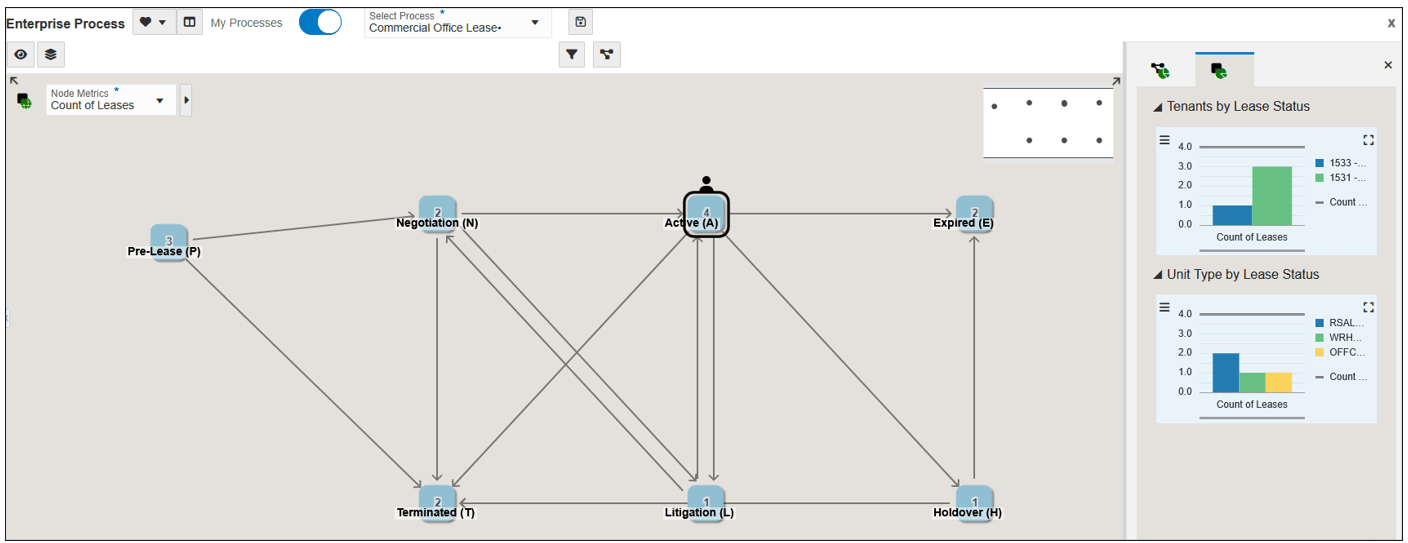
必要事項
このOBEのステップを実行するには、次のものが必要です。
-
リリース26 (Toolsリリース9.2.26.2)以降のJD Edwards EnterpriseOne環境にアクセスします。Oracle Cloud Infrastructureで実行されるJD Edwards EnterpriseOne Trial Editionは適切ですが、適切なツール・リリースで任意の環境を使用できます。
-
エンタープライズ・プロセス(PROCESS)を作成するためのユーザー定義オブジェクト・セキュリティ。
-
データ・ブラウザへのアクセス。
完了までの時間
2時間
タスク1: リース・データのレビュー
プロセス・モデルを作成する前に、まずプロセス自体と生成するビジネス・データを理解しておく必要があります。このOBEのシナリオでは、最初に商用オフィス・リース・ビジネス・プロセスのビジネス・データをレビューします。
-
EnterpriseOne Webクライアントにサインインします。
-
オプションですが、推奨: 「ユーザー」メニューで、「プリファレンス」をクリックし、「アプリケーションを新規ウィンドウで開く」オプションを選択します。
このオプションをオンにすると、Enterprise Process ManagerとLease Informationアプリケーションのブラウザ・タブを簡単に切り替えることができます。
-
「保存」をクリックします。
-
EnterpriseOneのホーム・ページから、ファスト・パスを使用するか、「リース情報- リースの処理」(P1501)にナビゲートします。
-
「リースの処理」で、「検索」をクリックしてグリッドにデータをロードします。
「リースの処理」フォームは、システム内のデータに応じて異なる場合があります。
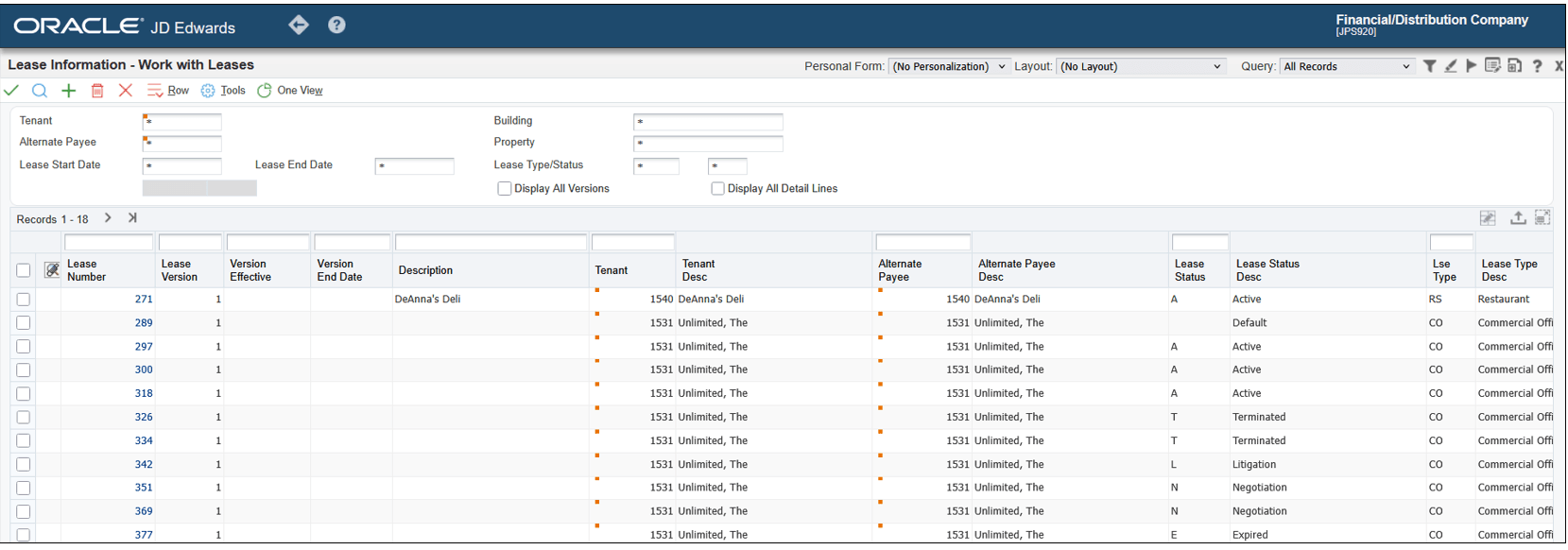
リース情報- リースの使用 このグリッドの次の列をノートにとります。
- 「リース番号」には、システム内のリース・レコードがリストされます。このOBEの後半で、これらのレコードをカウントする集計を定義します。
- 「リース・ステータス」には、リース文書のステータスを追跡するための、UDC表15/LSに格納されたステータス・コードが表示されます。
このOBEの後半では、これらのステータス・コードを使用してプロセス・モデルのノードを定義します。
- 「リース番号」には、システム内のリース・レコードがリストされます。このOBEの後半で、これらのレコードをカウントする集計を定義します。
-
「例による問合せ」ヘッダーの「ビジュアル・アシスト」(検索アイコン)をクリックして、リース・ステータス・コードのリストを表示します。
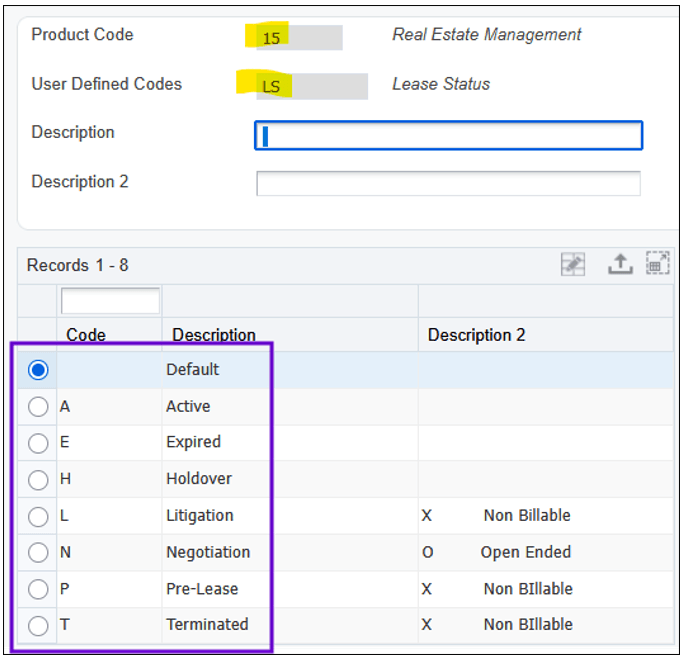
ユーザー定義コード -
リース・タイプ(リース・タイプ)は、様々なタイプのリースのフィルタを提供します。このOBEのシナリオでは、プロセス・モデルが商用オフィス・リースのみに集中するように制限します。
-
「例示による問合せ」フィールドに
COと入力し、「検索」をクリックして商用オフィス・リースのグリッドをフィルタします。必要に応じて右にスクロールして、次の追加のグリッド列を表示します。
-
「リース開始日」および「リース終了日」は、日付フィルタを提供します。このOBEの後半で、これらのフィルタをプロセス・モデルで構成し、エンタープライズ・プロセス・モデルのユーザーがこれらの日付フィールドでメトリックおよび分析をフィルタできるようにします。
リース情報アプリケーションには、ビジネス・データを格納するための多くの追加のグリッド列が用意されています。Enterprise Process Modelerでは、このデータをプロセス・モデルに含めることができますが、このOBEでは、簡略化のために前述の列のみに焦点を当てます。
システム内のデータによっては、このOBEで後で作成するメトリックおよび分析により、より優れたビジュアライゼーションを提供できるように、リース・レコードをエンリッチすることが必要になる場合があります。JD Edwards Trial Editionのデモ・データは制限されています。次のステップに従って、デフォルト(空白)以外のステータスを複数のリースに割り当てます。
-
-
グリッドがLse Type =
COでフィルタ処理された状態で、「検索」をクリックします。 -
「終了に移動」をクリックして、グリッド内のすべてのレコードをロードします。
-
リース・ステータスが空白のリース番号(297など)をクリックします。
-
リース・マスター改訂で、「リース・ステータス」フィールドに「有効」に
Aと入力します。 -
「保存して閉じる」をクリックします。
-
異なるリース・ステータス・コードを持つリースが多数あるまで、ステップ10から12を繰り返します。JD Edwards Trial Editionのデモ・データについては、次のステータスの推奨リストを参照してください。
リース番号
ステータス
297 A 300 A 318 A 326 T 334 T 342 L 351 なし 369 なし 377 E 385 H 393 P 406 P 414 P
多くのリース・レコードには、「リース・ステータス」に「デフォルト」(空白)が設定されています。
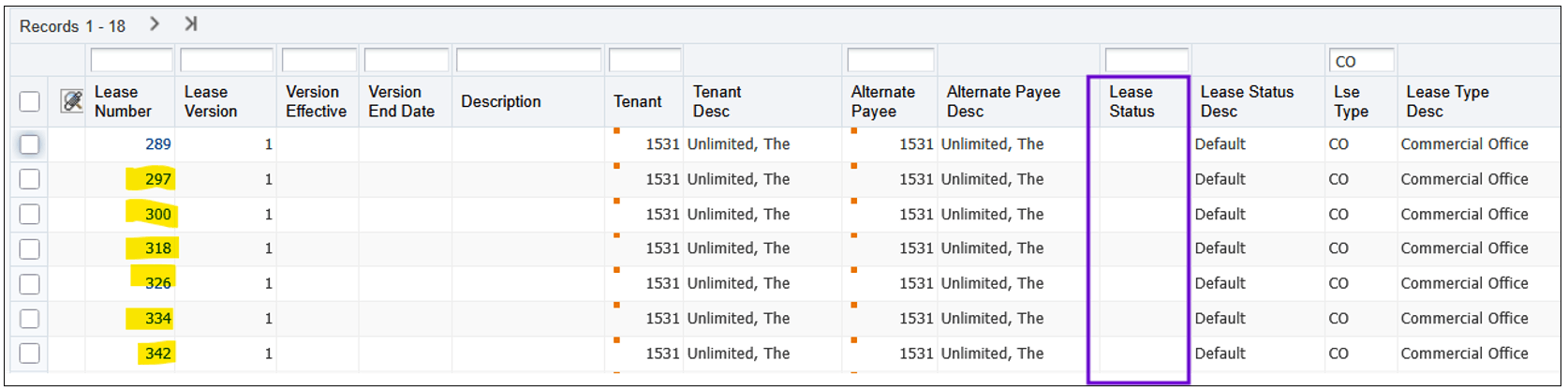
ノート:システム構成とデータによっては、一部のリースが編集時にエラーを生成する場合があります。JD Edwards Trial Editionのデモ・データでは、リース289がその一例です。編集できないリースが発生した場合は、スキップしてください。
タスク2: カスタム・プロセス定義の作成
Enterprise Process Modelerは、一連のノードとそれらのノード間のリンクに基づいてプロセス・モデル・ダイアグラムを描画し、プロセスのフローを示します。プロセス定義は、一連のノードとそれらの間のリンクを明確に記述するために必要です。Order to CashやProcure to Payなど、一部のビジネス・プロセスでは、プロセス定義としてオーダー・アクティビティ・ルールを使用できます。このOBEシナリオのリース・プロセスなど、他のビジネス・プロセスにはオーダー・アクティビティ・ルールがありません。そのような場合、プロセス定義アプリケーション(P00201)を使用して、オーダー・アクティビティ・ルールとほぼ同じ方法でノードとノード間の許容遷移を定義できます。
-
EnterpriseOneのホーム・ページで、ファスト・パスを使用するか、プロセス定義アプリケーション(P00201)に移動します。
-
「プロセス定義の処理」で、「検索」をクリックして、システム内の既存のプロセス定義を表示します。存在しない場合、グリッドは空になります。
-
「追加」(+)をクリックして、新しいプロセス定義を追加します。
-
「プロセス定義改訂」で、次のフィールドに入力します。
-
[プロセス定義ID]:このフィールドは自動的に次の番号として割り当てられます。
-
プロセス摘要:プロセスのわかりやすい名前。
Lease Processと入力します。 -
製品コード:プロセス・モデル・ダイアグラム上のノードを表すステータスのリストを保持するユーザー定義コード(UDC)表の製品コード。UDC表15/LSを確認した前の演習を思い出してください。
15と入力します。 -
ユーザー定義コード:ステータス・コードを保持する特定のUDC表。
LSと入力します。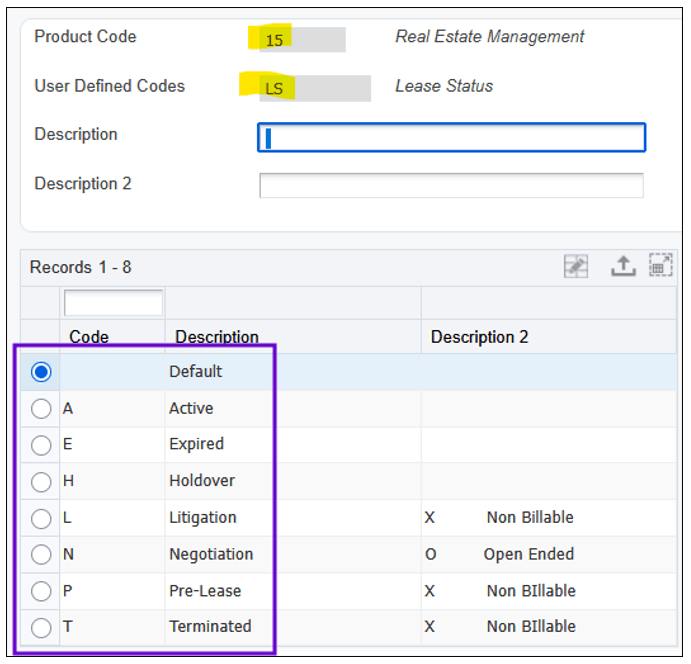
プロセス定義のリビジョン- ユーザー定義コード 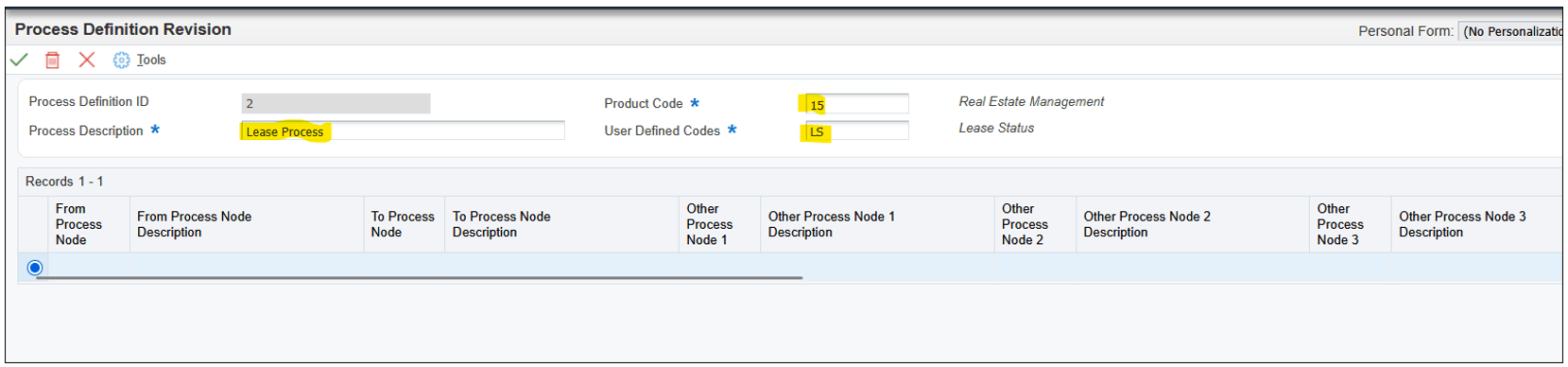
プロセス定義のリビジョン・フォーム
リース・プロセスの場合、リース・ステータス・コードはプロセスのノードとして機能します。次のステップでは、グリッドにデータを入力して、他のノードへの許容パスを各ノード(ステータス)について記述します。
-
-
最初のグリッド行の [プロセス ノードから]フィールドをクリックし、リース プロセスの最初のノード(ステータス)
P(プレリース)を入力します。リース前ステータスから、プロセスがN (ネゴシエーション)ステータスの隣に流れていくことを定義できますが、T (雇用終了)に直接移動することもあります。
-
最初のグリッド行の「処理ノード: 至」フィールドに、N (ネゴシエーション)と入力します。[その他のプロセス ノード1]フィールドに、
T(雇用終了)と入力します。 -
2番目のグリッド行の「プロセス・ノードから」フィールドに、
N(ネゴシエーション)と入力します。-
「処理ノード: 至」フィールドに、A (アクティブ)と入力します。これは、正常または可能性のあるパスです。
-
[その他のプロセス ノード1]フィールドに、L (Litigation)と入力します。これは別の道です。
-
[その他のプロセス ノード2]フィールドに、T (雇用終了)と入力します。これは別の道です。
次に、A (アクティブ)ノードからのパスを定義します。
-
-
3番目のグリッド行の「プロセス・ノードから」フィールドに、
A(アクティブ)と入力します。-
「処理ノード: 至」フィールドに、
T(終了)と入力します。これは、正常または可能性の高いパスです。 -
[その他のプロセス ノード1]フィールドに、
E(期限切れ)と入力します。これは代替パスです。 -
「その他のプロセス ノード2」フィールドに、
L(Litigation)と入力します。これは代替パスです。 -
[その他のプロセス ノード3]フィールドに、
H(Holdover)と入力します。これは代替パスです。
-
-
4番目のグリッド行の「From Process Node」フィールドに、
T(Terminated)と入力します。この行の残りのフィールドは空白のままにしてください。これは、T (終了)がプロセスのエンドポイントであることを示します。 -
5番目のグリッド行の「プロセス・ノードから」フィールドに、
E(Expired)と入力します。この行の残りのフィールドは空白のままにしてください。これは、E (期限切れ)がプロセスのエンドポイントであることを示します。 -
6番目のグリッド行の [処理ノードから]フィールドに、
L(Litigation)と入力します。-
「処理ノード: 至」フィールドに、
A(アクティブ)と入力します。これは、正常または可能性のあるパスです。 -
「その他のプロセス ノード1」フィールドに、
N(Negotiation)と入力します。これは代替パスです。 -
[その他のプロセス ノード2]フィールドに、
T(雇用終了)と入力します。これは別の道です。
-
-
7番目のグリッド行の「プロセス・ノードから」フィールドに、
H(Holdover)と入力します。-
「処理ノード: 至」フィールドに、
T(Terminated)と入力します。これは、正常または可能性のあるパスです。 -
[その他のプロセス ノード1]フィールドに、
E(期限切れ)と入力します。これは代替パスです。
-
-
プロセス定義グリッドが前述の例と一致したら、「OK」をクリックします。
-
「プロセス定義の処理」フォームで、「検索」をクリックしてグリッドをリフレッシュし、新しいプロセス定義がリストされます。
一意に割り当てられた「プロセス定義ID」および「プロセス摘要」をメモします。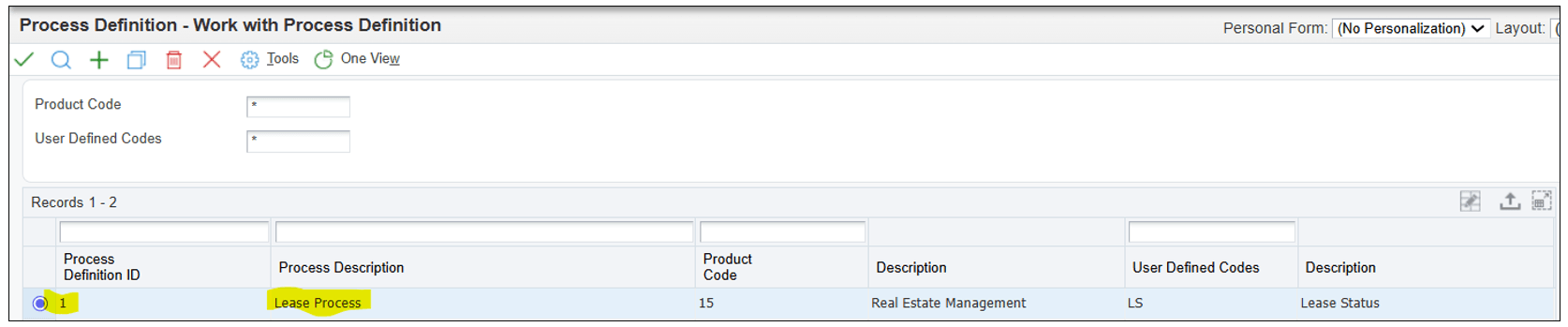
プロセス定義の処理- プロセス定義のID
Enterprise Process Modelerでは、このプロセス定義のデータを使用して、リース・プロセスのプロセス・モデル図を描画できるようになりました。次の演習でこれを行います。
同様の方法で、プロセスがN (ネゴシエーション)ステータスからどこにフローするかを定義する必要があります。プロセスがN (ネゴシエーション)からA (アクティブ)に、またはL (緩和)またはT (終了)に流れる可能性があることを定義します。
これで、プロセス内の各ノードに対して通常のパスと代替パスを定義しました。[処理対象ノード]または [他のプロセス ノード]にリストされている各ステータスが、[処理元ノード]フィールドの固有の行にもリストされていることを確認します。プロセス定義グリッドは次のようになります。
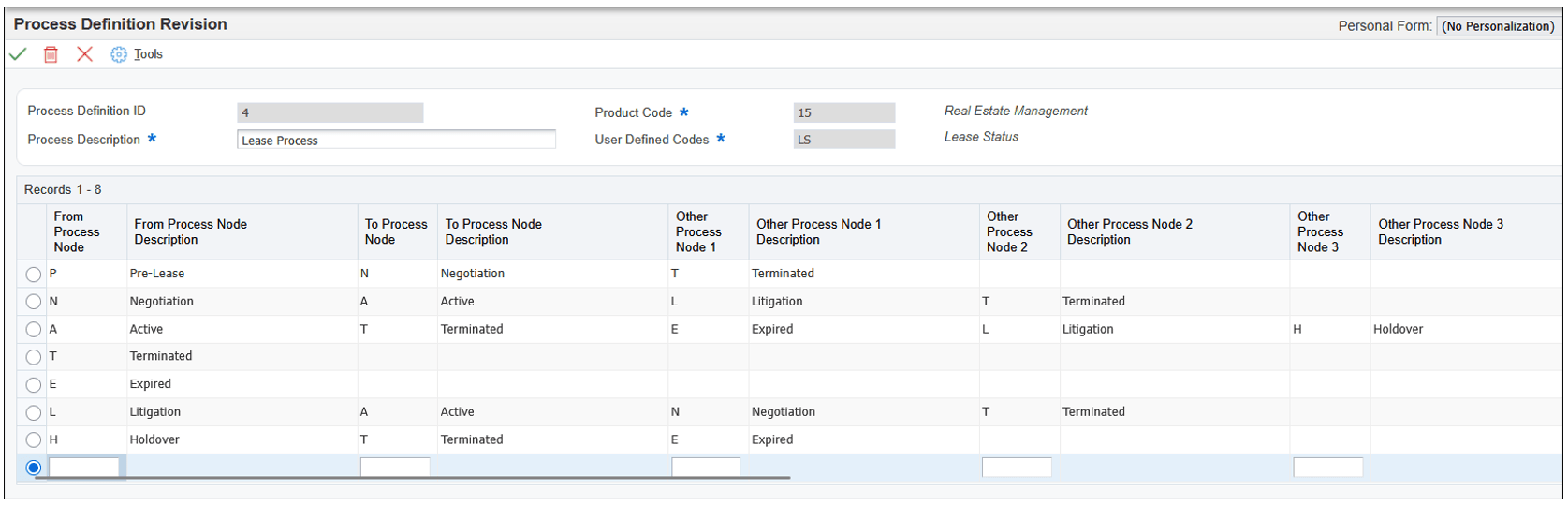
ノート:その他のプロセス・ノード列(最大10)は、より複雑なプロセス定義をサポートするためにグリッドで使用できます。
タスク3: プロセス・モデル図の生成
前の演習では、プロセス定義アプリケーションを使用して、ノード(リース・ステータス・コード)およびリンク(プロセス・ノード: 自およびプロセス・ノード: 至)を定義しました。この情報を使用して、Enterprise Process Modelerはリース・プロセスのプロセス・モデル図を自動的に描画できます。
-
EnterpriseOne Webクライアントのホーム・ページの「ユーザー」メニューから、「コンテンツの管理」、「プロセス」の順にクリックします。
プロセス・モデルを作成するための設計ツールである「エンタープライズ・プロセス・マネージャ」ウィンドウが表示されます。
-
システム内に他のプロセス・モデルがすでに存在しない場合、Enterprise Process Managerに「プロセスの作成」ウィンドウが表示されます。
システムに他のプロセス・モデルが存在する場合は、「名前」ドロップダウン・リストから「(作成)」を選択して、新しいプロセス・モデルを作成します。
-
「プロセスの作成」ウィンドウで、「プロセスの基礎」ドロップダウン・リストをクリックし、「ユーザー定義」を選択します。
-
「OK」をクリックします。
-
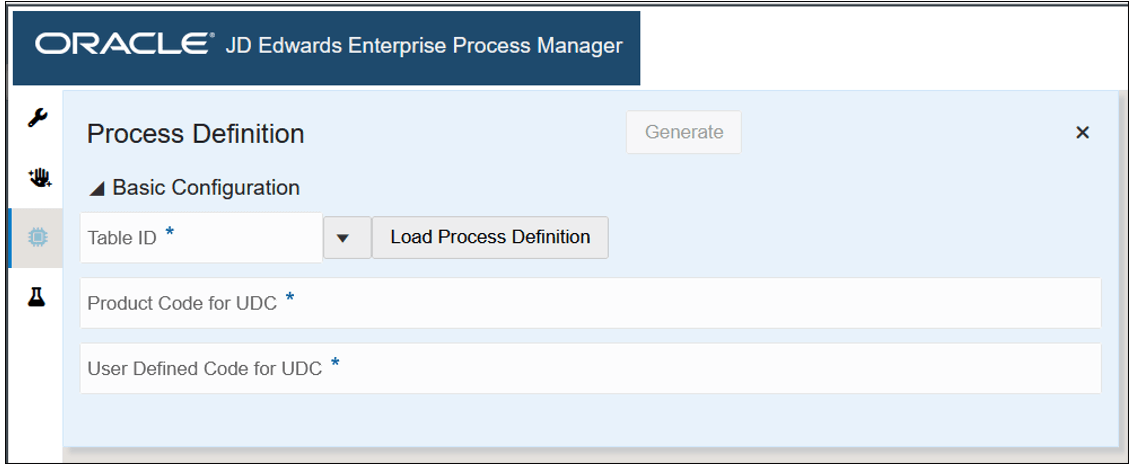
「プロセス定義」ペインで、「表ID」ドロップダウン・リストをクリックします。
ドロップダウンには、Enterprise Process Modelerが様々なアプリケーション・ドメインのプロセス・モデル図を描画するために使用できるデータを含むEnterpriseOneシステム内の表のリストが表示されます。たとえば、注文書と発注書は、表F40203に記載されている注文活動ルールに従うことができます。
このOBEのシナリオでは、前の演習でリース・プロセス用に作成したカスタム・プロセス定義がプロセス定義表(F00202)に含まれています。
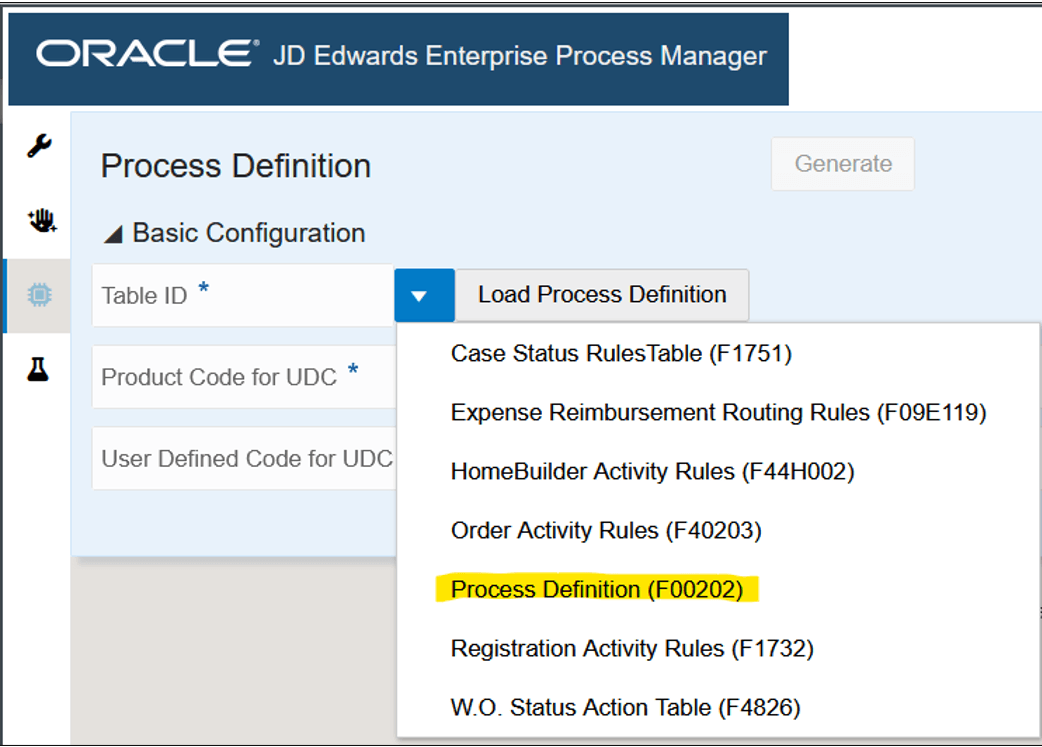
ユーザー定義プロセス・モデル -
ドロップダウン・リストから「プロセス定義(F00202)」を選択します。
-
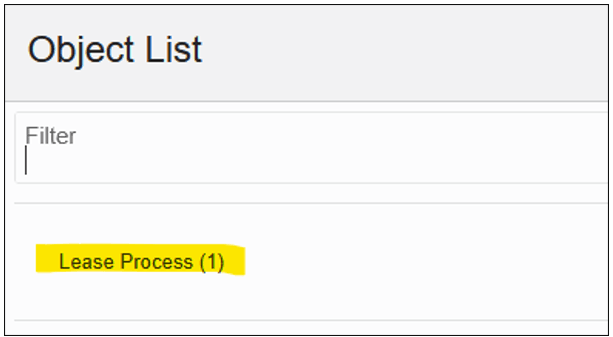
「オブジェクト・リスト」のプロセス定義のリストから、前の演習で作成したプロセス定義「リース・プロセス(x)」を選択します。名前が一意でない場合、カッコ内の数字は、プロセス定義に割り当てられた一意の「次番号」です。
Enterprise Process Managerは、リース・プロセス定義から「プロセス定義」ウィンドウにデータをロードします。
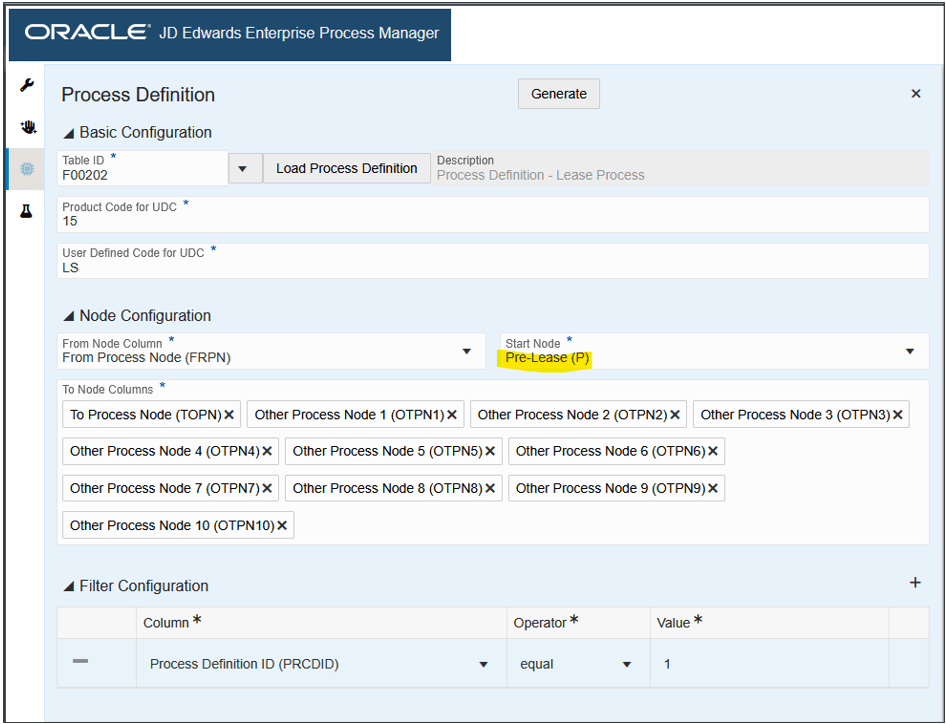
ユーザー定義プロセス・モデル- プロセス定義開始ノード -
「開始ノード」ドロップダウンから、リース・プロセスの最初のノード(「プリリース(P)」ステータス)を選択します。
「ノード構成」セクションで、「ノード列から」および「ノード列へ」も定義する必要があります。Enterprise Process Managerは、これらをリース・プロセス定義表のデータから事前にロードします。ただし、リース・プロセスはそれほど複雑ではなく、他のプロセス・ノード3列までのデータのみ移入しました。その他のプロセス ノード4から10は全て空です。
-
[X]アイコンをクリックして、[他のプロセス ノード4]から [他のプロセス ノード10]を削除します。
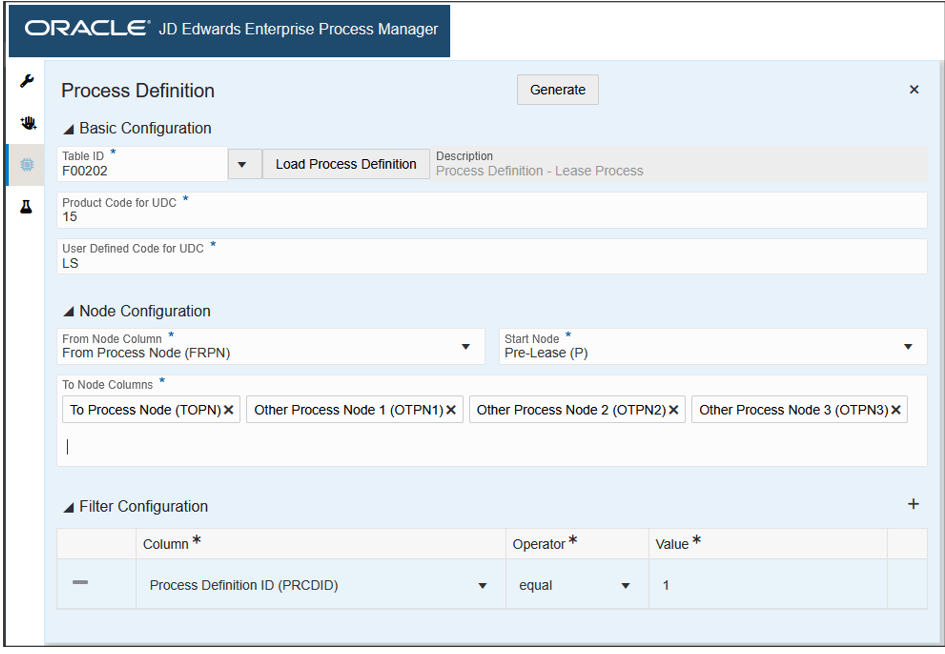
Enterprise Process Manager - プロセス定義 -
「プロセス定義」ウィンドウが前述のように構成されている場合は、「生成」ボタンをクリックします。
-
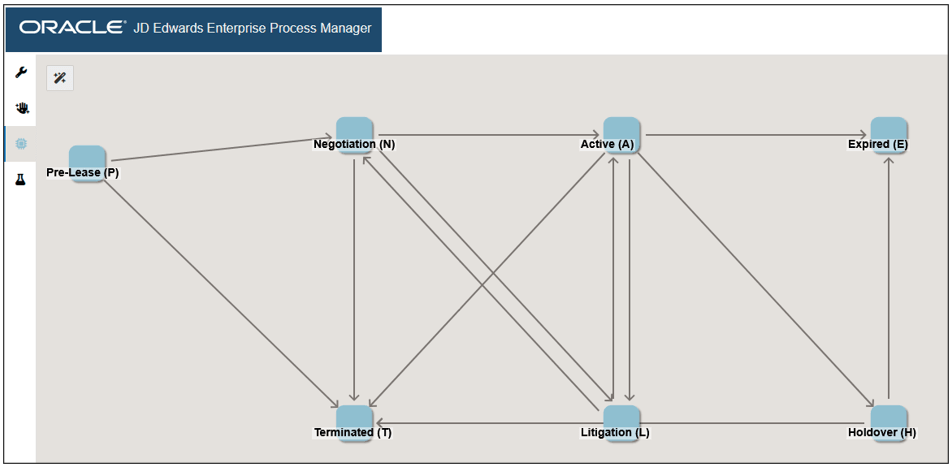
開始ノードはプリリース(P)です。
-
事前リース(P)から、プロセスはネゴシエーション(N)または終了(T)にフローできます。
-
ネゴシエーション(N)から、プロセスはアクティブ(A)、訴訟(L)または終了(T)にフローできます。
-
その他…
-
オプションで、ノードを別の場所にドラッグして、プロセス・モデル・ダイアグラムのレイアウトを変更できます。行った変更はプロセス・モデルとともに保存され、ユーザーがプロセス・モデルを開くと新しいレイアウトが表示されます。ユーザーは、好みに合わせてノードをドラッグすることもできます。
-
「メイン・プロセス・プロパティ」ペインで、プロセス・モデルの名前を入力します。たとえば、
Commercial Office Lease Processと入力します。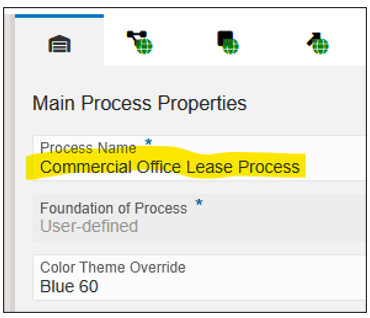
Enterprise Process Manager - メイン・プロセス・プロパティ・タブ -
「保存」をクリックし、プロセスに
Commercial Office Leaseという名前を付けます。
「エンタープライズ・プロセス・マネージャ」ウィンドウが「プロセス定義」タブとともに表示され、ユーザー定義プロセスの基本構成を定義できます。
「オブジェクト・リスト」ウィンドウが表示され、プロセス定義アプリケーションのすべてのプロセス定義がリストされます。リストが長い場合は、[フィルタ]フィールドを使用して目的のプロセス定義を検索します。
Enterprise Process Managerは、リース・プロセス定義で構成したパスに従ってプロセス・モデル図を描画します。
プロセス定義を確立し、プロセス・モデル・ダイアグラムを生成したので、プロセス・モデルにメトリックおよび分析を追加できます。
タスク4: エンタープライズ・プロセス・マネージャのユーザー・インタフェースの確認
ノードのメトリックの構成に進む前に、Enterprise Process Managerユーザー・インタフェースでいくつかのコンポーネントについて理解します。
-
プロセス・モデル・ダイアグラムの左上隅にある「プロセス定義を開く」アイコン
 に注意してください。このアイコンは、前の演習でプロセス・モデルの定義に使用した「プロセス定義」タブを開きます。プロセス定義を完了したため、このタブでは何も変更する必要はありません。
 -
ウィンドウの左上隅にあるツールバーに注目します。
ツール・バー -
「設計オプション」アイコン
 をクリックします。
 -
「データ・フィルタリングおよびグループ化オプション」アイコン
 をクリックします。
データ・フィルタは、EnterpriseOneアプリケーションで使用するフィルタと似ています。たとえば、グリッド内の「例による問合せ」行などです。会社、ビジネス・ユニット、日付範囲などのフィルタを定義でき、ユーザーがEnterprise Process Modelerでこのプロセス・モデルと対話するときに、これらのフィルタを変更してデータを絞り込むことができます。さらに、グループとして機能するフィルタを選択して、ユーザーがデータをすばやく表示したり、会社ごとに表示したり、年ごとに表示したりできます。
この時点で、データ・フィルタリングおよびグループ化オプションが定義されていません。これらは後でこの演習で定義します。

データのフィルタリングおよびグループ化のオプション -
「プレビュー」アイコン
 をクリックします。
Enterprise Process Managerの設計モード中に、ユーザーがEnterprise Process Modelerで表示するプロセス・モデルのプレビューを表示できます。
-
プロセス・モデルの名前「Commercial Office Lease Process」を含むアイコン
 をクリックします。
このタブでは、メトリックおよび分析を構成するためのほとんどのタスクを実行します。
-
ウィンドウの右上には、次の4つのタブがあります。

プロセス・プロパティ・タブ -
「プロセス・プロパティ」タブ
 には、プロセス・モデルの名前(編集可能)、プロセス・モデルがテンプレートまたはユーザー定義から生成されたかどうか、および色スキーム(変更可能)など、プロセス・モデルに関する重要な情報が含まれています。
 -
次の3つのタブでは、プロセス・モデル内の3つのコンテキストのメトリックおよび分析を構成するためのアクセス権が提供されます。
-
 「プロセス分析」タブをクリックして、プロセス・レベルで分析を構成するためのツールにアクセスします。
 -
 「ノード・メトリックおよび分析」タブをクリックして、ノード・レベルでメトリックおよび分析を構成するためのツールにアクセスします。
 -
 リンク・レベルでメトリックおよび分析を構成するためのツールにアクセスするには、「リンク・メトリックおよび分析」タブをクリックします。
設計オプションは、定義するデータのフィルタであり、プロセス・モデルの重要な定義を提供します。つまり、デザイン・オプションを定義する場合、モデルとは何か、モデルとは何かを定義するプロセス・モデルの特性を設定します。たとえば、この演習の後半で、「リース・タイプ」フィールドから設計オプションを定義し、「リース・タイプ」に「Commercial Office」を指定します。これは、このプロセス・モデルが商用オフィス・リースにのみ適用され、他のリース・タイプには適用されないことを意味します。Enterprise Process Modelerでこのプロセス・モデルと相互作用する場合、ユーザーはこのフィルタを変更できません。
この時点では、設計オプションが定義されていません。この演習の後半で定義します。

ユーザー・インタフェース上のメイン・コンポーネントに精通したので、次のタスク(ノードへのメトリックの追加)に進むことができます。
タスク5: ノードへのメトリックの追加
メトリックとは、EnterpriseOneビジネス・データから導出される情報のビットで、プロセス・モデルの各ノードまたはリンクに固有のものです。メトリックは、ノード自体に数値として表示されます。この演習では、各ステータス(ノード)のリース数のメトリックを追加します。通常、メトリックを定義する際には、次の4つのタスクを実行します。
-
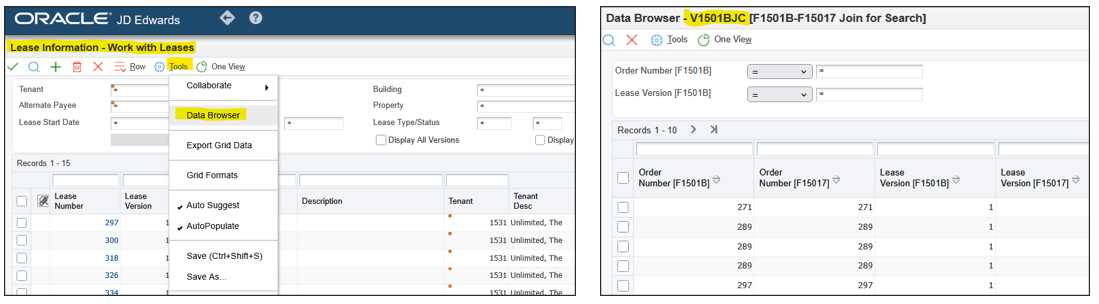
データが格納されているEnterpriseOneテーブルまたはビジネス・ビューであるデータ・プロバイダを特定します。この演習では、リース・マスター・ヘッダー(F1501B)表とリース・マスター詳細(F15017)表の結合であるビジネス・ビューV1501BJCからデータが取得されます。
-
データ・プロバイダから関連データを抽出するフィルタを構成します。
-
合計、件数、平均など、データの集計を構成します。この演習では、各ステータスのリース数の数を抽出します。
-
データをグループ化して、関連するコンテキストに割り当てられるようにします。この演習では、データをリース・ステータス別にグループ化して、プロセス内の各ノードに割り当てできるようにします。
-
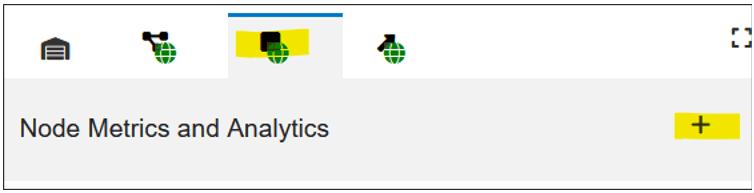
アイコンをクリックして、ノード・メトリックの構成を開始します。
-
「ノード・メトリックおよび分析」アイコン
をクリックして、ノード・メトリックを構成するためのサイド・パネルを開きます。 -
「メトリックまたは分析の追加」アイコン(+)をクリックします。
-
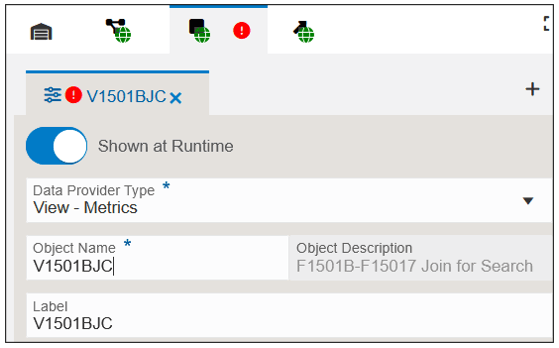
「データ・プロバイダ・タイプ」ドロップダウン・リストから、「表示- メトリック」を選択して、ビジネス・ビューからメトリックを作成します。
-
「オブジェクト名」フィールドに、データ・プロバイダとなるビジネス・ビューの名前を入力します。
V1501BJCと入力し、[Enter]を押します。 -
「フィルタ基準」行の右側で、「フィルタの追加」(+)アイコンをクリックします。
-
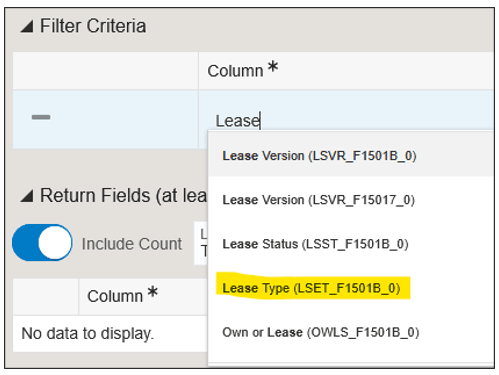
「フィルタ基準」セクションで、表の最初の行の「列」フィールドをクリックします。ビジネス・ビューにすべてのデータ項目を含むドロップダウン・リストが表示されます。
-
ドロップダウンリストには、先行入力フィルタリングが用意されています。
Leaseと入力し、「リース」で始まるすべてのデータ・アイテムのリストを表示し、「リース・タイプ」を選択します。 -
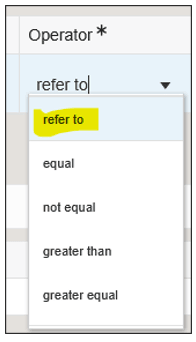
「演算子」フィールドをクリックします。
-
「参照先」を選択します。
-
「値」フィールドをクリックします。
「デザイン・オプション」および「ランタイム・オプション」から選択できるドロップダウン・リストが表示されます。ただし、これは新しいプロセス・モデルであるため、まだ定義されていません。ここでは最初のものを定義します。追加のメトリックおよび分析の構成を続行すると、追加したデザイン・オプションおよびランタイム・オプションがこのリストに表示されます。
-
「デザイン・オプション」で、「(新規)」を選択します。
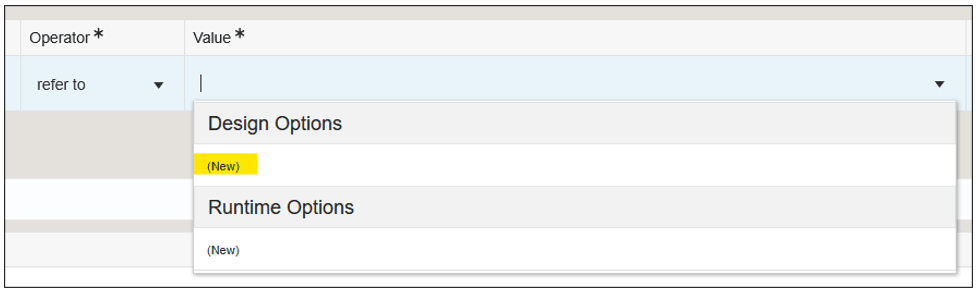
デザイン・オプション- (新規) 「値」フィールドに同じデータ・アイテム(リース・タイプ)が移入されます。これは、このフィルタ・オペランドの値がリース・タイプ設計オプションから継承されることを意味します。次に、実際の値を指定します。
-
「設計オプションを開く」アイコン
をクリックします。
「設計オプション」アイコンを開く 「設計オプション」ペインが開き、リース・タイプ設計オプションのデフォルト値を入力するフィールドが表示されます。

設計オプション -
「デフォルト値」フィールドに、
COと入力します。これは、Commercial Officeの値です。 -
ウィンドウの左側にあるツールバーで、
アイコンをクリックして「ノード・メトリックおよび分析」タブに戻ります。ノート:この時点で、構成が不完全であることを示す赤い感嘆符アイコンが表示されます。大丈夫です。
次に、リース・ステータスを「空白でない」として定義するフィルタを追加します。このようにして、プロセス・モデルには、空白でないステータスが割り当てられたリースのデータのみが含まれます。
-
「ノード・メトリックおよび分析」タブの「フィルタ基準」行の右側で、「フィルタの追加」(+)アイコンをクリックします。
-
「列」フィールド内をクリックし、
Leaseと入力してデータ項目のリストをフィルタします。「リース・ステータス」を選択します。 -
「演算子」フィールド内をクリックし、「次に一致しない」を選択します。
-
「フィルタ基準」行の右側で、「フィルタの追加」(+)アイコンをクリックします。
-
「列」フィールド内をクリックし、
dateと入力して日付フィールドのデータ項目のリストをフィルタします。「日付- 有効開始日(EFTB_F1501B_0)」を選択します。検索するにはスクロールする必要がある場合があります。 -
「演算子」フィールド内をクリックし、「参照先」を選択します。
-
「値」フィールド内をクリックし、「ランタイム・オプション」で「(新規)」を選択します。
-
「フィルタの追加」(+)アイコンをクリックして、別のフィルタを追加します。
-
「列」フィールド内をクリックし、
dateと入力して日付フィールドのデータ項目のリストをフィルタします。「Date - Ending Effective (EFTE_F1501B_0)」を選択します。検索するにはスクロールする必要がある場合があります。 -
「演算子」フィールド内をクリックし、「参照先」を選択します。
-
「値」フィールド内をクリックし、「ランタイム・オプション」で「(新規)」を選択します。
-
「フィルタの追加」(+)アイコンをクリックして、別のフィルタを追加します。
-
「列」フィールド内をクリックし、
companyと入力して会社のデータ・アイテムのリストをフィルタします。「Company (CO_F15017_0)」を選択します。 -
「演算子」フィールド内をクリックし、「参照先」を選択します。
-
「値」フィールド内をクリックし、「ランタイム・オプション」で「(新規)」を選択します。
次に、定義したランタイム・オプションのデフォルト値を指定します。
-
任意の行の「Open Data Filtering and Grouping Options」アイコン
をクリックします。「Data Filtering and Grouping Options」ペインが開き、デザイン・オプションのデフォルト値を入力するフィールドと、実行時にユーザーがデフォルト値を上書きできるようにする設定、およびそのフィルタでグループ化できるようにする設定が表示されます。

データのフィルタリングおよびグループ化のオプション -
「デフォルト値」を指定し、前述のようにオプションを設定します。
次に、ビジネス・ビューから返されるデータを定義します。このデータは、ノードでのメトリックの生成に使用されます。
-
ウィンドウの左側にあるツールバーで、
アイコンをクリックして「ノード・メトリックおよび分析」タブに戻ります。 -
「戻りフィールド」セクションで、「戻り値の追加」(+)をクリックし、次のフィールドに入力します。
-
件数を含める:このオプションを無効にします。
多くのメトリックでは、レコード数を返すことは非常に一般的です。したがって、Enterprise Process Managerにはデフォルトでこのオプションが用意されています。ただし、このシナリオでは、リースに複数のバージョンがある可能性があります。したがって、リースの単純な数には重複数が含まれ、誤った結果が得られる可能性があります。代わりに、count distinct集計(下記)を使用します。 -
列:戻すデータを含むビジネス・ビューの列(データ・アイテム)を選択します。このシナリオでは、リースをカウントするため、ドロップダウン・リストから「Document (Order No、 Invoice、 etc.) (DOCO_F1501B_0)」を選択します。
-
ラベル:これは、Enterprise Process Modelerでユーザーに表示されるメトリックの名前です。デフォルトでは、データ・アイテムの名前が移入されますが、よりわかりやすい名前を指定できます。
Count of Leasesと入力します。 -
演算子:メトリックが表すデータの集計(件数、合計、平均など)です。このメトリックでは、「個別カウント」を選択します。
-
「グループ化基準」セクションで、「ノード」フィールドをクリックし、「リース・ステータス(LSST_F1501B_0)」を選択します。
この構成は、データをグループ化して各ノードに関連付けることができるデータ・アイテムをEnterprise Process Modelerに指示します。このシナリオでは、各ノードは異なるリース・ステータスを表します。
これで、ノード・メトリックの構成が完了しました。
-
「保存」をクリックします。
-
「プレビュー」アイコン
をクリックして、プロセス・モデル・ダイアグラムを表示します。
ヒント: EnterpriseOneアプリケーションを使用してプロセス・モデルのデータを調査および分析する場合(このシナリオでは、リース情報(P1501)を参照する場合など)、データがどのビジネス・ビューから取得されるかを知りたい場合は、「ツール」→「データ・ブラウザ」をクリックして、そのフォームのビジネス・ビューでデータ・ブラウザを開くことができます。
「ラベル」フィールドには、「オブジェクト名」フィールドと同じ値が自動入力されます。[ラベル]フィールドの値を上書きできます。「ラベル」フィールドに、ノード・メトリックおよび分析タブの名前として値が表示されます。
「ノード・メトリックおよび分析」タブには、「フィルタ基準」、「戻りフィールド」、「グループ化基準」および「コンテキスト・チャート」セクションも表示されます。
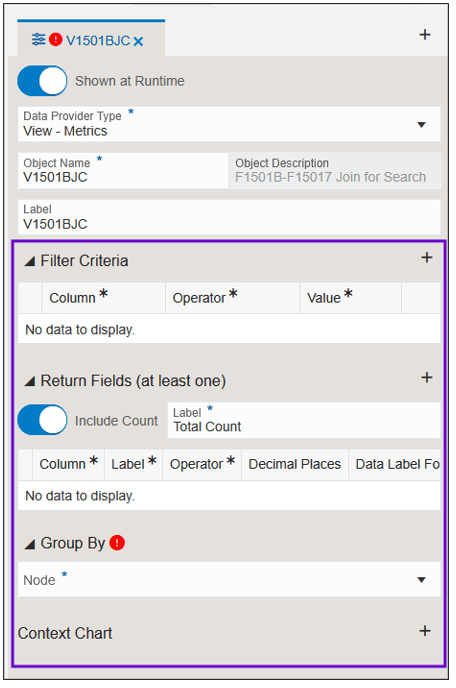
ヒント:パネルの左端をドラッグして水平方向に展開するか、「最大化」アイコン  をクリックしてパネルを全画面に展開できます。
共通の条件比較演算子のリストを含むドロップダウン リストが表示されます。この時点で、"equal"などの共通演算子を選択し、右側のオペランド(値)に明示的な値を指定できます。ただし、「参照先」という特別な演算子もあります。この演算子を使用すると、デザイン・オプションまたはランタイム・オプションから正しい演算子を継承できます。また、この時点で、新しいデザイン・オプションおよびランタイム・オプションを追加できます。
リース・タイプの設計オプションを定義し、その値を商用オフィス(CO)に設定することによって行ったことは、このプロセス・モデルを商用オフィス・リースのみとして定義することです。その他すべてのリース・タイプのデータは除外され、ユーザーはこの値を変更できません。そのため、このプロセスモデルに「商用オフィスリースプロセス」という名前を付けました。
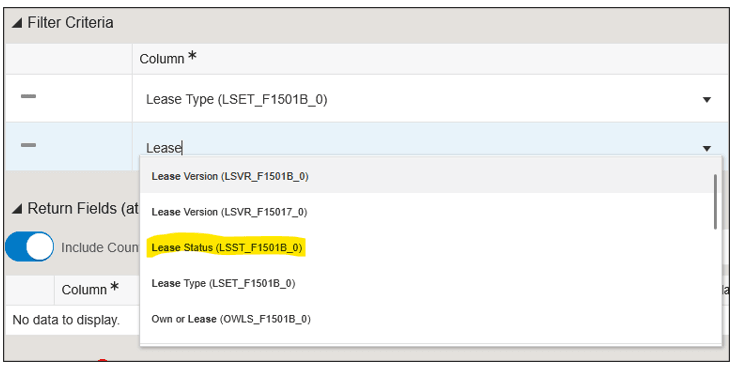
次に、3つのフィルタを追加します。今回はランタイム・オプションとして、ユーザーが変更できます。
「戻りフィールド」セクションは、次のように構成する必要があります。

各リース・ステータスの(グループ化)リース数を表す、ボックス内にメトリックが表示されるようになりました。メトリックの名前は、ステップ34で指定したリース数です。
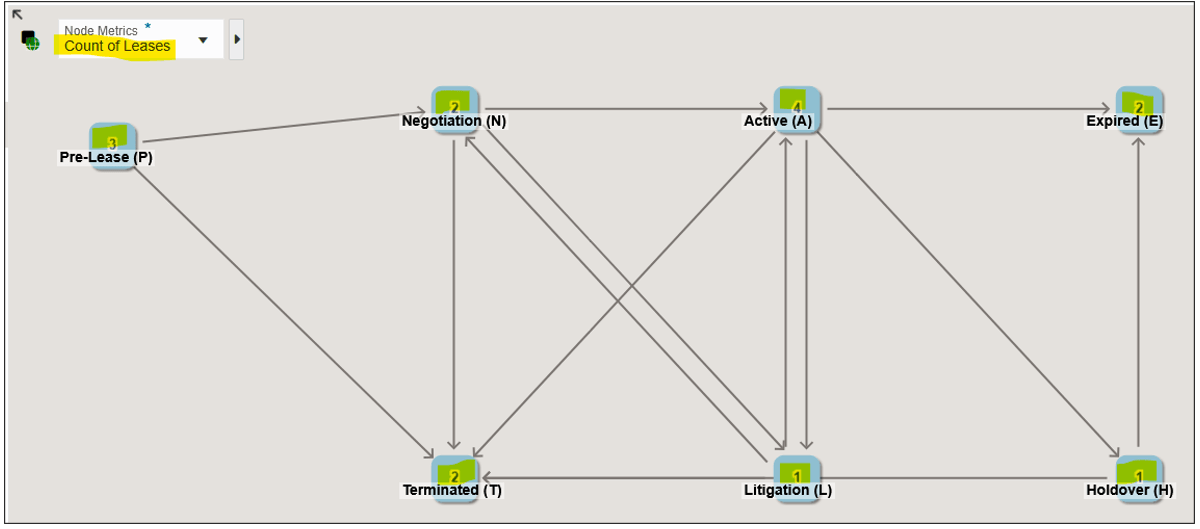
タスク6: ノード・コンテキスト・チャートの追加
ノード・コンテキスト・チャートは、各ノードでのデータのさらなる内訳のグラフィカル・ビジュアライゼーション(チャート)を提供します。この演習では、2つのノード・コンテキスト・チャートを作成します。1つは各ステータスでテナントを表示し、もう1つは各ステータスでユニット・タイプを表示します。
-
アイコンをクリックして、ノード・メトリックの構成を開始します。
-
「ノード・メトリックおよび分析」アイコン
をクリックして、ノード・メトリックを構成するためのサイド・パネルを開きます。 -
「コンテキスト・チャート」行で、「コンテキスト・チャートの追加」(+)アイコンをクリックし、次のフィールドに入力します。
-
グループ:ドロップダウン・リストをクリックして
AN8と入力し、リストから「住所番号(AN8_F1501B_0)」を選択します。Lease Informationアプリケーションでは、AN8はテナントを表すデータ項目です。 -
チャート名:デフォルトでは、チャート名はグループに対して選択したデータ・アイテムと同じです。ユーザーにこのチャート名が表示されるため、わかりやすい名前を追加する必要があります。
Tenants by Lease Statusと入力します。 -
「コンテキスト・チャートの追加」(+)アイコンをクリックし、次のフィールドに入力します。
-
グループ:ドロップダウン・リストをクリックして
Unit Typeと入力し、「ユニット・タイプ(UTTY_F15017_0)」を選択します。 -
チャート名:ユーザーにわかりやすい名前を追加します。
Unit Type by Lease Statusと入力します。 -
「保存」をクリックします。
-
「プレビュー」アイコン
をクリックすると、新しいノード・コンテキスト・チャートを含むプロセス・モデル・ダイアグラムが表示されます。 -
各ノードをクリックすると、その特定のノード・コンテキストのチャートが表示されます。実際のチャートは、システム内のデータに応じて異なる場合があります。
ノート: このケースに表示されるチャートは棒グラフです。集計演算子がsumまたはcountの場合、これらの集計は全体の一部を表すため、通常は円グラフが表示されます。ただし、データに負の値が含まれている場合、円グラフは適切ではないため、かわりに棒グラフが使用されます。
count distinct、average、max、minなどの他の集計演算子では、棒グラフが使用されます。このような場合、集計値を示す灰色の参照線が含まれ、比較の視覚的な表現がより明確になります。前の演習では、集計演算子としてcount distinctを選択したため、チャートは棒グラフとしてレンダリングされます。 -
アクティブ(A)ステータスには4つのリースがあります。
-
これらの4つのリースのうち、1つはテナント「Carbone & Carlino」用で、3つはテナント「Limited、 The」用です。
-
これらの4つのリースのうち、2つはユニット・タイプ「Retail Sales」、1つは「Warehousing and Storage」、もう1つは「Office Space」です。
-
各チャートで、「構成」アイコン
 をクリックし、「問合せ詳細の表示」および「データへのドリル」を選択して、これらのチャートを生成するデータを表示できます。
また、チャートの棒をダブルクリックまたは右クリックして、その特定のチャート要素の問合せ詳細および基礎となるデータを表示することもできます。
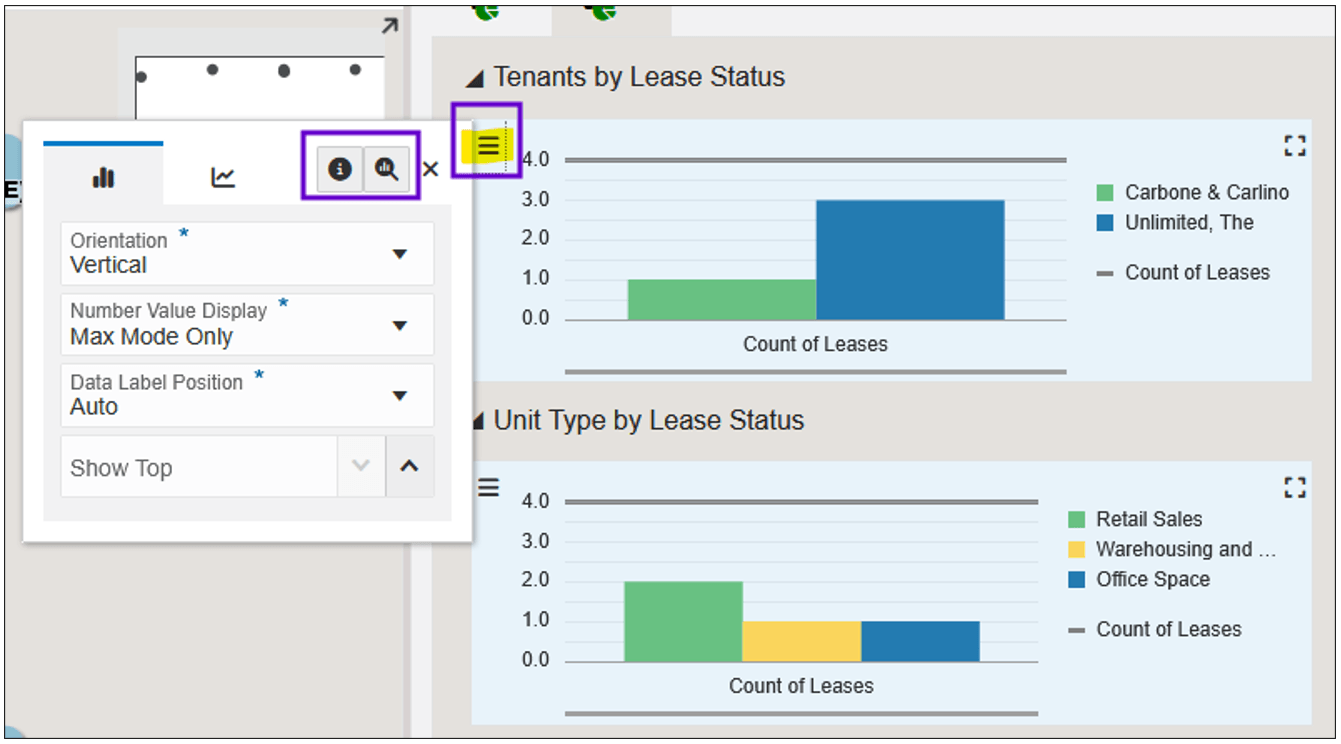
ウィンドウの構成
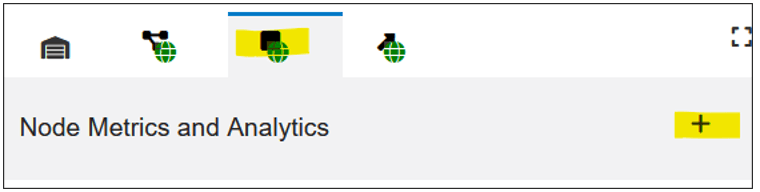
他のオプションをデフォルト値のままにするか、それらを変更して試すことができます。
次に、各ステータスの単位タイプを表示する別のコンテキスト・チャートを追加します。
他のオプションをデフォルト値のままにするか、それらを変更して試すことができます。
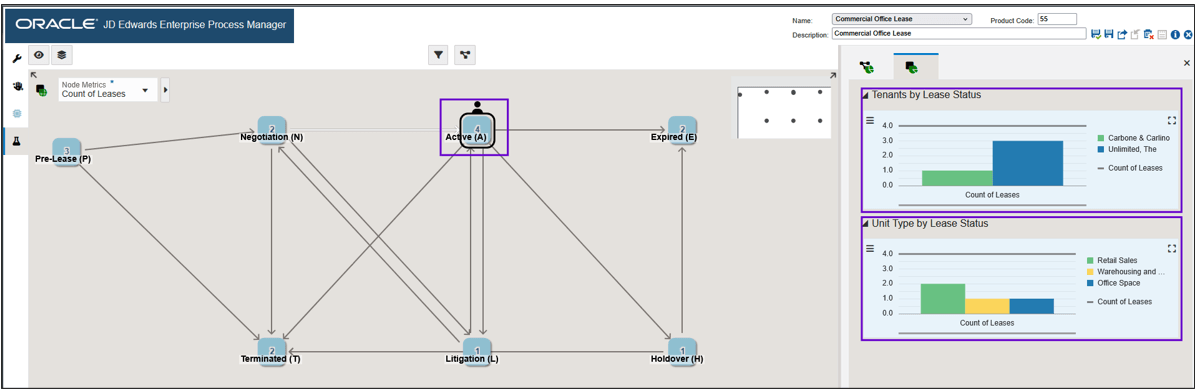
このプロセス・モデル・ダイアグラムおよびノード・コンテキスト・チャートに、次の情報が表示されるようになりました。
タスク7: リンク・メトリックおよびコンテキスト・チャートの追加
ノードにメトリックおよびコンテキスト・チャートを関連付けることができるのと同様に、リンク(ノード間の矢印)も可能です。
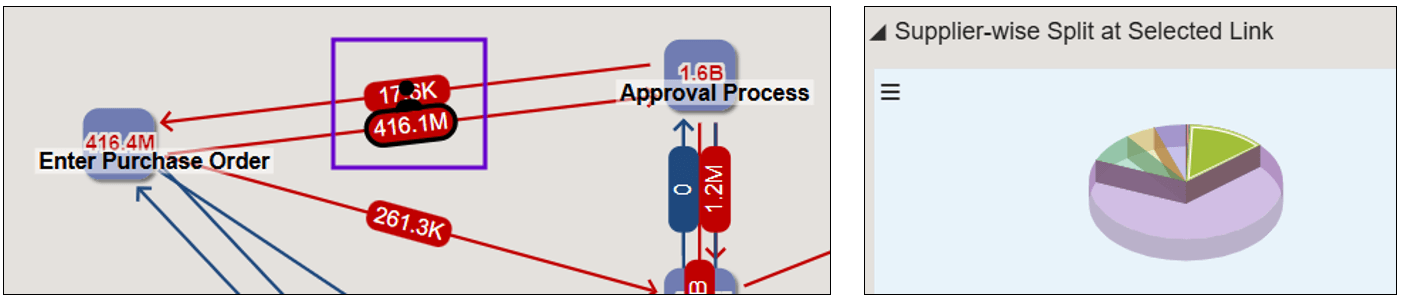
リンク・メトリックおよびコンテキスト・チャートを構成するステップは、ノード・メトリックおよびコンテキスト・チャートの前の演習で従ったステップと似ています。ただし、リンクには2つのグループ化データ・アイテムが必要です。1つはリンクの開始を定義し、もう1つは終了を定義することです。リンク・コンテキストを定義するようにデータ項目を構成すると、Enterprise Process Managerによって2つの「グループ化基準」フィールド(「ノード: 自」用と「ノード: 至」用)が表示されます。

プロセス・モデルを作成するビジネス・プロセスには、そのリンクの「ノード: 自」および「ノード: 至」に対応できるデータ項目が必要です。たとえば、受注から入金までのプロセスが受注のステータスを追跡するように設計されている場合、「最終ステータス」および「次のステータス」データ項目を使用して、リンクの「ノード: 自」および「ノード: 至」を定義できます。
このOBEのシナリオでは、リース・ステータスを使用してプロセスのノードを定義しますが、リースには「最終ステータス」および「次のステータス」と等価はありません。したがって、このシナリオではリンク・メトリックおよびコンテキスト・チャートを作成できません。
タスク8: プロセス・レベルの分析の追加
分析チャートには、ノードまたはリンクのコンテキストと関連付けられるフィルタリング要素は必要ありません。プロセス・レベルでデータをビジュアル化するために、単に分析が存在する場合があります。データ・プロバイダの場合、分析は、表、ビジネス・ビュー、オーケストレーションまたはロジック拡張からデータを取得できます。この演習では、プロセス・レベルで分析チャートを作成し、料金タイプ別のリース請求の集計(合計)を表示します。
-
まず、
アイコンをクリックして分析の構成を開始します。 -
「プロセス分析」タブをクリックし、「メトリックまたは分析の追加」アイコン(+)をクリックします。
-
「データ・プロバイダ・タイプ」ドロップダウン・リストから、「表- 分析」を選択します。
-
「オブジェクト名」フィールドに
F1511Bと入力し、[Enter]を押します。これはリース請求マスター表です。 -
「フィルタ基準」行の右側で、「フィルタの追加」(+)アイコンをクリックします。
-
「フィルタ基準」セクションで、「列」フィールドをクリックし、
Currencyと入力して「通貨コード」をフィルタし、選択します。 -
「演算子」フィールド内をクリックし、「参照先」を選択します。
-
「値」フィールド内をクリックし、「ランタイム・オプション」で「(新規)」を選択します。
-
「データのフィルタリングおよびグループ化オプションを開く」アイコン
をクリックします。「Data Filtering and Grouping Options」ペインが開き、前の演習で作成したすべてのフィルタと、通貨コードの新しい行が表示されます。

データのフィルタリングおよびグループ化のオプション -
「通貨コード」の「デフォルト値」フィールドに、
USDと入力します。 -
ウィンドウの左側にあるツールバーで、
アイコンをクリックして「プロセス分析」タブに戻ります。 -
「フィルタ基準」行の右側で、「フィルタの追加」(+)アイコンをクリックします。
-
「フィルタ基準」セクションで、2行目の「列」フィールドをクリックし、
Companyと入力して会社(CO)をフィルタし、選択します。 -
「演算子」フィールドをクリックし、「参照先」を選択します。
-
「値」フィールド内をクリックし、「実行時オプション」で「会社(CO_F15017_0)」を選択します。
ノート:前の演習では、会社をランタイム・オプションとして追加しました。そのため、ここに再度リストされています。「参照先」を選択して「会社」を選択すると、このフィルタ・フィールドの値は、デフォルト値を指定した「フィルタ・オプション」から継承され、ユーザーが変更できるようになることを意味します。たとえば、ユーザーが[企業]の値を変更することを選択した場合、「参照先>企業」として設定したすべての基準および分析がその値でフィルターされます。一般に、これは、ユーザーが特定の会社を指定した場合、その会社のすべての指標および分析のデータがフィルタリングされることが期待されるため、適切な方法です。
-
「戻りフィールド」セクションで、「件数を含める」オプションをオフにします。
-
「Add Return」(+)アイコンをクリックします。
-
「列」フィールドをクリックし、
Amountと入力して「金額 – 総額(AG)」をフィルタし、選択します。 -
「Operator」フィールド内をクリックし、「sum」を選択します。
-
「データ・ラベル形式」フィールド内をクリックし、
${0} USDのようにセルを編集します。このフィールドでは、チャートに表示される値に書式設定を追加できます。{0}は、表示される数値のプレースホルダです。その前に$を追加し、その後にUSDを追加することで、「100」の値が「$100 USD」として表示されるように値を書式設定しました。
「戻りフィールド」行は、次のように構成する必要があります。

戻りフィールド -
「コンテキスト・チャート」行で、「コンテキスト・チャートの追加」(+)アイコンをクリックします。
-
「グループ」フィールドをクリックし、
Descriptionと入力して「説明(DL01)」をフィルタし、選択します。 -
「チャート名」フィールドをクリックし、
Gross Billing by Charge Descriptionのように編集します。 -
「向き」フィールドをクリックし、「水平」を選択します。
-
「データ・ラベル表示」フィールドをクリックし、「常に」を選択します。
-
「ソート基準」フィールドをクリックし、「金額 – 総額」を選択します。
このセクションは次のように構成する必要があります。

手数料摘要別総請求額 -
「保存」をクリックします。
-
「プレビュー」
アイコンをクリックして、プロセス・モデルをプレビューします。 -
「プロセス分析」タブをクリックして、料金別総請求分析チャートを表示します。
ヒント: 「最大化」アイコン
をクリックすると、チャートが最大化ビューに表示されます。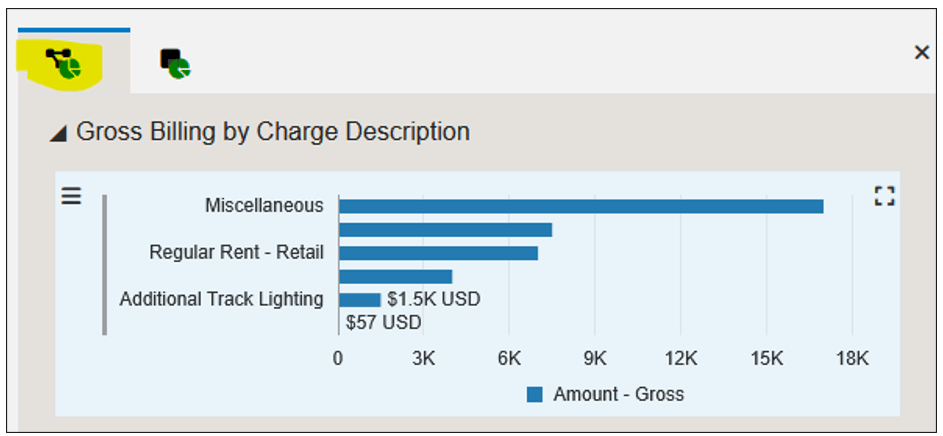
ユーザー定義プロセス・モデル- 「プロセス分析」タブ これで、プロセス・モデルが完了しました。次の演習では、Enterprise Process Modeler (ランタイム・モード)で開き、ユーザーとして表示します。
-
「保存」をクリックして、最近の変更が保存されていることを確認します。
-
「クローズ」
 アイコンをクリックして、Enterprise Process Managerを閉じます。

タスク9: Enterprise Process Modelerでのプロセス・モデルの表示
前の演習では、プロセス・モデル・デザイナとして作業し、プロセス定義アプリケーション(P00201)およびEnterprise Process Modelerを使用して、プロセス・モデル、メトリックおよび分析を構成しました。この演習では、Enterprise Process Modelerを使用して、ビジネス・プロセス所有者などのユーザーとしてプロセス・モデルと対話します。
-
EnterpriseOne Webクライアントのホーム・ページから開始します。
-
「ユーザー」メニューから、「エンタープライズ・プロセス」をクリックします。Enterprise Process Modelerが表示されます。
-
商用オフィス・リース・プロセスが表示されない場合は、「プロセスの選択」ドロップダウン・リストから選択します。
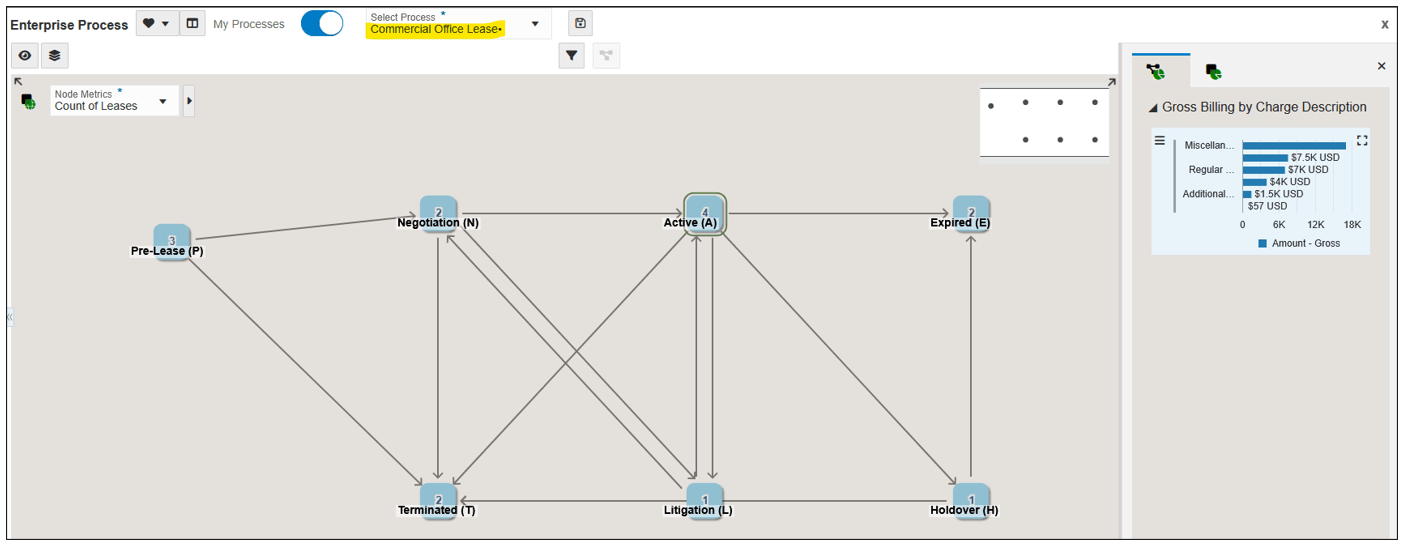
ユーザー定義プロセス・モデル- プロセスの選択 プロセス・モデルが「Process(プロセス)」コンテキストで開き、「Gross Billing by Charge Description(手数料別総請求)」チャートが「Analytics(分析)」ペインに開きます。
-
プロセス・モデル・ダイアグラムでノードをクリックします。たとえば、「アクティブ(A)」をクリックします。
コンテキストが「ノード」コンテキストに変更され、ノードのコンテキスト・チャートが表示されることを確認します。
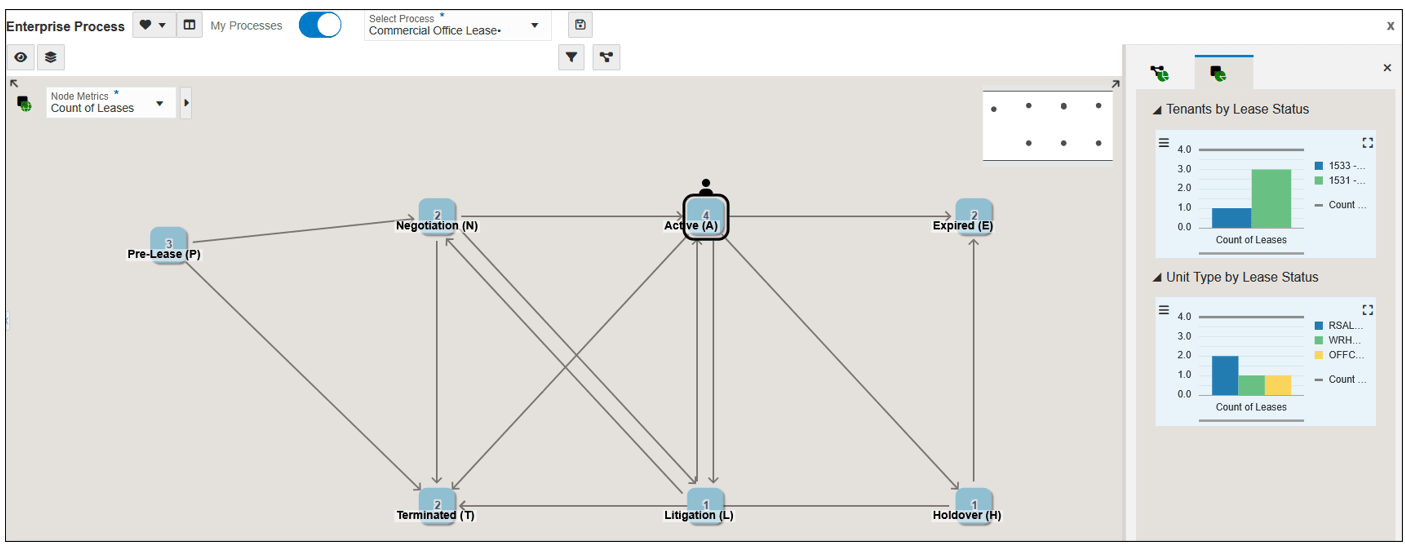
ユーザー定義エンタープライズ・プロセス・モデル -
「フィルタ・オプションの表示」
 アイコンをクリックします。
「フィルタのオーバーライド」ペインが表示され、前の演習で構成したランタイム・オプション(フィルタ)が示されます。
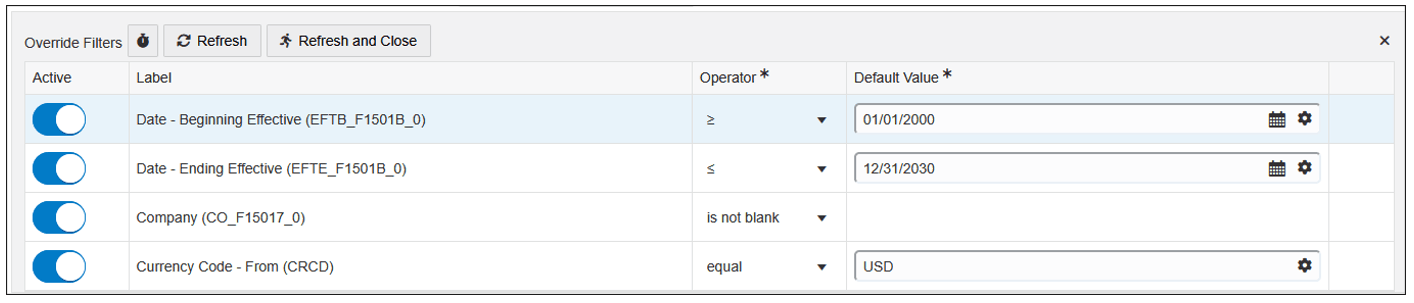
フィルタ・オプション -
「デフォルト値」フィールドの値を変更し、「リフレッシュ」または「リフレッシュおよびクローズ」をクリックして、フィルタがプロセス・モデル、メトリックおよびチャートにどのように影響するかを確認します。
ノート:システム内のデータによっては、フィルタ値を変更しても効果がないか、データが表示されない場合があります。たとえば、EnterpriseOne Trial Editionのデモ・データでは、すべてのリースでCurrency Code USDが使用されます。この値をUSD以外の値に変更すると、データは返されず、料金摘要別総請求グラフは表示されなくなります。同じことが会社にも当てはまります。Trial Editionのデモ・データでは、すべてのリースが会社00150に関連付けられています。
まとめ
完了しました。このOBEでは、次のようなユーザー定義のプロセス・モデル、メトリックおよび分析を作成するプロセス全体をステップ・スルーしました。
-
プロセス定義アプリケーション(P00201)を使用して、リース・ステータスに基づいてリース・プロセスのプロセス定義を作成します。
-
Enterprise Process Managerを使用して、そのプロセス定義を読み取り、リース・プロセスのプロセス・モデル図を描画します。
-
設計オプション(Lease Type=Commercial Office)を定義して、商用オフィス・リースのみのプロセスを確立します。
-
プロセス・モデルとの相互作用中にユーザーが変更できる日付、会社および通貨コードの実行時オプションを定義します。
-
ノードでのメトリックの構成。
-
ノード・レベルおよびプロセス・レベルでのコンテキスト分析の構成。
このOBEのシナリオは比較的単純で、システムによってはデモ・データが多少制限されています。ただし、このOBEで学習したスキルを使用すると、他のビジネス・プロセスに対してプロセス・モデルを作成でき、より堅牢なシナリオに対して複数のメトリック、コンテキスト分析チャートおよびデータ・フィルタを構成できます。