イントロダクション
このOracle by Example(OBE)では、JD Edwards EnterpriseOneサステナビリティ・フレームワーク・システムを設定して、水引出しを記録およびレポートする方法について説明します。このOBEでは、決定要因を構成し、活動タイプと活動ソースを定義し、水引出に関連する持続可能性を追跡するための元帳エントリを作成します。
バックグラウンド
組織は、サステナビリティ・レポート要件(GRI 303やCDP Waterなど)を満たすために、水量をソース別に追跡および報告することがますます求められています。JD Edwards EnterpriseOneサステナビリティ・フレームワークには、これらの詳細を記録するための基本コンポーネントおよび活動元帳が用意されています。
Scenario
食品飲料製造会社は、洗浄、蒸発および飲料の製剤のために精製された地下水に依存する2つの生産ラインを運営しています。同社は、水引の報告のために取り下げられた水の量を追跡したいと考えています。Sustainability Foundationの構成要素を設定します。
前提条件
- Sustainability Frameworkを有効にしたOracle JD Edwards EnterpriseOneへのアクセス(システム・コード20Sがアクティブ)。
- Sustainability Foundation構成を更新するための適切なロールおよび権限。
- アクティビティ文書およびバッチに対して構成された次の番号。
- サプライヤおよびビジネス・ユニットのマスター・データの可用性。
1: 決定要因の設定
- EnterpriseOne Webクライアントにサインインします。
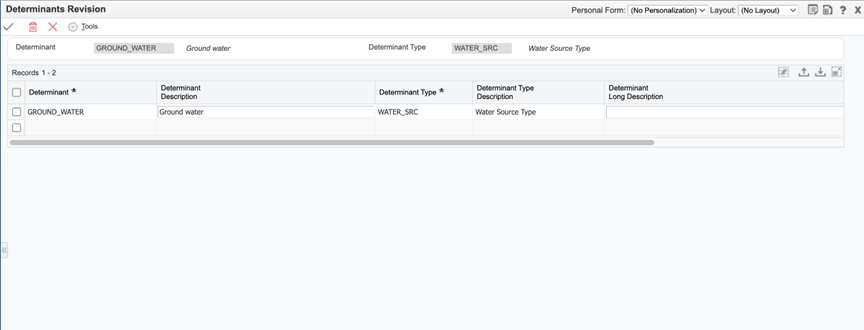
- EnterpriseOneメニューから、「サステナビリティ・フレームワーク設定」(G20S41)を選択し、「決定要因」(P20S05)を選択します。
- 「決定要因の処理」フォームで、「追加」をクリックして「決定要因の改訂」フォーム(W20S05C)を開きます。
- それぞれの列の次のフィールドに値を入力します。
- 決定要因:
GROUND_WATER - 説明:
Ground Water - 決定要因タイプ:
WATER_SRC - 「OK」をクリックして、決定要因を保存します。
2: マッピング決定要因タイプ
アクティビティ元帳表に決定要因を格納するには、決定要因タイプを対応する列にマップします。
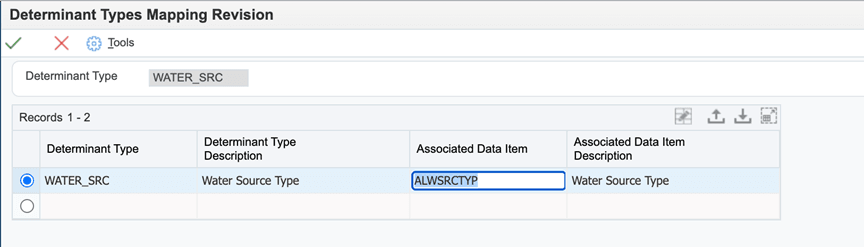
- EnterpriseOneメニューから、「サステナビリティ・フレームワーク設定」(G20S41)を選択し、「決定要因タイプ・マッピング」(P20S09)を選択します。
- 「決定要因タイプのマッピングの処理」フォームで、「追加」をクリックして「決定要因タイプのマッピングのリビジョン」フォーム(W20S09B)を開きます。
- 決定要因タイプに対して次のマッピングを入力します。
- 決定要因タイプ:
WATER_SRC - 関連データ項目:
ALWSRCTYP - 「OK」をクリックしてレコードを保存します。
3: 水引出のアクティビティ・タイプの定義
- EnterpriseOneメニューから、「サステナビリティ・フレームワーク設定」(G20S41)を選択し、「アクティビティ・タイプ」(P20S01)を選択します。
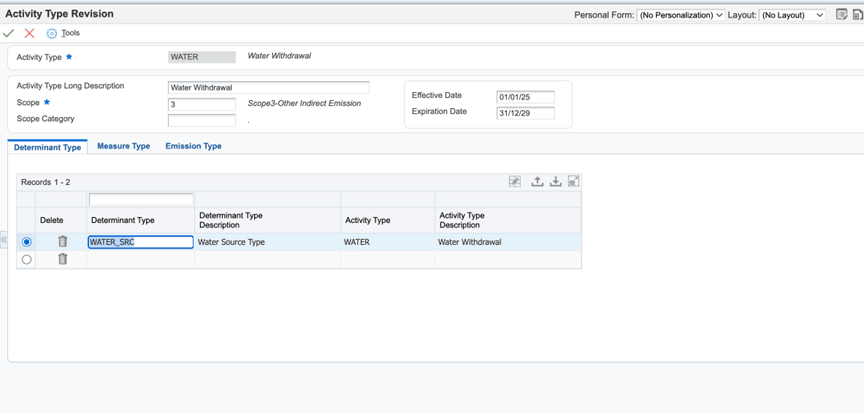
- 「アクティビティ・タイプの操作」フォームで、「追加」をクリックして、「アクティビティ・タイプ改訂」フォーム(W20S01D)を開きます。
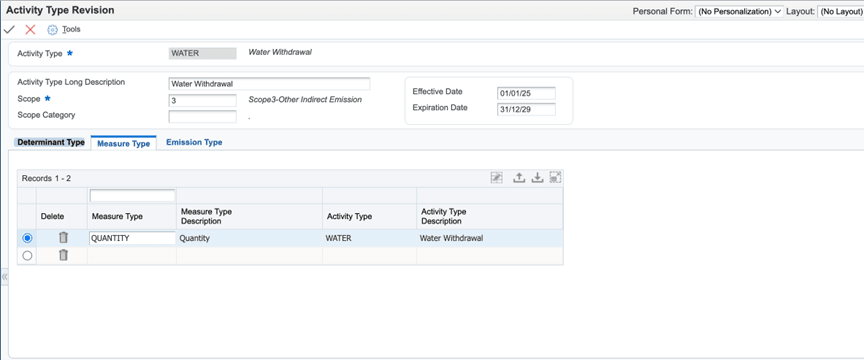
- 次の値を入力します:
- アクティビティ・タイプ:
WATER - アクティビティ・タイプ詳細記述:
Water Withdrawal - スコープ:
NA - 「決定要因タイプ」タブで、「決定要因タイプ」列に
WATER_SRCと入力します。 - 「メジャー・タイプ」タブの「メジャー・タイプ」フィールドに、メジャー・タイプ
QUANTITYを入力します。 - 「OK」をクリックしてレコードを保存します。
4: アクティビティ・ソースの定義
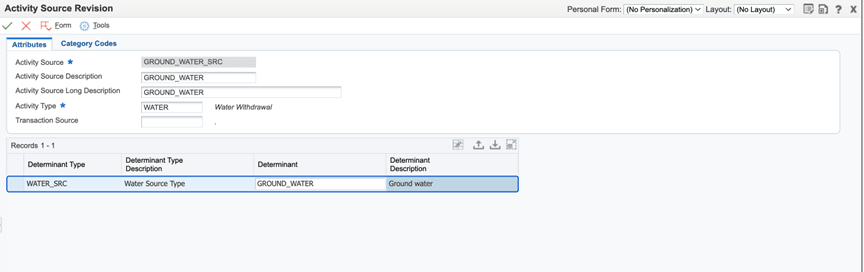
取り下げられた水の供給元を地下水として一意に表すには、GROUND_WATER_SRCをシステム内のアクティビティ・ソースとして設定します。
- EnterpriseOneメニューから、「サステナビリティ・フレームワーク設定」(G20S41)を選択し、「アクティビティ・ソース」(P20S07)を選択します。
- 「アクティビティ・ソースの処理」フォームで、「追加」をクリックして「アクティビティ・ソース改訂」フォーム(W20S07C)を開きます。
- 次の値を入力します:
- アクティビティ・ソース:
GROUND_WATER_SRC - アクティビティ・ソースの説明:
Ground Water - アクティビティ・タイプ:
WATER - 決定要因:
GROUND_WATER - 「OK」 をクリックして変更を保存します。
5: アクティビティ元帳での持続可能性アクティビティ・レコードの入力(P20S11)
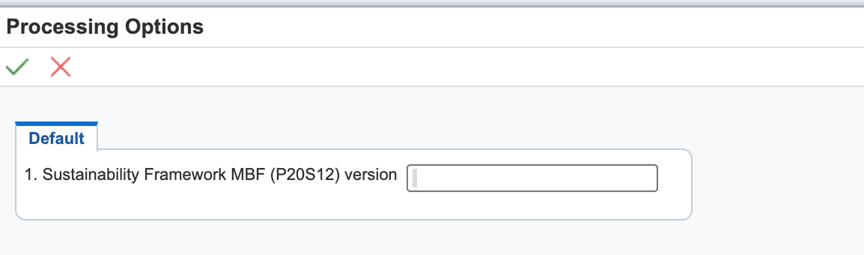
Sustainability Framework MBF (P20S12)の処理オプションを設定します。
- EnterpriseOneメニューから、ファスト・パスに
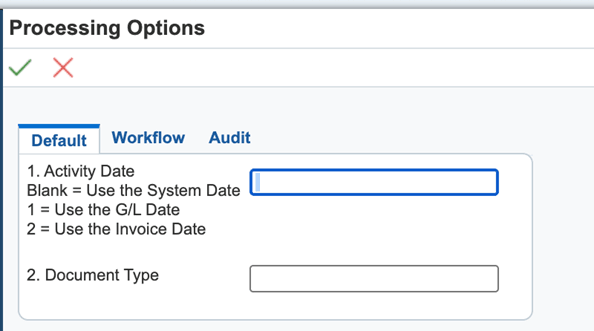
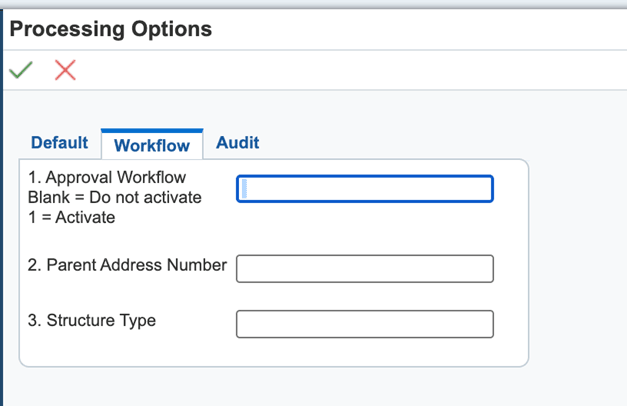
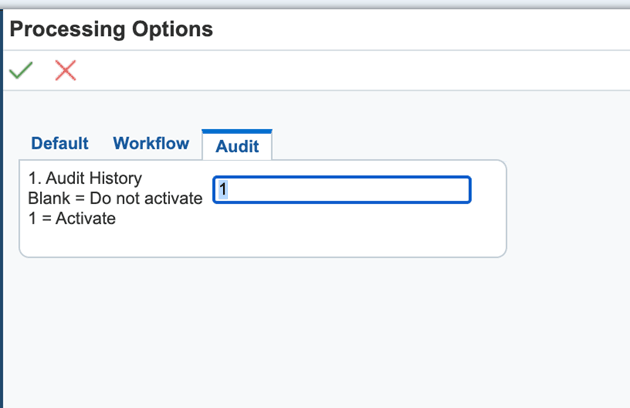
IVと入力し、「対話型アプリケーション」フィールドにP20S12と入力します。Sustainability Framework MBFを開き、「行」メニューから「処理オプション」を選択します。 - 必要に応じて、各タブの処理オプションを入力します。
- 「デフォルト」タブ: 持続可能性処理に関連するデフォルトを設定します。
- 「ワークフロー」タブ: ワークフロー・オプションを構成します(該当する場合)。
- 「監査」タブ: コンプライアンスまたはレポートで必要に応じて監査を有効にするには1を入力し、それ以外の場合は空白のままにします。
アクティビティ元帳(P20S11)の処理オプションを設定します。
- EnterpriseOneメニューから、「サステナビリティ・フレームワーク処理」(G20S10)を選択し、「標準証憑入力」(P20S11IZJDE0001)を右クリックして「処理オプション」を選択します。
- 「デフォルト」タブを選択し、「バージョン」処理オプションの値を入力します。システムで ZJDE0001を使用するには、空白のままにできます。
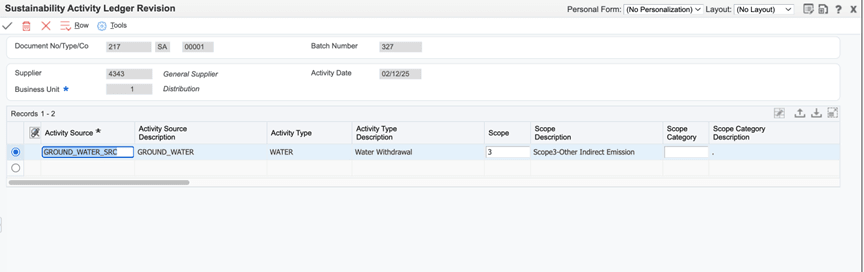
持続可能性活動元帳(P20S11)に持続可能性活動レコードを入力します
- EnterpriseOneメニューから、「サステナビリティ・フレームワーク処理」(G20S10)を選択し、「サステナビリティ・アクティビティ元帳」(P20S11)を選択します。
- 「サステナビリティ活動元帳」フォームで、「追加」をクリックして「サステナビリティ活動元帳の改訂」フォームを開きます。
- ヘッダー・セクションおよび詳細セクションに次の値を入力します。
- サプライヤー:
4343 - ビジネス・ユニット:
1 - アクティビティ日付:
System Date - アクティビティ・ソース:
GROUND_WATER_SRC - 要員数量:
500 - リソースUoM:
GA - 日付:
1/12/2025 – 31/12/2025 - 備考:
December-Ground Water - 「OK」をクリックしてレコードを保存します。
まとめ
このOBEでは、JD Edwards EnterpriseOneで取水量を追跡するための設定を作成する方法を学習し、サステナビリティ・レポートの正確性とコンプライアンスを向上させました。
関連リンク
追加のリソースへのリンクを指定します。このセクションはオプションです。不要な場合は削除します。