開始する前に
このチュートリアルでは、PeopleSoft Cloud Managerで作成された環境で使用するために、Oracle Cloud Infrastructureでロード・バランサを作成する方法を示します。このチュートリアルを完了するのに要する時間は約30分です。
Oracle Cloud Infrastructure Load Balancingサービスは、仮想クラウド・ネットワーク(VCN)からアクセス可能な複数のバックエンド・サーバーに対して、1つのエントリ・ポイントから自動トラフィック分散を提供します。
Oracle Cloud Infrastructureドキュメントのロード・バランサを参照してください。
バックグラウンド
これは、PeopleSoft Cloud Managerのインストール・シリーズの16番目のチュートリアルです。リストされている順序でチュートリアルをお読みください。オプションのチュートリアルでは、別の設定方法を提供します。
- PeopleSoft Cloud Managerのインストールの準備
- PeopleSoft Cloud ManagerのOracle Cloudアカウント情報の確認
- PeopleSoft Cloud ManagerのVirtual Cloud Networkの計画(オプション)
- Oracle Cloud Infrastructure ConsoleでのPeopleSoft Cloud Manager用のVirtual Cloud Networkの作成(オプション)
- PeopleSoft Cloud Managerでのカスタム・ネットワーク・リソースまたはプライベート・ネットワーク・リソースの使用(オプション)
- PeopleSoft Cloud Manager用のカスタムLinuxイメージの作成(オプション)
- Oracle Cloud InfrastructureでのPeopleSoft Cloud ManagerのカスタムWindowsイメージの作成(オプション)
- PeopleSoft Cloud Managerのパスワード管理用のVaultリソースの作成
- PeopleSoft Cloud ManagerのAPI署名キーの生成
- リソース・マネージャを使用したPeopleSoft Cloud Managerスタックのインストール
- Cloud Managerインスタンスへのログイン
- クラウド・マネージャ設定の指定
- PeopleSoft Cloud Managerリポジトリのファイル・ストレージ・サービスの使用
- Cloud Managerのユーザー、ロールおよび権限リストの管理
- PeopleSoft Cloud ManagerのWebプロキシの構成(オプション)
- PeopleSoft Cloud Manager環境用のOracle Cloud Infrastructureでのロード・バランサの作成(オプション)
- PeopleSoft Cloud Manager用のOracle Cloud Infrastructureでの定義済タグの作成(オプション)
- PeopleSoft Cloud Managerでの自動スケーリング用のデータ・サイエンス・リソースの作成(オプション)
ステップ1: ロード・バランサ構成の計画
PeopleSoft環境のロード・バランサを作成および構成するには:
- Oracle Cloud Infrastructure Computeコンソールでロード・バランサを作成します。
Oracle Cloud Infrastructureドキュメンテーションのロード・バランサ管理に関する項を参照してください。
- パブリック・ロード・バランサまたはプライベート・ロード・バランサを選択します。パブリック・アクセスでは、ロード・バランサはインターネットからのトラフィックを受け入れます。プライベート・アクセスでは、内部ポートに接続します。
- VCN、サブネットおよびセキュリティ・ルールを選択します。
- ロード・バランサによるトラフィックの分散方法を選択します。
- バックエンド・セットの名前を指定しますが、バックエンドは指定しません。
- リスナーの名前、ポートおよびプロトコルを指定します。
- PeopleSoftクラウド・マネージャで、環境コンポーネントをロード・バランサに関連付けます。
PeopleSoft Cloud Managerドキュメントのロード・バランサ設定の構成に関する項を参照してください。Oracle Help CenterでPeopleSoft Cloud Managerページを選択します。
- ロード・バランサを選択します。
- バックエンド・セットを選択し、Webサーバー・ドメインまたはKibanaドメインをバックエンドとして追加します。
- リスナーを選択します。
- Kibana、PIAまたはIntegration Broker (IB)およびレポート・ノードにリスナーを使用するかどうかを選択します。
Oracle Cloud Infrastructure Load Balancerのドキュメントでは、バックエンド・サーバーをコンピュート・インスタンスと呼びます。PeopleSoft Cloud Managerで使用するロード・バランサを作成する場合、用語は、Webサーバー(PIA)ドメインまたはKibanaドメインを持つ中間層用に作成されたインスタンスを指します。Kibanaは、Elasticsearch、LogstashおよびKibana設定(ELKスタック)の一部です。
ロード・バランサは次の目的で使用できます。
- Kibanaの有無にかかわらずフルティア環境
- Appserver、Process SchedulerおよびWebサーバーを使用した中間層
- Appserver、Process Scheduler、Webサーバー、および Kibanaの中間層
- Kibanaを使用したELKスタック層
バックエンド・セットは、Webサーバー・ドメインのセットなど、同一のバックエンドのグループで構成されます。ドメインをロード・バランサに関連付ける場合、Kibanaドメインは、Webサーバー(PIA)およびIB/レポート・ノード・ドメインとは別のバックエンド・セットにある必要があります。
ステップ2: ロード・バランサのVirtual Cloudネットワークの設定
ロード・バランサを作成する前に、仮想クラウド・ネットワーク(VCN)を作成します。
クラウド・マネージャのリソース・マネージャ・スタックの一部として作成されるVCNには、ロード・バランサのサブネットまたはセキュリティ・ルールは含まれません。必要に応じて、リソース・マネージャ・スタックによって作成されたVCNにロード・バランサのサブネットを追加し、追加のセキュリティ・ルールを追加できます。VCNを作成するか、既存のものを使用する場合は、必要なセキュリティ・ルールをそこに追加できます。
Create a separate VCN, or update an existing one to use with the load balancer.
- ロード・バランサおよびPeopleSoftプロビジョニング済環境に同じVCNを使用します。
- ロード・バランサが存在するサブネットは、ロード・バランサ・リスニング・ポートへの受信リクエストを許可する必要があります。ロード・バランサの作成時に、リスナーのポートを指定します。
- Webサーバー・ドメインおよびKibanaドメインが存在するサブネットでは、ロード・バランサからWebサーバーおよびKibanaノードのリスナー・ポートへの受信リクエストを許可する必要があります。
- ネットワーク要件を満たすために、サブネット上のセキュリティ・ルールまたはネットワーク・セキュリティ・グループ(NSG)を使用できます。
- ファイアウォール・ルールでは、ロード・バランサがPeopleSoft環境コンポーネントに必要なポートに接続できるようにし、環境コンポーネントがロード・バランサ・ポートに接続できるようにする必要があります。
- 環境設定に応じて、必要な接続は次のとおりです。
- パブリック・ロード・バランサまたはプライベート・ロード・バランサには、ロード・バランサからPIAまたはIBポートへの接続が必要です。
- パブリックまたはプライベートのロード・バランサには、ロード・バランサからKibanaポートへの接続が必要です。
- プライベート・ロード・バランサには、IB VMからロード・バランサ・リスナー・ポートへの接続が必要です(ロード・バランサへのプライベート内部アクセス用)。
- プライベート・ロード・バランサには、アプリケーション・サーバーVMからロード・バランサ・リスナー・ポートへの接続が必要です(ロード・バランサへのプライベート内部IBアクセス用)。
- プライベート・ロード・バランサには、ELK/Kibana VMからロード・バランサ・リスナー・ポート(ロード・バランサを介したプライベート内部IBアクセス用)への接続が必要です。
- プライベート・ロード・バランサには、Process Scheduler VMからロード・バランサ・リスナー・ポートへの接続が必要です(ロード・バランサURLを介してレポートをポストするためのプライベート内部アクセス用)。
サンプル・サブネットおよびPeopleSoftコンポーネント・ポートのリストについては、チュートリアル「PeopleSoft Cloud ManagerのVirtual Cloud Networkの計画(オプション)」を参照してください。
ステップ3: Oracle Cloud Infrastructure Consoleでのロード・バランサの作成
ロード・バランサを作成するには:
- Oracle Cloud Infrastructureにサインインし、ウィンドウの左上にあるメニュー(
 )から「ネットワーキング」、「ロード・バランサ」の順に選択します。
 - コンパートメントを選択します。
- 「ロード・バランサの作成」をクリックします。
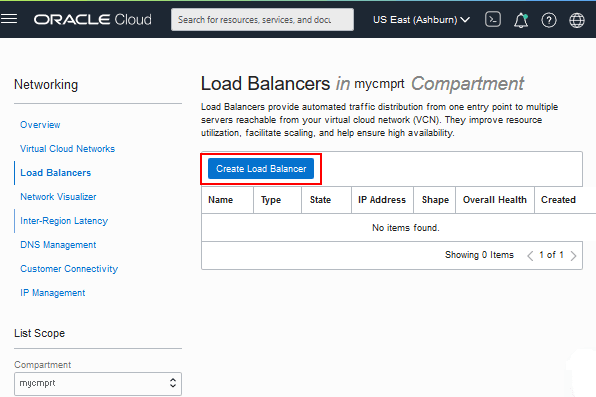
この図の説明(create_load_balancer.png) - タイプとして「ロード・バランサ」を選択し、「ロード・バランサの作成」をクリックします。

この図の説明(create_load_balancer_type.png) - 内容の説明になるような名前を入力します。Cloud Managerで使用するために入力した名前をノートにとります。
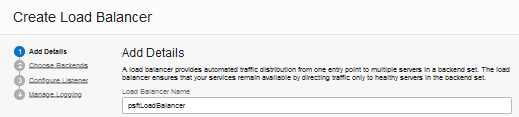
この図の説明(create_ldbal_name.png) - 表示タイプを選択します。
- ロード・バランサで受信トラフィックのパブリックIPアドレス(インターネットに対してオープン)を使用する場合は、「パブリック」をクリックします。
- 内部受信VCNトラフィックにプライベートIPアドレスを使用する場合は、「プライベート」をクリックします。
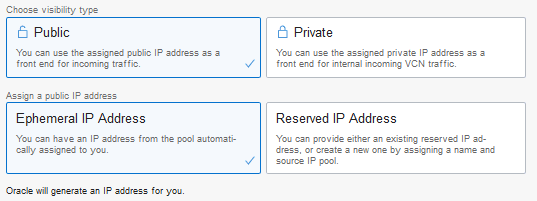
この図の説明(create_ldbal_pub_priv.png) - パブリックIPアドレスを選択する場合は、次のいずれかのオプションを選択します。
- ロード・バランサのIPアドレスを生成するには、「エフェメラルIPアドレス」を選択します。
- 「予約済IPアドレス」を選択して、新しい予約済IPアドレスを作成するか、既存の予約済IPアドレスを選択します。
- 次のオプションからシェイプを選択します:
- 「フレキシブル・シェイプ」を選択し、必要な最小および最大帯域幅を指定します。
- 「動的シェイプ」を選択し、使用可能な事前定義済シェイプ・サイズの1つを選択します。
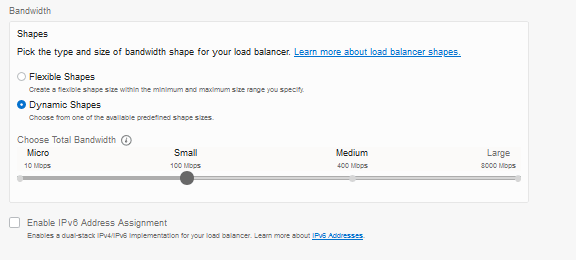
この図の説明(create_ldbal_shape.png) - コンパートメントを選択し、既存のVCNおよびサブネットを選択します。
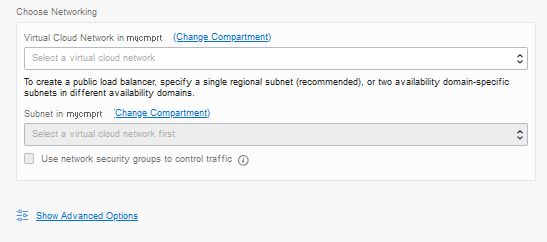
この図の説明(create_ldbal_networking.png) - (オプション)「ネットワーク・セキュリティ・グループを使用したトラフィックの制御」オプションを選択し、1つ以上の既存のネットワーク・セキュリティ・グループを選択します。
- これらのロード・バランシング・ポリシーのいずれかを選択して、バックエンド・サーバー間のトラフィックの分散方法を決定します。
- 重み付けラウンド・ロビン— 受信トラフィックをバックエンド・セット・リストの各サーバーに順番に分散します。これは推奨ポリシーです。
- IPハッシュ— 常に特定のクライアントからのリクエストを同じバックエンド・サーバーに転送します。
- 最少接続— 受信リクエスト・トラフィックを、アクティブ接続が最も少ないバックエンド・サーバーにルーティングします。
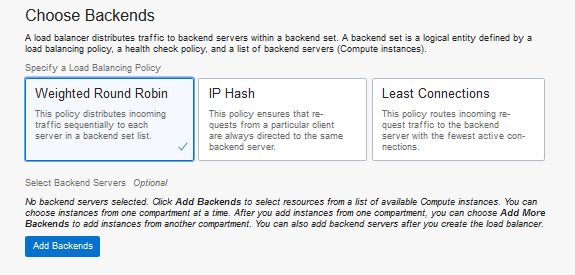
この図の説明(create_ldbal_policy.png) - この時点ではバックエンド・サーバーを選択しないでください。Cloud Managerでバックエンド・サーバーを選択します。
- ヘルス・チェック・ポリシーを選択します。デフォルトを受け入れるか、プリファレンスに応じて変更します。
- プロトコル
- Port— 複数のWebサーバー・ドメイン・ポートをサポートするには、0 (ゼロ)を入力します。
- 間隔(ミリ秒) (オプション)
- タイムアウト(ミリ秒) (オプション)
- 再実行回数(オプション)
- ステータス・コード(オプション) - Kibanaを使用してELKノードのロード・バランサを定義する場合は、ステータス・コードに400と入力します。
- URLパス(URI)
- レスポンス本文RegEx (オプション)
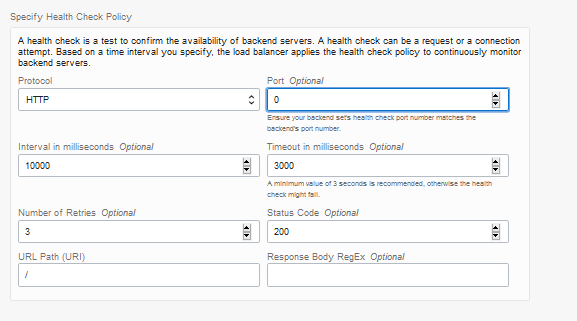
この図の説明(create_ldbal_healthcheck.png) - 「詳細設定の表示」リンクを選択し、バックエンド・セットのわかりやすい名前(pia_backendsetなど)を入力します。
Cloud Managerで使用するために入力した名前をノートにとります。
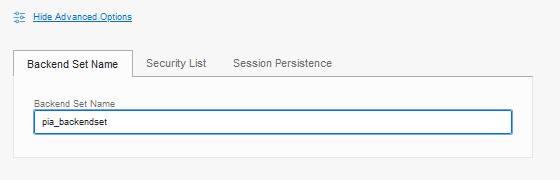
この図の説明(create_ldbal_backendset_name.png) - 「セッション永続性」タブおよび「アプリケーションCookie永続性の有効化」オプションを選択します。
- Cookie名を入力します
プロビジョニングされた環境にロード・バランサを構成する場合、構成プロセスでは、このCookie名を使用してWebサーバー(PIA)ドメイン構成を更新します。
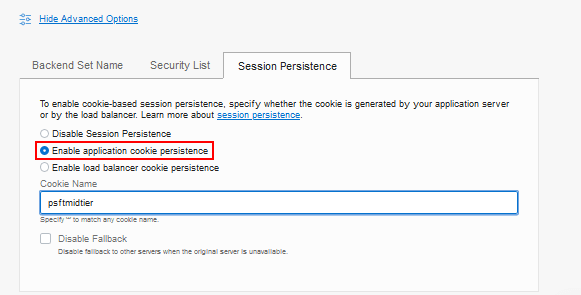
この図の説明(create_ldbal_appl_cookie.png) - 「次」をクリックします。
- リスナーを構成するには、名前を入力します。Cloud Managerで使用するために入力した名前をノートにとります。
- リスナーが処理する次のいずれかのタイプのトラフィックを選択します。
- HTTPS
- HTTP
- HTTP/2
- TCP

この図の説明(create_ldbal_listener.png) - HTTPS、HTTP/2またはTCPを選択した場合は、SSL証明書、認証局(CA)証明書および秘密キーを指定します。参照してコンピュータ上のファイルを検索するか、内容をコピーして貼り付けます。
Oracle Cloud Infrastructureドキュメントのロード・バランサのSSL証明書を参照してください。
SSLを有効にすることをお薦めします。この時点で証明書を追加しない場合は、次の項で説明するように、ロード・バランサの作成後にリスナーに追加できます。
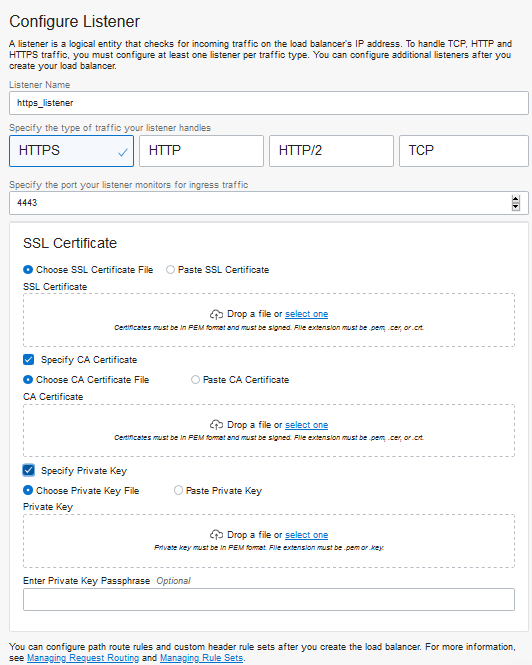
この図の説明(create_ldbal_sslcert.png) - イングレス・トラフィックを監視するリスナーのポートを入力します。
- 「次」をクリックします。
- ロギング・ページで、デフォルトを受け入れて「送信」をクリックします。
既存のロード・バランサのリスナーへのSSL証明書の追加(オプション)
SSL証明書は、ロード・バランサの作成完了後に追加できます。Cloud Managerで環境を構成する前に、証明書を追加します。
- 必要に応じて、Oracle Cloud Infrastructureにサインインし、ウィンドウの左上にあるメニューから「ネットワーキング」、「ロード・バランサ」の順に選択します。
- ロード・バランサを探し、「アクション」メニューから「詳細の表示」を選択します。
- ロード・バランサの詳細ページで、左側の「リソース」リンクから「証明書」を選択します。
- 「証明書の追加」をクリックします。
- 証明書の名前を入力します。
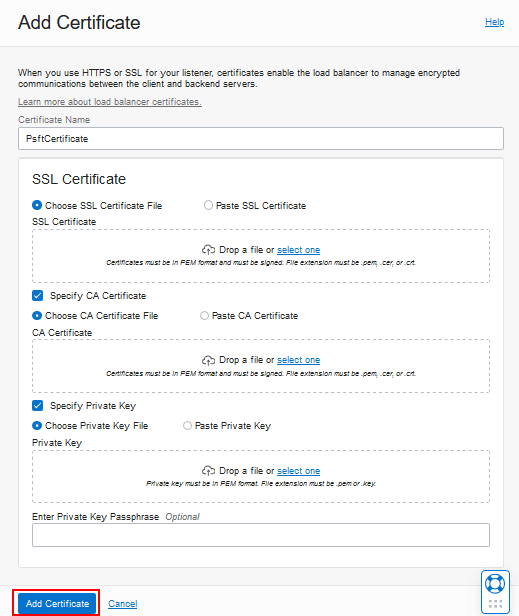
この図の説明(addcert_existing_ldbal.png) - SSL証明書、認証局(CA)証明書および秘密キーを指定します。参照してコンピュータ上のファイルを検索するか、内容をコピーして貼り付けます。
Oracle Cloud Infrastructureドキュメントのロード・バランサのSSL証明書を参照してください。
- 「証明書の追加」をクリックします。
- ロード・バランサの詳細ページで、左側の「リソース」リンクから「リスナー」を選択します。
- リスナーのアクション・メニューから「編集」を選択します。
- 「プロトコル」を選択します。
HTTPSまたはHTTP/2を選択すると、「SSLの使用」オプションが選択されます。「TCP」を選択した場合、オプションは有効になり、選択する必要があります。

この図の説明(addcert_edit_listener.png) - 証明書とバックエンド・セットを選択します。
- 「変更の保存」をクリックします。
ステップ4: ロード・バランサを使用するためのPeopleSoft環境の構成
クラウド・マネージャにサインインして、ロード・バランサを使用するようにPeopleSoft環境を構成します。環境の「ロード・バランサ設定」ページで構成を完了します。
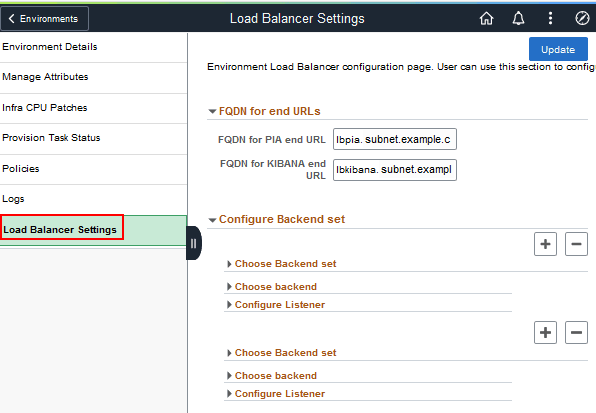
PeopleSoft環境の構成の詳細な手順は、PeopleSoft Cloud Managerドキュメントのロード・バランサ設定の構成に関する項を参照してください。Oracle Help CenterでPeopleSoft Cloud Managerページを選択します。
次のステップ
PeopleSoft Cloud Manager用のOracle Cloud Infrastructureでの定義済タグの作成(オプション)
さらに学ぶ
- PeopleSoft Cloud Managerのホームページ、My Oracle Support、ドキュメントID 2231255.2
- 累積機能概要ツール(「CFOレポートの生成」をクリックし、上部にあるPeopleSoft Cloud Managerを選択します。)
- Oracle Help CenterのOracle Cloudドキュメント
PeopleSoft Cloud Manager環境用のOracle Cloud Infrastructureでのロード・バランサの作成
G41570-01
2025年8月
Copyright©2025、 Oracle and/or its affiliates.
PeopleSoft Cloud Manager環境で使用するロード・バランサをOracle Cloud Infrastructureに作成します。
このソフトウェアおよび関連ドキュメントの使用と開示は、ライセンス契約の制約条件に従うものとし、知的財産に関する法律により保護されています。ライセンス契約で明示的に許諾されている場合もしくは法律によって認められている場合を除き、形式、手段に関係なく、いかなる部分も使用、複写、複製、翻訳、放送、修正、ライセンス供与、送信、配布、発表、実行、公開または表示することはできません。このソフトウェアのリバース・エンジニアリング、逆アセンブル、逆コンパイルは互換性のために法律によって規定されている場合を除き、禁止されています。
このソフトウェアまたは関連ドキュメントを、米国政府機関もしくは米国政府機関に代わってこのソフトウェアまたは関連ドキュメントをライセンスされた者に提供する場合は、次の通知が適用されます。
U.S. GOVERNMENT END USERS: Oracle programs (including any operating system, integrated software, any programs embedded, installed or activated on delivered hardware, and modifications of such programs) and Oracle computer documentation or other Oracle data delivered to or accessed by U.S. Government end users are "commercial computer software" or "commercial computer software documentation" pursuant to the applicable Federal Acquisition Regulation and agency-specific supplemental regulations. As such, the use, reproduction, duplication, release, display, disclosure, modification, preparation of derivative works, and/or adaptation of i) Oracle programs (including any operating system, integrated software, any programs embedded, installed or activated on delivered hardware, and modifications of such programs), ii) Oracle computer documentation and/or iii) other Oracle data, is subject to the rights and limitations specified in the license contained in the applicable contract. The terms governing the U.S. Government’s use of Oracle cloud services are defined by the applicable contract for such services.No other rights are granted to the U.S. Government.
このソフトウェアまたはハードウェアは様々な情報管理アプリケーションでの一般的な使用のために開発されたものです。このソフトウェアまたはハードウェアは、危険が伴うアプリケーション(人的傷害を発生させる可能性があるアプリケーションを含む)への用途を目的として開発されていません。このソフトウェアまたはハードウェアを危険が伴うアプリケーションで使用する際、安全に使用するために、適切な安全装置、バックアップ、冗長性(redundancy)、その他の対策を講じることは使用者の責任となります。このソフトウェアまたはハードウェアを危険が伴うアプリケーションで使用したことに起因して損害が発生しても、Oracle Corporationおよびその関連会社は一切の責任を負いかねます。
OracleおよびJavaはOracle およびその関連企業の登録商標です。その他の社名、商品名等は各社の商標または登録商標である場合があります。
Intel、Intel Insideは、Intel Corporationの商標または登録商標です。すべてのSPARCの商標はライセンスをもとに使用し、SPARC International, Inc.の商標または登録商標です。AMD、Epyc、AMDロゴは、Advanced Micro Devices, Inc.の商標または登録商標です。UNIXはThe Open Groupの登録商標です。
このソフトウェアまたはハードウェア、そしてドキュメントは、第三者のコンテンツ、製品、サービスへのアクセス、あるいはそれらに関する情報を提供することがあります。適用されるお客様とOracle Corporationとの間の契約に別段の定めがある場合を除いて、Oracle Corporationおよびその関連会社は、第三者のコンテンツ、製品、サービスに関して一切の責任を負わず、いかなる保証もいたしません。適用されるお客様とOracle Corporationとの間の契約に定めがある場合を除いて、Oracle Corporationおよびその関連会社は、第三者のコンテンツ、製品、サービスへのアクセスまたは使用によって損失、費用、あるいは損害が発生しても一切の責任を負いかねます。