開始する前に
このチュートリアルでは、Oracle Cloud Infrastructureコンソールでボールト、暗号化キーおよびシークレットを作成する方法を示します。PeopleSoft Cloud Managerのリソース・マネージャ・スタックをインストールするときに、ボールト・シークレットを使用してパスワードを指定する必要があります。ボールト・シークレットを使用して、Cloud Managerのプロビジョニングされたenvironments.Thisチュートリアルのパスワードを管理することもできます。完了までに約30分かかります。
Oracle Cloud Infrastructureドキュメントのキー管理を参照してください。
バックグラウンド
これは、PeopleSoft Cloud Managerのインストール・シリーズの8番目のチュートリアルです。リストされている順序でチュートリアルをお読みください。オプションのチュートリアルでは、別の設定方法を提供します。
- PeopleSoft Cloud Managerのインストールの準備
- PeopleSoft Cloud ManagerのOracle Cloudアカウント情報の確認
- PeopleSoft Cloud ManagerのVirtual Cloud Networkの計画(オプション)
- Oracle Cloud Infrastructure ConsoleでのPeopleSoft Cloud Manager用のVirtual Cloud Networkの作成(オプション)
- PeopleSoft Cloud Managerでのカスタム・ネットワーク・リソースまたはプライベート・ネットワーク・リソースの使用(オプション)
- PeopleSoft Cloud Manager用のカスタムLinuxイメージの作成(オプション)
- Oracle Cloud InfrastructureでのPeopleSoft Cloud ManagerのカスタムWindowsイメージの作成(オプション)
- PeopleSoft Cloud Managerのパスワード管理用のVaultリソースの作成
- PeopleSoft Cloud ManagerのAPI署名キーの生成
- リソース・マネージャを使用したPeopleSoft Cloud Managerスタックのインストール
- Cloud Managerインスタンスへのログイン
- クラウド・マネージャ設定の指定
- PeopleSoft Cloud Managerリポジトリのファイル・ストレージ・サービスの使用
- Cloud Managerのユーザー、ロールおよび権限リストの管理
- PeopleSoft Cloud ManagerのWebプロキシの構成(オプション)
- PeopleSoft Cloud Manager環境用のOracle Cloud Infrastructureでのロード・バランサの作成(オプション)
- PeopleSoft Cloud Manager用のOracle Cloud Infrastructureでの定義済タグの作成(オプション)
- PeopleSoft Cloud Managerでの自動スケーリング用のデータ・サイエンス・リソースの作成(オプション)
ステップ1: Vaultの作成
- Oracle Cloud Infrastructure Consoleのホームページで、メニュー・アイコン(
 )をクリックし、「アイデンティティとセキュリティ」、「Vault」の順に選択します。
 - 「ボールトの作成」をクリックします。
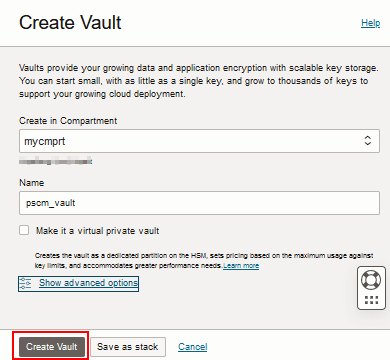
この図の説明(create_vault_page.png) - ボールトのコンパートメントを選択します。
ノート:
ボールト、暗号化キーおよびシークレットは、同じテナンシの異なるコンパートメントに配置できます。クラウド・マネージャ・インスタンスまたはプロビジョニングされた環境と同じコンパートメントに存在する必要はありません。 - 名前を入力します。
- 「ボールトの作成」をクリックします。
ステップ2: 暗号化鍵の作成
- 「アイデンティティとセキュリティ」→「ボールト」ページで、作成したボールトの名前を選択するか、「アクション」メニューから「Vault詳細の表示」を選択します。
- 「Vaultの詳細」ページで、「リソース」リストから「マスター暗号化キー」を選択します。
- 「キーの作成」をクリックします。
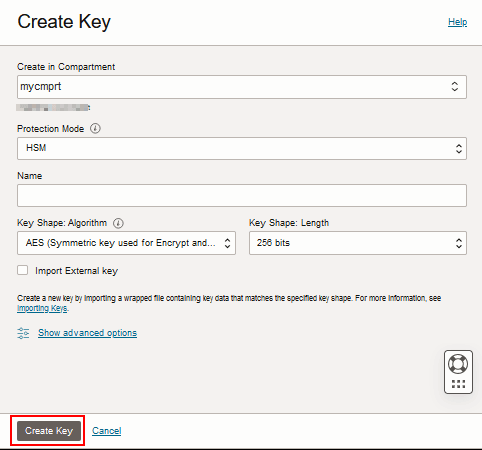
この図の説明(create_vault_key_page.png) - 暗号化キーのコンパートメントを選択します。
- 「保護」モードを選択します。
- HSM— ハードウェア・セキュリティ・モジュールで格納および処理されるキーを作成します。
- ソフトウェア — サーバーに保存および処理される鍵を作成します。
- 名前を入力します。
- ドロップダウン・リストから暗号化キー・アルゴリズムを選択します。
- AES— Advanced Encryption Standard
- RSA - リヴェスト・シャミール・アドレマン
- ECDSA - 楕円曲線暗号デジタル署名アルゴリズム
- 暗号化鍵の長さとして128、192、または256ビットを選択します。
- 「キーの作成」をクリックします。
このページのオプションの詳細は、Oracle Cloud Infrastructureドキュメントのマスター暗号化キーの作成を参照してください。
ステップ3: シークレットの作成
- 「Vaultの詳細」ページで、左側の「リソース」リストから「シークレット」を選択します。
- 「シークレットの作成」ボタンをクリックします。
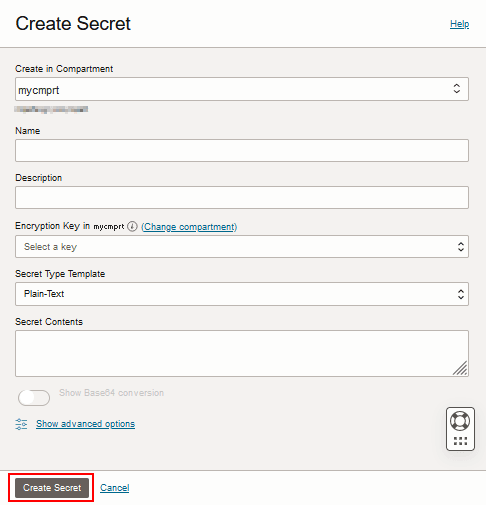
この図の説明(create_secret_page.png) - シークレットのコンパートメントを選択します。
- 名前と説明を入力します。
ヒント :
入力した名前は、Cloud Manager用のリソース・マネージャ・スタックをインストールするとき、またはCloud Managerで環境をプロビジョニングするときに選択できます。わかりやすい名前を使用して、目的のシークレットを簡単に選択できるようにします。 - 暗号化キーの選択
キーは同じボールトに属する必要があります。また、キーは対称キーである必要があります。非対称キーではボールト・シークレットを暗号化できません。
- 「シークレット・タイプ・テンプレート」ドロップダウン・リストからプレーン・テキストまたはBase-64を選択します。
- 「シークレット・コンテンツ」フィールドにパスワードを入力します。次の表に、Cloud Manager用のリソース・マネージャ・スタックのデプロイに必要なパスワードを示します。
パラメータ 説明 要件 DB接続パスワード
PeopleSoft Connect IDパスワード。デフォルトIDは"個人"です。 パスワードを含むボールト・シークレットを選択します。パスワード長が6文字から30文字の間であることを確認してください。文字と数字のみを含める必要があります。 アクセスID PeopleSoftデータベース・アクセスID。デフォルトIDはSYSADMです。 NA
アクセスIDパスワード アクセスIDのパスワード。
パスワードを含むボールト・シークレットを選択します。パスワードは文字で始まり、英数字のみを含み、長さが8文字以下であることを確認してください。 DB管理パスワード データベース管理者(SYSおよびSYSTEM)のパスワード。データベース管理者はSYSおよびSYSTEMです。 パスワードを含むボールト・シークレットを選択します。パスワード長が8から30文字の間であることを確認してください。小文字、大文字、数字、特殊文字をそれぞれ1つ以上使用してください。特殊文字は、アンダースコア(_)、ダッシュ(-)または数字記号(#)のいずれかである必要があります。 Cloud Manager管理者パスワード
ドメイン・ブート・ユーザー(CLADM)のパスワード。 パスワードを含むボールト・シークレットを選択します。パスワードに英数字のみが含まれ、長さが8文字以下であることを確認してください。 統合ゲートウェイユーザーパスワード
デフォルトの統合ゲートウェイ・ユーザー(管理者)のパスワード。
パスワードを含むボールト・シークレットを選択します。パスワードに英数字のみが含まれ、8文字から30文字の長さであることを確認してください。
WebLogic管理者ユーザー・パスワード
Oracle WebLogic管理者パスワード。デフォルトのOracle WebLogic管理者はsystemです。
パスワードを含むボールト・シークレットを選択します。パスワードの長さが8文字から30文字の間であり、少なくとも1つの小文字と1つの大文字が含まれていることを確認してください。1つの数字または1つの特殊文字(!@#$%^&)も含める必要があります。
Webプロファイルのパスワード
PeopleSoft Webプロファイルのパスワード。デフォルトのWebプロファイルユーザーはPTWEBSERVERです。
パスワードを含むボールト・シークレットを選択します。パスワードに英数字のみが含まれ、8文字から30文字の長さであることを確認してください。
ドメイン接続パスワード アプリケーション・サーバー・ドメイン接続パスワード。
パスワードを含むボールト・シークレットを選択します。パスワードに英数字のみが含まれ、8文字から20文字の長さであることを確認してください。 My Oracle Support(MOS)ユーザーID 登録済My Oracle SupportアカウントのユーザーID。 My Oracle Supportを使用するには、Oracleシングル・SignOn (SSO)アカウントを作成し、少なくとも1つのサポート識別子(SI)をMy Oracle Supportに登録する必要があります。 My Oracle Support (MOS)パスワード 登録されたMOSアカウントのパスワード。 パスワードを含むボールト・シークレットを選択します。 ノート:
リソース・マネージャ・スタックをインストールするときに、My Oracle SupportのユーザーIDとパスワードを指定する必要はありません。インストール時に指定する場合は、ボールト・シークレットを使用する必要があります。それ以外の場合は、インストールの完了後にCloud Managerの「設定」ページで資格証明を指定できます。
- (オプション)ベース64の変換を表示を選択して、ベース64のパスワードを表示します。
コンソールを使用してボールト・シークレットまたはボールト・シークレット・バージョンを作成する場合、シークレット・コンテンツをプレーン・テキストで提供できますが、シークレット・コンテンツはサービスに送信する前にbase64でエンコードする必要があります。コンソールにより、プレーン・テキストのシークレット・コンテンツが自動的にエンコードされます。
- 「シークレットの作成」をクリックします。
- パスワードごとにステップ2から9を繰り返します。
- (オプション)この時点で環境をプロビジョニングするときに使用する追加のパスワードのシークレットを追加することも、後で追加することもできます。
- 管理者のパスワードの検索
- プロキシ・ユーザー・パスワードの検索
- Windows管理者パスワード
- RMANバックアップ暗号化パスワード
- DBシステム環境をリフレッシュするためのソースTDEキーストア(ウォレット)パスワード
- DBシステム環境をリフレッシュするためのソースTDEキー・ファイル・パス
詳細は、Oracle Cloud InfrastructureドキュメントのVaultでのシークレットの作成を参照してください。
ステップ4: Cloud Managerのインストール
Cloud Manager用のリソース・マネージャ・スタックをインストールする場合は、ボールトを選択し、シークレットを選択します。
次のステップ
PeopleSoft Cloud ManagerのAPI署名キーの生成
さらに学ぶ
- PeopleSoft Cloud Managerのホームページ、My Oracle Support、ドキュメントID 2231255.2
- 累積機能概要ツール(「CFOレポートの生成」をクリックし、上部にあるPeopleSoft Cloud Managerを選択します。)
- Oracle Help CenterのOracle Cloudドキュメント
PeopleSoft Cloud Managerのパスワード管理用のVaultリソースの作成
G41480-01
2025年8月
Copyright©2025、 Oracle and/or its affiliates.
PeopleSoft Cloud Managerのパスワード管理用のボールト、暗号化キーおよびシークレットを作成します。
このソフトウェアおよび関連ドキュメントの使用と開示は、ライセンス契約の制約条件に従うものとし、知的財産に関する法律により保護されています。ライセンス契約で明示的に許諾されている場合もしくは法律によって認められている場合を除き、形式、手段に関係なく、いかなる部分も使用、複写、複製、翻訳、放送、修正、ライセンス供与、送信、配布、発表、実行、公開または表示することはできません。このソフトウェアのリバース・エンジニアリング、逆アセンブル、逆コンパイルは互換性のために法律によって規定されている場合を除き、禁止されています。
このソフトウェアまたは関連ドキュメントを、米国政府機関もしくは米国政府機関に代わってこのソフトウェアまたは関連ドキュメントをライセンスされた者に提供する場合は、次の通知が適用されます。
U.S. GOVERNMENT END USERS: Oracle programs (including any operating system, integrated software, any programs embedded, installed or activated on delivered hardware, and modifications of such programs) and Oracle computer documentation or other Oracle data delivered to or accessed by U.S. Government end users are "commercial computer software" or "commercial computer software documentation" pursuant to the applicable Federal Acquisition Regulation and agency-specific supplemental regulations. As such, the use, reproduction, duplication, release, display, disclosure, modification, preparation of derivative works, and/or adaptation of i) Oracle programs (including any operating system, integrated software, any programs embedded, installed or activated on delivered hardware, and modifications of such programs), ii) Oracle computer documentation and/or iii) other Oracle data, is subject to the rights and limitations specified in the license contained in the applicable contract. The terms governing the U.S. Government’s use of Oracle cloud services are defined by the applicable contract for such services.No other rights are granted to the U.S. Government.
このソフトウェアまたはハードウェアは様々な情報管理アプリケーションでの一般的な使用のために開発されたものです。このソフトウェアまたはハードウェアは、危険が伴うアプリケーション(人的傷害を発生させる可能性があるアプリケーションを含む)への用途を目的として開発されていません。このソフトウェアまたはハードウェアを危険が伴うアプリケーションで使用する際、安全に使用するために、適切な安全装置、バックアップ、冗長性(redundancy)、その他の対策を講じることは使用者の責任となります。このソフトウェアまたはハードウェアを危険が伴うアプリケーションで使用したことに起因して損害が発生しても、Oracle Corporationおよびその関連会社は一切の責任を負いかねます。
OracleおよびJavaはOracle およびその関連企業の登録商標です。その他の社名、商品名等は各社の商標または登録商標である場合があります。
Intel、Intel Insideは、Intel Corporationの商標または登録商標です。すべてのSPARCの商標はライセンスをもとに使用し、SPARC International, Inc.の商標または登録商標です。AMD、Epyc、AMDロゴは、Advanced Micro Devices, Inc.の商標または登録商標です。UNIXはThe Open Groupの登録商標です。
このソフトウェアまたはハードウェア、そしてドキュメントは、第三者のコンテンツ、製品、サービスへのアクセス、あるいはそれらに関する情報を提供することがあります。適用されるお客様とOracle Corporationとの間の契約に別段の定めがある場合を除いて、Oracle Corporationおよびその関連会社は、第三者のコンテンツ、製品、サービスに関して一切の責任を負わず、いかなる保証もいたしません。適用されるお客様とOracle Corporationとの間の契約に定めがある場合を除いて、Oracle Corporationおよびその関連会社は、第三者のコンテンツ、製品、サービスへのアクセスまたは使用によって損失、費用、あるいは損害が発生しても一切の責任を負いかねます。