開始する前に
この45分間のチュートリアルでは、Oracle Cloud Infrastructure MarketplaceからPeopleSoft Cloud Managerスタックを取得し、Resource Managerを使用してインストールする方法を示します。
バックグラウンド
Resource Managerは、リソースのインストール、構成および管理を支援するOracle Cloud Infrastructureサービスです。Resource Managerでは、Terraform (サービスの一部)を使用してインフラを宣言構成ファイルに分類し、チーム間でレビューと編集、バージョニング、保持、再利用、共有を行うことができます。その後、Resource Managerを使用して、Terraform構成を使用してOracle Cloud Infrastructureリソースをプロビジョニングできます。
このチュートリアルでは、Oracle Cloud Infrastructure MarketplaceからCloud Managerの構成ファイル(スタック)を取得し、Resource Managerを使用して、Virtual Cloud Network (VCN)、サブネット、ゲートウェイ、ルート表などのインスタンスおよび関連リソースを作成します。リソース・マネージャ・インタフェースで必要な構成変数を入力し、作成するリソースのタイプを選択します。
Oracle Cloud Infrastructureドキュメントのリソース・マネージャの概要を参照してください。
これは、PeopleSoft Cloud Managerのインストール・シリーズの10番目のチュートリアルです。リストされている順序でチュートリアルをお読みください。オプションのチュートリアルでは、別の設定方法を提供します。
- PeopleSoft Cloud Managerのインストールの準備
- PeopleSoft Cloud ManagerのOracle Cloudアカウント情報の確認
- PeopleSoft Cloud ManagerのVirtual Cloud Networkの計画(オプション)
- Oracle Cloud Infrastructure ConsoleでのPeopleSoft Cloud Manager用のVirtual Cloud Networkの作成(オプション)
- PeopleSoft Cloud Managerでのカスタム・ネットワーク・リソースまたはプライベート・ネットワーク・リソースの使用(オプション)
- PeopleSoft Cloud Manager用のカスタムLinuxイメージの作成(オプション)
- Oracle Cloud InfrastructureでのPeopleSoft Cloud ManagerのカスタムWindowsイメージの作成(オプション)
- PeopleSoft Cloud Managerのパスワード管理用のVaultリソースの作成
- PeopleSoft Cloud ManagerのAPI署名キーの生成
- リソース・マネージャを使用したPeopleSoft Cloud Managerスタックのインストール
- Cloud Managerインスタンスへのログイン
- クラウド・マネージャ設定の指定
- PeopleSoft Cloud Managerリポジトリのファイル・ストレージ・サービスの使用
- Cloud Managerのユーザー、ロールおよび権限リストの管理
- PeopleSoft Cloud ManagerのWebプロキシの構成(オプション)
- PeopleSoft Cloud Manager環境用のOracle Cloud Infrastructureでのロード・バランサの作成(オプション)
- PeopleSoft Cloud Manager用のOracle Cloud Infrastructureでの定義済タグの作成(オプション)
- PeopleSoft Cloud Managerでの自動スケーリング用のデータ・サイエンス・リソースの作成(オプション)
必要事項
チュートリアルの「PeopleSoft Cloud Managerのインストールの準備」の前提条件を参照してください。
リソース・マネージャを使用する場合は、ロールおよびポリシーを使用してスタックおよびスタック・ジョブへのアクセスを制限することをお薦めします。
Oracle Cloud InfrastructureドキュメントのIAMポリシーのResource Managerの保護を参照してください。
ステップ1: クラウド・マネージャ・スタックの情報の収集
リソース・マネージャ・スタックの設定により、アカウントおよびインスタンス情報の入力を求められます。この項では、スクリプトを実行する前に情報を収集する方法について説明します。または、値を入力するときにコンピュート・コンソール・ウィンドウを開き、必要に応じて必要なOCIDsをコピーすることもできます。
-
Oracle Cloud Infrastructureにサインインし、ウィンドウの左上にあるメニュー(
 )から「アイデンティティとセキュリティ」→「ユーザー」を選択します。
 - ユーザー・アカウントを見つけて、「アクション」メニューから「ユーザー詳細の表示」を選択します。
または、次の図に示すように、ページ上部のユーザー・アイコンをクリックし、ユーザー名を選択します。
- 「ユーザー詳細」ページで、ユーザーOCIDをコピーします。
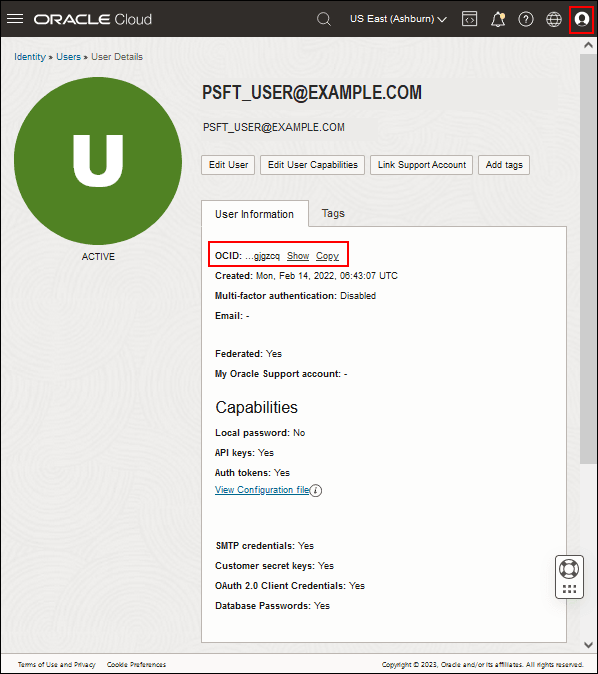
この図の説明(oci_user_details.png) - Oracle Cloud Infrastructureウィンドウの左上にあるメニューから、「ガバナンスと管理」、「テナンシ詳細」の順に選択します。
- テナンシ・ページで、ホーム・リージョンをノートにとります。
- 「ガバナンスと管理」、「制限、割当ておよび使用状況」の順に選択します。
- コンピュート・シェイプ、リソース・マネージャ・スタック、Virtual Cloud Networkリソースおよびファイル・システム・サービス・マウント・ポイントを含む十分なリソースがあるアベイラビリティ・ドメインを特定します。
- Cloud Managerをインストールするシェイプを書き留めます。
チュートリアル「PeopleSoft Cloud ManagerのOracle Cloudアカウント情報の検証」を参照してください。
- ボールト、暗号化キーおよびシークレットを作成して、インストールに必要なパスワードを格納および管理します。
チュートリアル「PeopleSoft Cloud Manager用のVaultリソースの作成」を参照してください。
- API署名ペアを作成し、パスフレーズを書き留めます。
チュートリアル「API署名ペアの生成」を参照してください。
- My Oracle SupportのユーザーIDおよびパスワードを確認します。
登録されているMy Oracle SupportアカウントのサポートID(SI)の資格証明を書き留めます。Cloud Managerの設定プロセス(「ブートストラップ」)は、My Oracle Supportに接続し、Cloud Managerインスタンスの更新に必要な特定のパッチをダウンロードします。パッチはインストール・プロセスの一部として適用されるため、インストールの完了時にCloud Managerインスタンスが最新になります。
- Cloud Managerインストールに既存のVCNを使用する場合は、名前をメモします。
リソース・マネージャ・ジョブの一部として新しいVCNを作成することもできます。スタックの「変数の構成」ページのフィールドは、選択内容に応じて変わります。リソース・マネージャの外部でVCNを作成するには、チュートリアル「クラウド・マネージャ用のVirtual Cloud Networkの作成」を参照してください。
- Cloud Managerインストールで既存のネットワーク・セキュリティ・グループ(NSG)を使用する場合は、チュートリアル「PeopleSoft Cloud Managerでのカスタムまたはプライベート・ネットワーク・リソースの使用」を参照してください。
NSGを使用して、インスタンスに関連付けられたセキュリティ・ルールを制御します。クラウド・マネージャのリソース・マネージャ・スタックに入力するときに、既存のVCNに関連付けられたNSGを3つまで選択できます。
- Webプロキシを使用してCloud Managerにアクセスする場合は、まずWebプロキシを設定し、IPアドレスまたはFQDNとポートを取得する必要があります。
チュートリアル「クラウド・マネージャ用のWebプロキシの構成」を参照してください。
- Cloud Managerインスタンスにタグを適用する場合は、Oracle Cloud Infrastructureで作成します。
Cloud Managerのリソース・マネージャ・スタックに入力する場合は、既存の定義済タグを選択するか、フリーフォーム・タグを入力できます。チュートリアル「Oracle Cloud InfrastructureでのPeopleSoft Cloud Managerの定義済タグの作成」(オプション)を参照してください。
ヒント :
「スタック情報」ページおよび「変数の構成」ページで、インストール・プロセス中にタグを2箇所で選択できます。「変数の構成」ページで選択したタグは、クラウド・マネージャ・インスタンスに関連付けられます。
ステップ2: PeopleSoft Cloud Managerスタックをマーケットプレイスから取得する
PeopleSoft Cloud Managerスタックを取得するには:
- Oracle Cloud Infrastructureコンソールのホームページで、メニュー・アイコン()をクリックし、「マーケットプレイス」、「すべてのアプリケーション」の順に選択します。
- 左側の「フィルタ」で、「タイプ」ドロップダウン・リストから「スタック」を選択し、「パブリッシャ」ドロップダウン・リストからOracleを選択します。
- 「マーケットプレイス」ページで、PeopleSoft「クラウド・マネージャ」タイルを見つけてクリックします。
- PeopleSoftクラウド・マネージャ・スタックの「概要」ページで、インスタンスをインストールするコンパートメントを選択します。
- Oracleの用語を確認し、条件を確認して理解したことを示すオプションを選択します。
- 「スタックの起動」をクリックします。
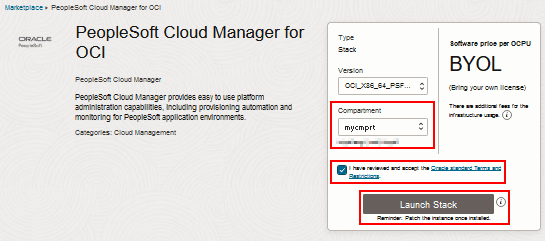
この図の説明(obtain_stack_launchstack.png) - 「スタックの作成」、「スタック情報」ページで、必要に応じてスタック名と説明を入力するか、デフォルトを受け入れます。
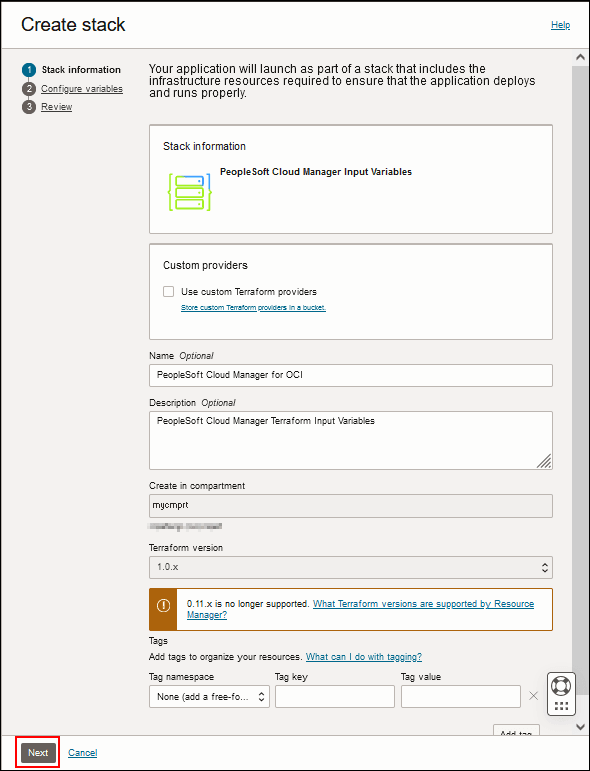
この図の説明(create_stack_page_stack_information.png) - (オプション)スタックに適用するタグを選択します。
- 「次」をクリックします。
- 「クラウド・マネージャ・インスタンス値の入力」のステップに進みます。
ステップ3: クラウド・マネージャ・インスタンス値の入力
「スタックの作成」、「変数の構成」ページには、Cloud Managerインスタンスの作成と構成に必要なパラメータのリストが表示されます。
- 「クラウド・マネージャ・インスタンス」セクションで、クラウド・マネージャ・インスタンスを作成する可用性ドメインをドロップダウン・リストから選択します。
- 「シェイプ」ドロップダウン・リストから、Cloud ManagerインスタンスのOCPUが1つ以上、メモリーが14 GB以上あるシェイプを選択します。
次の例は、VM.Standard2.4 (4 OCPU、60 GB RAM)を示しています。
ノート:
必要なリソースがテナンシおよびアベイラビリティ・ドメインで使用可能であることを確認してください。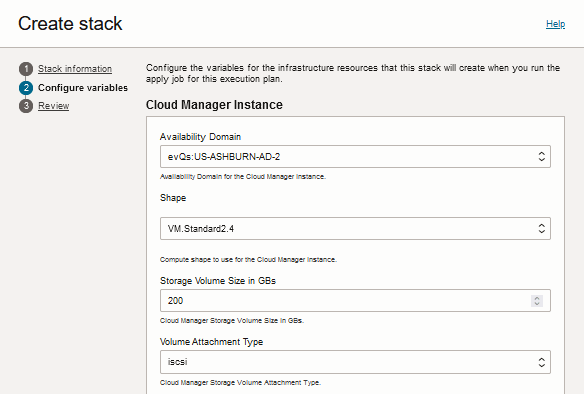
この図の説明(create_stack_page_config_vars_top.png) - フレキシブル・シェイプを選択した場合は、GBのOCPUおよびメモリーの数も指定する必要があります。
AMD (VM.Standard.E3)を選択します。FlexまたはVM.Standard.E4。Flex(フレックス)またはIntelフレキシブル・シェイプ(VM.Optimized3)。フレックス)。Oracle Cloud Infrastructureドキュメントのコンピュート・シェイプのフレキシブル・シェイプに関する情報を参照してください。
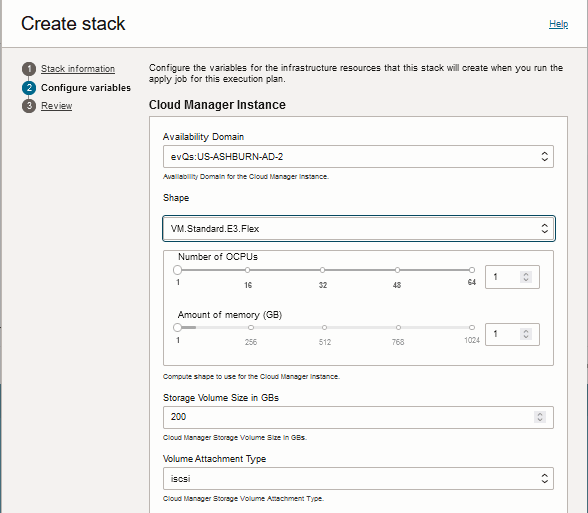
この図の説明(create_stack_page_config_top_flex_shape.png) - クラウド・マネージャ・インスタンスのセカンダリ・ブロック・ボリュームのストレージ・ボリューム・サイズをGB単位で選択します。
前述の例では、ストレージ・ボリュームのサイズは200GBです。
- ボリューム・アタッチメント・タイプのドロップダウン・リストから「iscsi」または「準仮想化」を選択します。
iSCSIおよび疑似仮想化アタッチメント・タイプは、ブロック・ボリュームをVMインスタンスにアタッチするためのオプションであり、使用状況およびパフォーマンスに影響します。詳細は、Oracle Cloud Infrastructureドキュメントのボリューム・アタッチメント・タイプを参照してください。
- 「Choose SSH Key File」オプションを選択し、ファイルを参照して検索します。
または、「Paste SSH Key」オプションを選択し、フィールドにテキストを貼り付けます。
チュートリアル「クラウド・マネージャのインストールの準備」のSSHキーの生成に関する項を参照してください。
- API秘密キーのコンテンツを入力します。
チュートリアル「PeopleSoft Cloud ManagerのAPI署名キーの生成」を参照してください。
- APIプライベート・キーのパスフレーズを作成した場合は、それを入力します。
英数字および次の特殊文字を含むパスフレーズを入力します: チルダ(~)、AT記号(@)、ポンド記号(#)、パーセント記号(%)、キャレット(^)、アスタリスク(*)、ハイフン(-)、アンダースコア(_)、等号(=)、プラス記号(+)、左大カッコ([)、左大カッコ({)、右大カッコ(]))、右大カッコ(})、コロン(:)、ピリオド(.)、カンマ(、)、疑問符(?)、スラッシュ(/)。
- ドロップダウン・リストからテナンシのホーム・リージョンを選択します。この例では、テナンシ・ホーム・リージョンはus-phoenix-1です。
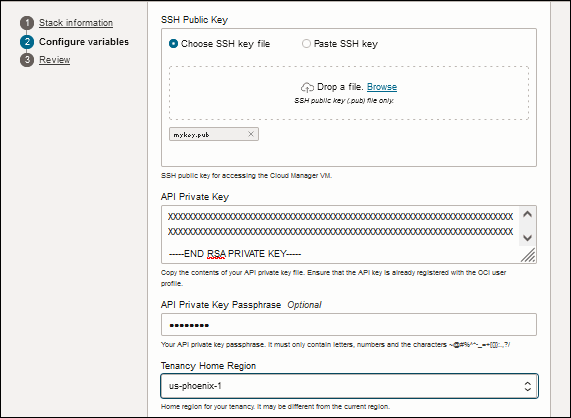
この図の説明(create_stack_page_config_vars_middle.png) - データベース名を入力するか、デフォルト名CMPSDBをそのまま使用します。
名前が大文字で始まり、その後に7個以下の大文字または数字が続くことを確認してください。
- パスワード・シークレットを含むOracle Cloud Infrastructureボールトが存在するコンパートメントを選択します。
チュートリアル「PeopleSoft Cloud Managerのパスワード管理のためのVaultリソースの作成」を参照してください。
- ボールトを選択します。
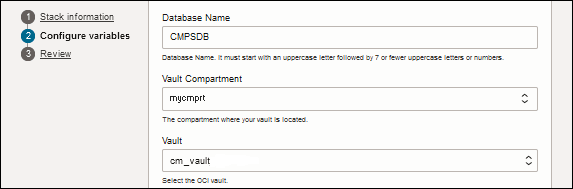
この図の説明(create_stack_config_vars_dbname_vault.png) - ボールト・シークレットが格納されているコンパートメントを選択します。
- アクセスIDを入力するか、デフォルト値をそのまま使用します。
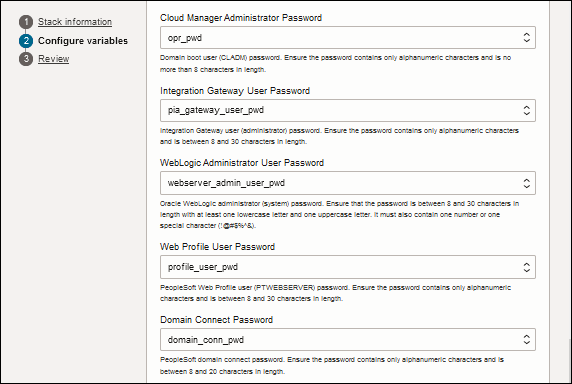
- パスワードごとに作成したボールト・シークレットを選択します。
- DB接続パスワード
- アクセス・パスワード
- DB管理パスワード
- Cloud Manager管理者パスワード
- 統合ゲートウェイユーザーパスワード
- WebLogic管理者ユーザー・パスワード
- Webプロファイルユーザーパスワード
- ドメイン接続パスワード
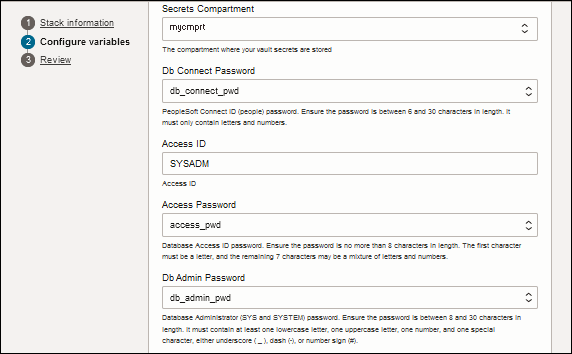
この図の説明(create_stack_config_vars_secrets1.png)
この図の説明(create_stack_config_vars_secrets2.png) - (オプション)登録済のMy Oracle SupportアカウントのユーザーIDとパスワードを入力します。
ここで情報を指定しない場合は、インストールの完了後にCloud Managerの「設定」ページで情報を入力できます。
- (オプション)「タグ」の下のドロップダウン・リストから次の情報を選択して、定義済タグをCloud Managerインスタンスに適用します。
- タグ・ネームスペース
- タグ・キー
- Value
リストには、テナンシで使用可能なタグ・ネームスペース、タグ・キーおよび値が表示されます。
- フリーフォーム・タグを適用するには、「タグ・キー」フィールドに名前と値を入力します。
- 「タグの追加」をクリックしてタグを追加するか、Xをクリックしてタグを削除します。
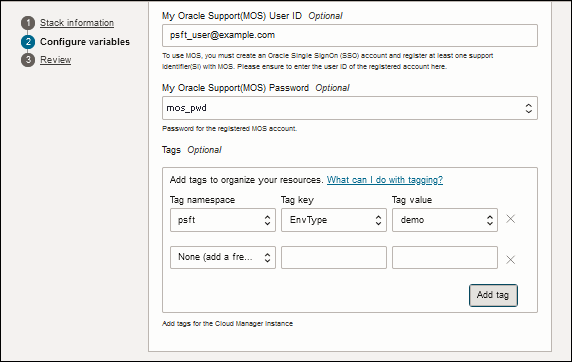
この図の説明(create_stack_config_vars_secrets3.png) - 新しいVCNを設定する場合は、次の項「新しいVirtual Cloud Networkの値の入力」に進みます。
- 既存のVCNを使用する場合は、次のセクションをスキップし、「既存のVirtual Cloud Networkの値の入力」セクションに進みます。
ステップ4: 新しいVirtual Cloudネットワークの値の入力
Cloud Manager用に新しいVCNを設定する場合は、次の手順を使用します。既存のVCNを選択する場合は、このセクションをスキップして、次のセクション「既存のVirtual Cloud Networkの値の入力」に進みます。
新しいVCNを作成するためにクラウド・マネージャ・スタックを設定するには:
- 「ネットワーキング」セクションで、クラウド・マネージャ・インスタンスのホスト名を入力します。
この名前は、ブラウザでCloud Managerにアクセスするために使用するURLの一部として使用されます。名前は英数字で始まり、その後に英数字またはハイフンが続く必要があります。
- 「ネットワーク・リソースの作成」を選択します。
VCNには、クラウド・マネージャ・インスタンスと同じコンパートメントにゲートウェイ、サブネットおよびセキュリティ・ルールが含まれます。含まれる正確な項目は、「ネットワーキング」セクションで選択する他の項目によって異なります。
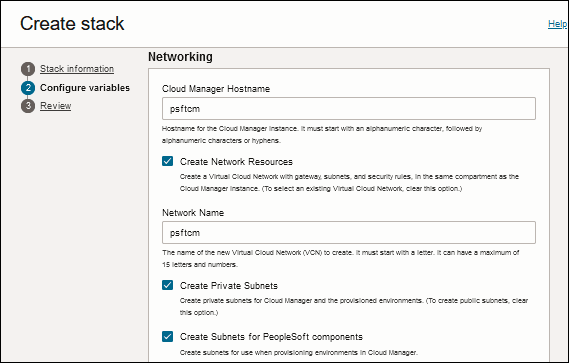
この図の説明(create_stack_new_vcn.png) - 新しいVCNの名前を入力します。
名前は文字で始める必要があります。最大15文字と数字を使用できます。
- Cloud Managerインスタンスおよびプロビジョニングされた環境のコンポーネントをプライベート・サブネットに配置する場合は、「プライベート・サブネットの作成」を選択します。
パブリック・サブネットを使用する場合は、このオプションをクリアします。要塞のサブネット(常にパブリック)を作成する場合、これは適用されません。
ノート:
セキュリティ上の理由から、パブリック・サブネットはデフォルトでインターネットへのアクセスを許可しません。インストール後にサブネットを確認し、必要なセキュリティ・ルールを追加します。 - Cloud Managerで環境をプロビジョニングするときに使用できるサブネットを作成する場合は、「PeopleSoftコンポーネントのサブネットの作成」を選択します。
これには、アプリケーション・サーバー、Process Scheduler、Webサーバー、PeopleToolsクライアントなどのPeopleSoftコンポーネントが含まれます。サブネットは、様々なコンポーネントの通信を許可する正しいルールで設定されます。次の表に、デフォルトで作成されるサブネットを示します。
サブネット名 使用状況 アプリケーション PeopleSoftアプリケーション・サーバーおよびProcess Schedulerノード
センチ Cloud ManagerインスタンスとFile Storage Serviceファイル・サーバー
db データベースインスタンス
ft PUM完全層インスタンス
要塞 外部インターネット接続がブロックされている場合に、SSH、HTTPなどの外部接続を提供する要塞ホスト。
mt アプリケーション・サーバー、Process Scheduler、PIAおよび検索スタックを含む中間層インスタンスの汎用サブネット。これは、piaesおよびappサブネットを使用する代替手段です。
ピアス PIAおよび検索スタック(OpenSearchおよびOpenSearchダッシュボード、またはElasticsearchおよびKibana)インスタンス
win Windows クライアント
Cloud Managerインスタンスのサブネットのみを作成する場合は、「PeopleSoftコンポーネントのサブネットの作成」オプションをオフにします。
ノート:
このオプションを選択しない場合、ネットワークには cmという単一のサブネットが含まれます。cmサブネット・セキュリティ・ルールでは、サブネット内のすべてのポートにアクセスできます。 - 「要塞の作成」を選択して、Cloud Managerインスタンスへの接続に使用する要塞インスタンスを作成します。
クラウド・マネージャ・インスタンスがプライベート・サブネットに存在する場合は、このオプションを選択します。プライベート・サブネットのIPには、インターネットから直接アクセスできません。この場合、要塞を設定して、Cloud ManagerインスタンスへのSSHアクセスと、Cloud Manager Webサーバー(PIA)への接続のためのSSHポート転送を有効にできます。要塞は、新しいVCN内に作成されます。
要塞サービスについては、Oracle Cloud Infrastructureのドキュメントを参照してください。
ノート:
パブリック・サブネットを使用してVCNを作成し、要塞を作成しない場合、パブリック・サブネットにはデフォルトでPIA HTTPおよびHTTPSポートのインターネット・アクセスが含まれます。ノート:
Government Cloudアカウントを使用している場合は、要塞を作成しないでください。要塞サービスは使用できません。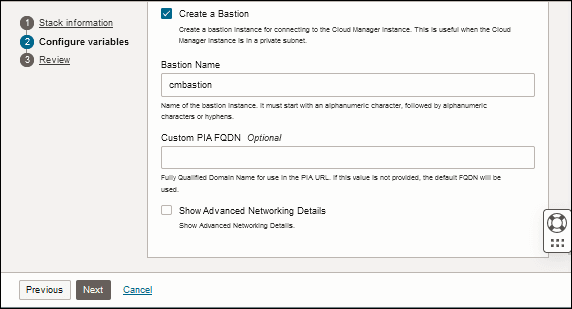
この図の説明(create_stack_create_bastion.png) - 「要塞の作成」を選択した場合は、名前を入力するか、デフォルトのcmbastionを受け入れます。
要塞名は英数字で始まり、その後に英数字またはハイフンが続く必要があります
- (オプション)「カスタムPIA FQDN」に、ブラウザでCloud Manager PIAにアクセスするために使用するURLのカスタム完全修飾ドメイン名(FQDN)を入力します。hostname.example.comの形式を使用します。
カスタムPIA FQDNを入力しない場合、デフォルトのドメイン名は、<hostname>.<subnet label>.<vcn label>という形式のサブネットおよびVCN名に基づきます。oraclevcn.com
たとえば、ドメイン・ネーム・システム(DNS)名を購入済または取得済で、クラウド・マネージャIPをそのDNS名にマップする場合、カスタムPIA FQDNを割り当てることができます。カスタムPIA FQDNを割り当てると、クラウド・マネージャPIAに対応する認証ドメインも設定されます。
ノート:
Cloud Managerインスタンスのインストール時にカスタムPIA FQDNを割り当てた場合、そのCloud Managerインスタンスのバックアップおよびリストアを実行することを選択した場合は、追加のステップを実行する必要があります。チュートリアル「クラウド・マネージャ・インスタンスへのログイン」の説明に従って、ユーザーopcとしてSSHを使用してCloud Managerインスタンスにアクセスします。編集のためにファイル/etc/oci-hostname.confを開き、PRESERVE_HOSTINFO=3をPRESERVE_HOSTINFO=0に変更します。これにより、Cloud Managerのバックアップおよびリストア・プロセスで、バックアップ・プロセス中に新しいプライベートIPおよびホスト名を割り当てることができます。Oracle Help CenterのPeopleSoft Cloud ManagerページのPeopleSoft Cloud ManagerドキュメントのCloud Managerのバックアップおよびリストアの理解を参照してください。 - (オプション)「Show Advanced Networking Details」を選択して、ネットワークに関連付けられたサブネット、CIDR、ポートなどのネットワーク・アイテムを確認および変更します。
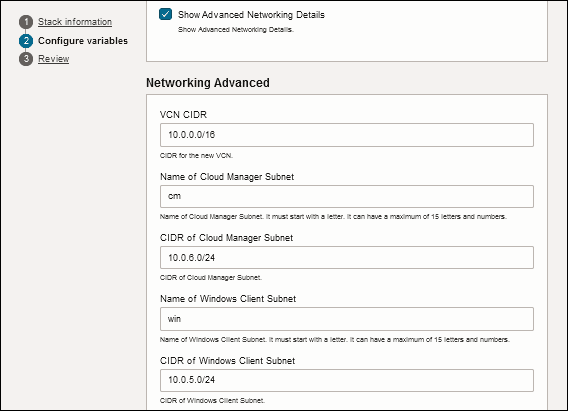
Description of this illustration (create_stack_network_advanced_one.png)
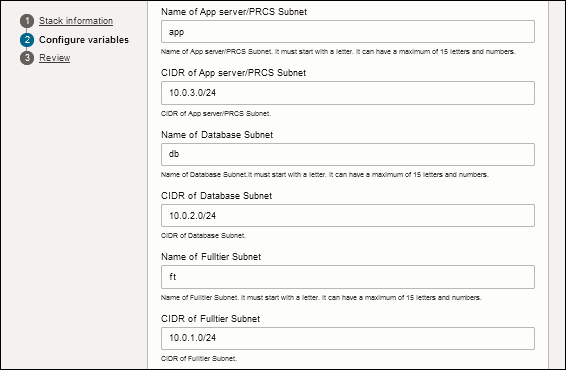
Description of this illustration (create_stack_network_advanced_two.png)
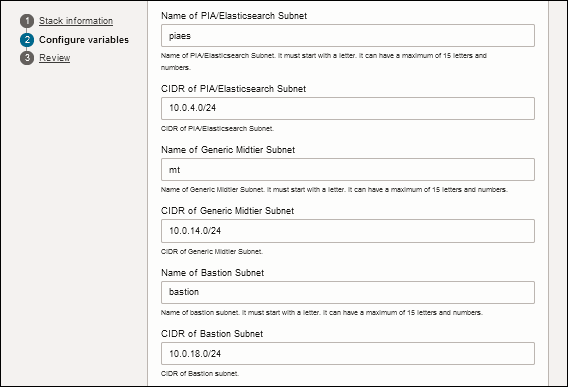
Description of this illustration (create_stack_network_advanced_three.png)
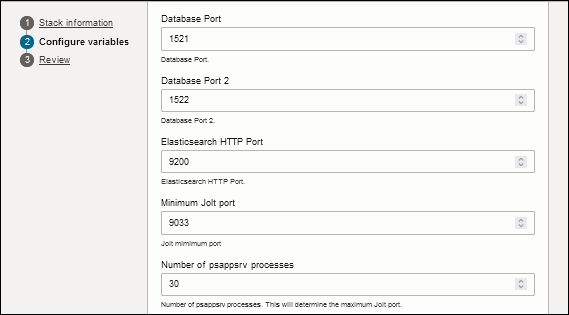
Description of this illustration (create_stack_network_advanced_four.png)
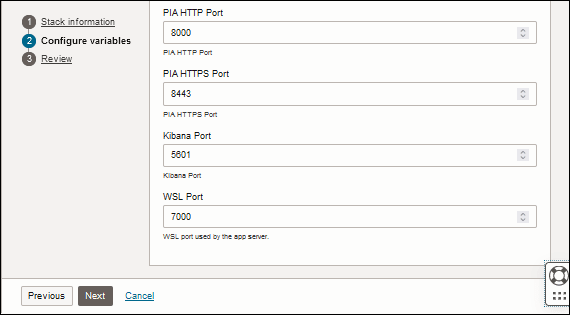
Descrption of this illustration (create_stack_network_advanced_five.png)
ステップ5: 既存のVirtual Cloudネットワークの値の入力
クラウド・マネージャに既存のVCNを使用する場合は、次の手順を使用します。新しいVCNを作成する場合は、この項をスキップし、前の項「新しいVirtual Cloud Networkの値の入力」の手順を使用します。
既存のVCNを使用するようにクラウド・マネージャ・スタックを設定するには:
- 「ネットワーキング」セクションで、クラウド・マネージャ・インスタンスのホスト名を入力します。
この名前は、ブラウザでCloud Managerにアクセスするために使用するURLの一部として使用されます。
- 「ネットワーク・リソースの作成」オプションの選択を解除します。
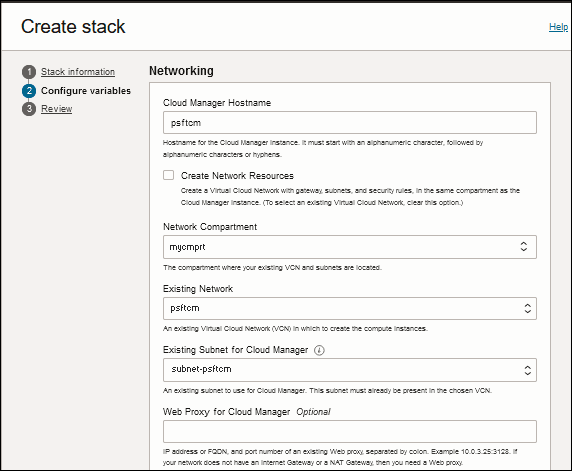
この図の説明(create_stack_existing_vcn.png) - 「ネットワーク・コンパートメント」ドロップダウン・リストから、使用するVCNおよびサブネットを含むコンパートメントを選択します。
- 「既存のネットワーク」ドロップダウン・リストから、使用するVCNを選択します。
- 「クラウド・マネージャ用の既存のサブネット」ドロップダウン・リストから、クラウド・マネージャ・インスタンスの既存のサブネットを選択します。サブネットは、選択したVCNに存在する必要があります。
- (オプション)既存のクラウド・マネージャ用のWebプロキシの情報を入力します。
ネットワークにインターネット・ゲートウェイまたはNAT Gatewayがない場合は、Webプロキシが必要です。既存のWebプロキシのIPアドレスまたは完全修飾ドメイン名(FQDN)を入力し、その後にコロンとポート番号を入力します。
<プロキシ・ホスト>:<プロキシ・ポート>例: 198.51.100.10:80またはwebproxy.example.com:80
Cloud Managerのインストールが完了したら、チュートリアルの「クラウド・マネージャ用のWebプロキシの構成」の手順に従います。
- 「要塞の作成」を選択した場合は、名前を入力し、クラウド・マネージャ・インスタンスに選択したVCN内の既存のサブネットを選択します。
- (オプション)「カスタムPIA FQDN」に、ブラウザでCloud Manager PIAにアクセスするために使用するURLのカスタム完全修飾ドメイン名(FQDN)を入力します。hostname.example.comの形式を使用します。
カスタムFQDNを入力しない場合、デフォルトのドメイン名は、<hostname>.<subnet label>.<vcn label>という形式のサブネットおよびVCN名に基づきます。oraclevcn.com
たとえば、ドメイン・ネーム・システム(DNS)名を購入済または取得済で、クラウド・マネージャIPをそのDNS名にマップする場合、カスタムURLを割り当てることができます。カスタムPIAを割り当てると、クラウド・マネージャPIAに対応する認証ドメインも設定されます。
ノート:
Cloud Managerインスタンスのインストール時にカスタムPIA FQDNを割り当てた場合、そのCloud Managerインスタンスのバックアップおよびリストアを実行することを選択した場合は、追加のステップを実行する必要があります。チュートリアル「クラウド・マネージャ・インスタンスへのログイン」の説明に従って、ユーザーopcとしてSSHを使用してCloud Managerインスタンスにアクセスします。編集のためにファイル/etc/oci-hostname.confを開き、PRESERVE_HOSTINFO=3をPRESERVE_HOSTINFO=0に変更します。これにより、Cloud Managerのバックアップおよびリストア・プロセスで、バックアップ・プロセス中に新しいプライベートIPおよびホスト名を割り当てることができます。Oracle Help CenterのPeopleSoft Cloud ManagerページのPeopleSoft Cloud ManagerドキュメントのCloud Managerのバックアップおよびリストアの理解を参照してください。 - (オプション)オプション「クラウド・マネージャ・インスタンスのネットワーク・セキュリティ・グループの追加」を選択し、最大3つの既存のネットワーク・セキュリティ・グループ(NSG)を選択します。
ドロップダウン・リストには、選択した既存のVCNで使用可能なNSGが表示されます。チュートリアル「クラウド・マネージャのカスタムおよびプライベート・ネットワーク・リソースの使用」を参照してください。
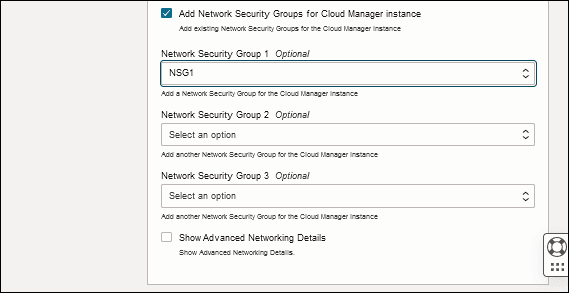
この図の説明(create_stack_page_nsgs.png)
ステップ6: Cloud Managerスタック・ジョブの実行
- スタックの作成ページで必要な情報を入力したら、「次へ」をクリックするか、「戻る」をクリックして変更します。
- 構成変数のレビュー。
- 「適用の実行」を選択して、リソース・マネージャ・ジョブを即時に開始します。このオプションを選択しない場合は、「スタック詳細」ページから「計画および適用」ジョブを実行します。
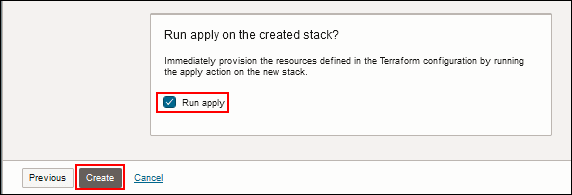
この図の説明(create_stack_run_apply.png) - 「作成」をクリックします。
- 「適用の実行」オプションを選択した場合、リソース・マネージャはTerraform適用ジョブを実行して、指定したリソースを作成します。ジョブの「スタック詳細」ページの進行状況に従います。
- 「適用」ジョブのステータスが「成功」に変わったら、左側の「リソース」リストから「出力」を選択します。
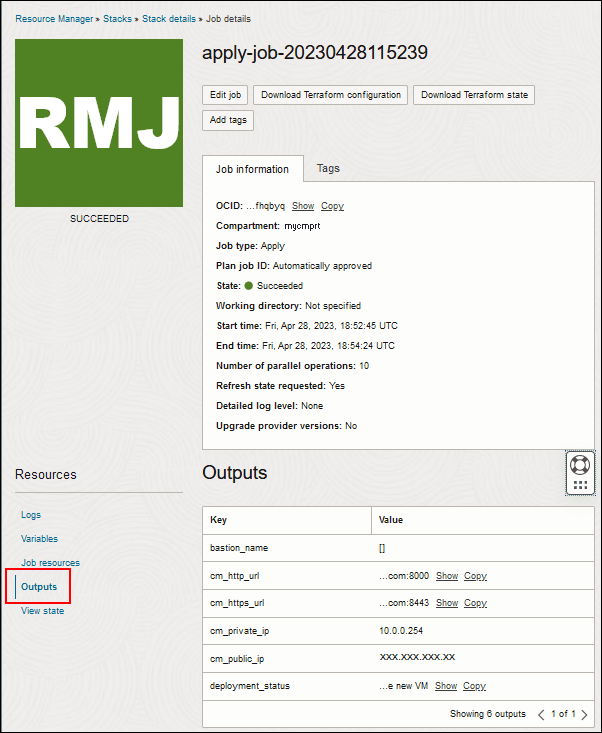
この図の説明(stack_details_apply_job_outputs.png) スタック設定の出力は次のとおりです。
- bastion_name— 要塞の作成時に指定された名前。
- cm_http_url— このURLを使用して、ブラウザでCloud Managerにアクセスします。
- cm_https_url— ブラウザでCloud ManagerにアクセスするためのセキュアなURLとして使用します。
- cm_private_ip — クラウド・マネージャ・インスタンスのプライベートIPアドレス。
- cm_public_ip— クラウド・マネージャ・インスタンスのパブリックIPアドレス。
- deployment_status— 「表示」を選択して、「新しいVMの/home/opc/bootstrapフォルダにあるファイルCloudManagerStatus.logおよびCloudManagerStatusError.logを確認してください。」というメッセージを表示します。
- bastion_name— 要塞の作成時に指定された名前。
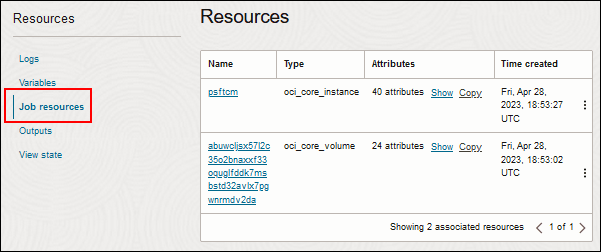
- 左側の「リソース」リストから「ジョブ・リソース」を選択すると、Cloud Managerインスタンス、oci_core_instanceおよび構成したその他のリソースへのリンクが表示されます。
この例は、「ジョブ詳細」ページの下部と「ジョブ・リソース」リストを示しています。このリストに表示される内容は、「スタックの作成」ページでの選択内容によって異なります。
ノート:
適用ジョブが完了すると、クラウド・マネージャを使用する準備ができません。インストール設定を完了するには、Cloud Managerインスタンス構成(「ブートストラップ」)スクリプトを実行する必要があります。インスタンス構成スクリプトは、適用ジョブが成功すると自動的に起動されます。スクリプト・ステータスをモニターするには、チュートリアルの説明に従ってCloud Managerインスタンスにログインし、ログ・ファイル/home/opc/bootstrap/CloudManagerStatus.logを確認します。
たとえば、ログ・ファイルの終わりを表示するには、次のコマンドを入力します。
$ tail /home/opc/bootstrap/CloudManagerStatus.log
この図の説明(stack_details_apply_job_assoc_resources.png)
リソース・マネージャ・ジョブの操作(オプション)
場合によっては、新しくダウンロードしたマーケットプレイス・スタックから開始することなく、Cloud Managerをインストールする必要があります。たとえば、スタックの実行に問題がある場合は、スタックを再度ダウンロードしなくても、Terraformプランを実行し、リソース・マネージャからスタックにジョブを適用できます。
問題のためにスタック設定を再実行する場合は、まず失敗した実行から関連リソースを削除することをお薦めします。
詳細は、Oracle Cloud Infrastructureでのスタックおよびジョブの管理のドキュメントを参照してください。
- 必要に応じて、「Oracle Cloud Infrastructure」メニューから「リソース・マネージャ」→「スタック」を選択します。
- 必要に応じてコンパートメントを選択し、MarketplaceからダウンロードしたCloud Managerスタックを見つけます。
- 前回の実行からリソースを削除する場合は、「破棄」をクリックし、破棄ジョブの名前を指定します。
破棄ジョブが完了するまで待機します。
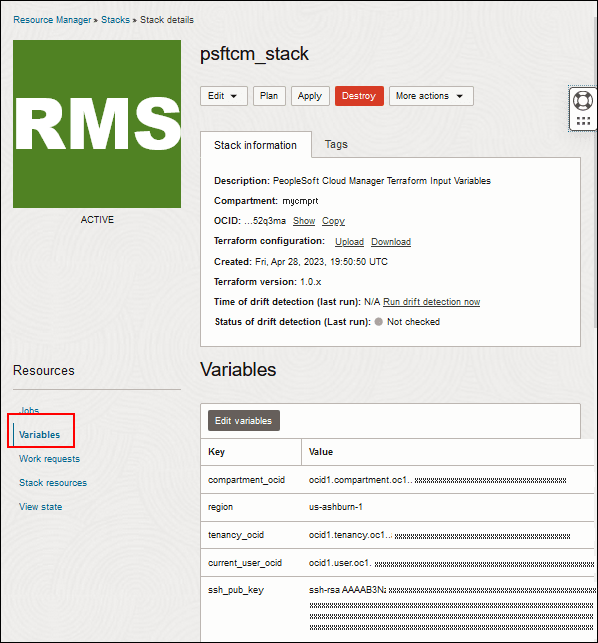
- 現在の入力を表示するには、左側の「リソース」リストから「変数」を選択します。
変更する場合は、「変数の編集」をクリックします。
この図の説明(resmgr_stack_details_variables.png) - 「スタックの詳細」ページの上部にある「プラン」をクリックします。
Terraformプラン・ジョブを実行して、構成を検証し、エラーを修正して、作成されるリソースをプレビューできるようにすることをお薦めします。
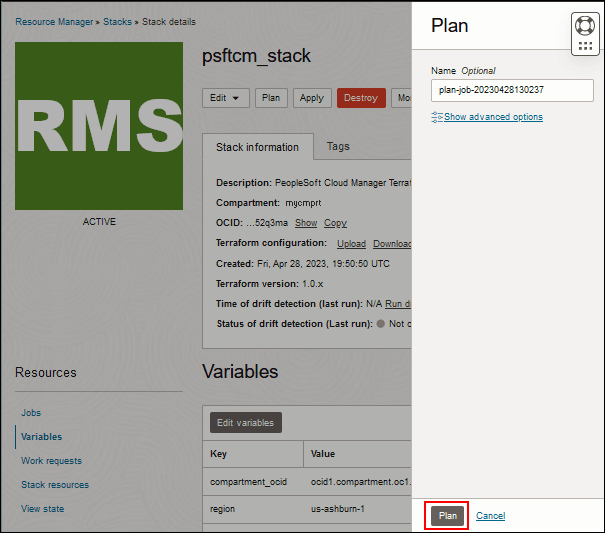
この図の説明(resmgr_stack_plan.png) - 計画フレームで、名前を入力するか、デフォルトをそのまま使用して、「計画」をクリックします。
- プランの実行が完了したら、プランのジョブ詳細ページで左側の「ログ」を選択し、Terraformプランの詳細を確認します。
スクロールしてエラーを確認します。
- 構成ファイルを保存する場合は、プランのジョブ詳細ページで「Terraform構成のダウンロード」をクリックします。
- ページ上部の「スタックの詳細」を選択します。
- プランを実行し、Cloud Managerのインストールを完了するには、「適用」をクリックします。
- 適用フレームで、適用ジョブの名前を入力するか、デフォルトを受け入れます。
- 「ジョブ・プラン解決の適用」ドロップダウン・リストから、使用するジョブ・プランを選択します。
「自動承認」を選択するか、実行する最新の成功したジョブ・プランを選択します。
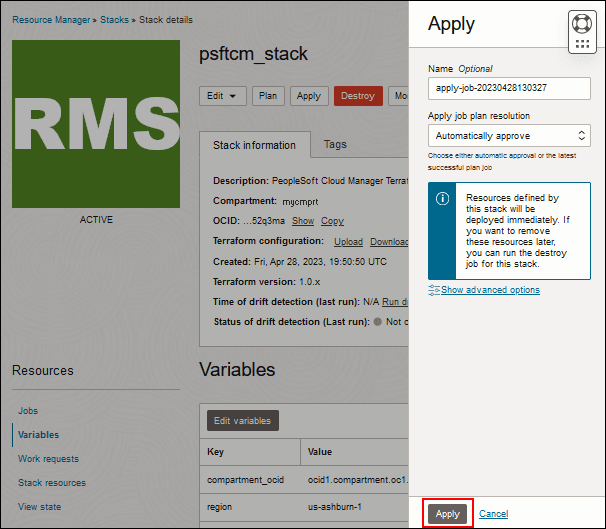
この図の説明(resmgr_stack_apply.png) - 「適用」をクリックします。
ノート:
適用ジョブが完了すると、クラウド・マネージャを使用する準備ができません。インストール設定を完了するには、Cloud Managerインスタンス構成(「ブートストラップ」)スクリプトを実行する必要があります。インスタンス構成スクリプトは、適用ジョブが成功すると自動的に起動されます。スクリプト・ステータスをモニターするには、チュートリアルの説明に従ってCloud Managerインスタンスにログインし、ログ・ファイル/home/opc/bootstrap/CloudManagerStatus.logを確認します。
たとえば、ログ・ファイルの終わりを表示するには、次のコマンドを入力します。
$ tail /home/opc/bootstrap/CloudManagerStatus.log
次のステップ
Cloud Managerインスタンスへのログイン
さらに学ぶ
- PeopleSoft Cloud Managerのホームページ、My Oracle Support、ドキュメントID 2231255.2
- 累積機能概要ツール(「CFOレポートの生成」をクリックし、上部にあるPeopleSoft Cloud Managerを選択します。)
- Oracle Help CenterのOracle Cloudドキュメント
リソース・マネージャを使用したPeopleSoft Cloud Managerスタックのインストール
G41571-01
2025年8月
Copyright©2025、 Oracle and/or its affiliates.
Oracle Cloud Infrastructure MarketplaceからPeopleSoft Cloud Managerスタックを取得し、リソース・マネージャを使用してインストールします。
このソフトウェアおよび関連ドキュメントの使用と開示は、ライセンス契約の制約条件に従うものとし、知的財産に関する法律により保護されています。ライセンス契約で明示的に許諾されている場合もしくは法律によって認められている場合を除き、形式、手段に関係なく、いかなる部分も使用、複写、複製、翻訳、放送、修正、ライセンス供与、送信、配布、発表、実行、公開または表示することはできません。このソフトウェアのリバース・エンジニアリング、逆アセンブル、逆コンパイルは互換性のために法律によって規定されている場合を除き、禁止されています。
このソフトウェアまたは関連ドキュメントを、米国政府機関もしくは米国政府機関に代わってこのソフトウェアまたは関連ドキュメントをライセンスされた者に提供する場合は、次の通知が適用されます。
U.S. GOVERNMENT END USERS: Oracle programs (including any operating system, integrated software, any programs embedded, installed or activated on delivered hardware, and modifications of such programs) and Oracle computer documentation or other Oracle data delivered to or accessed by U.S. Government end users are "commercial computer software" or "commercial computer software documentation" pursuant to the applicable Federal Acquisition Regulation and agency-specific supplemental regulations. As such, the use, reproduction, duplication, release, display, disclosure, modification, preparation of derivative works, and/or adaptation of i) Oracle programs (including any operating system, integrated software, any programs embedded, installed or activated on delivered hardware, and modifications of such programs), ii) Oracle computer documentation and/or iii) other Oracle data, is subject to the rights and limitations specified in the license contained in the applicable contract. The terms governing the U.S. Government’s use of Oracle cloud services are defined by the applicable contract for such services.No other rights are granted to the U.S. Government.
このソフトウェアまたはハードウェアは様々な情報管理アプリケーションでの一般的な使用のために開発されたものです。このソフトウェアまたはハードウェアは、危険が伴うアプリケーション(人的傷害を発生させる可能性があるアプリケーションを含む)への用途を目的として開発されていません。このソフトウェアまたはハードウェアを危険が伴うアプリケーションで使用する際、安全に使用するために、適切な安全装置、バックアップ、冗長性(redundancy)、その他の対策を講じることは使用者の責任となります。このソフトウェアまたはハードウェアを危険が伴うアプリケーションで使用したことに起因して損害が発生しても、Oracle Corporationおよびその関連会社は一切の責任を負いかねます。
OracleおよびJavaはOracle およびその関連企業の登録商標です。その他の社名、商品名等は各社の商標または登録商標である場合があります。
Intel、Intel Insideは、Intel Corporationの商標または登録商標です。すべてのSPARCの商標はライセンスをもとに使用し、SPARC International, Inc.の商標または登録商標です。AMD、Epyc、AMDロゴは、Advanced Micro Devices, Inc.の商標または登録商標です。UNIXはThe Open Groupの登録商標です。
このソフトウェアまたはハードウェア、そしてドキュメントは、第三者のコンテンツ、製品、サービスへのアクセス、あるいはそれらに関する情報を提供することがあります。適用されるお客様とOracle Corporationとの間の契約に別段の定めがある場合を除いて、Oracle Corporationおよびその関連会社は、第三者のコンテンツ、製品、サービスに関して一切の責任を負わず、いかなる保証もいたしません。適用されるお客様とOracle Corporationとの間の契約に定めがある場合を除いて、Oracle Corporationおよびその関連会社は、第三者のコンテンツ、製品、サービスへのアクセスまたは使用によって損失、費用、あるいは損害が発生しても一切の責任を負いかねます。