開始する前に
この15分間のチュートリアルでは、ローカルのLinuxまたはMicrosoft WindowsコンピュータからCloud Managerインスタンスにアクセスする方法を示します。
バックグラウンド
クラウド・マネージャ・スタックには、リソース・マネージャ適用ジョブが正常に完了した後でCloud ManagerインスタンスのVMで実行されるインスタンス構成(ブートストラップ)スクリプトが含まれます。インスタンスには、PuTTYなどのSSHクライアントを使用してMicrosoft Windowsマシンからアクセスすることも、使用するLinuxのmachine.Theメソッドから直接アクセスすることもできます。これは、仮想クラウド・ネットワークの設定方法によって異なります。
これは、「PeopleSoft Cloud Managerのインストール」シリーズの11番目のチュートリアルです。リストされている順序でチュートリアルをお読みください。オプションのチュートリアルでは、別の設定方法を提供します。
- PeopleSoft Cloud Managerのインストールの準備
- PeopleSoft Cloud ManagerのOracle Cloudアカウント情報の確認
- PeopleSoft Cloud ManagerのVirtual Cloud Networkの計画(オプション)
- Oracle Cloud Infrastructure ConsoleでのPeopleSoft Cloud Manager用のVirtual Cloud Networkの作成(オプション)
- PeopleSoft Cloud Managerでのカスタム・ネットワーク・リソースまたはプライベート・ネットワーク・リソースの使用(オプション)
- PeopleSoft Cloud Manager用のカスタムLinuxイメージの作成(オプション)
- Oracle Cloud InfrastructureでのPeopleSoft Cloud ManagerのカスタムWindowsイメージの作成(オプション)
- PeopleSoft Cloud Managerのパスワード管理用のVaultリソースの作成
- PeopleSoft Cloud ManagerのAPI署名キーの生成
- リソース・マネージャを使用したPeopleSoft Cloud Managerスタックのインストール
- Cloud Managerインスタンスへのログイン
- クラウド・マネージャ設定の指定
- PeopleSoft Cloud Managerリポジトリのファイル・ストレージ・サービスの使用
- Cloud Managerのユーザー、ロールおよび権限リストの管理
- PeopleSoft Cloud ManagerのWebプロキシの構成(オプション)
- PeopleSoft Cloud Manager環境用のOracle Cloud Infrastructureでのロード・バランサの作成(オプション)
- PeopleSoft Cloud Manager用のOracle Cloud Infrastructureでの定義済タグの作成(オプション)
- PeopleSoft Cloud Managerでの自動スケーリング用のデータ・サイエンス・リソースの作成(オプション)
LinuxまたはUNIXシステムからのCloud ManagerインスタンスVMへのログイン
クラウド・マネージャ・インスタンスがパブリック・サブネットにある場合は、次の手順を使用します。LinuxまたはUNIXコンピュータからインスタンスにアクセスするには:
- 次のいずれかの方法を使用して、インスタンスの詳細ページからCloud ManagerインスタンスのIPアドレスを取得します:
- リソース・マネージャの適用ジョブ(「リソース・マネージャ」→「スタック」→「スタック詳細」→「ジョブ詳細」)から、「出力」を選択し、cm_http_urlをコピーします。
- Oracle Cloud Infrastructureのホーム・ページで、左上にあるメニュー・アイコンをクリックし、「コンピュート」→「インスタンス」を選択します。コンパートメントを選択し、インスタンスの詳細ページを表示します。インスタンス情報ページには、パブリックIPアドレスが含まれます。
- 次のコマンドを入力します。
ssh -i <path_to_private_key_file>/<private_key_name> -o ServerAliveInterval=5 -o ServerAliveCountMax=1 opc@<public_ip_address_of_instance>
- SSHキー・ペアの作成時にパスフレーズを入力した場合は、プロンプトが表示されたらパスフレーズを入力します。
- インスタンスに初めて接続するとき、SSHユーティリティによって公開鍵の確認を求められます。プロンプトに応答して、yesと入力します。
Microsoft WindowsシステムからのCloud ManagerインスタンスVMへのログイン
クラウド・マネージャ・インスタンスがパブリック・サブネットにある場合は、次の手順を使用します。Microsoft Windowsコンピュータからインスタンスにアクセスするには:
- 次のいずれかの方法を使用して、インスタンスの詳細ページからCloud ManagerインスタンスのIPアドレスを取得します:
- リソース・マネージャの適用ジョブ(「リソース・マネージャ」→「スタック」→「スタック詳細」→「ジョブ詳細」)から、「出力」を選択し、cm_http_urlをコピーします。
- Oracle Cloud Infrastructureのホーム・ページで、左上にあるメニュー・アイコンをクリックし、「コンピュート」→「インスタンス」を選択します。コンパートメントを選択し、インスタンスの詳細ページを表示します。インスタンス情報ページには、パブリックIPアドレスが含まれます。
- PuTTYを起動します。「PuTTY Configuration」ウィンドウに「Session」パネルが表示されます。
- 「Host Name (or IP address)」フィールドで、インスタンスのパブリックIPアドレスを入力します。
- 「接続タイプ」フィールドで、「SSH」を選択します(まだ選択されていない場合)。
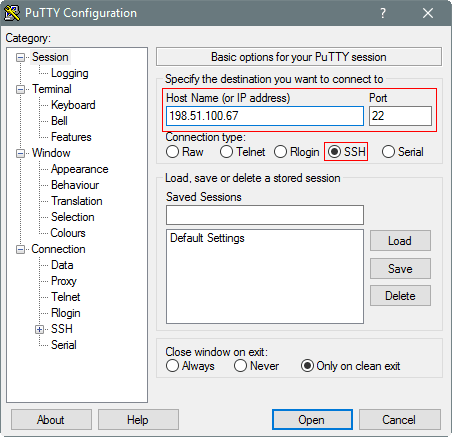
この図の説明(putty_login3.png) -
「カテゴリ」ペインで、「接続」をクリックします。「Seconds between keepalives (0 to turn off)」テキスト・ボックスに5と入力します。
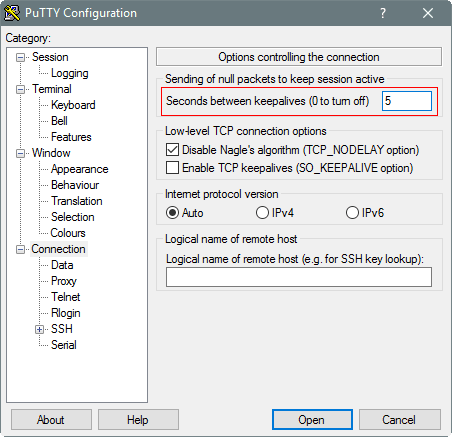
この図の説明(putty_login4.png) - 「Category」ペインで、「SSH」を展開し、「Auth」をクリックします。「Auth」パネルが表示されます。
- 「Private key file for authentication」フィールドで、「Browse」をクリックし、この例で以前に保存した秘密鍵ファイルmykey.ppkを選択します。
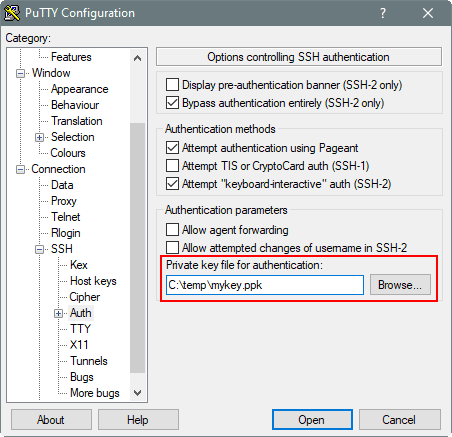
この図の説明(putty_login6.png) - 「カテゴリ」ツリーの「セッション」をクリックします。
「Session」パネルが表示されます。
- 「Saved Sessions」フィールドで、この接続構成の名前を入力し、「Save」をクリックします。
- 「開く」をクリックして接続を開きます。
「PuTTY Configuration」ウィンドウが閉じられ、「PuTTY」ウィンドウが表示されます。
- ユーザー名の指定を求められたら、opcと入力します。
- SSHキー・ペアに指定したパスフレーズを入力します。
- 初めてインスタンスへ接続する場合、「PuTTY Security Alert」ウィンドウが表示され、公開キーの確認を求めてきます。「はい」をクリックして続行します。
要塞を介したプライベート・クラウド・マネージャ・インスタンスへのSSHアクセスの設定
ネットワーク・リソース、プライベート・サブネットまたはパブリック・サブネット、およびCloud Managerインストールの一部としてOCI要塞を作成した場合は、次の手順を使用して、要塞を介してCloud Managerプライベート・サブネットへの管理対象SSHセッション(SSHトンネル)を設定します。SSHアクセスは、要塞セッションがアクティブであるかぎり、Bashシェルまたはgit bashシェルを閉じるまで続きます。
要塞の作成と使用の詳細は、要塞サービスのOracle Cloud Infrastructureドキュメントを参照してください。
これらのコマンドには、SSH秘密キーをOpenSSH形式で指定する必要があります。PuTTYでRSA形式でSSH秘密キーを作成した場合は、次のようにOpenSSH形式に変換します。
- PuTTYジェネレータを開き、現在の秘密キーをロードします。
- 「変換」→「エクスポート」OpenSSHキーを選択します。
- ファイルを保存し、フルパスとキー名をメモします。
ノート:
この秘密キーとPuTTYで使用する秘密キーを区別する場合は、ファイルを別の名前に保存できます。このバージョンのキーをPuTTYとともに使用することはできません。 - コマンドで新しくエクスポートされたキーを使用して、SSHトンネルを作成します。
要塞を使用してSSHアクセスを設定するには:
- コンピュート・コンソールで、左上にあるメニュー・アイコンをクリックし、「コンピュート」、「インスタンス」の順に選択します。
- 必要に応じてコンパートメントを選択し、クラウド・マネージャ・インスタンスを見つけます。
- 「Oracle Cloud Agent」タブを選択し、要塞プラグインが有効になっていることを確認します。有効になっていない場合は、オンにします。
クラウド・マネージャ・インスタンスのリソース・マネージャ適用ジョブでは、デフォルトで要塞プラグインが有効になります。これらの手順を使用してPeopleSoftプロビジョニング環境にアクセスする場合は、要塞プラグインを有効にする必要がある場合があります。アクティブになるには少し時間がかかります。
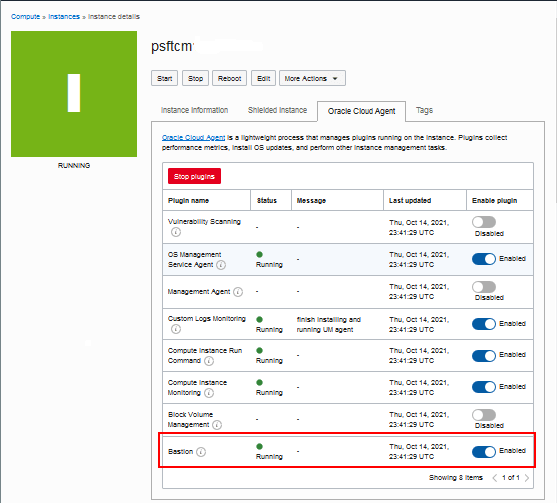
この図の説明(ssh_access_instance_details_bastion_enabled.png) - 「リソース・マネージャ」、「スタック」の順に選択し、Cloud Managerスタックを見つけます。
- Cloud Managerインスタンスの「スタックの詳細」ページで、「適用」ジョブを選択します。
- 「ジョブ詳細」ページで、左側の「リソース」リストから「出力」を選択し、要塞名をノートにとります。
- 「アイデンティティとセキュリティ」、「要塞」の順に選択し、要塞を見つけます。
- アクティブなセッションがない場合は、「セッションの作成」をクリックします。
- 「セッション・タイプ」ドロップダウン・リストから「管理対象SSHセッション」を選択します。
- セッションの名前を入力するか、デフォルトをそのまま使用します。
- 「Username」にopcと入力します。
- 必要に応じて、コンパートメントを変更し、「コンピュート・インスタンス」ドロップダウン・リストからクラウド・マネージャ・インスタンスを選択します。
- 鍵ファイルを参照したり、鍵ファイルのテキストを貼り付けたり、新しい鍵ペアを生成したりして、公開SSH鍵を指定します。
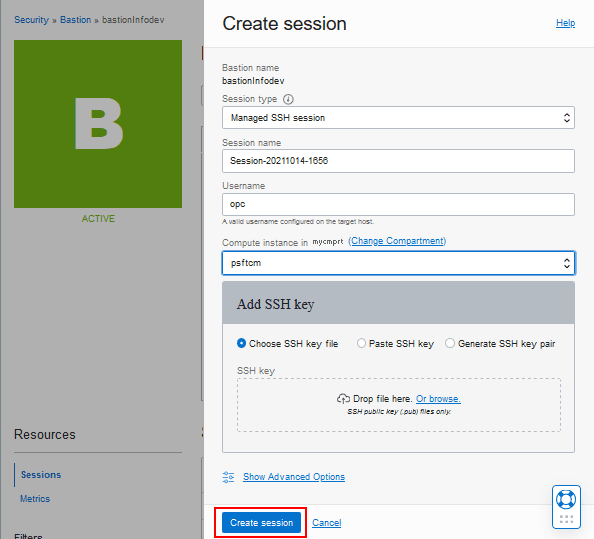
この図の説明(ssh_access_create_managed_session.png) - 「セッションの作成」をクリックします。
- セッション状態がアクティブになるまで待機します。「アクション」アイコンをクリックし、「SSHコマンドのコピー」を選択します。
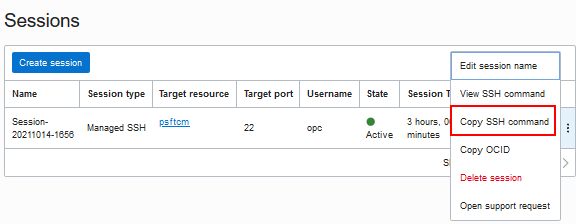
この図の説明(ssh_access_copy_ssh_command.png) - テキスト・エディタにコマンドを貼り付け、<privateKey>をOpenSSH形式のキーのフルパスおよびキー名に置き換えます。
コマンドの<privateKey>の両方のインスタンスを置き換えてください。
- Bashシェル(Linux)またはgit bashシェル(Microsoft Windows)で、編集したコマンドを入力して、Cloud Managerインスタンスへのssh接続を作成します。
秘密キーの生成時にパスフレーズを作成した場合は、その入力を求められます。
ノート:
接続できない場合は、使用しているgit bashのバージョンが原因である可能性があります。このセクションの最後にある回避策を参照してください。 - Cloud Managerインスタンスへのアクセス後に現在のパスを確認するには、pwdと入力します。
$ pwd

/home/opc - Cloud Managerインスタンスを終了し、Bashシェルまたは git bashシェルプロンプトに戻るには、exitと入力します。
ヒント :
Bashシェルまたはgit bashシェルで、エラーが発生した場合は、CTRL+cを使用してコマンドを終了します。ノート:
SSHトンネル接続を検証する1つの方法は、次のコマンドを使用し、出力で「tunnel」を検索することです。ps -ef | grep ssh
一部のバージョンのgit bashでは、SSH接続を作成するコマンドを入力すると、「Unable to Negotiate with <port number>」などのエラー・メッセージが表示される場合があります。エラーを回避するには、次のステップを使用します。
- セッションの作成後にコピーしたSSHコマンド(ステップ15)の要塞ホストを書き留めます。このサンプル・コマンドでは、host.bastionで始まる太字のテキストになります。
ssh -i <privateKey> -o ProxyCommand="ssh -i <privateKey> -W %h:%p -p 22 ocid1.bastionsession.oc1.us-ashburn-1.xxxxxxxxxx@host.bastion.us-ashburn-1.oci.oraclecloud.com" -p 22 opc@xx.x.x.xx
- git-bashシェルで、ユーザーのホーム・ディレクトリに移動します。
$ cd ~
- ホームディレクトリの下に".ssh"という新しいディレクトリを作成します。
$ mkdir .ssh
- .sshディレクトリに移動します。
$ cd .ssh
- configというファイルを作成します。たとえば、viや別のエディタを使用します。
$ vi config
ヒント :
vi --helpの使用方法を確認します。 - これらの内容をファイルに追加して保存します。
Host <bastion host>
User opc
PubkeyAcceptedAlgorithms +ssh-rsa
HostkeyAlgorithms +ssh-rsa
<bastion host>に、SSHコマンドからの情報を入力します。たとえば:
Host host.bastion.us-ashburn-1.oci.oraclecloud.com
User opc
PubkeyAcceptedAlgorithms +ssh-rsa
HostkeyAlgorithms +ssh-rsa - SSHコマンドを入力してCloud Managerインスタンスにアクセスします。
または、git-bashシェルで使用する前に、Windowsファイル・エクスプローラで.sshディレクトリおよび構成ファイルを作成できます。
- セッションの作成後にコピーしたSSHコマンド(ステップ15)の要塞ホストを書き留めます。このサンプル・コマンドでは、太字のテキストになります。
ssh -i <privateKey> -o ProxyCommand="ssh -i <privateKey> -W %h:%p -p 22 ocid1.bastionsession.oc1.us-ashburn-1.xxxxxxxxxx@host.bastion.us-ashburn-1.oci.oraclecloud.com" -p 22 opc@xx.x.x.xx
- git-bashシェルで、ユーザーのホーム・ディレクトリに移動します。
$ cd ~
- ユーザーのホームディレクトリを特定します。
$ pwd
/c/Users/username
git-bashシェルのパス/c/Users/usernameは、Windowsファイル・エクスプローラのC:\Users\usernameに対応します。
- Windowsファイル・エクスプローラで、C:\Users\usernameに移動し、.sshディレクトリを作成します。
- C:\Users\username\.sshディレクトリに移動します。
- メモ帳または他のテキスト・エディタを使用して、これらの内容で構成ファイルを作成し、保存します。
Host <bastion host>
<bastion host>に、SSHコマンドからの情報を入力します。たとえば:
User opc
PubkeyAcceptedAlgorithms +ssh-rsa
HostkeyAlgorithms +ssh-rsa
Host host.bastion.us-ashburn-1.oci.oraclecloud.com
User opc
PubkeyAcceptedAlgorithms +ssh-rsa
HostkeyAlgorithms +ssh-rsa - git-bashシェルに移動し、SSHコマンドを実行してCloud Managerインスタンスにアクセスします。
クラウド・マネージャ構成プロセスのモニターおよびログ・ファイルの確認
ログ・ファイル/home/opc/bootstrap/CloudManagerStatus.logを確認して、構成プロセスのステータスを監視します。
- Linux端末ウィンドウまたはPuTTYを使用して、Cloud Managerインスタンスにアクセスします。
- ログ・ファイルの末尾を表示するには、次のコマンドを入力します。
$ tail /home/opc/bootstrap/CloudManagerStatus.log
- 他のログ・ファイルを確認する場合は、これらのコマンドを使用してナビゲートします。
pwdと入力して現在のディレクトリを確認します。
$ pwd
/home/opc
- /home/opc/bootstrapディレクトリに移動します。
$ cd bootstrap
- /home/opc/bootstrap内のファイルおよびディレクトリを表示するには、lsと入力します。
$ ls
構成プロセスには数分かかります。プロセスが正常に完了すると、同じログ・ファイルに、ブラウザでPeopleSoft Pure Internet Architecture (PIA)にサインインするためのクラウド・マネージャURLが含まれます。
その他のログ・ファイルには次のものがあります。
- /home/opc/bootstrap/CloudManagerStatus.log— クラウド・マネージャ・インスタンス構成ウィザードの入力ログ
- /home/opc/bootstrap/psft_oci_setup.log— クラウド・マネージャのプロビジョニング・ログ
- /home/opc/bootstrap/cmpatch/logs/cmpatch_apply.log—Cloud Manager更新パッチ・ファイルのダウンロード・プロセスに関するステップの詳細が含まれます
- /home/psadm2/psft/data/cloud/cmlogs/BOOTSTRAP_LOGS/*— PeopleSoftファイル・サーバーの作成などのプロセスに関連するクラウド管理者のログ
- /opt/oracle/psft/dpks/setup/psft_dpk_setup.log—Cloud Managerインストールの詳細なPuppetログ。
詳細は、PeopleSoft Cloud Manager for Oracle Cloud Infrastructureのクラウド・マネージャ・ログを参照してください。Oracle Help CenterのPeopleSoft Cloud Managerページで、オンライン・ヘルプ(HTML)またはPeopleBooks (PDF)を選択します。
VMからWindowsコンピュータへのログ・ファイルのコピー(オプション)
ログ・ファイルをMicrosoft Windowsコンピュータにコピーする場合は、Puttyに関連付けられたセキュア・コピーまたはセキュアFTPユーティリティを使用します。
たとえば、PuTTYのPSCPユーティリティを使用してファイルを転送するには:
- PuTTYに保存されたセッションを作成して、Cloud Manager Linuxインスタンスに接続します。
- ラップトップのPuttyインストールへのパス(C:\Program Files (x86)\PuTTYなど)を書き留めます。
- コピーするファイルとともにLinux VM上のパスと、それらを保存するラップトップ上のパスを書き留めます。
- コマンド・プロンプトを開き、PATH環境変数を書き留めます。
環境変数をリストするには、コマンド
set.を入力しますPATHの内容をメモ帳または他の場所にバックアップとしてコピーします。 - コマンド・プロンプトで、PATHの先頭にPuTTYインストールへのパスを追加します。たとえば:
set PATH=C:\Program Files (x86)\PuTTY;%PATH%
ノート:
この環境変数の設定は、コマンド・ウィンドウが閉じるまで続きます。 -
次のコマンドを使用して、ユーザーopcを使用してセッションに接続し、ソースLinux VMからターゲットMicrosoft Windowsコンピュータにファイルをコピーします。
pscp –l <user> <session name>:<source> <target>
-
プロンプトで、SSHキーのパスフレーズを入力します。
>pscp -l opc cm-oci-infodev:/home/opc/bootstrap/psft_oci_setup.log C:\user\CloudManager\target
Passphrase for key "rsa-key-psft":
psft_oci_setup.log | 1142 kB | 1142.5 kB/s | ETA: 00:00:00 | 100%
次のステップ
クラウド・マネージャ設定の指定
さらに学ぶ
- PeopleSoft Cloud Managerのホームページ、My Oracle Support、ドキュメントID 2231255.2
- 累積機能概要ツール(「CFOレポートの生成」をクリックし、上部にあるPeopleSoft Cloud Managerを選択します。)
- Oracle Help CenterのOracle Cloudドキュメント
Cloud Managerインスタンスへのログイン
G41538-01
2025年8月
Copyright©2025、 Oracle and/or its affiliates.
ローカルのLinuxまたはWindowsコンピュータからCloud Managerインスタンスにアクセスします。
このソフトウェアおよび関連ドキュメントの使用と開示は、ライセンス契約の制約条件に従うものとし、知的財産に関する法律により保護されています。ライセンス契約で明示的に許諾されている場合もしくは法律によって認められている場合を除き、形式、手段に関係なく、いかなる部分も使用、複写、複製、翻訳、放送、修正、ライセンス供与、送信、配布、発表、実行、公開または表示することはできません。このソフトウェアのリバース・エンジニアリング、逆アセンブル、逆コンパイルは互換性のために法律によって規定されている場合を除き、禁止されています。
このソフトウェアまたは関連ドキュメントを、米国政府機関もしくは米国政府機関に代わってこのソフトウェアまたは関連ドキュメントをライセンスされた者に提供する場合は、次の通知が適用されます。
U.S. GOVERNMENT END USERS: Oracle programs (including any operating system, integrated software, any programs embedded, installed or activated on delivered hardware, and modifications of such programs) and Oracle computer documentation or other Oracle data delivered to or accessed by U.S. Government end users are "commercial computer software" or "commercial computer software documentation" pursuant to the applicable Federal Acquisition Regulation and agency-specific supplemental regulations. As such, the use, reproduction, duplication, release, display, disclosure, modification, preparation of derivative works, and/or adaptation of i) Oracle programs (including any operating system, integrated software, any programs embedded, installed or activated on delivered hardware, and modifications of such programs), ii) Oracle computer documentation and/or iii) other Oracle data, is subject to the rights and limitations specified in the license contained in the applicable contract. The terms governing the U.S. Government’s use of Oracle cloud services are defined by the applicable contract for such services.No other rights are granted to the U.S. Government.
このソフトウェアまたはハードウェアは様々な情報管理アプリケーションでの一般的な使用のために開発されたものです。このソフトウェアまたはハードウェアは、危険が伴うアプリケーション(人的傷害を発生させる可能性があるアプリケーションを含む)への用途を目的として開発されていません。このソフトウェアまたはハードウェアを危険が伴うアプリケーションで使用する際、安全に使用するために、適切な安全装置、バックアップ、冗長性(redundancy)、その他の対策を講じることは使用者の責任となります。このソフトウェアまたはハードウェアを危険が伴うアプリケーションで使用したことに起因して損害が発生しても、Oracle Corporationおよびその関連会社は一切の責任を負いかねます。
OracleおよびJavaはOracle およびその関連企業の登録商標です。その他の社名、商品名等は各社の商標または登録商標である場合があります。
Intel、Intel Insideは、Intel Corporationの商標または登録商標です。すべてのSPARCの商標はライセンスをもとに使用し、SPARC International, Inc.の商標または登録商標です。AMD、Epyc、AMDロゴは、Advanced Micro Devices, Inc.の商標または登録商標です。UNIXはThe Open Groupの登録商標です。
このソフトウェアまたはハードウェア、そしてドキュメントは、第三者のコンテンツ、製品、サービスへのアクセス、あるいはそれらに関する情報を提供することがあります。適用されるお客様とOracle Corporationとの間の契約に別段の定めがある場合を除いて、Oracle Corporationおよびその関連会社は、第三者のコンテンツ、製品、サービスに関して一切の責任を負わず、いかなる保証もいたしません。適用されるお客様とOracle Corporationとの間の契約に定めがある場合を除いて、Oracle Corporationおよびその関連会社は、第三者のコンテンツ、製品、サービスへのアクセスまたは使用によって損失、費用、あるいは損害が発生しても一切の責任を負いかねます。