開始する前に
この15分間のチュートリアルでは、PeopleSoft Cloud Managerで提供されるロール、ユーザーおよび権限リストを管理する方法を示します。
バックグラウンド
これは、PeopleSoft Cloud Managerのインストール・シリーズの14番目のチュートリアルです。リストされている順序でチュートリアルをお読みください。オプションのチュートリアルでは、別の設定方法を提供します。
- PeopleSoft Cloud Managerのインストールの準備
- PeopleSoft Cloud ManagerのOracle Cloudアカウント情報の確認
- PeopleSoft Cloud ManagerのVirtual Cloud Networkの計画(オプション)
- Oracle Cloud Infrastructure ConsoleでのPeopleSoft Cloud Manager用のVirtual Cloud Networkの作成(オプション)
- PeopleSoft Cloud Managerでのカスタム・ネットワーク・リソースまたはプライベート・ネットワーク・リソースの使用(オプション)
- PeopleSoft Cloud Manager用のカスタムLinuxイメージの作成(オプション)
- Oracle Cloud InfrastructureでのPeopleSoft Cloud ManagerのカスタムWindowsイメージの作成(オプション)
- PeopleSoft Cloud Managerのパスワード管理用のVaultリソースの作成
- PeopleSoft Cloud ManagerのAPI署名キーの生成
- リソース・マネージャを使用したPeopleSoft Cloud Managerスタックのインストール
- Cloud Managerインスタンスへのログイン
- クラウド・マネージャ設定の指定
- PeopleSoft Cloud Managerリポジトリのファイル・ストレージ・サービスの使用
- Cloud Managerのユーザー、ロールおよび権限リストの管理
- PeopleSoft Cloud ManagerのWebプロキシの構成(オプション)
- PeopleSoft Cloud Manager環境用のOracle Cloud Infrastructureでのロード・バランサの作成(オプション)
- PeopleSoft Cloud Manager用のOracle Cloud Infrastructureでの定義済タグの作成(オプション)
- PeopleSoft Cloud Managerでの自動スケーリング用のデータ・サイエンス・リソースの作成(オプション)
クラウド・マネージャ環境へのアクセスの理解
クラウド・マネージャのプロビジョニングされた環境のアクセスは、権限リスト、ロールおよび委任されたアクセスによって制御されます。
Cloud Managerで使用可能なアクセスのタイプは次のとおりです。
- ロールベース・アクセス
ユーザーが実行できるアクションの制御は、ロールと権限リストによって決まります。このチュートリアルでは、提供されているロールと権限リストについて説明します。
顧客管理者は、標準で用意されている権限リストに基づいてロールを作成し、作成したロールを目的のユーザーに割り当てます。したがって、ロールのみが割り当てられているユーザーは、環境などの指定されたリソースに対するアクションにアクセスして実行できます。
非表示権限がユーザーに割り当てられると、対応するリソースがデフォルトで割り当てられているユーザーにリストまたは表示されます。たとえば、環境にアップグレード権限がユーザーに割り当てられている場合、そのユーザーに表示/環境詳細権限を割り当てる必要はなく、システムによって自動的に割り当てられます。
権限リストとロールを使用して、グローバル レベルのアクセスを制御します。PeopleSoftセキュリティを使用して、グローバル・レベルでアクセス権を提供できるのは管理者のみです。ロールが割り当てられた(必要な権限リストを含む)ユーザーは、リソース タイプの全てのリソースに対して、対応するアクションを実行できます。PeopleTools: セキュリティ管理を参照してください。Oracle Help CenterのPeopleSoft PeopleToolsページを参照してください。
- リソースの所有権
Cloud Managerのリソースの作成者は、自動的にリソースの所有者として分類されます。リソース所有者には、リソースで使用可能なすべてのアクションへのアクセス権が自動的に割り当てられます。これには、作成されたリソースへのアクセスを委任する機能も含まれます。
- 単一リソースのリソース・レベル・アクセス
リソース所有者、管理者または委任権限を持つユーザーは、該当するアクションへのアクセスをリソースごとに委任します。スコープは単一のリソースに制限されます。これにより、非管理者ユーザーは、他のユーザーが作成したリソースに対して必要なアクションを実行でき、そのリソースまたは管理者ロールに対する所有権を付与されません。
アクセスの委任の詳細は、PeopleSoft Cloud Managerを参照してください。Oracle Help CenterでPeopleSoftクラウド・マネージャ・ページを選択します。
- タグ付けされた環境のリソース・レベルのアクセス
管理者は、環境タグを使用して論理的にグループ化された環境のユーザー・グループへのアクセスを委任できます。
PeopleSoft Cloud Managerのロール・ベースのセキュリティ・ページに関する情報を参照してください。Oracle Help CenterでPeopleSoftクラウド・マネージャ・ページを選択します。
次に、ロールに基づいてグローバル・アクセスを提供する例を示します。Cloud Manager管理者は、ユーザーAが作成したすべての環境、および他のユーザーが作成した環境の両方で、ライフサイクル管理権限をユーザーAに付与する必要があります。
- 管理者は、CM_LCMというライフサイクル管理のロールを作成します。
ナビゲーションは、PeopleTools→「セキュリティ」→「権限およびロール」→「ロール」です。
- 管理者は、提供されている権限リストPACL_ENV_START、PACL_ENV_BKUP_RESTORおよびPACL_ENV_STOPをCM_LCMロールに関連付けます。
- 管理者は、ユーザーAのユーザー・プロファイル・ページを開き、CM_LCMロールを関連付けます。
ナビゲーションは、PeopleTools→セキュリティ→ユーザー・プロファイル→ユーザー・プロファイルです。
これにより、すべての環境で環境の起動、停止およびバックアップ/リストア・アクションを実行する権限がユーザーAに付与されます。デフォルトでは、ユーザーAがクラウド・マネージャにサインインすると、すべての環境がデフォルトで表示されます。環境を表示するために権限リストを明示的に追加(付与)する必要はありません。ユーザーAが環境の「アクション」メニューを表示すると、開始、停止およびバックアップ/リストア・アクションが使用可能になります。
リソース・レベル・アクセスの例を次に示します。ユーザーBが環境Bを作成しました。ユーザーBは、環境Bを起動および停止するためにユーザーCへのアクセスを委任するよう求められます。
- Cloud Managerで、ユーザーBは環境Bの「アクション」アイコンをクリックし、メニューから「アクセスの委任」を選択します。
- 「アクセス詳細」ページで、ユーザーBはユーザーCと権限名ENV_STARTおよびENV_STOPを指定します。
- ユーザーCがCloud Managerにサインインすると、環境Bを表示でき、「アクション」メニューに「開始」および「停止」が表示されます。
これにより、環境Bで起動および停止アクションのみを実行するためのユーザーC権限が付与されます。
Cloud Managerに用意されているユーザーおよびロールの確認
クラウド・マネージャには、クラウド管理者ロールおよびその他のPeopleSoft管理ロールに関連付けられたCLADMユーザー・アカウントが用意されています。
Cloud Managerで提供されるロールと、各ロールに関連付けられたタスクのサマリーを次に示します。
クラウド管理者(PACL_CAD)
- Oracle Cloud MarketplaceからCloud Managerイメージをダウンロードして開始します。
- Oracle Cloud Infrastructure ComputeでCloud Managerインスタンスをプロビジョニングします。
- My Oracle Supportから必要なPeopleSoft Updateイメージ(PI)を自動ダウンロードするようにCloud Managerリポジトリを構成します。
- すべてのクラウド・マネージャ・タイルにアクセスできます。
- クラウドのPeopleSoft管理者およびセルフサービス・ユーザーを追加できます。
- すべての環境を管理できます。
クラウドPeopleSoft管理者(PACL_PAD)
- Oracle Cloud Infrastructure Computeでテンプレートにクローニングされた、ダウンロードしたPIまたは顧客環境に基づいてデプロイメント・テンプレートを作成します。
- 「トポロジ」、「環境テンプレート」、「環境」および「自分の設定」タイルにアクセスできます。
- すべての環境を管理できます。
- 使用可能なテンプレートからOracle Cloud Infrastructure Computeインスタンスを作成します。
- インスタンスを起動、停止および削除します。
- 「環境」タイルと「マイ設定」タイルにアクセスできます。
- 独自の環境のみを管理できます。
クラウド・マネージャ権限リストの確認
Cloud Managerには、これらの権限リストが用意されています。
| アクセス権のリスト | 説明 |
| PACL_001 | クラウド管理者の権限。これにより、「クラウド・マネージャ設定」タイルとその機能にアクセスできます。 |
| PACL_002 | クラウドPeopleSoft管理者の権限。これにより、クラウド・マネージャ設定のタイルおよび機能以外のすべてのタイルおよび機能にアクセスできます。 |
| PACL_003 | セルフサービス・ユーザーの権限。これにより、「環境」タイルと「マイ設定」タイルとその機能にアクセスできます。 |
| PACL_ENV_ATTRIBUTES | 環境構成を管理します。これにより、「環境詳細」ページの「属性の管理」ページにアクセスできます。 |
| PACL_ENV_BKUP_RESTOR | 環境のバックアップまたは復元を行います。これにより、環境の「アクション」メニューで「バックアップ/リストア」にアクセスできます。 |
| PACL_ENV_CLONE | 環境のコピー(クローン)を作成します。これにより、環境の「アクション」メニューの「クローン」にアクセスできます。 |
| PACL_ENV_CREATE | 環境の作成これにより、環境ページの「環境の作成」ボタンにアクセスできます。 |
| PACL_ENV_DELETE | 環境を削除します。これにより、環境の「アクション」メニューの「削除」にアクセスできます。 |
| PACL_ENV_DETAILS | 環境詳細の表示これにより、環境「アクション」メニューの詳細にアクセスできます。 |
| PACL_ENV_DR | ディザスタ・リカバリ用のスタンバイ環境を設定します。これにより、環境の「アクション」メニューのディザスタ・リカバリにアクセスできます。 |
| PACL_ENV_IMPORT | 環境をインポートします。これにより、環境ページの「環境のインポート」ボタンにアクセスできます。 |
| PACL_ENV_IMPORT_NODE | 環境ノードをインポートします。 |
| PACL_ENV_INFRA_PATCH | これにより、「環境詳細」ページのInfra CPUパッチ・ページにアクセスできます。 |
| PACL_ENV_LB_SETTING | ロード・バランサを設定します。これにより、環境の詳細ページのロード・バランサ設定ページにアクセスできます。 |
| PACL_ENV_MANAGE_NODE | ノードを管理します。 |
| PACL_ENV_MANAGE_PUM | PUM環境のソースおよびターゲット情報を管理します。これにより、「環境詳細」ページの「PUM接続の管理」ページにアクセスできます。 |
| PACL_ENV_MANAGE_TAG | タグを環境に関連付けます。これにより、「環境詳細」ページの「タグの管理」ページにアクセスできます。 |
| PACL_ENV_PASSWORD | これにより、「環境詳細」ページの「パスワードの管理」ページにアクセスできます。 |
| PACL_ENV_PATCH | これにより、環境の詳細ページのPeopleToolsパッチの適用ページにアクセスできます。 |
| PACL_ENV_POLICY | 環境のポリシーを作成および管理します。これにより、「環境の詳細」ページの「ポリシー」ページにアクセスできます。 |
| PACL_ENV_REFRESH | 環境のリフレッシュこれにより、環境の「アクション」メニューの「リフレッシュ」にアクセスできます。 |
| PACL_ENV_START | 環境を起動します。これにより、環境の「アクション」メニューの「開始」にアクセスできます。 |
| PACL_ENV_STOP | 環境を停止します。これにより、環境の「アクション」メニューの「停止」にアクセスできます。 |
| PACL_ENV_UPGRADE | 環境のPeopleToolsリリースをアップグレードします。これにより、「環境の詳細」ページの「PeopleToolsのアップグレード」ページにアクセスできます。 |
Cloud Managerの権限リストおよびロールの表示
提供されているCloud Managerの権限リストを表示するには:
- チュートリアル「クラウド・マネージャ設定の指定」の説明に従って、ブラウザでクラウド・マネージャにサインインします。
- Cloud Managerのホームページで、右上にあるNavBarボタンをクリックし、「メニュー」ボタンをクリックして、PeopleTools >「セキュリティ」>「権限およびロール」>「権限リスト」をメニューから選択します。
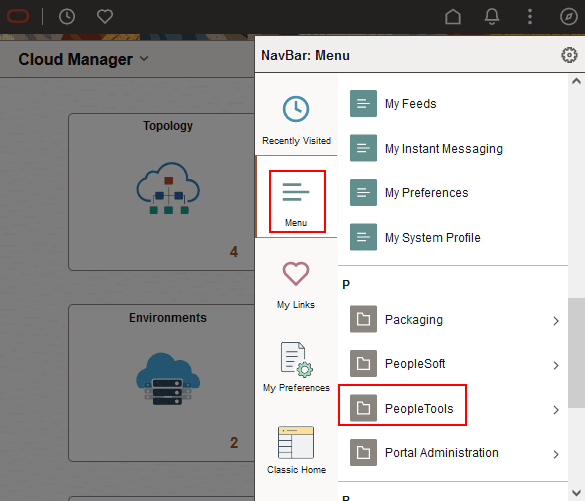
この図の説明(homepage_menu_peopletools.png) - [検索条件]フィールドにPACLと入力し、権限リスト ページの [検索]をクリックして、提供されているCloud Managerの権限リストを表示します。
ノート
この例に示すPACL_ENV_DELEGAT_ACCESSはサポートされなくなり、将来のイメージで削除されます。
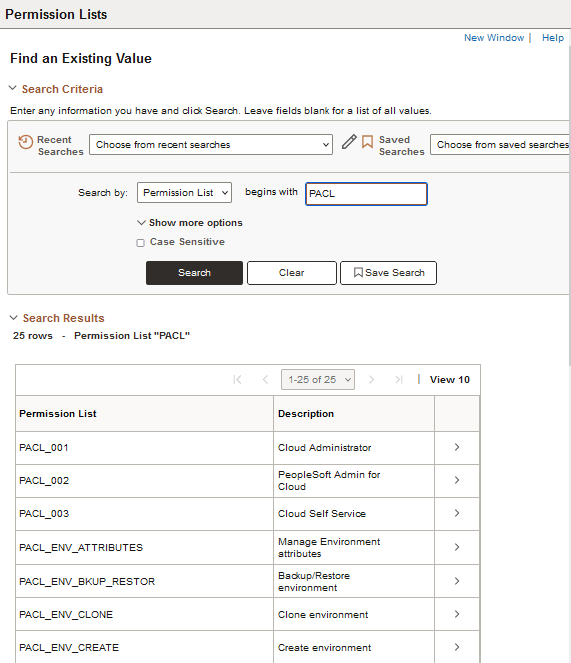
この図の説明(view_perm_lists_1of2.png) 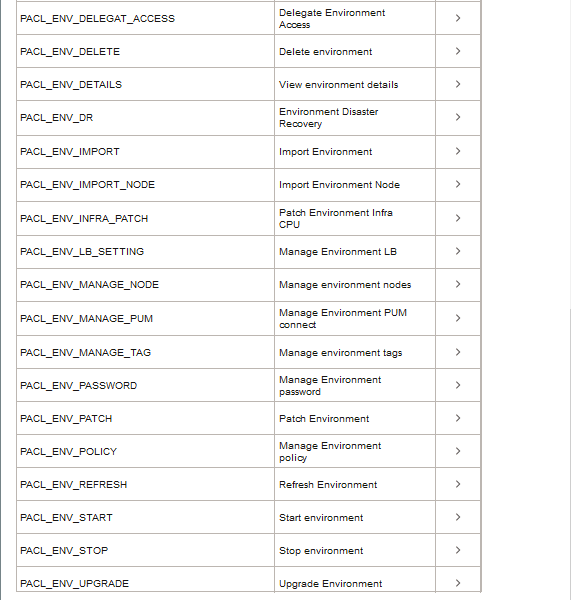
この図の説明(view_perm_lists_2of2.png) - PeopleTools >「セキュリティ」→「権限とロール」→「ロール」にナビゲートし、PACLと入力して「検索」をクリックすると、提供されているCloud Managerロール(PACL_CAD、PACL_PADおよびPACL_SSC)が表示されます。
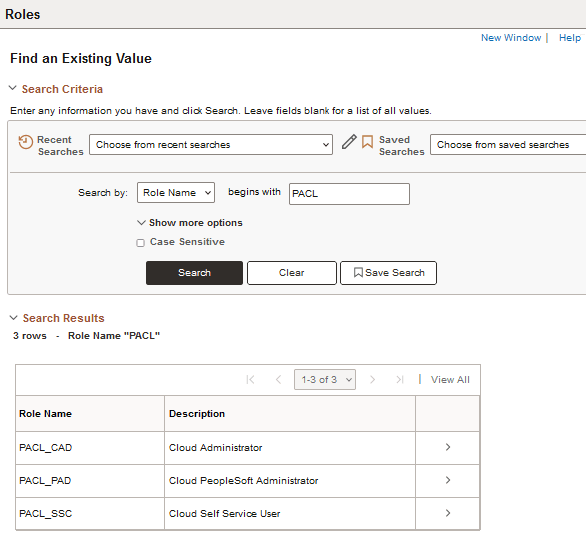
この図の説明(view_roles.png) - 検索結果からPACL_CADを選択し、「権限リスト」タブを選択します。
クラウド管理者に関連付けられている権限リストには、PACL_001、PACL_002およびPACL_003があります。
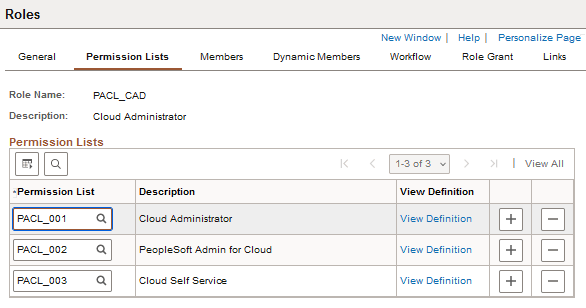
この図の説明(cloud_admin_role_perm_lists.png) - 「リストの次」をクリックして、PACL_PADに関連付けられた3つの権限リスト(クラウドPeopleSoft管理者)を表示します。
関連する権限リストには、Cloud Managerの権限リストPACL_002およびPACL_003が含まれます。
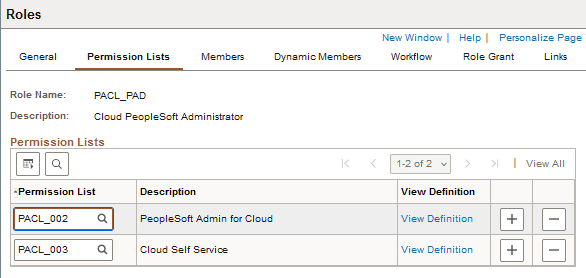
この図の説明(cloud_psft_admin_perm_lists.png) - 「リストの次」をクリックして、PACL_SSCに関連付けられている2つの権限リスト(Cloud Self Service User)を表示します。
関連付けられた権限リストは、クラウド・マネージャの権限リストPACL_003です。
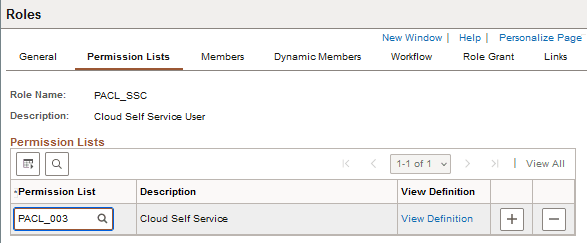
この図の説明(cloud_selfservice_user_perm_lists.png)
既存のユーザー・プロファイルへのクラウド・マネージャ・ロールの追加
クラウド・マネージャ・ユーザーのユーザー・プロファイルを設定するには、クラウド管理者は、この項に示すように、新規ユーザーを作成するか、既存のユーザーから開始して必要なロールを追加できます。PeopleSoftユーザー・プロファイルの操作の詳細は、PeopleTools: セキュリティ管理「ユーザー・プロファイルの操作」を参照してください。Oracle Help CenterのPeopleSoft PeopleTools、オンライン・ヘルプおよびPeopleBooksを参照してください。
- クラウド管理者のユーザーID、CLADMおよびCloud Managerのインストール時に指定したパスワードを使用して、ブラウザでCloud Managerにサインインします。
- ホーム・ページで、PeopleTools→「セキュリティ」→「ユーザー・プロファイル」→「ユーザー・プロファイルのコピー」を選択して、「ユーザー・プロファイル」検索ページにアクセスします。
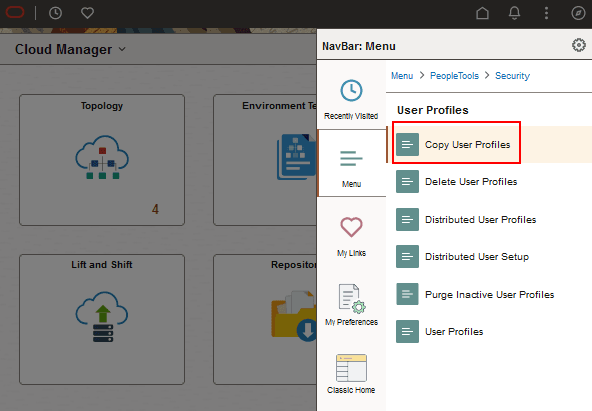
この図の説明(homepage_menu_copy_user_profiles.png) - コピーするユーザーIDを選択します(例: ASSETMGR)。
-
「ユーザー・プロファイルのコピー」ページで、新しいユーザーID、この例ではCLDASSETMGR、説明および新しいユーザーIDがCloud Managerへのサインインに使用するパスワードを入力します。
ノート:
この例では、「IDタイプ情報のコピー」オプションが選択されています。このオプションを選択しない場合、EMPLIDはPSOPRDEFNテーブルに保存されません。「保存」をクリックします。
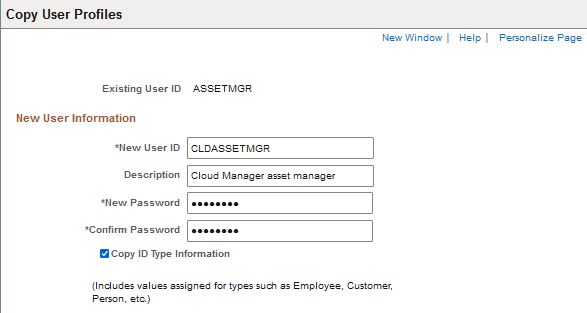
この図の説明(copy_user_prof_new_user_info.png) - 「一般」ページで、必要な情報を入力します。
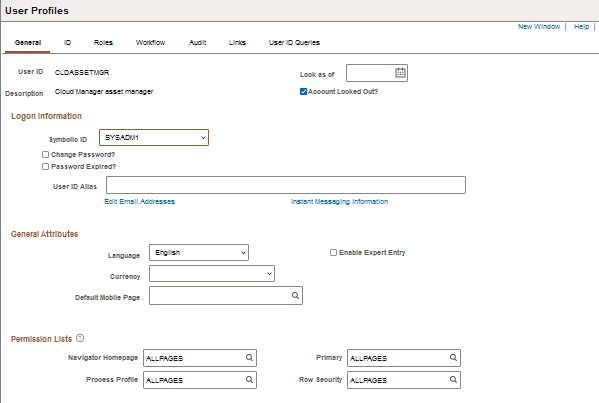
この図の説明(user_profiles_page_general_tab.png) - 「ロール」タブを選択し、「ユーザー・ロール」表のプラス記号をクリックして新しい行を追加します。
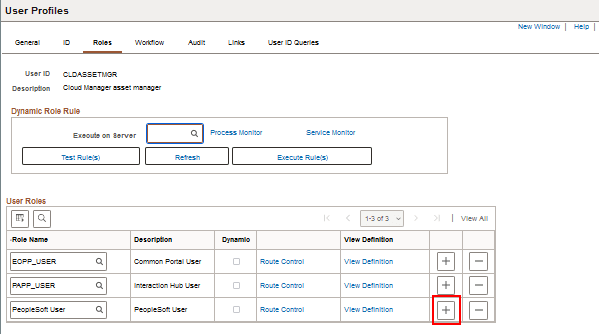
この図の説明(user_profiles_page_roles_tab.png) - 「ロール名の検索」ページで、検索フィールドにPACLと入力し、クラウドのPeopleSoft管理者のPACL_PADを選択します。
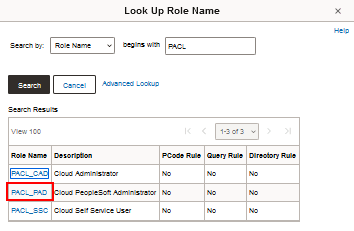
この図の説明(look_up_role_name_page.png) 新しいロールが「ユーザー・ロール」表に表示されます。
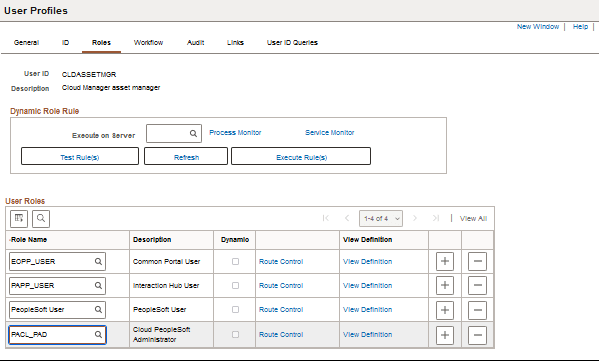
この図の説明(user_profiles_page_added_role.png) - ステップ6と7を繰り返して、他のCloud Managerロールを追加し、プロファイルを保存します。
次のステップ
PeopleSoft Cloud ManagerのWebプロキシの構成(オプション)
さらに学ぶ
- PeopleSoft Cloud Managerのホームページ、My Oracle Support、ドキュメントID 2231255.2
- 累積機能概要ツール(「CFOレポートの生成」をクリックし、上部にあるPeopleSoft Cloud Managerを選択します。)
- Oracle Help CenterのOracle Cloudドキュメント
Cloud Managerのユーザー、ロールおよび権限リストの管理
G41515-01
2025年8月
Copyright©2025、 Oracle and/or its affiliates.
PeopleSoft Cloud Managerに付属するロール、ユーザーおよび権限リストを管理します。
このソフトウェアおよび関連ドキュメントの使用と開示は、ライセンス契約の制約条件に従うものとし、知的財産に関する法律により保護されています。ライセンス契約で明示的に許諾されている場合もしくは法律によって認められている場合を除き、形式、手段に関係なく、いかなる部分も使用、複写、複製、翻訳、放送、修正、ライセンス供与、送信、配布、発表、実行、公開または表示することはできません。このソフトウェアのリバース・エンジニアリング、逆アセンブル、逆コンパイルは互換性のために法律によって規定されている場合を除き、禁止されています。
このソフトウェアまたは関連ドキュメントを、米国政府機関もしくは米国政府機関に代わってこのソフトウェアまたは関連ドキュメントをライセンスされた者に提供する場合は、次の通知が適用されます。
U.S. GOVERNMENT END USERS: Oracle programs (including any operating system, integrated software, any programs embedded, installed or activated on delivered hardware, and modifications of such programs) and Oracle computer documentation or other Oracle data delivered to or accessed by U.S. Government end users are "commercial computer software" or "commercial computer software documentation" pursuant to the applicable Federal Acquisition Regulation and agency-specific supplemental regulations. As such, the use, reproduction, duplication, release, display, disclosure, modification, preparation of derivative works, and/or adaptation of i) Oracle programs (including any operating system, integrated software, any programs embedded, installed or activated on delivered hardware, and modifications of such programs), ii) Oracle computer documentation and/or iii) other Oracle data, is subject to the rights and limitations specified in the license contained in the applicable contract. The terms governing the U.S. Government’s use of Oracle cloud services are defined by the applicable contract for such services.No other rights are granted to the U.S. Government.
このソフトウェアまたはハードウェアは様々な情報管理アプリケーションでの一般的な使用のために開発されたものです。このソフトウェアまたはハードウェアは、危険が伴うアプリケーション(人的傷害を発生させる可能性があるアプリケーションを含む)への用途を目的として開発されていません。このソフトウェアまたはハードウェアを危険が伴うアプリケーションで使用する際、安全に使用するために、適切な安全装置、バックアップ、冗長性(redundancy)、その他の対策を講じることは使用者の責任となります。このソフトウェアまたはハードウェアを危険が伴うアプリケーションで使用したことに起因して損害が発生しても、Oracle Corporationおよびその関連会社は一切の責任を負いかねます。
OracleおよびJavaはOracle およびその関連企業の登録商標です。その他の社名、商品名等は各社の商標または登録商標である場合があります。
Intel、Intel Insideは、Intel Corporationの商標または登録商標です。すべてのSPARCの商標はライセンスをもとに使用し、SPARC International, Inc.の商標または登録商標です。AMD、Epyc、AMDロゴは、Advanced Micro Devices, Inc.の商標または登録商標です。UNIXはThe Open Groupの登録商標です。
このソフトウェアまたはハードウェア、そしてドキュメントは、第三者のコンテンツ、製品、サービスへのアクセス、あるいはそれらに関する情報を提供することがあります。適用されるお客様とOracle Corporationとの間の契約に別段の定めがある場合を除いて、Oracle Corporationおよびその関連会社は、第三者のコンテンツ、製品、サービスに関して一切の責任を負わず、いかなる保証もいたしません。適用されるお客様とOracle Corporationとの間の契約に定めがある場合を除いて、Oracle Corporationおよびその関連会社は、第三者のコンテンツ、製品、サービスへのアクセスまたは使用によって損失、費用、あるいは損害が発生しても一切の責任を負いかねます。