開始する前に
この30分間のチュートリアルでは、ブラウザでCloud Managerインスタンスにアクセスし、Cloud Managerの設定およびインフラストラクチャの設定ページを入力する方法を示します。
バックグラウンド
Oracle Cloud InfrastructureインスタンスにCloud Managerイメージをインストールした後、プロビジョニング環境に使用する準備をするために、設定ページに入力する必要があります。
ブラウザでCloud Managerインスタンスにアクセスするために使用する方法は、Cloud ManagerおよびVCNをインストールしたときの選択肢によって異なります。
- ネットワーク・リソース、プライベート・サブネットおよび要塞を作成した場合は、SSHポート転送セッションを作成し、クラウド・マネージャPIA URLにアクセスする必要があります。
「SSHポート転送セッションによるプライベート・クラウド・マネージャ・インスタンスへのアクセス」の項を参照してください。
- ネットワーク・リソース、パブリック・サブネットおよび要塞を作成した場合は、SSHポート転送セッションを作成し、クラウド・マネージャPIA URLにアクセスする必要があります。
「SSHポート転送セッションによるクラウド・マネージャ・インスタンスへのアクセス」の項を参照してください。または、インターネット・アクセスを許可するようにCloud Managerサブネットを変更できます。
- ネットワーク・リソース、パブリック・サブネットおよび要塞を作成していない場合は、クラウド・マネージャPIA URLにアクセスできます。
要塞のないネットワーク・リソースを作成する場合、サブネットには、インターネット(0.0.0.0/0)からデフォルトのPIA TCPポート8000および8443へのトラフィックを許可するセキュリティ・ルールが含まれていることに注意してください。
「ブラウザでのクラウド・マネージャ・インスタンスへのアクセス」の項を参照してください。
これは、PeopleSoft Cloud Managerのインストール・シリーズの12番目のチュートリアルです。リストされている順序でチュートリアルをお読みください。オプションのチュートリアルでは、別の設定方法を提供します。
- PeopleSoft Cloud Managerのインストールの準備
- PeopleSoft Cloud ManagerのOracle Cloudアカウント情報の確認
- PeopleSoft Cloud ManagerのVirtual Cloud Networkの計画(オプション)
- Oracle Cloud Infrastructure ConsoleでのPeopleSoft Cloud Manager用のVirtual Cloud Networkの作成(オプション)
- PeopleSoft Cloud Managerでのカスタム・ネットワーク・リソースまたはプライベート・ネットワーク・リソースの使用(オプション)
- PeopleSoft Cloud Manager用のカスタムLinuxイメージの作成(オプション)
- Oracle Cloud InfrastructureでのPeopleSoft Cloud ManagerのカスタムWindowsイメージの作成(オプション)
- PeopleSoft Cloud Managerのパスワード管理用のVaultリソースの作成
- PeopleSoft Cloud ManagerのAPI署名キーの生成
- リソース・マネージャを使用したPeopleSoft Cloud Managerスタックのインストール
- Cloud Managerインスタンスへのログイン
- クラウド・マネージャ設定の指定
- PeopleSoft Cloud Managerリポジトリのファイル・ストレージ・サービスの使用
- Cloud Managerのユーザー、ロールおよび権限リストの管理
- PeopleSoft Cloud ManagerのWebプロキシの構成(オプション)
- PeopleSoft Cloud Manager環境用のOracle Cloud Infrastructureでのロード・バランサの作成(オプション)
- PeopleSoft Cloud Manager用のOracle Cloud Infrastructureでの定義済タグの作成(オプション)
- PeopleSoft Cloud Managerでの自動スケーリング用のデータ・サイエンス・リソースの作成(オプション)
ステップ1: ブラウザでのCloud Managerインスタンスへのアクセス
この項では、クラウド・マネージャ・インスタンスへのインターネット・アクセスを許可するネットワーキング・リソースを設定していることを前提としています。プライベート・サブネットおよび要塞を使用してCloud Managerインスタンスを設定する場合は、この項をスキップし、「SSHポート・フォワーディング・セッションによるプライベート・クラウド・マネージャ・インスタンスへのアクセス」セクションの手順に従います。
ブラウザでCloud Managerにアクセスするには:
-
クラウド・マネージャのURLを検索するには、クラウド・マネージャ・スタックのリソース・マネージャ適用ジョブが正常に完了した後に作成された/home/opc/bootstrap/CloudManagerStatus.logファイルを確認します。
チュートリアル「Cloud Managerインスタンスへのログイン」を参照してください。
Cloud Manager Pure Internet Architecture (PIA)のURLは、ファイルの最後に含まれています。たとえば:
CM installed successfully
Cloud Manager PIA URL: http://psftcm.subnet1.pscmnetwork.oraclevcn.com:8000
Cloud Manager PIA SSL URL: https://psftcm.subnet1.pscmnetwork.oraclevcn.com:8443 -
インターネット経由でURLにアクセスするには、インスタンスのDNSを正常に解決する必要があります。
パブリックDNSがない場合は、クラウド・マネージャURLにアクセスするマシンでetc\hostsファイル(Microsoft Windows 10ではC:\Windows\System32\drivers\etc\hostsなど)を編集します。ファイルを変更するには、次のように、Cloud ManagerインスタンスのパブリックIPアドレスと完全修飾ドメイン名を含む行を追加します。
198.51.100.67 psftcm.subnet1.pscmnetwork.oraclevcn.com
-
ブラウザにCloud ManagerのURLを入力します。Weblogic Application Serverのウィンドウが表示されます。

-
「Please click here to PeopleSoft logon page」のリンクをクリックして、Cloud Managerのサインイン・ウィンドウを表示します。
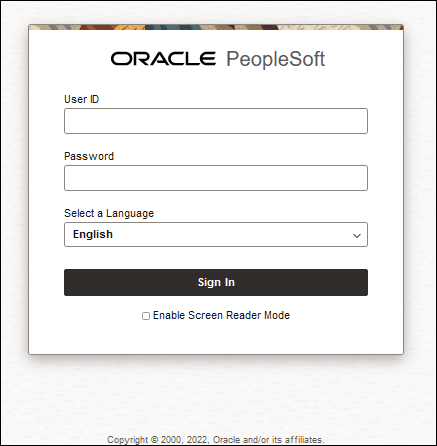
この図の説明(access_cloud_manager_browser_PIAsignin.png)
ノート:
Oracleでは、特にCloud Managerインスタンスがパブリック・インターネット上にある場合に、デフォルトのPeopleSoft Pure Internet Architecture (PIA)ユーザー・パスワードを変更することを強くお薦めします。SSHポート転送セッションを使用したプライベート・クラウド・マネージャ・インスタンスへのアクセス
ネットワーク・リソース、プライベートまたはパブリック・サブネット、およびCloud Managerインストールの一部として要塞を作成した場合は、Cloud Manager PIA URLにアクセスするためにSSHポート転送セッションを作成する必要があります。次の手順を使用して、ブラウザでCloud Managerインスタンスに接続します。
要塞の作成と使用の詳細は、要塞サービスのOracle Cloud Infrastructureドキュメントを参照してください。
インターネット・アクセスを許可するようにCloud Managerインスタンスを設定した場合は、この項をスキップし、前の項「ブラウザのCloud Managerインスタンスへのアクセス」の手順を使用します。
これらのコマンドには、SSH秘密キーをOpenSSH形式で指定する必要があります。PuTTYでRSA形式でSSH秘密キーを作成した場合は、次のようにOpenSSH形式に変換します。
- PuTTYジェネレータを開き、現在の秘密キーをロードします。
- 「変換」→「エクスポート」OpenSSHキーを選択します。
- ファイルを保存し、フルパスとキー名をメモします。
ノート:
この秘密キーとPuTTYで使用する秘密キーを区別する場合は、ファイルを別の名前に保存できます。このバージョンのキーをPuTTYとともに使用することはできません。 - コマンドで新しくエクスポートされたキーを使用して、SOCKSプロキシを作成します。
要塞SSHポート転送セッションを作成するには:
- コンピュート・コンソールで、左上にあるメニュー・アイコンをクリックし、「コンピュート」→「インスタンス」を選択します。
- 必要に応じてコンパートメントを選択し、クラウド・マネージャ・インスタンスを見つけます。
- 「Oracle Cloud Agent」タブを選択し、要塞プラグインが有効になっていることを確認します。有効になっていない場合は、オンにします。
クラウド・マネージャ・インスタンスのリソース・マネージャ適用ジョブでは、デフォルトで要塞プラグインが有効になります。これらの手順を使用してPeopleSoftプロビジョニング環境にアクセスする場合は、要塞プラグインを有効にする必要がある場合があります。アクティブになるには少し時間がかかります。
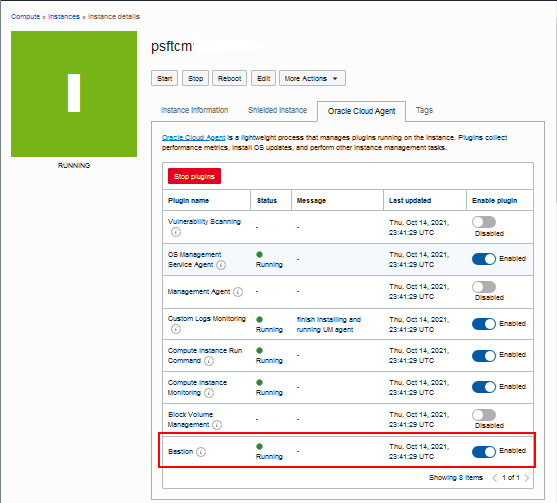
この図の説明(ssh_access_instance_details_bastion_enabled.png) - 「リソース・マネージャ」、「スタック」の順に選択し、Cloud Managerスタックを見つけます。
- Cloud Managerインスタンスの「スタックの詳細」ページで、「適用」ジョブを選択します。
- 「ジョブ詳細」ページで、左側の「リソース」リストから「出力」を選択し、要塞名をノートにとります。
- 「アイデンティティとセキュリティ」、「要塞」の順に選択し、要塞を見つけます。
- アクティブなセッションがない場合は、「セッションの作成」をクリックします。
- 「セッション・タイプ」ドロップダウン・リストから「SSHポート転送セッション」を選択します。
- セッションの名前を入力するか、デフォルトをそのまま使用します。
- ターゲット・ホスト(Cloud Managerインスタンス)に接続する方法として「インスタンス名」を選択します。
- 必要に応じて、コンパートメントを変更し、「コンピュート・インスタンス」ドロップダウン・リストからクラウド・マネージャ・インスタンスを選択します。
- 接続先のターゲット・ポート番号(デフォルトのCloud Manager PIA URLのポート8000など)を入力します。
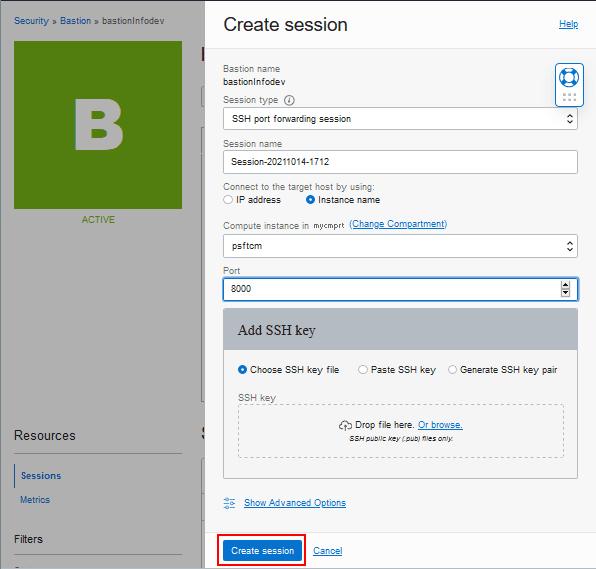
この図の説明(create_ssh_port_fwd_session.png) - または、IPアドレス・オプションを選択し、Cloud ManagerインスタンスのプライベートIPアドレスを入力します。
- 鍵ファイルを参照したり、鍵ファイルのテキストを貼り付けたり、新しい鍵ペアを生成したりして、公開SSH鍵を指定します。
- 「セッションの作成」をクリックします。
- セッション状態がアクティブになるまで待機します。「アクション」アイコンをクリックし、「SSHコマンドのコピー」を選択します。
- テキスト・エディタにコマンドを貼り付け、<privateKey>をOpenSSH形式のキーのフルパスおよびキー名に置き換えます。
- <localPort>をポートに置き換えて、要塞を介してCloud Manager PIA URLにアクセスします。
1024より大きく、システム上の他のプロセスで使用されていないポートを指定します。
- Bashシェル(Linux)またはgit bashシェル(Microsoft Windows)で、編集したコマンドを入力して、Cloud ManagerインスタンスへのSSHポート転送セッションを作成します。
秘密キーの生成時にパスフレーズを作成した場合は、そのパスフレーズを2回入力するように求められます。プロセスは終了しません。つまり、プロンプトには戻りません。
ノート:
接続できない場合は、使用しているgit bashのバージョンが原因である可能性があります。このセクションの最後にある回避策を参照してください。ヒント :
セッションは、Bashシェルまたはgit bashシェルを閉じるまで、または要塞セッションが終了するまで続きます。プロンプトが閉じると、セッションが切断されたことを意味します。デフォルトでは、セッションは数分間非アクティブになった後にタイムアウトします。要塞セッションの管理の詳細は、要塞サービスのOracle Cloud Infrastructureドキュメントを参照してください。 - Cloud Manager URLにアクセスするマシン上のetc\hostsファイル(Microsoft Windows 10ではC:\Windows\System32\drivers\etc\hostsなど)を編集します。
ファイルを変更するには、次のように、Cloud ManagerインスタンスのローカルIPアドレスと完全修飾ドメイン名を含む行を追加します。
127.0.0.1 psftcm.subnet1.pscmnetwork.oraclevcn.com
- ブラウザでクラウド・マネージャにアクセスするには、CloudManagerStatus.logからPIA URLを変更します。
http://psftcm.subnet1.pscmnetwork.oraclevcn.com:8000
ポートを、SSHコマンドで使用した<localPort>値に置き換えます。たとえば、<localPort>に8888と入力した場合:
http://psftcm.subnet1.pscmnetwork.oraclevcn.com:8888
一部のバージョンのgit bashでは、SSHポート転送セッションを作成するコマンドを入力すると、「Unable to negotiate with <port number>」などのエラー・メッセージが表示されることがあります。エラーを回避するには、次のステップを使用します。
- セッションの作成後にコピーしたSSHコマンド(ステップ17)の要塞ホストをノートにとります。このサンプル・コマンドでは、host.bastionで始まる太字のテキストになります。
ssh -i <privateKey> -N -L <localPort>:xx.x.x.xxx:8000 -p 22 ocid1.bastionsession.oc1.iad.xxxxxxxxx@host.bastion.us-ashburn-1.oci.oraclecloud.com
- git-bashシェルで、ユーザーのホーム・ディレクトリに移動します。
$ cd ~
- ホームディレクトリの下に".ssh"という新しいディレクトリを作成します。
$ mkdir .ssh
- .sshディレクトリに移動します。
$ cd .ssh
- configというファイルを作成します。たとえば、viや別のエディタを使用します。
$ vi config
ヒント :
vi --helpの使用方法を確認します。 - これらの内容をファイルに追加して保存します。
Host <bastion host>
User opc
PubkeyAcceptedAlgorithms +ssh-rsa
HostkeyAlgorithms +ssh-rsa
<bastion host>に、SSHコマンドからの情報を入力します。たとえば:
Host host.bastion.us-ashburn-1.oci.oraclecloud.com
User opc
PubkeyAcceptedAlgorithms +ssh-rsa
HostkeyAlgorithms +ssh-rsa - SSHコマンドを入力して、Cloud ManagerインスタンスへのSSHポート転送セッションを作成します。
または、git-bashシェルで使用する前に、Windowsファイル・エクスプローラで.sshディレクトリおよび構成ファイルを作成できます。
- セッションの作成後にコピーしたSSHコマンド(ステップ15)の要塞ホストを書き留めます。このサンプル・コマンドでは、太字のテキストになります。
ssh -i <privateKey> -N -L <localPort>:xx.x.x.xxx:8000 -p 22 ocid1.bastionsession.oc1.iad.xxxxxxxxx@host.bastion.us-ashburn-1.oci.oraclecloud.com
- git-bashシェルで、ユーザーのホーム・ディレクトリに移動します。
$ cd ~
- ユーザーのホームディレクトリを判別します。
$ pwd
/c/Users/username
git-bashシェルのパス/c/Users/usernameは、Windowsファイル・エクスプローラのC:\Users\usernameに対応します。
- Windowsファイル・エクスプローラで、C:\Users\usernameに移動し、.sshディレクトリを作成します。
- C:\Users\username\.sshディレクトリに移動します。
- メモ帳または他のテキスト・エディタを使用して、これらの内容で構成ファイルを作成し、保存します。
Host <bastion host>
<bastion host>に、SSHコマンドからの情報を入力します。たとえば:
User opc
PubkeyAcceptedAlgorithms +ssh-rsa
HostkeyAlgorithms +ssh-rsa
Host host.bastion.us-ashburn-1.oci.oraclecloud.com
User opc
PubkeyAcceptedAlgorithms +ssh-rsa
HostkeyAlgorithms +ssh-rsa - git-bashシェルに移動し、SSHコマンドを実行して、Cloud ManagerインスタンスへのSSHポート転送セッションを作成します。
ステップ2: クラウド・マネージャ設定の指定
クラウド・マネージャ設定ページを使用して、トポロジおよびテンプレートを作成する前に、ユーザーIDおよびその他の情報を指定します。
-
クラウド管理者のユーザーIDとパスワードを使用して、ブラウザでCloud Managerにサインインします。
-
ホーム・ページで、「クラウド・マネージャ設定」タイルを選択します。
「クラウド・マネージャ設定」タイルは、クラウド管理者ユーザーIDでサインインしたユーザーに対してのみ表示されます。
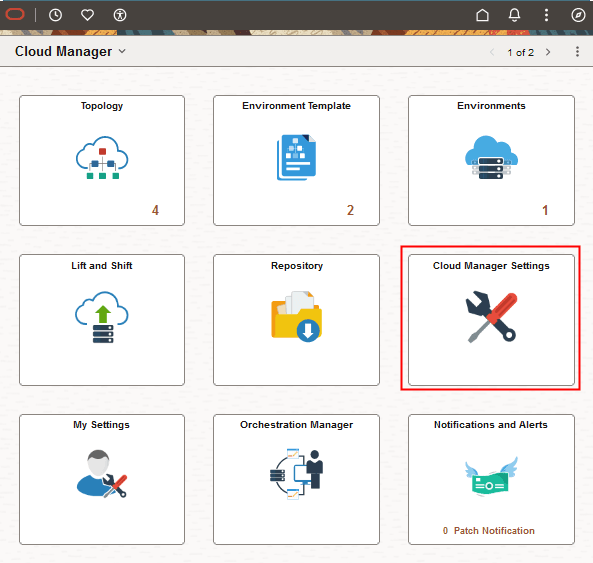
この図の説明(cldmgrsettings_cldmgr_homepage_settingstile.png) -
必要に応じて、左側のパネルから「クラウド・マネージャ設定」を選択します。
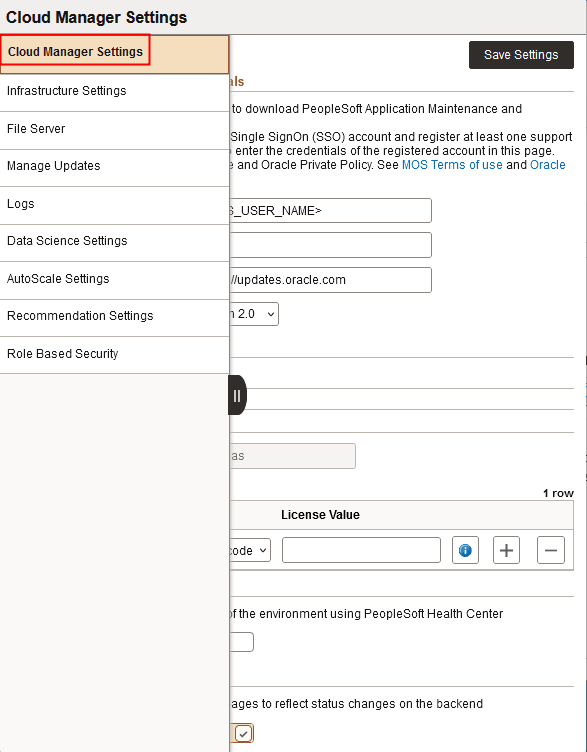
この図の説明(cldmgrsettings_select_cloud_manager_settings.png) - 「My Oracle Support (MOS)資格証明」セクションで、Cloud Managerスタック入力フォームに入力した値を使用して、「ユーザーID」フィールドとパスワード・フィールドに移入します。別のユーザーに変更すると、新しいユーザーの資格証明が後続の環境プロビジョニングに使用されます。
ノート:
リフト・ユーティリティを使用してDPKを作成およびアップロードする場合は、このユーザーを必要なOracle Cloud Infrastructureユーザーとして指定できます。- ユーザーID: 登録済My Oracle SupportアカウントのユーザーIDを確認するか、別の登録済ユーザーIDに変更します。
- パスワード: My Oracle Supportアカウントのパスワードを入力します。
- URL: このフィールドには、My Oracle SupportにアクセスするためのURL https://updates.oracle.comが表示されます。この値は変更しないでください。
- 認可メカニズム: デフォルトのOAuth 2.0を受け入れるか、「基本認証」を選択します。
これにより、リポジトリへのダウンロード時などに、My Oracle Supportのダウンロードへのアクセスを許可するために使用されるメカニズムが決まります。推奨されるメカニズムであるOAuth 2.0を選択しても、Cloud Managerまたはプロビジョニングされた環境へのログイン方法は変更されないことに注意してください。Basic認証では、MOSユーザー・アカウント資格証明が認可に使用されます。OAuth 2.0では、クラウド・マネージャ・アプリケーションに必要な認可トークンが構成されます。
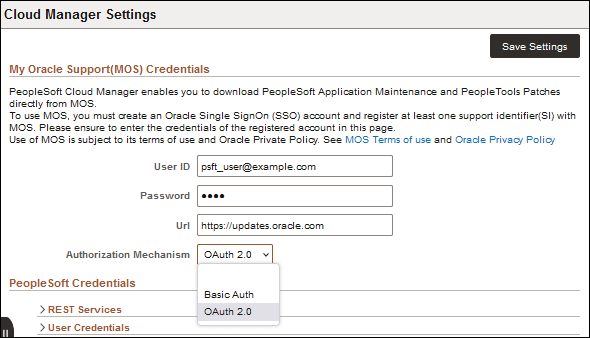
この図の説明(cldmgrsettings_MOSCreds.png) -
PeopleSoft資格証明セクションで、「RESTサービス」セクションを展開し、提供されているCloud Manager管理者のユーザー名、CLADMおよびパスワードを確認します。この情報は、Cloud Managerスタック入力フォームへの入力に基づいています。
RESTサービスは、クラウド・マネージャ・インスタンスで使用可能な標準のIntegration Broker RESTサービスを参照します。これらのRESTサービスは、長時間実行される非同期アクティビティの結果を送受信するために、Cloud Managerモジュールによって内部的に使用されます。
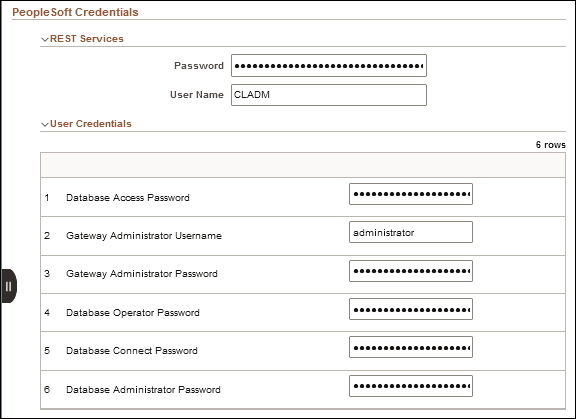
この図の説明(cldmgrsettings_RESTcreds.png) - 「ユーザー資格証明」セクションを展開します。
リストされているユーザーおよびパスワードは、Cloud Managerスタック構成変数への入力に基づいています。プロビジョニングされた環境に異なる値を使用する場合は、ここで変更できます。チュートリアル「リソース・マネージャを使用したPeopleSoft Cloud Managerスタックのインストール」を参照してください。
- 「リフト・アンド・シフト・コンテナ」セクションには、コンテナ名が含まれています。

この図の説明(cldmgrsettings_lascontain.png) - プロビジョニングされた環境でCOBOLを使用する場合は、「バージョン」ドロップダウン・リストから「Visual COBOL 4」、「Visual COBOL 6」、「Visual COBOL 7」または「Visual COBOL 9」を選択します。
プロビジョニングされた環境でのCOBOLの使用はオプションです。サポートされているRocket Software Visual COBOLバージョンの1つを使用する場合は、プロビジョニングされた特定の環境のすべてのノードで同じバージョンのVisual COBOLを使用する必要があります。同様に、リフト・アンド・シフト・プロセスを使用する場合は、シフトした環境にプロビジョニングするすべてのノードに対して同じバージョンのVisual COBOLを使用する必要があります。
コンパイラ・タイプごとにサポートされているライセンスおよびPeopleToolsリリースの取得の詳細は、チュートリアル「PeopleSoft Cloud Managerのインストールの準備」を参照してください。
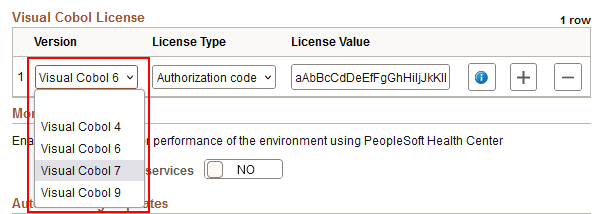
この図の説明(cldmgrsettings_visualcobolversion.png) -
いずれかのVisual COBOLバージョンに対して、ドロップダウン・リストからライセンス・タイプを選択し、必要な情報を入力します。
- 認可コード — コードを入力します
- ファイル — 絶対パスとライセンスファイル名を入力します。
絶対パスおよびライセンス・ファイル名の文字数は30未満である必要があります。
PSCPなどを使用して、Cloud Managerインスタンスにライセンス・ファイルをアップロードします。rootユーザーとして、ファイルを/home/psadm2などの便利な場所にコピーします。psadm2からファイルにアクセスできるようにファイル所有者をpsadm2に変更し、絶対パスを保存します。
- サーバー — サーバー名を入力します。
ライセンス・ファイル・サーバーの設定の詳細は、Rocket Software Visual COBOLのドキュメントを参照してください。
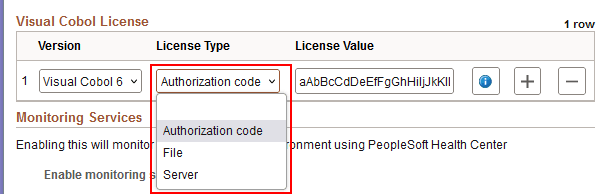
この図の説明(cldmgrsettings_visualcobollicense.png) - 追加のVisual COBOLコンパイラ・バージョンのライセンス情報を追加する場合は、プラス・ボタンをクリックして別の行を追加します。
- PeopleSoft Health Centerを使用してプロビジョニングされた環境のモニタリングを有効にするには、「モニタリング・サービスの有効化」スイッチを「はい」に変更します。
これは、自動スケーリング機能の要件です。PeopleSoft Cloud Managerの「データ・サイエンス設定」ページを参照してください。Oracle Help CenterでPeopleSoftクラウド・マネージャ・ページを選択します。

この図の説明(cldmgrsettings_monitoring_services.png) - Cloud Managerページの自動更新を有効にするには、「ページの自動更新の有効化」スイッチのデフォルト設定「はい」を受け入れます。
このオプションを「はい」に設定すると、Cloud Managerのページに操作のリアルタイム・ステータスが表示されます。たとえば、プロビジョニングされた環境でPeopleTools更新を実行すると、ステータス変更が発生すると、環境タイルの「タスク・ステータスのプロビジョニング」ページおよび「ステータス」フィールドに反映されます。
このオプションを「いいえ」に設定すると、Cloud Managerのページは自動的にリフレッシュされず、ステータスの変更を確認する前にブラウザを手動でリフレッシュする必要がある場合があります。自動更新で問題が発生した場合は、このオプションを「いいえ」に設定してみてください。

この図の説明(cldmgrsettings_auto_page_updates.png) -
変更を加えた場合は、ページ上部の「設定の保存」をクリックします。
ステップ3: インフラストラクチャ設定の指定
インフラストラクチャ設定ページを使用して、アカウント、インスタンスおよびオペレーティング・システムの情報を確認します。
-
左側のパネルから「インフラストラクチャ設定」を選択します。
- 「Oracle Cloud Infrastructure Service」セクションには、インスタンスのプロビジョニング時に指定したテナンシ、ユーザーおよびAPI署名キー情報が表示されます。
ノート:
この図には、サンプル・テキストとマスキング文字が含まれています。表示されるテキストは異なります。
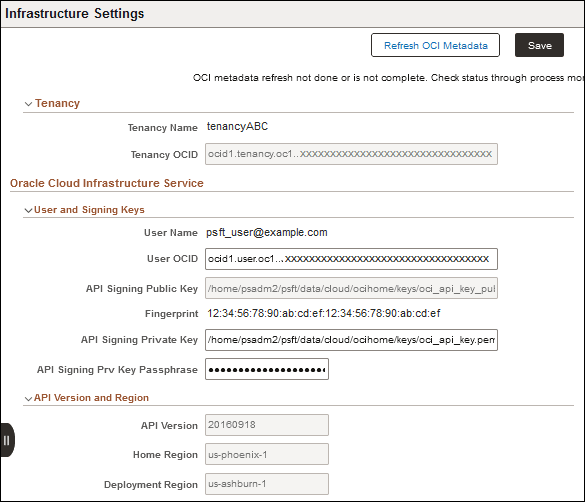
この図の説明(infrastruct_settings_tenancy_keys_reg.png) -
リソース・マネージャ・スタックの入力時に指定した次の情報を確認します。
- ユーザー名と OCID
- API署名公開キーのフルパスおよび名前
- API署名秘密キーの完全なパスおよび名前
- API署名秘密キー・パスフレーズ
- APIバージョン
- ホーム・リージョン
- デプロイメント・リージョン
- ユーザーOCIDまたはAPI署名キーを変更する場合は、次の「ユーザーおよびAPIキーのリセット」の項を参照してください。
- 「オブジェクト・ストレージ- バケット」領域で、デフォルト名を受け入れるか、新しい名前を入力します。
Cloud ManagerがOracle Cloud Infrastructure Object Storageで作成するデフォルトのバケットcm_default_storageを使用するか、別のバケットを作成してここに名前を入力できます。バケットは、プロビジョニングされた環境のPeopleToolsバージョンをアップグレードするときに生成される比較レポートに必要です。PeopleSoft Cloud Managerの環境の管理に関する情報を参照してください。Oracle Help CenterでPeopleSoftクラウド・マネージャ・ページを選択します。

この図の説明(infrastruct_settings_obj_stor_bucket.png) - 「オペレーティング・システム・イメージ」セクションで、Oracle Cloud MarketplaceからLinuxイメージを選択する場合は、「マーケットプレイス・イメージ」スイッチを「はい」に変更し、「イメージ・バージョン」ドロップダウン・リストからイメージを選択します。
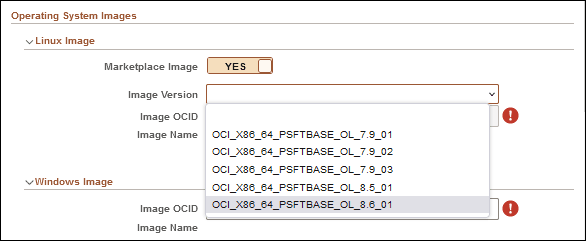
この図の説明(infrastruct_settings_linux_marketplace.png) - カスタムLinuxイメージを準備した場合、またはOracleプラットフォーム・イメージ用のインスタンスを作成した場合は、「マーケットプレイス・イメージ」スイッチをNOに変更し、LinuxイメージのOCIDを入力します。
PeopleSoft Cloud Managerのインストールの準備チュートリアルの「Oracle Linuxイメージの選択」の項を参照してください。
この例は、「インフラストラクチャ設定」ページの「オペレーティング・システム・イメージ」セクションを示しています。
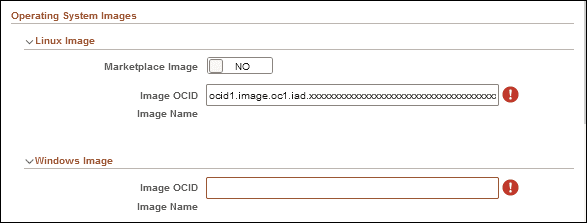
この図の説明(infrastruct_settings_os_ocids.png) - 「オペレーティング・システムのイメージ」セクションで、Microsoft WindowsイメージのイメージOCIDを入力します。
PeopleSoft Cloud Managerのインストールの準備チュートリアルの「Microsoft Windowsイメージの選択」の項を参照してください。
ノート:
Cloud ManagerでMicrosoft Windowsノードを追加する場合は、Microsoft Windowsイメージから作成されたVMにアクセスするための管理者パスワードを入力します。 - ユーザーが次の機能に関するEメール通知を受信できるようにするには、「通知」セクションで、「外部通知の有効化」スイッチを「はい」に変更します。
ユーザーは、モニタリングの使用時に管理対象環境の推奨アクションの週次電子メール通知を受信できます。PeopleSoft Cloud Managerのモニタリングに関する情報を参照してください。Oracle Help CenterでPeopleSoftクラウド・マネージャ・ページを選択します。
PeopleToolsアップグレードを実行するエンド・ユーザーに、環境のクラウド・マネージャ・アップグレードのPeopleToolsページでレポート通知を有効にすることを許可します。これは、PeopleTools 8.60.xへのアップグレードに適用されます。PeopleSoft Cloud ManagerのPeopleToolsのアップグレードに関する情報を参照してください。Oracle Help CenterでPeopleSoftクラウド・マネージャ・ページを選択します。

この図の説明(infrastruct_settings_notifications.png) - PeopleToolsアップグレード比較レポートおよびモニタリング通知のトピックOCIDを入力します。
Oracle Cloud Infrastructure Notificationサービスのトピックは、「トピックのサブスクリプションにメッセージを送信するための通信チャネル」として定義されます。このトピックのサブスクライバは、PeopleToolsアップグレード時に比較レポートが生成され、監視機能の使用時に管理対象環境の週次推奨ジョブ(ECL_RECOMEND)から通知を受け取ります。Oracle Cloud Infrastructureドキュメントのトピックの管理を参照してください。
-
変更を加えた場合は、ページの上部にある「保存」、「OCIメタデータのリフレッシュ」の順にクリックし、オペレーティング・システム・イメージに関連するメタデータをリフレッシュします。
-
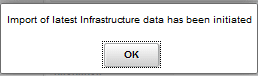
「最新のインフラストラクチャ・データのインポートが開始されました」というダイアログ・ボックスで「OK」をクリックします。
-
ファイル・サーバーを作成する前に、データがリフレッシュされるまで数分待ちます。
この例は、データが保存およびリフレッシュされた後のLinux Marketplaceイメージを含む「オペレーティング・システム・イメージ」セクションを示しています。
ノート:
この図には、サンプル・テキストとマスキング文字が含まれています。表示されるテキストは異なります。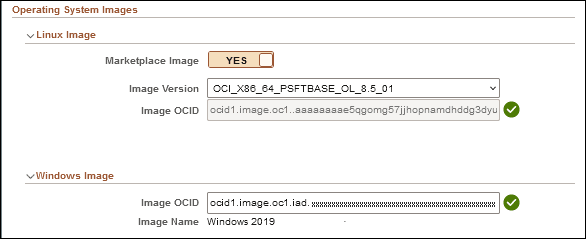
この図の説明(infrastruct_settings_complete.png) - OCIメタデータのリフレッシュ後、「リージョン間でのOCIメタデータのリフレッシュ」セクションのオプションを使用できます。
ディザスタ・リカバリの詳細は、PeopleSoft Cloud Managerを参照してください。Oracle Help CenterでPeopleSoftクラウド・マネージャ・ページを選択します。

この図の説明(infrastruct_settings_refresh_across_region.png)
ユーザーおよびAPIキーのリセット(オプション)
Cloud Manager管理者ユーザーおよび新しい値に関連付けられたAPI秘密キーを変更する必要がある場合は、次の手順を使用します。これは、たとえばジョブや組織の変更の場合に必要になる場合があります。
新しいCloud Manager管理者ユーザーは、前のユーザーと同じ権限およびロールを持っている必要があります。そうしないと、新しいユーザーと新しいキーを追加した後、一部のCloud Manager機能が動作しない可能性があります。
- チュートリアルの「クラウド・マネージャ・インスタンスへのログイン」の手順に従って、SSHを使用してCloud Managerインスタンスにアクセスします。
- ユーザーopcとしてサインインし、psadm2ユーザーに変更します。たとえば:
$ sudo su - psadm2
ノート:
これは、Cloud Managerデプロイメントの一部として作成されたデフォルト・ユーザーの1つです。 - 新しいCloud ManagerユーザーのAPI署名キー・ペアを作成し、/home/psadm2/new_api_keysなどの/home/psadm2の下のディレクトリに保存します。
キー名、パスおよびパスフレーズをノートにとります。新しいキーは、psadm2アカウントによって所有されます。
Oracle Cloud Infrastructureドキュメントの必要なキーおよびOCIDsを参照してください。
ヒント :
既存のユーザーに対して生成されたキー・ペアと混同しないように、別の名前でAPI署名キーを作成することをお薦めします。 - チュートリアル「PeopleSoft Cloud Manager用のAPI署名キーの生成」に示すように、新しいAPI公開キーをOracle Cloud Infrastructureコンソールの新しいユーザーのアカウントに追加します。
- Cloud Managerインスタンスで、ディレクトリを/home/psadm2/psft/data/cloud/ocihome/keysに変更します。
$ cd /home/psadm2/psft/data/cloud/ocihome/keys
- ディレクトリのバックアップ・コピーを作成します。たとえば:
$ cp -r /home/psadm2/psft/data/cloud/ocihome/keys ./keys_backup
- クラウド・マネージャ・インフラストラクチャの設定ページで、ユーザーOCIDを新しいユーザーのOCIDに置き換えます。
- API署名秘密キーを、新しい秘密キーのフルパスおよび名前に置き換えます。
- API Signing Prv Key Passphraseを、新しいキーの値に置き換えます(指定した場合)。
- 「保存」をクリックします。
Cloud Managerが値を検証します。検証に成功すると、API公開署名キーおよびフィンガープリントの更新された値が表示されます。
- 「OCIメタデータのリフレッシュ」をクリックします。
APIキーのリセット(オプション)
次の手順を使用して、API署名キーのみを変更します。ただし、セキュリティ上の理由から、定期的な更新に準拠するようにユーザーを変更することはできません。この場合、ステップをスキップして「インフラストラクチャ設定」ページにユーザーOCIDを追加し、新しいAPI公開キーを既存のユーザーのアカウントに追加します。
- チュートリアルの「クラウド・マネージャ・インスタンスへのログイン」の手順に従って、SSHを使用してCloud Managerインスタンスにアクセスします。
- ユーザーopcとしてサインインし、psadm2ユーザーに変更します。たとえば:
$ sudo su - psadm2
ノート:
これは、Cloud Managerデプロイメントの一部として作成されたデフォルト・ユーザーの1つです。 - 既存のCloud Managerユーザーの新しいAPI署名キー・ペアを作成し、/home/psadm2の下のディレクトリ(/home/psadm2/new_api_keysなど)に保存します。
キー名、パスおよびパスフレーズをノートにとります。新しいキーは、psadm2アカウントによって所有されます。
Oracle Cloud Infrastructureドキュメントの必要なキーおよびOCIDsを参照してください。
ヒント :
既存のユーザーに対して生成されたキー・ペアと混同しないように、別の名前でAPI署名キーを作成することをお薦めします。 - チュートリアル「PeopleSoft Cloud Manager用のAPI署名キーの生成」に示すように、Oracle Cloud Infrastructureコンソールで新しいAPI公開キーをユーザーのアカウントに追加します。
- Cloud Managerインスタンスで、ディレクトリを/home/psadm2/psft/data/cloud/ocihome/keysに変更します。
$ cd /home/psadm2/psft/data/cloud/ocihome/keys
- ディレクトリのバックアップ・コピーを作成します。たとえば:
$ cp -r /home/psadm2/psft/data/cloud/ocihome/keys ./keys_backup
- API署名秘密キーを、新しい秘密キーのフルパスおよび名前に置き換えます。
- API Signing Prv Key Passphraseを、新しいキーの値に置き換えます(指定した場合)。
- 「保存」をクリックします。
Cloud Managerが値を検証します。検証に成功すると、API公開署名キーおよびフィンガープリントの更新された値が表示されます。
- 「OCIメタデータのリフレッシュ」をクリックします。
プロビジョニングされた環境のSSH公開キーの入力
エンド・ユーザーは、「自分の設定」ページで公開SSHキーを入力または編集できます。このSSHキーを追加すると、Cloud Managerは、プロビジョニングするPeopleSoft環境のLinux VMにキーを注入します。エンド・ユーザーは、Puttyまたはその他のインタフェースを使用して、プロビジョニングされた環境(PSADMINの使用など)にアクセスできます。
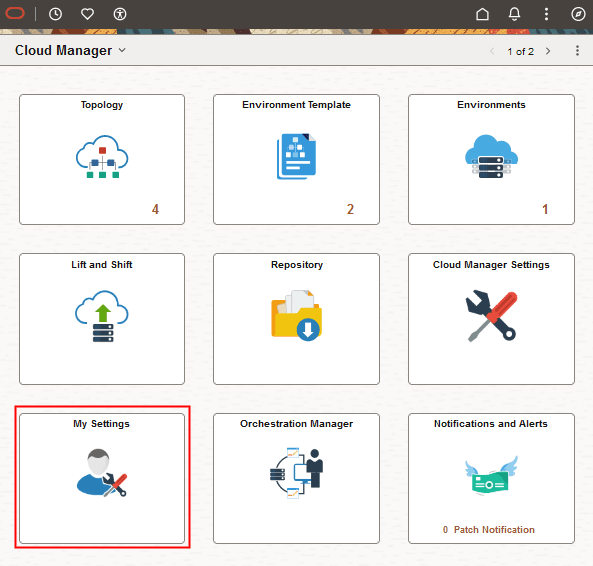
- Cloud Managerのホームページで、「My Settings」タイルをクリックします。
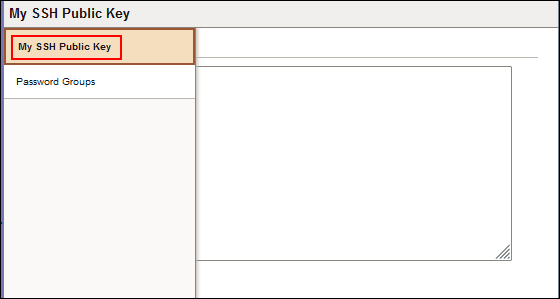
この図の説明(cldmgr_homepage_mysettings.png) - 必要に応じて、左側のフレームから「SSH公開キー」を選択します。
この図の説明(mysettings_select_mysshpublickey.png) - 新しいSSH公開キーを入力するには、「SSH公開キー」フィールドにテキストを入力し、「保存」をクリックします。
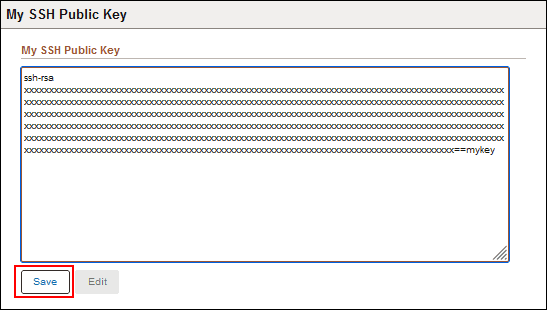
この図の説明(mysettings_ssh_public_key_save.png) - 既存のキーを編集または置換するには、キーのテキストを入力し、「保存」をクリックします。
- 「編集」をクリックし、テキストを変更または置換します。
- 「保存」を再度クリックします。
プロビジョニングされた環境のパスワード・グループの作成
パスワード・グループを使用して、Oracle Cloud Infrastructureボールトに保存されたパスワードを整理します。たとえば、データベース・コンピュートを使用するPUM環境のグループと、Database as a Serviceを使用する環境用のグループが必要な場合があります。
チュートリアル「PeopleSoft Cloud Managerのパスワード管理のためのVaultリソースの作成」を参照してください。
Oracle Help CenterのPeopleSoft Cloud Managerでパスワード・グループに関する情報を参照してください。Oracle Help CenterでPeopleSoftクラウド・マネージャ・ページを選択します。
パスワード・グループを作成するには、次のようにします。
- Cloud Managerのホームページで、「My Settings」タイルをクリックします。
- 左側のフレームから「Password Groups」を選択します。
- 「新規グループの追加」をクリックします。
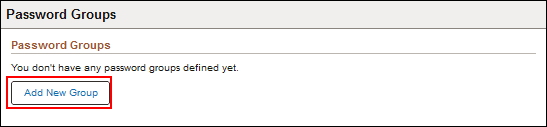
この図の説明(mysettings_add_password_group.png) - コンパートメントおよびOCIボールトを選択し、パスワードごとにボールト・シークレットを選択します。
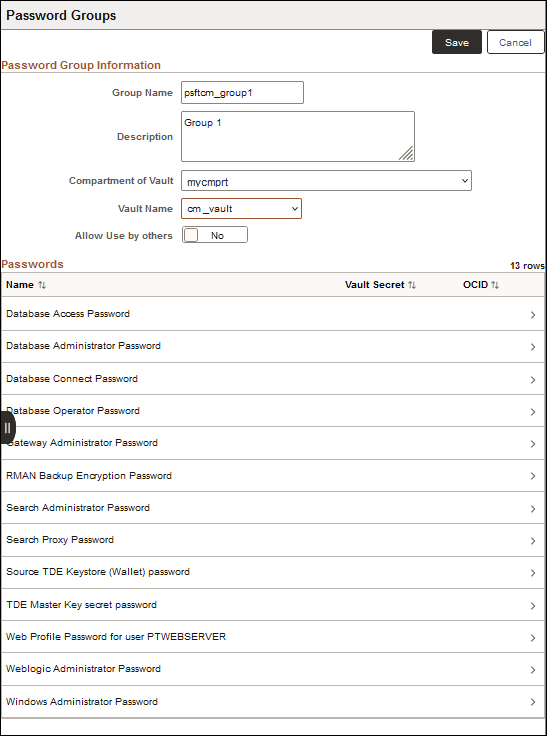
この図の説明(mysettings_password_group_page.png)
次のステップ
PeopleSoft Cloud Managerリポジトリのファイル・ストレージ・サービスの使用
さらに学ぶ
- PeopleSoft Cloud Managerのホームページ、My Oracle Support、ドキュメントID 2231255.2
- 累積機能概要ツール(「CFOレポートの生成」をクリックし、上部にあるPeopleSoft Cloud Managerを選択します。)
- Oracle Help CenterのOracle Cloudドキュメント
クラウド・マネージャ設定の指定
G41627-01
2025年8月
Copyright©2025、 Oracle and/or its affiliates.
ブラウザでCloud Managerインスタンスにアクセスし、Cloud Managerの設定およびインフラストラクチャ設定ページを入力します。
このソフトウェアおよび関連ドキュメントの使用と開示は、ライセンス契約の制約条件に従うものとし、知的財産に関する法律により保護されています。ライセンス契約で明示的に許諾されている場合もしくは法律によって認められている場合を除き、形式、手段に関係なく、いかなる部分も使用、複写、複製、翻訳、放送、修正、ライセンス供与、送信、配布、発表、実行、公開または表示することはできません。このソフトウェアのリバース・エンジニアリング、逆アセンブル、逆コンパイルは互換性のために法律によって規定されている場合を除き、禁止されています。
このソフトウェアまたは関連ドキュメントを、米国政府機関もしくは米国政府機関に代わってこのソフトウェアまたは関連ドキュメントをライセンスされた者に提供する場合は、次の通知が適用されます。
U.S. GOVERNMENT END USERS: Oracle programs (including any operating system, integrated software, any programs embedded, installed or activated on delivered hardware, and modifications of such programs) and Oracle computer documentation or other Oracle data delivered to or accessed by U.S. Government end users are "commercial computer software" or "commercial computer software documentation" pursuant to the applicable Federal Acquisition Regulation and agency-specific supplemental regulations. As such, the use, reproduction, duplication, release, display, disclosure, modification, preparation of derivative works, and/or adaptation of i) Oracle programs (including any operating system, integrated software, any programs embedded, installed or activated on delivered hardware, and modifications of such programs), ii) Oracle computer documentation and/or iii) other Oracle data, is subject to the rights and limitations specified in the license contained in the applicable contract. The terms governing the U.S. Government’s use of Oracle cloud services are defined by the applicable contract for such services.No other rights are granted to the U.S. Government.
このソフトウェアまたはハードウェアは様々な情報管理アプリケーションでの一般的な使用のために開発されたものです。このソフトウェアまたはハードウェアは、危険が伴うアプリケーション(人的傷害を発生させる可能性があるアプリケーションを含む)への用途を目的として開発されていません。このソフトウェアまたはハードウェアを危険が伴うアプリケーションで使用する際、安全に使用するために、適切な安全装置、バックアップ、冗長性(redundancy)、その他の対策を講じることは使用者の責任となります。このソフトウェアまたはハードウェアを危険が伴うアプリケーションで使用したことに起因して損害が発生しても、Oracle Corporationおよびその関連会社は一切の責任を負いかねます。
OracleおよびJavaはOracle およびその関連企業の登録商標です。その他の社名、商品名等は各社の商標または登録商標である場合があります。
Intel、Intel Insideは、Intel Corporationの商標または登録商標です。すべてのSPARCの商標はライセンスをもとに使用し、SPARC International, Inc.の商標または登録商標です。AMD、Epyc、AMDロゴは、Advanced Micro Devices, Inc.の商標または登録商標です。UNIXはThe Open Groupの登録商標です。
このソフトウェアまたはハードウェア、そしてドキュメントは、第三者のコンテンツ、製品、サービスへのアクセス、あるいはそれらに関する情報を提供することがあります。適用されるお客様とOracle Corporationとの間の契約に別段の定めがある場合を除いて、Oracle Corporationおよびその関連会社は、第三者のコンテンツ、製品、サービスに関して一切の責任を負わず、いかなる保証もいたしません。適用されるお客様とOracle Corporationとの間の契約に定めがある場合を除いて、Oracle Corporationおよびその関連会社は、第三者のコンテンツ、製品、サービスへのアクセスまたは使用によって損失、費用、あるいは損害が発生しても一切の責任を負いかねます。