開始する前に
この30分間のチュートリアルでは、Oracle Cloud Infrastructure File Storageサービスを使用して、PeopleSoft Cloud Manager用のファイル・サーバーを作成する方法を示します。
バックグラウンド
PeopleSoft Cloud Managerファイル・サーバーは、更新を自動的にダウンロードするためにCloud Managerリポジトリ機能とともに使用されます。クラウド・マネージャ・インフラストラクチャの設定ページを使用して、ファイル・ストレージ・サービス・ファイル・システムを作成します。
File Storageサービスで作成されたファイル・システムは、Oracle Databaseの外部に格納されている汎用ファイル・データを管理するためのクラスタ・ファイル・システムです。ファイル・システムには、マウント・ターゲットを介してアクセスします。インスタンスでファイル・システムがマウントされるためには、ファイル・システムには1つのマウント・ターゲットに1つ以上のエクスポートが必要です。
マウント・ターゲットはIPアドレスまたはDNS名を提供し、これは、NFSクライアントをファイル・システムに接続するときにマウント・コマンドで使用されます。1つのマウント・ターゲットで多数のファイル・システムをエクスポートできます。エクスポート・パスでは、NFSクライアントがマウント・ターゲットに接続するときにファイル・システムにアクセスする方法を制御します。
ファイル・ストレージ・サービスの概念の詳細は、Oracle Cloud Infrastructureドキュメントのファイル・ストレージの概要を参照してください。
重要
Cloud Managerリポジトリ用に作成したファイル・ストレージ・サービス・ファイル・システムを、プロビジョニングされた環境の中間層ノードのファイル・システムとして使用することはできません。チュートリアル「PeopleSoft Cloud Managerのインストールの準備」、「中間層ノード用のファイル・ストレージ・サービス・ファイル・システムの作成」を参照してください。このチュートリアルの3つの方法のいずれかを使用して、Cloud Manager用のファイル・サーバーを作成します。
- 新しいファイル・ストレージ・サービスのファイル・システム、マウント・ターゲットおよびエクスポート・パスを作成します
- 既存のマウント・ターゲットに新しいファイル・ストレージ・サービス・ファイル・システムを作成します。
- 既存のファイル・システムの使用
最初に、新しいファイル・システム、マウント・ターゲットおよびエクスポート・パスを作成することをお薦めします。ファイル・システムの作成後、リポジトリおよびファイル・サーバーの操作の詳細は、PeopleSoft Cloud Managerのドキュメントを参照してください。ドキュメントを検索するには、Oracle Help CenterのPeopleSoft Cloud Managerページでオンライン・ヘルプ(HTML)またはPeopleBooks (PDF)を選択します。
ノート:
「FSS」という略称は、ドキュメントおよびCloud Managerのページに表示されます。このような場合、FSSは、Cloud Managerリポジトリで使用するためにファイル・ストレージ・サービスで作成されたファイル・システムを参照します。これは、PeopleSoft Cloud Managerのインストール・シリーズの13番目のチュートリアルです。リストされている順序でチュートリアルをお読みください。オプションのチュートリアルでは、別の設定方法を提供します。
- PeopleSoft Cloud Managerのインストールの準備
- PeopleSoft Cloud ManagerのOracle Cloudアカウント情報の確認
- PeopleSoft Cloud ManagerのVirtual Cloud Networkの計画(オプション)
- Oracle Cloud Infrastructure ConsoleでのPeopleSoft Cloud Manager用のVirtual Cloud Networkの作成(オプション)
- PeopleSoft Cloud Managerでのカスタム・ネットワーク・リソースまたはプライベート・ネットワーク・リソースの使用(オプション)
- PeopleSoft Cloud Manager用のカスタムLinuxイメージの作成(オプション)
- Oracle Cloud InfrastructureでのPeopleSoft Cloud ManagerのカスタムWindowsイメージの作成(オプション)
- PeopleSoft Cloud Managerのパスワード管理用のVaultリソースの作成
- PeopleSoft Cloud ManagerのAPI署名キーの生成
- リソース・マネージャを使用したPeopleSoft Cloud Managerスタックのインストール
- Cloud Managerインスタンスへのログイン
- クラウド・マネージャ設定の指定
- PeopleSoft Cloud Managerリポジトリのファイル・ストレージ・サービスの使用
- Cloud Managerのユーザー、ロールおよび権限リストの管理
- PeopleSoft Cloud ManagerのWebプロキシの構成(オプション)
- PeopleSoft Cloud Manager環境用のOracle Cloud Infrastructureでのロード・バランサの作成(オプション)
- PeopleSoft Cloud Manager用のOracle Cloud Infrastructureでの定義済タグの作成(オプション)
- PeopleSoft Cloud Managerでの自動スケーリング用のデータ・サイエンス・リソースの作成(オプション)
必要事項
チュートリアル「Prepare to Install PeopleSoft Cloud Manager、 Use the File Storage Service for the Repository」の前提条件を参照してください。
このチュートリアルでは、前のチュートリアルで説明するように、Cloud Managerを設定し、「設定」および「インフラストラクチャ設定」ページで必要な情報を提供していることを前提としています。
ファイル・ストレージ・サービスのマウント・ターゲットのサブネットで次のポートを開く必要があります。
- TCPポート111、2048、2049および2050
- UDPポート111および2048
Oracle Cloud Infrastructureドキュメントのファイル・ストレージのVCNセキュリティ・リスト・ルールの構成を参照してください。
新しいファイル・システム、マウント・ターゲットおよびエクスポート・パスの作成
Cloud Managerファイル・サーバーの新しいファイル・システム、マウント・ターゲットおよびエクスポート・パスを作成すると、リソースは、PeopleSoft Cloud Managerインスタンスと同じコンパートメント、可用性ドメイン、VCNおよびサブネットに作成されます。
- クラウド管理者のユーザーIDとパスワードを使用して、ブラウザでCloud Managerにサインインします。
- ホーム・ページで、「クラウド・マネージャ設定」タイルを選択し、左側のパネルから「ファイル・サーバー」を選択します。
- 「ファイル・サーバー」ページで、「既存のファイル・システムの使用」スイッチに「いいえ」を選択します。
- ファイル・システムの名前を入力します。
小文字のみを使用し、数字や特殊文字は使用しないでください。最初は、クラウド・マネージャ・インスタンス名およびドメインに基づいたデフォルト名がフィールドに表示されます。次の図では、名前はcm-filesystem-infodevです。
- スラッシュ(/)で始まるエクスポート・パスを入力します。
このフィールドには、Cloud Managerインスタンス名およびドメインに基づくデフォルト名が表示されます。次の図では、エクスポートは/cm-filesystem-export-infodevです。
- 「既存のマウント・ターゲットの使用」スイッチで「いいえ」を選択します。
- 新しいマウント・ターゲットのパスを入力します。
次の図では、マウント・ターゲットはマウント・ターゲットです。
- 「作成」をクリックします。
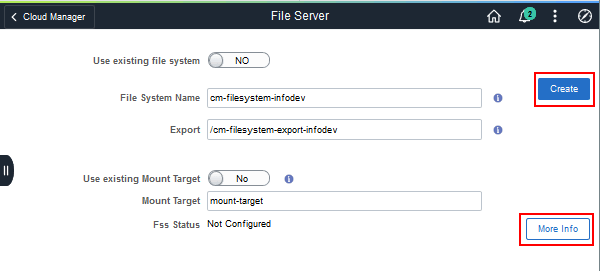
この図の説明(fileserverpage_new_filesystem.png) - プロセスのステータスをモニターするには、「詳細情報」をクリックします。
「詳細情報」ページには、この例に示すように、タスクと「完了」や「実行中」などのステータスがリストされます。
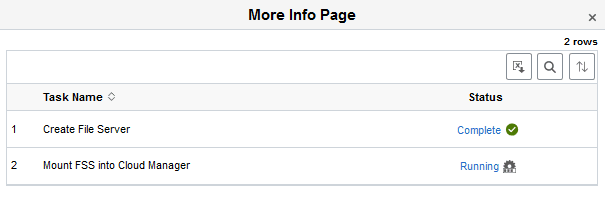
この図の説明(file_server_new_more_info.png) ノート:
ファイル・システムの作成に失敗した場合は、「詳細情報」ページで失敗に関する情報を確認します。マウント・プロセスが失敗した場合は、「ファイル・サーバー」ページで「リセット」ボタンをクリックできるため、値を再入力して再試行できます。リセット機能では、プロセスの作成が開始したファイルシステムインスタンスは削除されません。Oracle Cloud Infrastructureコンソールで障害が発生したファイル・システムを削除する必要があります。ファイル・サーバー・ページの「FSS Status」が「FSS Configured」に変更されると、ファイル・システムの準備が整います。
- Oracle Cloud Infrastructure Consoleでファイル・システムを表示する場合は、「コア・インフラストラクチャ」で「ファイル・ストレージ」→「ファイル・システム」を選択し、コンパートメントを選択します。
既存のマウント・ターゲットでの新規ファイル・システムの作成
ファイル・システムに使用する既存のマウント・ターゲットがすでにある場合は、この手順を使用します。たとえば、テナンシのマウント・ターゲット制限に達した場合などに、既存のマウント・ターゲットを使用する必要がある場合があります。
Oracle Cloud Infrastructureドキュメンテーションのサービス制限に関する項を参照してください。
既存のFile Storageサービスのマウント・ターゲットが、クラウド・マネージャ・インスタンスと同じ可用性ドメイン、VCNおよび可用性ドメイン固有のサブネットにあることを確認する必要があります。
ただし、既存のFile Storageサービスのマウント・ターゲットがリージョナル・サブネット内にある場合は、リージョナル・サブネットにまたがる任意の可用性ドメインにCloud Managerインスタンスを作成できます。
- マウント・ターゲット名をノートにとります。
Oracle Cloud Infrastructureドキュメントのマウント・ターゲットの管理を参照してください。
- クラウド管理者のユーザーIDとパスワードを使用して、ブラウザでCloud Managerにサインインします。
- ホーム・ページで、「クラウド・マネージャ設定」タイルを選択し、左側のパネルから「インフラストラクチャ設定」を選択します。
- ページの情報が正しいことを確認し、次のステップで既存のマウント・ターゲットを使用できるように、「保存」および「OCIメタデータのリフレッシュ」をクリックします。
- 左側のパネルから「ファイル・サーバー」を選択します。
- 「ファイル・サーバー」ページで、「既存のファイル・システムの使用」スイッチに「いいえ」を選択します。
- ファイル・システムの名前を入力します。
小文字のみを使用し、数字や特殊文字は使用しないでください。最初は、クラウド・マネージャ・インスタンス名およびドメインに基づいたデフォルト名がフィールドに表示されます。次の図では、名前はcm-filesystem-infodevです。
- スラッシュ(/)で始まるエクスポート・パスを入力します。
このフィールドには、Cloud Managerインスタンス名およびドメインに基づくデフォルト名が表示されます。次の図では、エクスポートは/cm-filesystem-export-infodevです。
- 「既存のマウント・ターゲットの使用」スイッチで「はい」を選択します。
- 「既存のマウント・ターゲットの使用」ドロップダウン・リストからマウント・ターゲットを選択します。
ノート:
既存のマウント・ターゲットが表示されない場合は、数分待ってから、「インフラストラクチャ設定」ページで「OCIメタデータのリフレッシュ」を再度クリックする必要があります。クラウド・マネージャに、マウント・ターゲットOCID、アベイラビリティ・ドメインおよびコンパートメントOCIDが表示されます。次の図では、マウント・ターゲットはマウント・ターゲットです。
- 「作成」をクリックします。
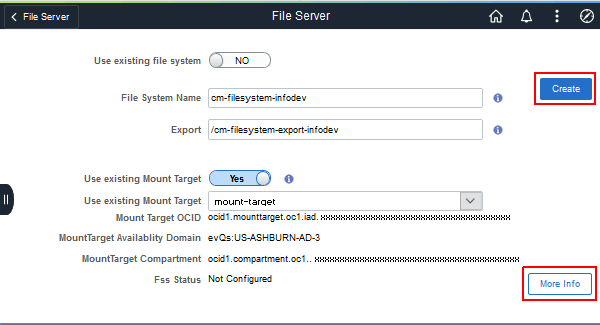
この図の説明(fileserverpage_existing_mount_target.png) - プロセスのステータスをモニターするには、「詳細情報」をクリックします。
この例に示すように、「FSS Status」が「FSS Configured」に変更されると、ファイルシステムの準備が整います。
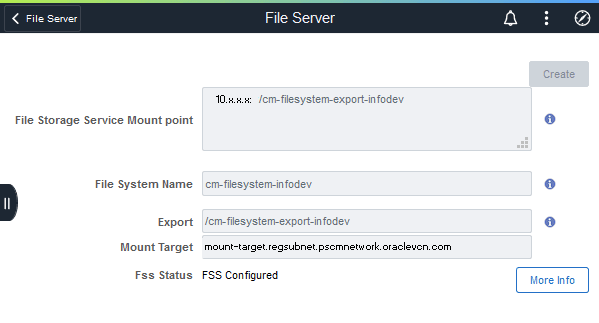
この図の説明(fileserverpage_existing_mount_target_complete.png)
既存ファイルシステムの使用
次の手順は、別のCloud Managerインスタンスで作成されたファイル・ストレージ・サービス・ファイル・システムで使用します。たとえば、Cloud Managerインスタンスを設定し、様々なアイテムをリポジトリにダウンロードしたとします。最初のCloud Managerを削除しますが、ダウンロードした項目をリポジトリに保持します。この場合、最初のCloud Managerインスタンスを削除した後、新しいCloud Managerインスタンスを作成し、最初のCloud Managerインスタンスからファイル・ストレージ・サービス・ファイル・システムをアタッチできます。このプロセスにより、以前にダウンロードしたすべての項目が新しいインスタンス・リポジトリに表示されます。
ノート:
この手順は、Cloud Managerから独立して作成されたファイル・システムには適用されません。このファイル・システムに関連付けられているFile Storageサービスのマウント・ターゲットが、Cloud Managerインスタンスと同じ可用性ドメイン、VCNおよび可用性ドメイン固有のサブネットにあることを確認する必要があります。
ただし、既存のFile Storageサービスのマウント・ターゲットがリージョナル・サブネット内にある場合は、リージョナル・サブネットにまたがる任意の可用性ドメインにCloud Managerインスタンスを作成できます。
- 既存のファイル・システムに関する情報を取得します。
マウント・ターゲットのIPアドレスが必要です。エクスポートにはフルネームとドメインも必要です。
- クラウド管理者のユーザーIDとパスワードを使用して、ブラウザでCloud Managerにサインインします。
- ホーム・ページで、「クラウド・マネージャ設定」タイルを選択し、左側のパネルから「ファイル・サーバー」を選択します。
- 「既存のファイル・システムの使用」スイッチで「はい」を選択します。
- 「既存のマウント・パス」フィールドに、次の形式を使用してマウント・ターゲットおよびエクスポート・パスを入力します。
<マウント・ターゲットのIPアドレス>:/<ファイル・システムのエクスポート・パス>
この例のマウント・パスは10.x.x.x:/cm-filesystem-export.regsubnet.pscmnetwork.oraclevcn.com.です
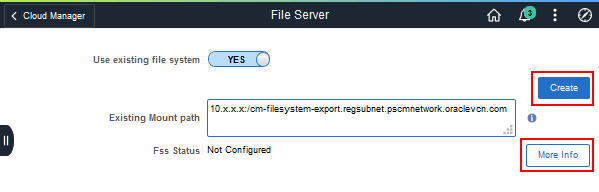
この図の説明(fileserverpage_existing_filesystem.png) - 「作成」をクリックします。
- プロセスのステータスをモニターするには、「詳細情報」をクリックします。
ファイル・サーバー・ページの「FSS Status」が「FSS Configured」に変更されると、ファイル・システムの準備が整います。
次のステップ
Cloud Managerのユーザー、ロールおよび権限リストの管理
さらに学ぶ
- PeopleSoft Cloud Managerのホームページ、My Oracle Support、ドキュメントID 2231255.2
- 累積機能概要ツール(「CFOレポートの生成」をクリックし、上部にあるPeopleSoft Cloud Managerを選択します。)
- Oracle Help CenterのOracle Cloudドキュメント
PeopleSoft Cloud Managerリポジトリのファイル・ストレージ・サービスの使用
G41609-01
2025年8月
Copyright©2025、 Oracle and/or its affiliates.
Oracle Cloud Infrastructure File Storageサービスを使用して、PeopleSoft Cloud Manager用のファイル・サーバーを作成します。
このソフトウェアおよび関連ドキュメントの使用と開示は、ライセンス契約の制約条件に従うものとし、知的財産に関する法律により保護されています。ライセンス契約で明示的に許諾されている場合もしくは法律によって認められている場合を除き、形式、手段に関係なく、いかなる部分も使用、複写、複製、翻訳、放送、修正、ライセンス供与、送信、配布、発表、実行、公開または表示することはできません。このソフトウェアのリバース・エンジニアリング、逆アセンブル、逆コンパイルは互換性のために法律によって規定されている場合を除き、禁止されています。
このソフトウェアまたは関連ドキュメントを、米国政府機関もしくは米国政府機関に代わってこのソフトウェアまたは関連ドキュメントをライセンスされた者に提供する場合は、次の通知が適用されます。
U.S. GOVERNMENT END USERS: Oracle programs (including any operating system, integrated software, any programs embedded, installed or activated on delivered hardware, and modifications of such programs) and Oracle computer documentation or other Oracle data delivered to or accessed by U.S. Government end users are "commercial computer software" or "commercial computer software documentation" pursuant to the applicable Federal Acquisition Regulation and agency-specific supplemental regulations. As such, the use, reproduction, duplication, release, display, disclosure, modification, preparation of derivative works, and/or adaptation of i) Oracle programs (including any operating system, integrated software, any programs embedded, installed or activated on delivered hardware, and modifications of such programs), ii) Oracle computer documentation and/or iii) other Oracle data, is subject to the rights and limitations specified in the license contained in the applicable contract. The terms governing the U.S. Government’s use of Oracle cloud services are defined by the applicable contract for such services.No other rights are granted to the U.S. Government.
このソフトウェアまたはハードウェアは様々な情報管理アプリケーションでの一般的な使用のために開発されたものです。このソフトウェアまたはハードウェアは、危険が伴うアプリケーション(人的傷害を発生させる可能性があるアプリケーションを含む)への用途を目的として開発されていません。このソフトウェアまたはハードウェアを危険が伴うアプリケーションで使用する際、安全に使用するために、適切な安全装置、バックアップ、冗長性(redundancy)、その他の対策を講じることは使用者の責任となります。このソフトウェアまたはハードウェアを危険が伴うアプリケーションで使用したことに起因して損害が発生しても、Oracle Corporationおよびその関連会社は一切の責任を負いかねます。
OracleおよびJavaはOracle およびその関連企業の登録商標です。その他の社名、商品名等は各社の商標または登録商標である場合があります。
Intel、Intel Insideは、Intel Corporationの商標または登録商標です。すべてのSPARCの商標はライセンスをもとに使用し、SPARC International, Inc.の商標または登録商標です。AMD、Epyc、AMDロゴは、Advanced Micro Devices, Inc.の商標または登録商標です。UNIXはThe Open Groupの登録商標です。
このソフトウェアまたはハードウェア、そしてドキュメントは、第三者のコンテンツ、製品、サービスへのアクセス、あるいはそれらに関する情報を提供することがあります。適用されるお客様とOracle Corporationとの間の契約に別段の定めがある場合を除いて、Oracle Corporationおよびその関連会社は、第三者のコンテンツ、製品、サービスに関して一切の責任を負わず、いかなる保証もいたしません。適用されるお客様とOracle Corporationとの間の契約に定めがある場合を除いて、Oracle Corporationおよびその関連会社は、第三者のコンテンツ、製品、サービスへのアクセスまたは使用によって損失、費用、あるいは損害が発生しても一切の責任を負いかねます。