開始する前に
この15分間のチュートリアルでは、PeopleSoft Cloud Managerをインストールするために必要なOracle Cloud Infrastructureアカウントの詳細を確認する方法を示します。
バックグラウンド
これは、PeopleSoft Cloud Managerのインストール・シリーズの2番目のチュートリアルです。リストされている順序でチュートリアルをお読みください。オプションのチュートリアルでは、別の設定方法を提供します。
- PeopleSoft Cloud Managerのインストールの準備
- PeopleSoft Cloud ManagerのOracle Cloudアカウント情報の確認
- PeopleSoft Cloud ManagerのVirtual Cloud Networkの計画(オプション)
- Oracle Cloud Infrastructure ConsoleでのPeopleSoft Cloud Manager用のVirtual Cloud Networkの作成(オプション)
- PeopleSoft Cloud Managerでのカスタム・ネットワーク・リソースまたはプライベート・ネットワーク・リソースの使用(オプション)
- PeopleSoft Cloud Manager用のカスタムLinuxイメージの作成(オプション)
- Oracle Cloud InfrastructureでのPeopleSoft Cloud ManagerのカスタムWindowsイメージの作成(オプション)
- PeopleSoft Cloud Managerのパスワード管理用のVaultリソースの作成
- PeopleSoft Cloud ManagerのAPI署名キーの生成
- リソース・マネージャを使用したPeopleSoft Cloud Managerスタックのインストール
- Cloud Managerインスタンスへのログイン
- クラウド・マネージャ設定の指定
- PeopleSoft Cloud Managerリポジトリのファイル・ストレージ・サービスの使用
- Cloud Managerのユーザー、ロールおよび権限リストの管理
- PeopleSoft Cloud ManagerのWebプロキシの構成(オプション)
- PeopleSoft Cloud Manager環境用のOracle Cloud Infrastructureでのロード・バランサの作成(オプション)
- PeopleSoft Cloud Manager用のOracle Cloud Infrastructureでの定義済タグの作成(オプション)
- PeopleSoft Cloud Managerでの自動スケーリング用のデータ・サイエンス・リソースの作成(オプション)
Oracle Cloud Infrastructure Computeへのアクセスの検証
Oracle Cloud Infrastructureでのアカウント・アクセスを確認するには:
-
管理者が指定したURLを使用してComputeにサインインします。次に例を示します。
https://console.us-ashburn-1.oraclecloud.com.
-
必要に応じてテナンシの名前を入力し、ユーザー名とパスワードを入力します。
-
ページの左上にあるメニューから、「コンピュート」、「インスタンス」の順に選択します。
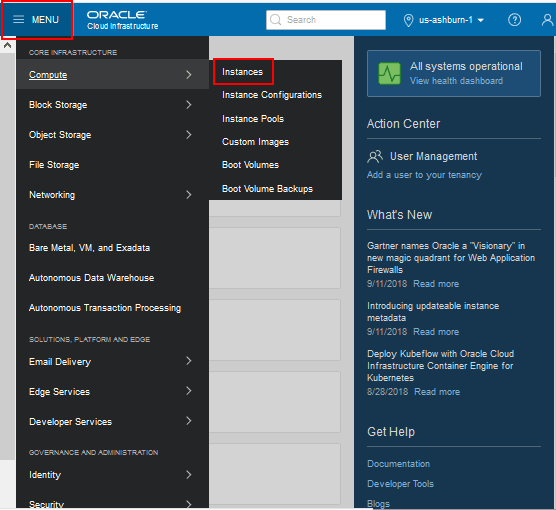
図の説明(cldmgr_verifyaccess_oci_home_03.png) -
「コンピュート」ページで、左側のドロップダウン・リストからコンパートメントを選択します。
この例に示すように、「インスタンス」領域に何も表示されない場合は、インスタンスを作成する適切な権限がない可能性があります。管理者に連絡してください。
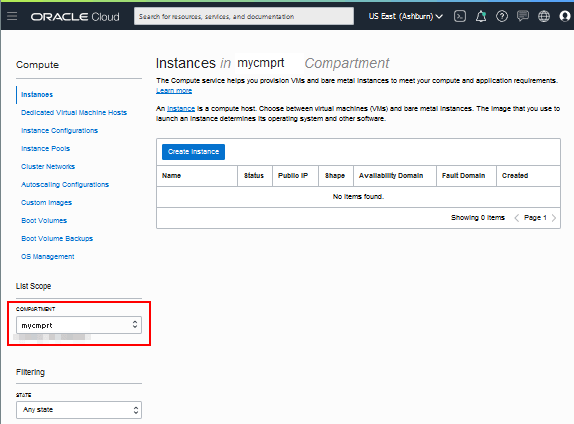
図の説明(cldmgr_verifyaccess_instancespage_04.png)
テナンシ・サービス制限のレビュー
Cloud Managerのインストールおよび使用を開始する前に、テナンシで使用可能なリソースおよびサービス制限を確認することをお薦めします。
- Oracle Cloud Infrastructureで、ページの左上にあるnenuから「ガバナンスと管理」、「制限、割当ておよび使用状況」の順に選択します。
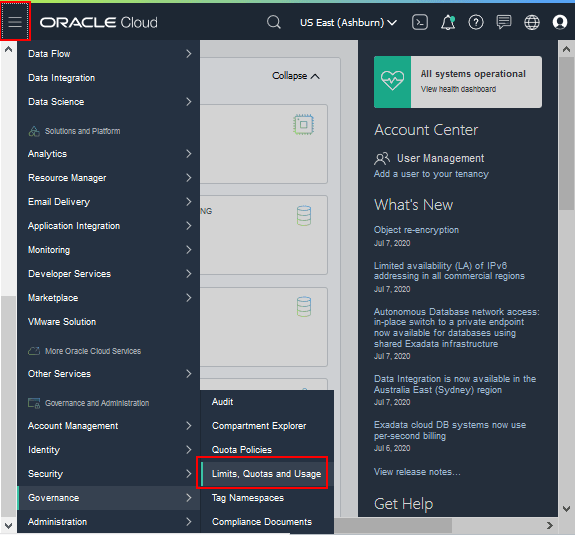
この図の説明(review_limits_governance_menu.png) - このページには、リージョンのリソース制限、使用状況および可用性が表示されます。ドロップダウン・リストを使用して、サービス、スコープ、リソースおよびコンパートメントでフィルタします。
たとえば、コンピュート・サービスの場合、作業を計画しているアベイラビリティ・ドメインおよびコンパートメントに、インスタンスを作成するのに十分なリソースがあることを確認してください。
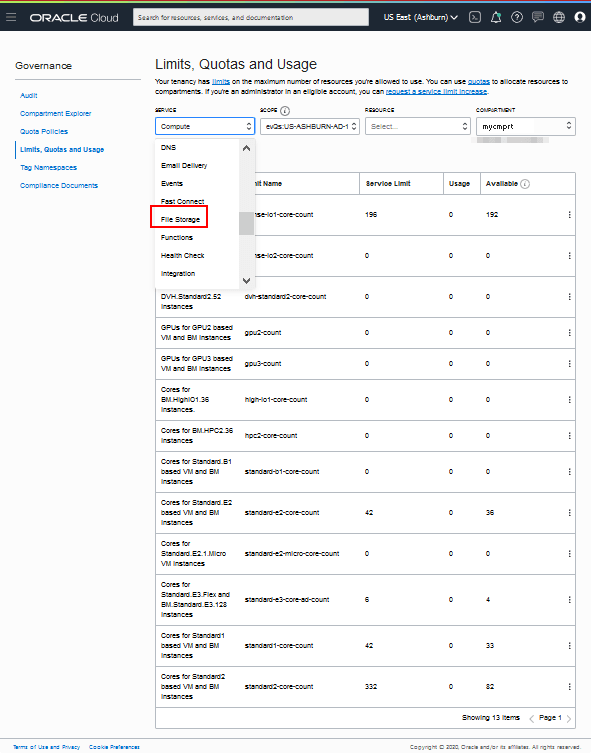
この図の説明(review_limits_compute.png) - たとえば、「ファイル・ストレージ」セクションで、十分なファイル・システムおよびマウント・ポイント・リソースがあることを確認します。
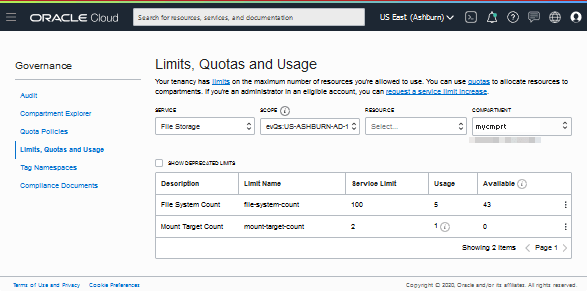
この図の説明(review_limits_filestorage_service.png)
Oracle Cloud Infrastructureのドキュメントのサービス制限を参照してください。
次のステップ
PeopleSoft Cloud ManagerのVirtual Cloud Networkの計画(オプション)
さらに学ぶ
- PeopleSoft Cloud Managerのホームページ、My Oracle Support、ドキュメントID 2231255.2
- 累積機能概要ツール(CFOレポートの生成をクリックし、上部にある「Cloud Manager」を選択します)
- Oracle Help CenterのOracle Cloudドキュメント
PeopleSoft Cloud ManagerのOracle Cloudアカウント情報の確認
G41637-01
2025年8月
Copyright©2025、 Oracle and/or its affiliates.
PeopleSoft Cloud Managerをインストールする前に、Oracle Cloud Infrastructureアカウント情報およびテナンシ制限を確認してください。
このソフトウェアおよび関連ドキュメントの使用と開示は、ライセンス契約の制約条件に従うものとし、知的財産に関する法律により保護されています。ライセンス契約で明示的に許諾されている場合もしくは法律によって認められている場合を除き、形式、手段に関係なく、いかなる部分も使用、複写、複製、翻訳、放送、修正、ライセンス供与、送信、配布、発表、実行、公開または表示することはできません。このソフトウェアのリバース・エンジニアリング、逆アセンブル、逆コンパイルは互換性のために法律によって規定されている場合を除き、禁止されています。
このソフトウェアまたは関連ドキュメントを、米国政府機関もしくは米国政府機関に代わってこのソフトウェアまたは関連ドキュメントをライセンスされた者に提供する場合は、次の通知が適用されます。
U.S. GOVERNMENT END USERS: Oracle programs (including any operating system, integrated software, any programs embedded, installed or activated on delivered hardware, and modifications of such programs) and Oracle computer documentation or other Oracle data delivered to or accessed by U.S. Government end users are "commercial computer software" or "commercial computer software documentation" pursuant to the applicable Federal Acquisition Regulation and agency-specific supplemental regulations. As such, the use, reproduction, duplication, release, display, disclosure, modification, preparation of derivative works, and/or adaptation of i) Oracle programs (including any operating system, integrated software, any programs embedded, installed or activated on delivered hardware, and modifications of such programs), ii) Oracle computer documentation and/or iii) other Oracle data, is subject to the rights and limitations specified in the license contained in the applicable contract. The terms governing the U.S. Government’s use of Oracle cloud services are defined by the applicable contract for such services.No other rights are granted to the U.S. Government.
このソフトウェアまたはハードウェアは様々な情報管理アプリケーションでの一般的な使用のために開発されたものです。このソフトウェアまたはハードウェアは、危険が伴うアプリケーション(人的傷害を発生させる可能性があるアプリケーションを含む)への用途を目的として開発されていません。このソフトウェアまたはハードウェアを危険が伴うアプリケーションで使用する際、安全に使用するために、適切な安全装置、バックアップ、冗長性(redundancy)、その他の対策を講じることは使用者の責任となります。このソフトウェアまたはハードウェアを危険が伴うアプリケーションで使用したことに起因して損害が発生しても、Oracle Corporationおよびその関連会社は一切の責任を負いかねます。
OracleおよびJavaはOracle およびその関連企業の登録商標です。その他の社名、商品名等は各社の商標または登録商標である場合があります。
Intel、Intel Insideは、Intel Corporationの商標または登録商標です。すべてのSPARCの商標はライセンスをもとに使用し、SPARC International, Inc.の商標または登録商標です。AMD、Epyc、AMDロゴは、Advanced Micro Devices, Inc.の商標または登録商標です。UNIXはThe Open Groupの登録商標です。
このソフトウェアまたはハードウェア、そしてドキュメントは、第三者のコンテンツ、製品、サービスへのアクセス、あるいはそれらに関する情報を提供することがあります。適用されるお客様とOracle Corporationとの間の契約に別段の定めがある場合を除いて、Oracle Corporationおよびその関連会社は、第三者のコンテンツ、製品、サービスに関して一切の責任を負わず、いかなる保証もいたしません。適用されるお客様とOracle Corporationとの間の契約に定めがある場合を除いて、Oracle Corporationおよびその関連会社は、第三者のコンテンツ、製品、サービスへのアクセスまたは使用によって損失、費用、あるいは損害が発生しても一切の責任を負いかねます。