開始する前に
このチュートリアルでは、Microsoft Windowsイメージを取得し、PeopleSoft Cloud Managerで使用するために必要な変更を適用する方法を示します。
バックグラウンド
PeopleSoft Cloud Managerで使用されるPeopleToolsクライアント・コンポーネントは、Change AssistantのようなMicrosoft Windowsベースのツールを使用する必要があります。Microsoft WindowsのOracleプラットフォーム・イメージのいずれかを変更なしで使用することも、このチュートリアルの手順を使用して、Oracleプラットフォーム・イメージに基づいて更新されたカスタム・イメージを作成することもできます。
Cloud Managerを構成する場合は、Microsoft Windows 2016用のOracle提供のイメージのいずれかに対してOCIDを直接指定できます。このオプションの手順は、カスタマイズした Windowsイメージを使用する必要がある場合にのみ使用してください。
チュートリアル「クラウド・マネージャ設定の指定」を参照してください。
インスタンス・シェイプの詳細は、Oracle Cloud Infrastructureドキュメントのコンピュート・シェイプを参照してください。
これは、PeopleSoft Cloud Managerのインストール・シリーズの7番目のチュートリアルです。リストされている順序でチュートリアルをお読みください。オプションのチュートリアルでは、別の設定方法を提供します。
- PeopleSoft Cloud Managerのインストールの準備
- PeopleSoft Cloud ManagerのOracle Cloudアカウント情報の確認
- PeopleSoft Cloud ManagerのVirtual Cloud Networkの計画(オプション)
- Oracle Cloud Infrastructure ConsoleでのPeopleSoft Cloud Manager用のVirtual Cloud Networkの作成(オプション)
- PeopleSoft Cloud Managerでのカスタム・ネットワーク・リソースまたはプライベート・ネットワーク・リソースの使用(オプション)
- PeopleSoft Cloud Manager用のカスタムLinuxイメージの作成(オプション)
- Oracle Cloud InfrastructureでのPeopleSoft Cloud ManagerのカスタムWindowsイメージの作成(オプション)
- PeopleSoft Cloud Managerのパスワード管理用のVaultリソースの作成
- PeopleSoft Cloud ManagerのAPI署名キーの生成
- リソース・マネージャを使用したPeopleSoft Cloud Managerスタックのインストール
- Cloud Managerインスタンスへのログイン
- クラウド・マネージャ設定の指定
- PeopleSoft Cloud Managerリポジトリのファイル・ストレージ・サービスの使用
- Cloud Managerのユーザー、ロールおよび権限リストの管理
- PeopleSoft Cloud ManagerのWebプロキシの構成(オプション)
- PeopleSoft Cloud Manager環境用のOracle Cloud Infrastructureでのロード・バランサの作成(オプション)
- PeopleSoft Cloud Manager用のOracle Cloud Infrastructureでの定義済タグの作成(オプション)
- PeopleSoft Cloud Managerでの自動スケーリング用のデータ・サイエンス・リソースの作成(オプション)
必要事項
Microsoft Windowsイメージからインスタンスを作成するには、Virtual Cloud Networkが必要です。VCN設定では、Remote Desktop Protocolを使用したMicrosoft Windowsインスタンスへのアクセスを許可する必要があります。
チュートリアル「PeopleSoft Cloud Manager用のVirtual Cloud Networkの計画」を参照してください。
ステップ1: カスタムWindowsイメージのインスタンスの作成
コンピュート・コンソールを使用して、Microsoft Windows用のOracle提供のプラットフォーム・イメージからVMインスタンスを構成します。
- 管理者が指定したURLを使用してComputeにサインインします。次に例を示します。
https://console.us-ashburn-1.oraclecloud.com.
- 必要に応じてテナンシの名前を入力し、ユーザー名とパスワードを入力します。
- Oracle Cloud Infrastructureコンソールのホームページで、「クイック・アクション」の下の「VMインスタンスの作成」をクリックします。
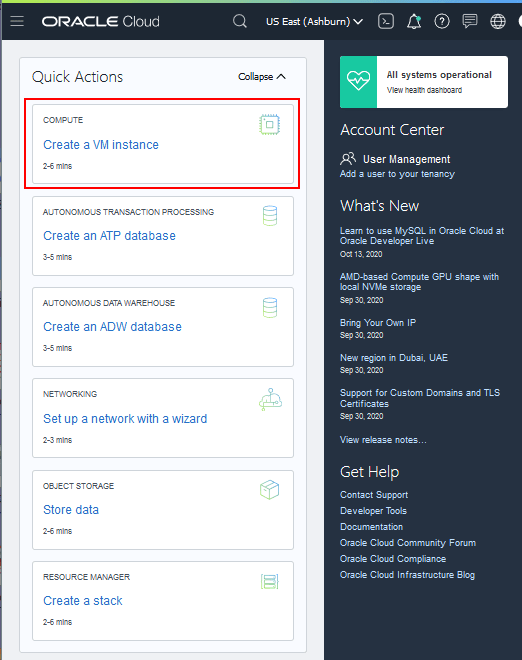
この図の説明(prov-win-instance3_ocihomepage.png) - 「コンピュート・インスタンスの作成」ページで、Windowsインスタンスの名前を入力します。
- 「コンパートメントで作成」ドロップダウン・リストから、インスタンスのコンパートメントをクリックします。
- 「イメージの変更」をクリックします。
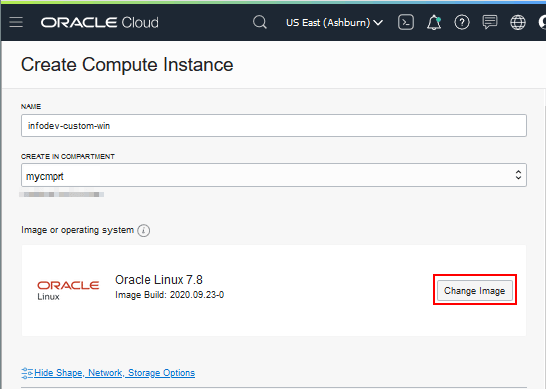
この図の説明(prov-win-instance6_chgimgsrc.png) - 「すべてのイメージの参照」ページで、「プラットフォーム・イメージ」タブを選択します。
- Windows Server 2016 Standardイメージを選択します。
- Oracleの条件と制限事項を読み、条件に同意するオプションを選択します。
- 「イメージの選択」をクリックします。
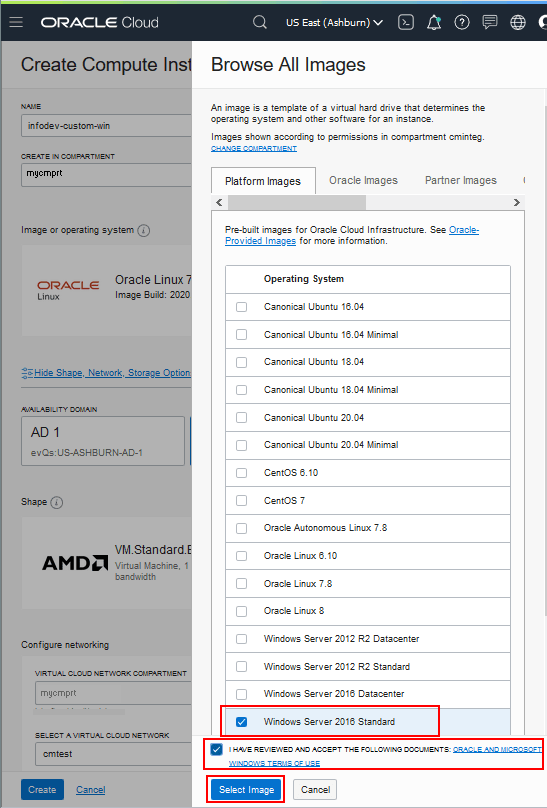
この図の説明(prov-win-instance10_browseimages.png) - 「コンピュート・インスタンスの作成」ページで、インスタンスを配置する可用性ドメインを選択します。
- 「シェイプの変更」をクリックして、シェイプを選択します。
Windowsイメージに関連付けられたシェイプは、Microsoft WindowsのCloud Managerで作成されたノードでも使用できます。
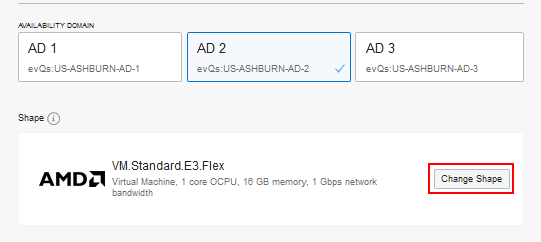
この図の説明(prov-win-instance12_change_shape.png) - 「すべてのシェイプの参照」ページで、「インスタンス」タイプの「仮想マシン」を選択します。
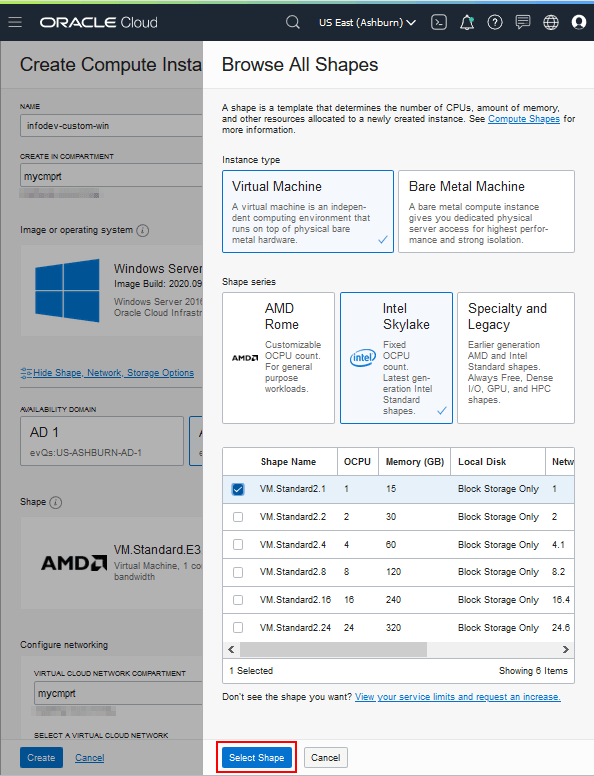
この図の説明(prov-win-instance13_browseshapes.png) - シェイプ・シリーズを選択します。この例は、Intel Skylakeを示しています。
インスタンス・シェイプのオプションの詳細は、Oracle Cloud Infrastructureドキュメントのコンピュート・シェイプを参照してください。
- 表からシェイプを選択します。
リストされるシェイプは、選択したOSイメージおよびテナンシの可用性によって異なります。1つ以上のOCPUおよび15 GBのメモリーを持つシェイプを選択します。
- 「シェイプの選択」をクリックします。
「コンピュート・インスタンスの作成」ページには、更新されたイメージとシェイプが表示されます。
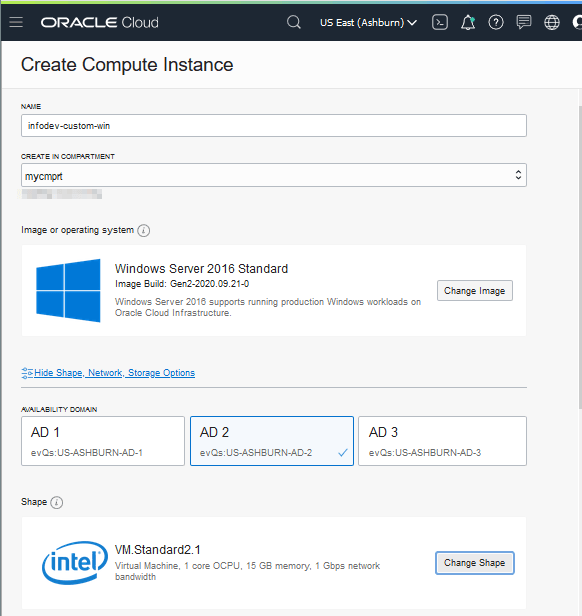
この図の説明(prov-win-instance14_shape_selected.png) - 「Virtual Cloud Network Compartment」ドロップダウン・リストからコンパートメントを選択し、ドロップダウン・リストからVCNを選択します。
VCNの作成の詳細は、Oracle Cloud Infrastructure ConsoleのPeopleSoft Cloud Managerのチュートリアル「Virtual Cloud Networkの作成」(オプション)を参照してください。
- サブネットおよびコンパートメントを選択します。
プライベート・サブネットまたはパブリック・サブネットを選択できます。プライベート・サブネットを選択すると、同じサブネット上の別のMicrosoft WindowsインスタンスからMicrosoft Windowsインスタンスにアクセスできます。パブリック・サブネットを選択すると、Microsoft Windowsインスタンスにインターネットを介して簡単にアクセスできます。
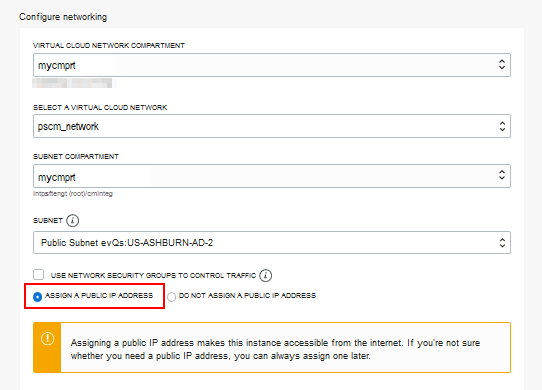
この図の説明(prov-win-instance14_networking.png) - 「パブリックIPアドレスの割当て」オプションを選択し、情報を確認します。
ページには、パブリックIPアドレスを割り当てると、インターネットからインスタンスにアクセスできるようになるという警告が表示されます。
- 「作成」をクリックします。
このページには、詳細ページでインスタンスの初期パスワードを検索できる情報が含まれており、初回ログイン時にそのパスワードの変更が強制されます。
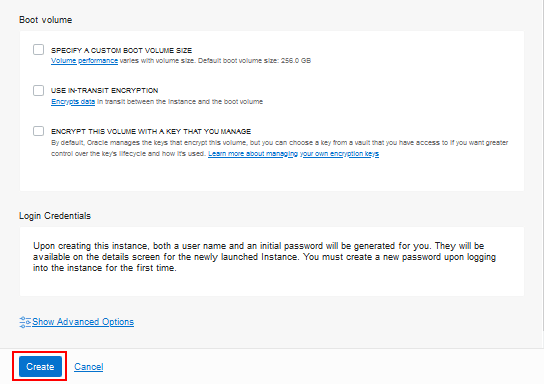
この図の説明(prov-win-instance15_publicip.png) -
インスタンスの詳細ページで、パブリックIPアドレス、この例の198.51.100.22およびユーザー名opcをメモします。
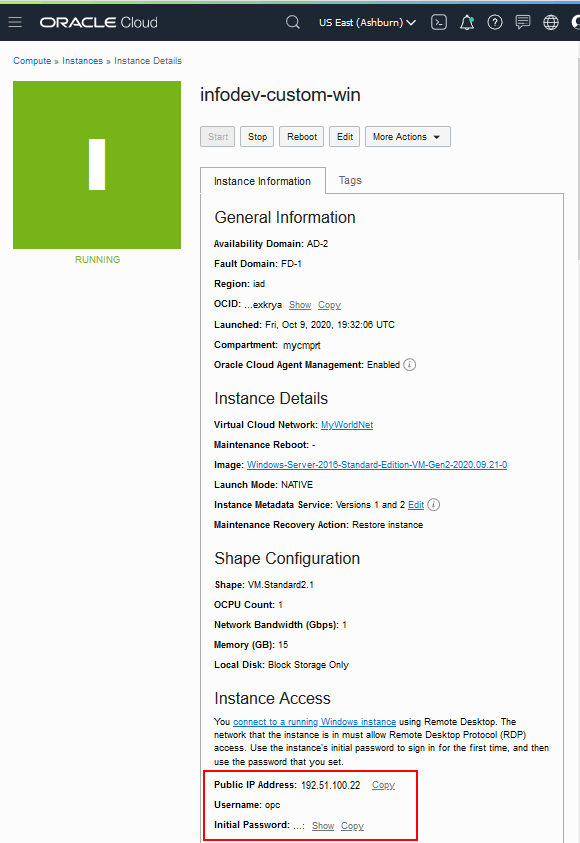
この図の説明(prov-win-instance18_runninginstance.png) -
リンクをクリックして、ローカル・クリップボードに初期パスワードをコピーします。
ステップ2: リモート・デスクトップ接続を使用したWindowsインスタンスへのアクセス
Windowsインスタンスを作成した後、リモート・デスクトップ接続を使用してアクセスします。
Oracle Cloud Infrastructureのオンライン・ドキュメント、Compute、Connecting to an Instanceを参照してください。
- リモートデスクトップ接続を起動します。たとえば、ローカルの Microsoft Windowsホストの「スタート」メニューから起動します。
- 「コンピュータ」フィールドに、前の項でメモしたMicrosoft Windows VMのパブリックIPアドレス(この例では198.51.100.22)を入力します。「ユーザー名」フィールドにopcと入力します。
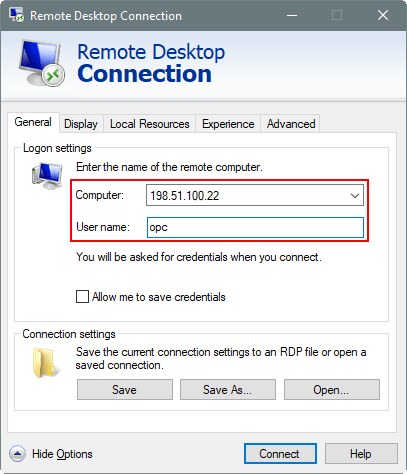
この図の説明(access-win-inst2-rdp.png) - 「接続」をクリックします。
- インスタンスの詳細ページでメモしたデフォルトのパスワードを入力します。
- セキュリティ・メッセージで「はい」をクリックします。これは、リモート・コンピュータのアイデンティティを検証できないことを示しています。
- パスワードを複雑なパスワードに変更し、将来使用するためにノートにとります。
ステップ3: 汎用イメージの作成
汎用イメージの作成を参照してください。
- WindowsインスタンスVMで、ブラウザを開き、Windows汎用イメージ・サポート・ファイルに移動します。
- 使用しているシェイプに適したサポート・ファイルをダウンロードします。
- このファイルをデフォルトの場所に格納します。
- ダウンロードしたファイルを右クリックし、「管理者として実行」を選択します。
- ファイルをC:\Windows\Pantherに展開します。すべてのWindows Serverバージョンで次のファイルが抽出されます:
- Generalize.cmd
- Specialize.cmd
- unattend.xml
- Generalize.ps1より後
- Generalize.cmdを右クリックし、「管理者として実行」を選択します。プロセスは通常、リモートデスクトップセッションを終了します。そうでない場合は、セッションからログアウトします。
- プロセスが完了するまで数分待ちます。
ステップ4: カスタム・イメージの作成
- コンピュート・コンソールで、「コンピュート」、「インスタンス」を選択します。
- 更新されたWindowsインスタンスを見つけます。
- インスタンス名のリンクを選択するか、アクション・アイコンをクリックして「インスタンス詳細の表示」を選択します。
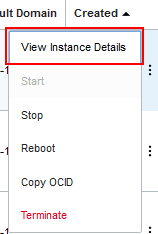
この図の説明(create-custom-windows-image3_action_menu.png) - 「インスタンスの詳細」ページで、「その他のアクション」をクリックし、「カスタム・イメージの作成」を選択します。
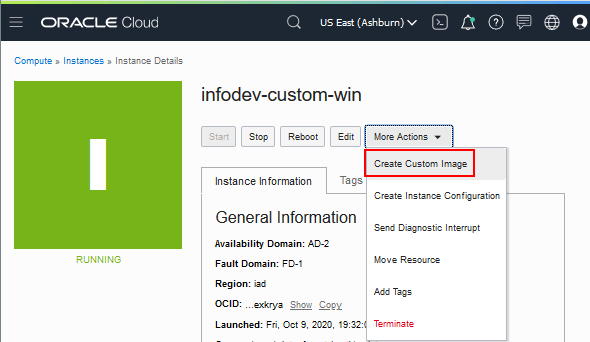
この図の説明(create-custom-windows-image4_custom_image_menu.png) - カスタム・イメージを配置するコンパートメントを選択します。
- この例では、名前(infodev-custom-win-image)を入力します。
![[カスタムイメージを作成]ダイアログボックス](images/create-custom-windows-image4.png)
この図の説明(create-custom-windows-image4.png) - 「カスタム・画像の作成」をクリックします。
- 「Compute」、「Custom Images」ページで進捗をモニターします。
- カスタム・イメージのステータスが「使用可能」に変わったら、カスタム・イメージ名またはアクション・アイコンをクリックします。
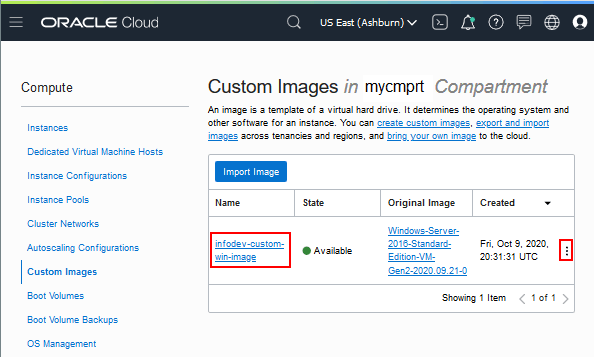
この図の説明(create-custom-windows-image3_cust_img_list.png) - 「カスタム・イメージの詳細」ページで、カスタム・イメージのOCIDをコピーします。次のセクションで使用します。
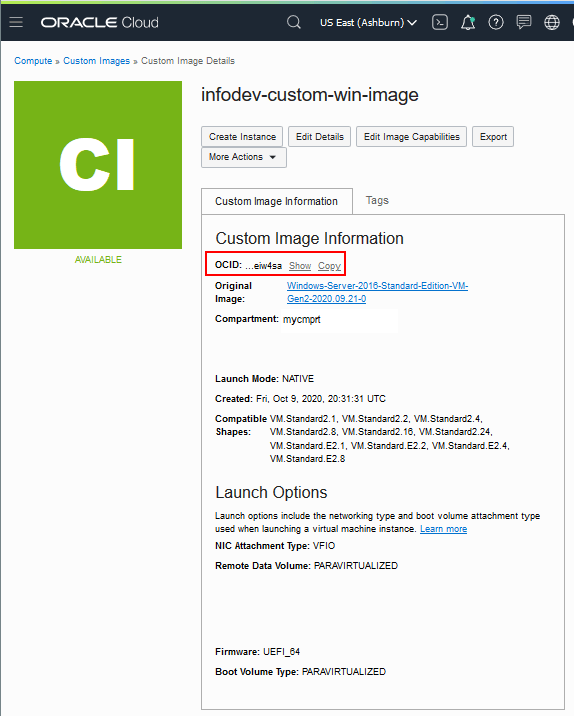
この図の説明(create-custom-windows-image8_getocid.png) - カスタム・イメージを作成した後、イメージの作成に使用されたインスタンスを安全に削除できます。
Oracle Cloud Infrastructureオンライン・ドキュメントのWindowsカスタム・イメージの作成を参照してください。
ステップ5: クラウド・マネージャ設定ページの更新
- Cloud Managerのインストールを完了します。
チュートリアル「クラウド・マネージャ設定の指定」を参照してください。
- クラウド管理者としてクラウド・マネージャ・インスタンスにサインインし、「クラウド・マネージャ設定」カードをクリックして、「インフラストラクチャ設定」ページを選択します。
- Microsoft Windowsの「オペレーティング・システム・イメージ」セクションで、Microsoft Windowsカスタム・イメージのOCIDを入力します。
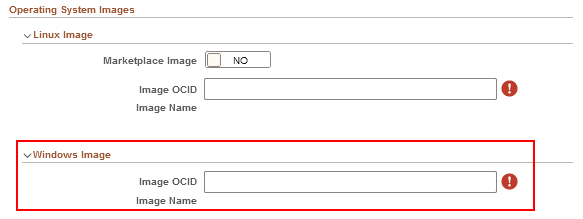
この図の説明(winimage_cm_infrasettings_ossystem.png) - ページ上部の「保存」をクリックします。
- 「インフラストラクチャ設定が正常に保存されました」というメッセージで「OK」をクリックします。「OCIメタデータのリフレッシュ」ボタンをクリックして、最新のインフラストラクチャ・データをインポートしてください。」
- 「OCIメタデータのリフレッシュ」をクリックします。
これにより、このイメージに関連付けられているシェイプがクラウド・マネージャに確実に反映されます。
- 「最新のインフラストラクチャ・データのインポートが開始されました」というメッセージで「OK」をクリックします。
- 緑色のチェック・マークで示されているように、データ・インポートが完了したら、ファイル・サーバーやプロビジョニング環境の作成などのCloud Managerタスクを続行できます。
トラブルシューティング
Windowsイメージを使用する環境(PeopleToolsクライアントなど)をプロビジョニングすると、次のエラー・メッセージが表示される場合があります。
http response error: 401 - invalid content type
このエラーは、クラウド・マネージャ・インフラストラクチャ設定ページでWindowsイメージOCIDに間違った値が入力された場合に発生します。このエラーが表示された場合は、「インフラストラクチャ設定」ページで値を修正し、ページを保存します。
次のステップ
PeopleSoft Cloud Managerのパスワード管理用のVaultリソースの作成
さらに学ぶ
- PeopleSoft Cloud Managerのホームページ、My Oracle Support、ドキュメントID 2231255.2
- 累積機能概要ツール(「CFOレポートの生成」をクリックし、上部にあるPeopleSoft Cloud Managerを選択します。)
- Oracle Help CenterのOracle Cloudドキュメント
Oracle Cloud InfrastructureでのPeopleSoft Cloud ManagerのカスタムWindowsイメージの作成(オプション)
G41537-01
2025年8月
Copyright©2025、 Oracle and/or its affiliates.
Microsoft Windowsイメージを取得し、PeopleSoft Cloud Managerで使用するために必要な変更を適用します。
このソフトウェアおよび関連ドキュメントの使用と開示は、ライセンス契約の制約条件に従うものとし、知的財産に関する法律により保護されています。ライセンス契約で明示的に許諾されている場合もしくは法律によって認められている場合を除き、形式、手段に関係なく、いかなる部分も使用、複写、複製、翻訳、放送、修正、ライセンス供与、送信、配布、発表、実行、公開または表示することはできません。このソフトウェアのリバース・エンジニアリング、逆アセンブル、逆コンパイルは互換性のために法律によって規定されている場合を除き、禁止されています。
このソフトウェアまたは関連ドキュメントを、米国政府機関もしくは米国政府機関に代わってこのソフトウェアまたは関連ドキュメントをライセンスされた者に提供する場合は、次の通知が適用されます。
U.S. GOVERNMENT END USERS: Oracle programs (including any operating system, integrated software, any programs embedded, installed or activated on delivered hardware, and modifications of such programs) and Oracle computer documentation or other Oracle data delivered to or accessed by U.S. Government end users are "commercial computer software" or "commercial computer software documentation" pursuant to the applicable Federal Acquisition Regulation and agency-specific supplemental regulations. As such, the use, reproduction, duplication, release, display, disclosure, modification, preparation of derivative works, and/or adaptation of i) Oracle programs (including any operating system, integrated software, any programs embedded, installed or activated on delivered hardware, and modifications of such programs), ii) Oracle computer documentation and/or iii) other Oracle data, is subject to the rights and limitations specified in the license contained in the applicable contract. The terms governing the U.S. Government’s use of Oracle cloud services are defined by the applicable contract for such services.No other rights are granted to the U.S. Government.
このソフトウェアまたはハードウェアは様々な情報管理アプリケーションでの一般的な使用のために開発されたものです。このソフトウェアまたはハードウェアは、危険が伴うアプリケーション(人的傷害を発生させる可能性があるアプリケーションを含む)への用途を目的として開発されていません。このソフトウェアまたはハードウェアを危険が伴うアプリケーションで使用する際、安全に使用するために、適切な安全装置、バックアップ、冗長性(redundancy)、その他の対策を講じることは使用者の責任となります。このソフトウェアまたはハードウェアを危険が伴うアプリケーションで使用したことに起因して損害が発生しても、Oracle Corporationおよびその関連会社は一切の責任を負いかねます。
OracleおよびJavaはOracle およびその関連企業の登録商標です。その他の社名、商品名等は各社の商標または登録商標である場合があります。
Intel、Intel Insideは、Intel Corporationの商標または登録商標です。すべてのSPARCの商標はライセンスをもとに使用し、SPARC International, Inc.の商標または登録商標です。AMD、Epyc、AMDロゴは、Advanced Micro Devices, Inc.の商標または登録商標です。UNIXはThe Open Groupの登録商標です。
このソフトウェアまたはハードウェア、そしてドキュメントは、第三者のコンテンツ、製品、サービスへのアクセス、あるいはそれらに関する情報を提供することがあります。適用されるお客様とOracle Corporationとの間の契約に別段の定めがある場合を除いて、Oracle Corporationおよびその関連会社は、第三者のコンテンツ、製品、サービスに関して一切の責任を負わず、いかなる保証もいたしません。適用されるお客様とOracle Corporationとの間の契約に定めがある場合を除いて、Oracle Corporationおよびその関連会社は、第三者のコンテンツ、製品、サービスへのアクセスまたは使用によって損失、費用、あるいは損害が発生しても一切の責任を負いかねます。