開始する前に
このチュートリアルでは、Oracle Cloud Infrastructure Computeインスタンス上のOracle Cloud Infrastructure Marketplaceから完全なPeopleSoft 9.2アプリケーション・デモ・データベース環境をデプロイするプロセスについて説明します。このチュートリアルを完了するには約2時間かかります。
バックグラウンド
Oracle Cloud Infrastructure MarketplaceからPeopleSoft Updateイメージにアクセスし、それを使用して、完全なPeopleSoftアプリケーション環境をOracle Cloud Infrastructure Computeインスタンスにデプロイします。PeopleSoftアプリケーションは、ブート可能なマシン・イメージを使用して単一のLinux仮想マシン(VM)インスタンスにデプロイされます。デプロイされたPeopleSoftアプリケーション(非本番のデモ環境)を使用して、たとえば新機能を確認します。
PeopleSoftアプリケーション・デプロイメントには、OpenSearch、OpenSearchダッシュボードおよびLogstashのインストールが含まれます。
このチュートリアルでは、Oracle Cloud InfrastructureでサポートされているPeopleSoft Updateのイメージを説明します。PeopleSoft Updateのイメージは、独立したスケジュールで使用可能になっていることに注意してください。
次の PeopleSoft Updateのイメージについては、このチュートリアルを使用します。
- PeopleSoft Customer Relationship Management(CRM)
- PeopleSoft Campus Solutions(CS)
- PeopleSoft Enterprise Learning Management(ELM)
- PeopleSoft Financial and Supply Chain Management(FSCM)
- PeopleSoft Human Capital Management(HCM)
- PeopleSoft Interaction Hub(IH)
ノート
このドキュメントの図と比較して、Oracle Cloud Infrastructure Computeユーザー・インタフェースの外観に微妙な違いがある場合があります。たとえば、このドキュメントの公開後にページ、タブ、ボタン、テキスト・ボックス、リンクなどの場所が変更された可能性があります。ただし、このドキュメントに示されている概念は引き続き有効であり、すべてのステップは必須です。Oracle Cloud Infrastructure Computeのドキュメントには、イメージの使用とインスタンスの作成に関する最新情報が記載されている必要があります。ステップ1: Oracle Cloudアカウント・インフラストラクチャ・アカウント情報の確認
次のリストに、コンピュート・インスタンスでのPeopleSoft Updateイメージの取得およびインストールの要件を示します。インストール後にPeopleSoft環境を使用するための要件については、Oracle Help CenterのPeopleSoftドキュメントを参照してください。
- Oracle Cloud Infrastructure Computeのサブスクリプションは必須です。
Oracle Cloudアカウントの取得
を参照してください。 - アカウントの資格情報
Oracle Cloud Computeアカウントに関する次の情報がない場合は、Oracle Cloud管理者に連絡してください。
スタート・ガイドのコンソールへのサインインを参照してください。- ユーザー名およびパスワード
- コンピュート・コンソールのURL
- テナンシOCID
- ユーザーOCID
- コンパートメント名
- アカウントのポリシー
Oracle Cloud Infrastructure ComputeコンソールからPeopleSoft Updateイメージを取得するには、ユーザー・アカウントが次のポリシーを持つグループに属している必要があります:
Allow group <group name> to manage App-catalog-listing in tenancy
Allow group <group name> to read all-resources in tenancy
ポリシーの作成の詳細は、Oracle Cloud Infrastructureドキュメントのポリシーの仕組みを参照してください。
- リージョン
使いやすさと転送の高速化のために、同じリージョンを使用してイメージをObject Storageにアップロードし、Computeにインポートすることをお薦めします。
コンピュートへのアクセスを検証するには:
-
管理者から提供されたURLを使用して、Oracle Cloud Infrastructure Computeにサインインします。たとえば:
https://console.us-ashburn-1.oraclecloud.com.
-
必要に応じてテナンシの名前を入力し、ユーザー名とパスワードを入力します。
-
ページの左上にあるナビゲーション・メニュー・アイコン(
 )をクリックし、「コンピュート」、「インスタンス」の順に選択します。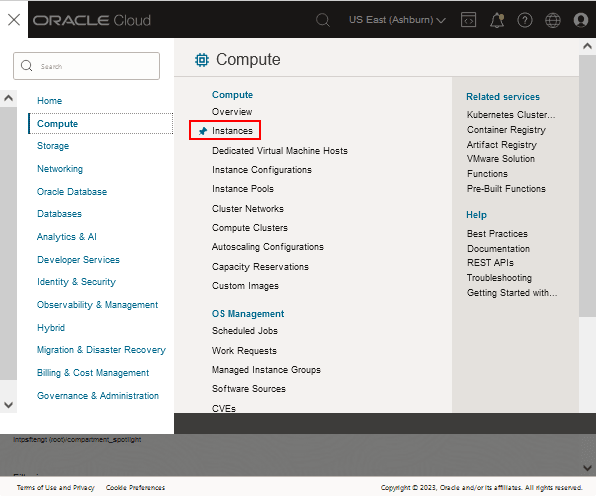
この図の説明(verify_access_oci3_menu_instances.png) -
「コンピュート」ページで、左側のドロップダウン・リストからコンパートメントを選択します。
この例に示すように、「インスタンス」領域に何も表示されない場合は、インスタンスを作成する適切な権限がない可能性があります。管理者に連絡してください。
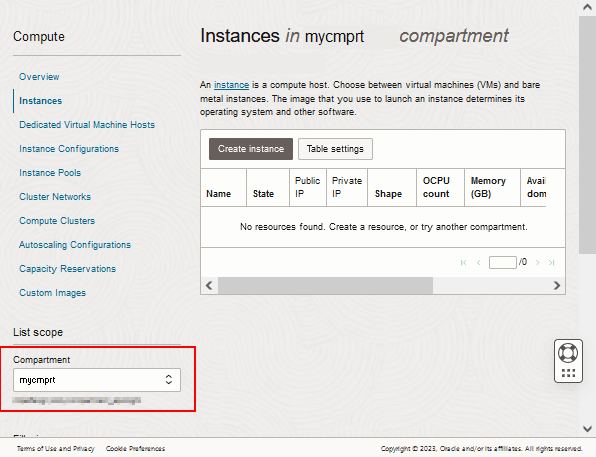
この図の説明(verify_access_oci4_instances_page.png)
ステップ2: テナンシ・サービス制限の確認
PeopleSoft Update Imageのインストールを開始する前に、テナンシの使用可能なリソースおよびサービス制限を確認することをお薦めします。
-
Oracle Cloud Infrastructureで、ナビゲーション・メニュー・アイコンをクリックし、「ガバナンスと管理」、「制限」、「割当ておよび使用状況」の順に選択します。
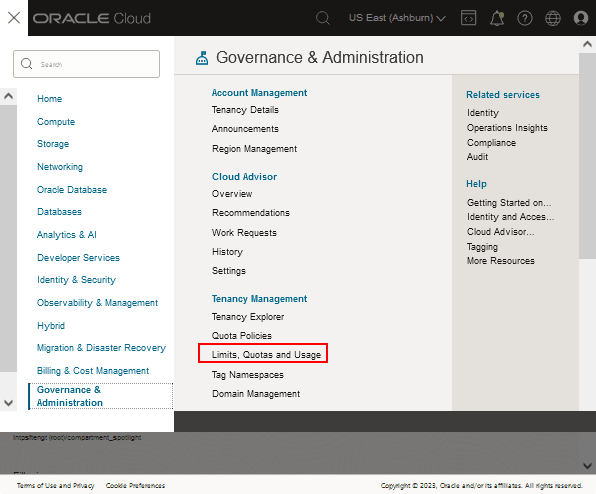
この図の説明(review_limits01_governance_menu.png) -
このページには、リージョンのリソース制限、使用状況および可用性が表示されます。ドロップダウン・リストを使用して、サービス、スコープ、リソースおよびコンパートメントでフィルタします。
たとえば、コンピュート・サービスの場合、作業を計画しているアベイラビリティ・ドメインおよびコンパートメントに、インスタンスを作成するのに十分なリソースがあることを確認してください。
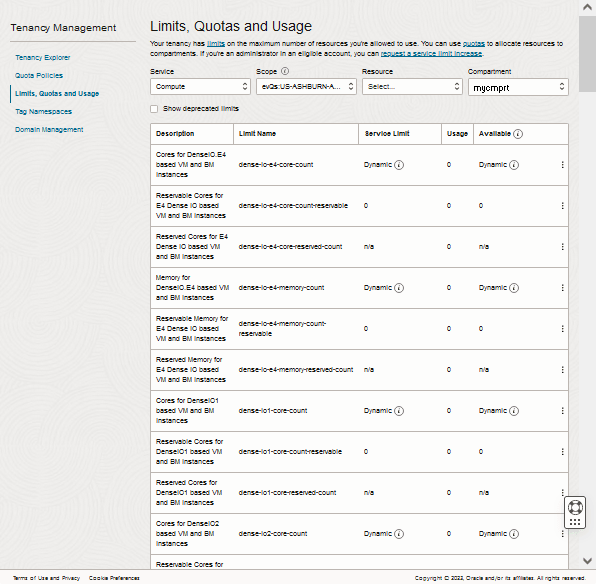
この図の説明(review_limits02_compute.png)
Oracle Cloud Infrastructureのドキュメントのサービス制限を参照してください。
ステップ3: インストールの計画
コンピュート・インスタンスにPeopleSoft Updateイメージをインストールするプロセスは次のとおりです。
- ユーザーIDおよびパスワード
インスタンスの作成時に、複数のPeopleSoftユーザーIDとパスワードを指定します。PeopleSoftアプリケーション・イメージには、デプロイメントによってリセットされるデフォルトのユーザーIDが付属しています。このチュートリアルのPeopleSoftアプリケーション・インスタンスの作成に関する項を参照してください。
- ポート 番号
PeopleSoft Update Imageには、HTTPポート、HTTPSポート、Joltポート、およびWSLポートのデフォルト値が用意されています。セキュリティ上の理由から、OracleではデフォルトのHTTPまたはHTTPSポート番号を使用しないことをお薦めします。この手順を開始する前に、ポート番号を決定します。デフォルト以外の値を使用する場合は、インスタンスの作成およびVirtual Cloud Networkの構成時に値を指定します。
- 仮想クラウド・ネットワーク(VCN)
- PeopleSoft Update Imageをデプロイする前に、クラウド管理者はサブネットと必要なポートへのアクセス権を持つVirtual Cloud Network (VCN)を構成する必要があります。
- セキュリティ・リストには、SSH (ポート22)アクセスを許可するルールが必要です。
- PeopleSoftアプリケーション用に選択したHTTP、HTTPS、JoltおよびWSLポートへのアクセスを許可します。
- インスタンス・メタデータ・サービス
PeopleSoft Update Images support Instance Metadata Service Version 2 (IMDSv2) endpoints.Youでは、インスタンスの詳細ページでIMDSバージョンを指定できます。
Oracle Cloud Infrastructureドキュメントのインスタンス・メタデータの取得を参照してください。
ステップ4: SSHキー・ペアを生成
コンピュート・インスタンスを作成する場合、インスタンスにログインするために認証用として使用するセキュア・シェル(SSH)公開キーを指定する必要があります。インスタンスの作成を開始する前に、SSHキー・ペアを生成し、SSH公開キーをComputeにアップロードします。
ssh-keygenユーティリティの実装(Linuxの場合)またはPuTTYなどのアプリケーション(Microsoft Windowsの場合)のいずれかがローカル・コンピュータにインストールされている必要があります。
SSH-keygenを使用したUNIXまたはUNIX疑似システムでのSSHキー・ペアのの生成
-
ssh-keygenコマンドを実行します。ssh-keygen -b 2048 -t rsa
-
コマンドで、キーを保存するファイルへのパスを入力するよう求められます。デフォルトのパスとファイル名が、かっこ内に示されます。たとえば、
/home/user_name/.ssh/id_rsaです。デフォルトのパスとファイル名をそのまま使用する場合は、[Enter]を押します。それ以外の場合は、必要なパスとファイル名を入力して[Enter]を押します。 -
パスフレーズを入力するよう求められます。パスフレーズを入力します。
パスフレーズは、入力するとき表示されません。パスフレーズを覚えておいてください。パスフレーズは忘れたら復元できません。
-
要求されたら、確認のためにもう一度パスフレーズを入力します。
コマンドによって、公開鍵と秘密キーで構成されるSSH鍵ペアが生成され、指定したパスに保存されます。公開キーのファイル名は、自動的に秘密キー・ファイルの名前に
.pubを追加して作成されます。たとえば、SSH秘密キーのファイル名がid_rsaの場合、公開キーのファイル名はid_rsa.pubになります。 -
SSHキー・ペアを保存した場所をノートにとっておきます。
インスタンスを作成するときに、SSH公開鍵を指定する必要があります。インスタンスにログインするときは、対応するSSH秘密キーを指定して、プロンプトが表示されたらパスフレーズも入力する必要があります。
Microsoft WindowsでのSSHキー・ペアの生成
PuTTYなどのアプリケーションを使用して、セキュアなSSHキー・ペアを生成します。
公開キーと秘密キーの名前およびその保存場所をノートにとります。インスタンスを作成するときに、SSH公開キーを指定する必要があります。インスタンスにログインするときは、対応するSSH秘密キーへのパスを指定して、プロンプトが表示されたらパスフレーズを入力する必要があります。
Oracle Cloud Infrastructureドキュメントのキー・ペアの作成を参照してください。
ステップ5: PeopleSoftデモ環境インスタンス用のVirtual Cloudネットワークの作成
セキュリティのため、Oracleでは、プライベート・サブネットを使用してPeopleSoft Update Imageをデプロイすることをお薦めします。プライベート・サブネットを使用する場合は、インターネットを介してインスタンスにアクセスできません。プライベート・サブネット内のインスタンスには、ジャンプ・ホストやWebプロキシなど、様々な方法があります。Oracle Cloud Infrastructureのドキュメントでは、プライベート・サブネット上のインスタンスにアクセスする方法について説明します。
この例では、VCN、インターネット・ゲートウェイ、NATゲートウェイ、リージョナル・パブリック・サブネット、リージョナル・プライベート・サブネットおよびセキュリティ・ルールを作成するOracle Cloud Infrastructure VCNウィザードを使用します。その他のオプションについては、Oracle Cloud Infrastructureドキュメントのネットワーキングを参照してください。
- Oracle Cloud Infrastructure Computeコンソールで、ナビゲーション・メニューから「ネットワーキング」、「Virtual Cloud Networks」の順に選択します。
ノート:
または、VCNウィザードを起動するには、タイル「Oracle Cloud Infrastructureのホーム・ページでウィザードを使用してネットワークを設定します。」をクリックします。その場合は、次の2つのステップをスキップします。 -
「VCNウィザードの起動」をクリックします。
-
「インターネット接続性を持つVCNの作成」(デフォルトの選択)を選択します。
-
「VCNウィザードの起動」をクリックします。
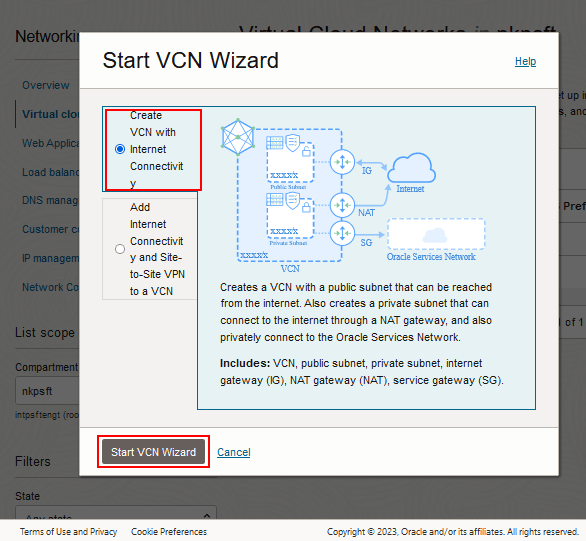
この図の説明(create_vcn_wizard_start.png) -
「インターネット接続性を備えたVCNの作成」ページで、VCNの名前を入力します。
- ドロップダウン・リストから作業するコンパートメントを選択し、「次へ」をクリックします。
この例の名前はpscm_networkで、コンパートメントはmycmprtです。
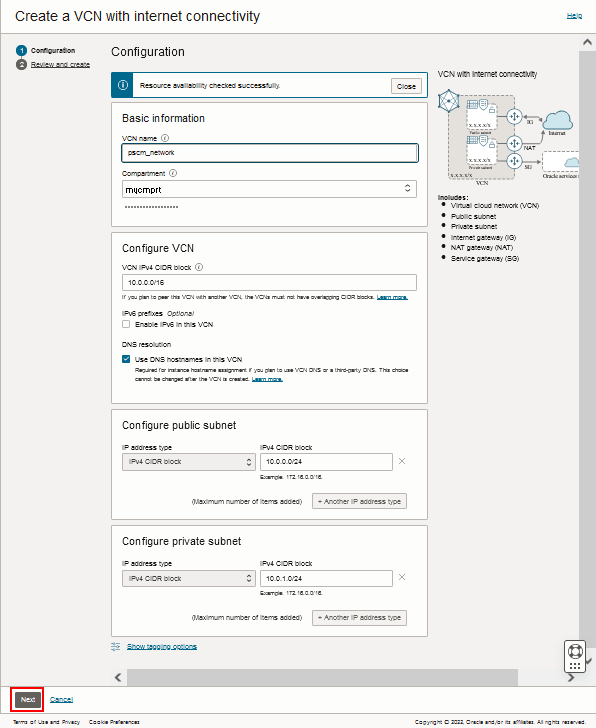
この図の説明(create_vcn_wizard_intnetconn_page.png) - ネットワーキング・リソースを確認し、「作成」をクリックします。
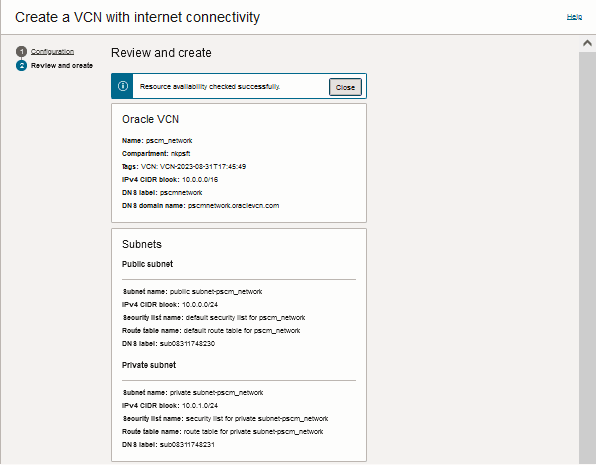
この図の説明(create_vcn_wizard_review_top.png) 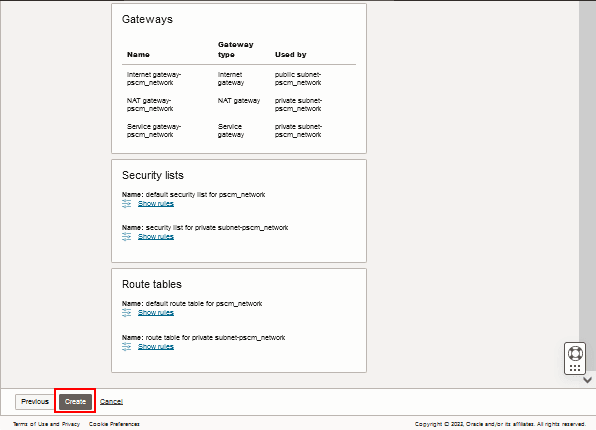
この図の説明(create_vcn_wizard_review_bottom.png) - プロセスが完了したら、「VCNの表示」をクリックして、Virtual Cloud Networkの詳細ページに移動します。
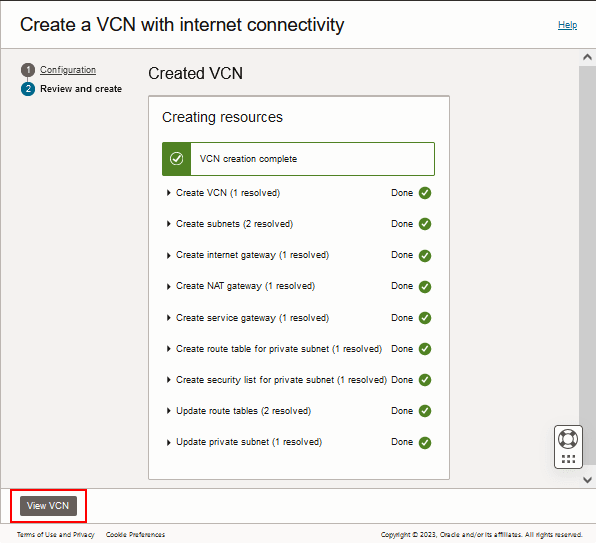
この図の説明(create_vcn_wizard_complete.png) - 必要なすべてのポートを許可するようにセキュリティ・リストを更新します。
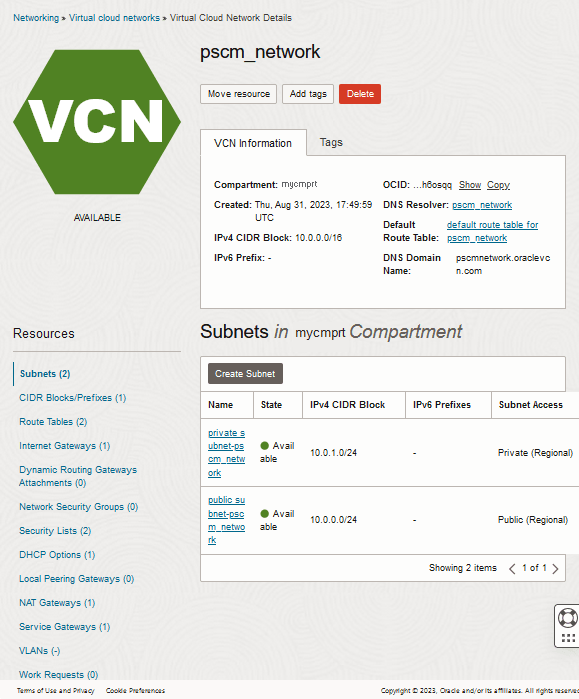
この図の説明(create_vcn_details_page.png)
ステップ6: PeopleSoft Updateイメージの取得
この項では、Oracle Cloud Infrastructure Marketplaceのメニュー選択からPeopleSoft Updateイメージを取得する方法について説明します。
イメージを取得する方法は他にもあります。VMインスタンスを作成し、Oracleイメージ リストから PeopleSoft Updateイメージを取得できます。または、Oracle Cloud Marketplaceで最新のPeopleSoft Updateイメージを見つけ、イメージ・ページの指示に従うこともできます。
次のいずれかの方法を選択して更新イメージを取得し、PeopleSoftデモ環境のインスタンスの作成を続行します。
-
Oracle Cloud Infrastructureコンソールのホームページで、ナビゲーション・メニューから「Marketplace」、「All Applications」の順に選択します。
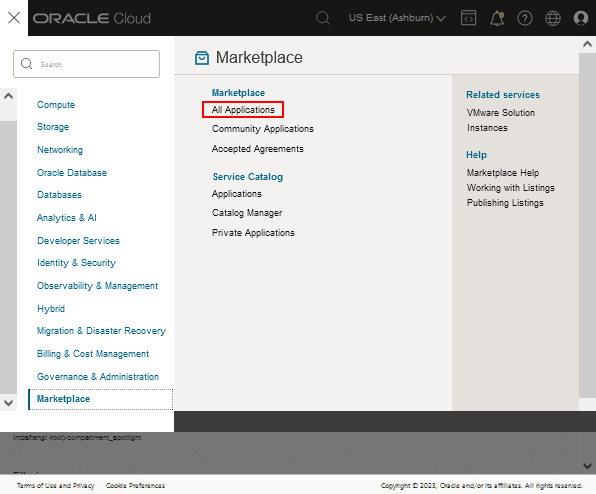
この図の説明(obtain_image_menu1_ocihomepage.png) -
マーケットプレイス ページで、PeopleSoft Update Imageのタイルを見つけます。
左側のフィルタを使用するか、検索ボックスに「PeopleSoft」と入力します。
-
イメージ名の横にあるセクションで、デフォルトの「バージョン」を受け入れ、ドロップダウン・リストからコンパートメントを選択します。
このページには、イメージに含まれるソフトウェア・バージョンやドキュメントへのリンクなどの詳細が含まれています。
- Oracleの条件と制限事項を読み、条件に同意するオプションを選択します。
- 「インスタンスの起動」をクリックします。
「コンピュート・インスタンスの作成」ページが、選択したイメージとともに表示されます。
- 「PeopleSoftデモ環境インスタンスの作成」セクションのステップに進みます。
ステップ7: PeopleSoftデモ環境インスタンスの作成
PeopleSoftアプリケーションのパスワードは、「コンピュート・インスタンスの作成」ページの「初期化スクリプト」領域で指定します。また、同じスクリプトのポートおよびユーザーのデフォルト値を変更することもできます。この表は、指定できるパスワード、ユーザーおよびポートを示しています。
| Cloud-Initスクリプトパラメータ | 説明 | 要件 | デフォルト値 |
|---|---|---|---|
|
connect_pwd* |
PeopleSoft Connect IDパスワード Oracle Help CenterのPeopleSoft PeopleToolsページのPeopleTools: システムおよびサーバー管理の「Setting Application Server Domain Parameters、 Startup Options」を参照してください。 |
パスワード長が6文字から30文字の間であることを確認してください。空白、パーセント記号(%)、スラッシュ(/)、一重引用符( ')または二重引用符(")文字を含めることはできません。 |
なし |
|
access_pwd* |
PeopleSoftデータベース・アクセスIDのパスワード。 Oracle Help CenterのPeopleSoft PeopleToolsページのPeopleTools: Data Management、『Administering PeopleSoft Databases on Oracle』のOracleセキュリティ機能の使用に関する項を参照してください。 |
パスワードの長さが8文字以下であることを確認してください。最初の文字は文字で、残りの7文字は文字と数字を混在させることができます。 |
なし |
|
admin_pwd* |
データベース管理者パスワード。 PeopleSoft Update Imageには、SYSおよびSYSTEMユーザーのデフォルト・パスワードが付属しています。これは、cloud-initスクリプトで指定した値を使用してリセットされます。 Oracle Help Centerの『Oracleデータベース・セキュリティ・ガイド』のOracle Databaseユーザーのセキュリティの管理に関する項、SYSユーザー・パスワードの変更に関する項を参照してください。 |
パスワード長が8から30文字の間であることを確認してください。少なくとも1つの小文字、1つの大文字、1つの数字および1つの特殊文字(アンダースコア(_)、ダッシュ(-)または数字記号(#)のいずれか)を含める必要があります。 |
なし |
|
weblogic_admin_pwd* |
Oracle WebLogic管理者パスワード。デフォルトのOracle WebLogicサーバー管理者はsystemです。 Oracle Help CenterのPeopleSoft PeopleToolsページのPeopleTools: System and Server Administration、Oracle WebLogicの操作、WebLogicユーザー・パスワードの変更を参照してください。 |
パスワードの長さが8文字から30文字の間であり、少なくとも1つの小文字と1つの大文字が含まれていることを確認してください。1つの数字または1つの特殊文字(!@#$%^&)も含める必要があります。 |
なし |
|
webprofile_user_pwd* |
PeopleSoft Webプロファイルのパスワード。デフォルトのWebプロファイルユーザーはPTWEBSERVERです。 Oracle Help CenterのPeopleSoft PeopleToolsページのPeopleTools: Portal Technologyの「Configuring the Portal Environment、 Configuring Web Profiles」を参照してください。 |
パスワードに英数字のみが含まれ、8文字から30文字の長さであることを確認してください。 |
なし |
|
gw_user_pwd* |
統合ゲートウェイのパスワード。デフォルト・ユーザーは管理者です。 Oracle Help CenterのPeopleSoft PeopleToolsページのPeopleTools: Integration Broker Administrationにある「Managing Integration Gateways」、「Accessing Gateway Setup Properties」を参照してください。 |
パスワードは検証されませんが、Oracleではパスワードに8文字以上を含めることをお薦めします。 |
なし |
|
domain_conn_pwd* |
アプリケーション・サーバー・ドメイン接続パスワード |
パスワードに英数字のみが含まれ、8文字から30文字の長さであることを確認してください。 |
なし |
|
opr_pwd* |
PeopleSoftユーザーIDパスワード。 Oracle Help CenterのPeopleSoft PeopleToolsページのPeopleTools: セキュリティ管理、「ユーザー・プロファイルの管理」、「パスワードの操作」を参照してください。 |
パスワードに英数字のみが含まれ、長さが8文字以下であることを確認してください。
|
なし |
|
connect_id |
PeopleSoft Connect ID |
NA |
人々 |
|
access_id |
PeopleSoftデータベース・アクセスID |
NA |
シサド |
|
db_listener_port |
Oracleデータベース・リスナー・ポート |
NA |
1521 |
|
pia_http_port |
PeopleSoft Pure Internet ArchitectureのHTTPポート |
「ステップ3: インストールの計画」のポートに関するノートを参照してください。 |
8000 |
|
pia_https_port |
PeopleSoft Pure Internet Architecture HTTPSポート |
「ステップ3: インストールの計画」のポートに関するノートを参照してください。 |
9000 |
|
jolt_port |
Joltポート
|
「ステップ3: インストールの計画」のポートに関するノートを参照してください。 |
9033 |
|
wsl_port |
WSLポート
|
「ステップ3: インストールの計画」のポートに関するノートを参照してください。 |
7000 |
*必須 - インスタンスの作成時に、これらのパラメータをすべて含める必要があります。
インスタンスを作成するには、次のコマンドを実行します。
- インスタンスの名前を入力します。インスタンス名が30文字未満であることを確認してください。
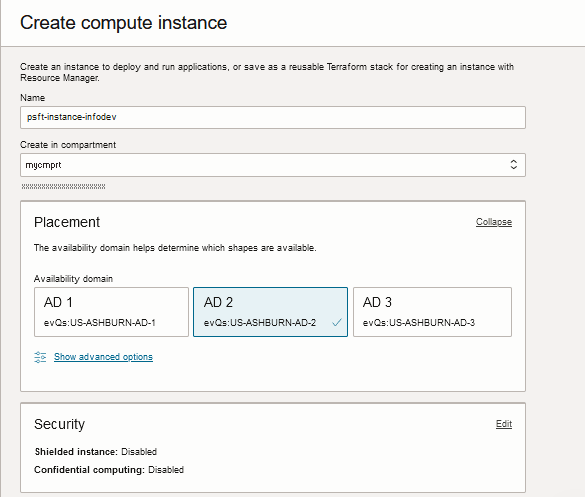
この図の説明(complete_instance_creation_name.png) - 十分なリソースがある可用性ドメインを選択します。
- インスタンス・シェイプを選択します。
デフォルトをそのまま使用するか、「シェイプの変更」をクリックして「すべてのシェイプの参照」ページで別のシェイプを選択します。サポートされるシェイプは、VM.Standard2.1 (1 OCPU、15 GB RAM)およびVM.Standard2.2 (2 OCPU、30 GB RAM)です。
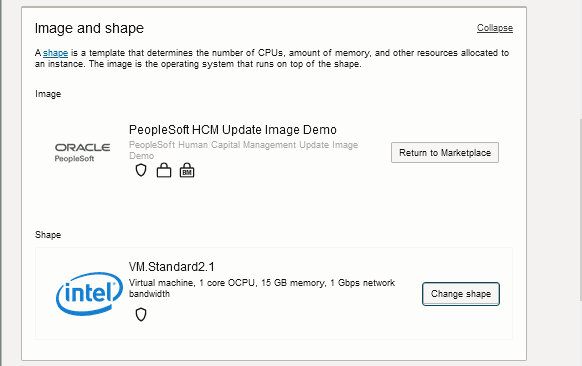
この図の説明(complete_instance_creation_image_shape.png) - 「ネットワーキング」セクションで、「既存の仮想クラウド・ネットワークの選択」オプションを選択します。
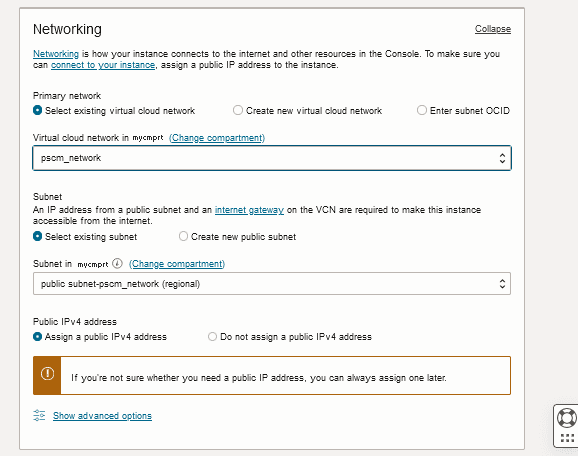
この図の説明(complete_instance_creation_networking.png) -
このチュートリアルで以前に作成したVCNを「仮想クラウド・ネットワーク」ドロップダウン・リストから選択します。
-
「既存のサブネットの選択」オプションを選択します。
-
「サブネット」ドロップダウン・リストから、PeopleSoftアプリケーション・インスタンスに使用するパブリックまたはプライベート・サブネットを選択します。
-
インターネットからインスタンスにアクセスできるようにする場合は、「パブリックIPv4アドレスの割当て」オプションを選択するか、「パブリックIPv4アドレスを割り当てない」オプションを選択します。
-
「SSHキーの追加」領域で、「公開キー・ファイルのアップロード(.pub)」オプションを選択し、公開SSHキーを保存した場所を参照します。
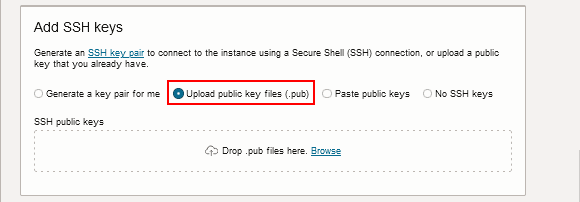
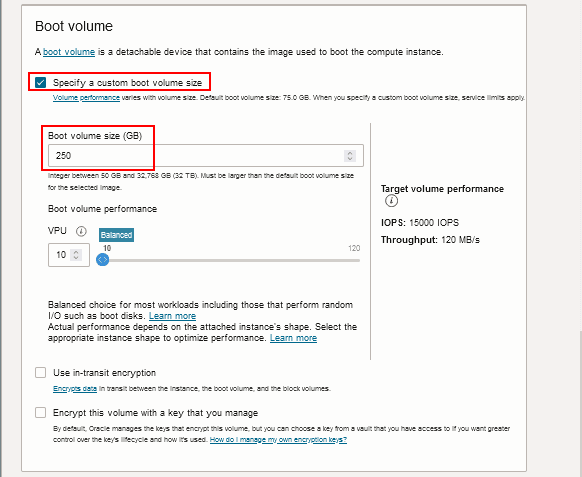
この図の説明(complete_instance_creation_sshkeys.png) - 「ブート・ボリューム」領域で、「カスタム・ブート・ボリューム・サイズの指定」を選択します。
300 GBの最小サイズを入力します。PeopleSoft PeopleTools 8.60.07以降に基づく更新イメージの場合、この例に示すように、最小サイズは250 GBです。PeopleToolsバージョンは、マーケットプレイスから更新イメージを取得したときにページにリストされます。
この図の説明(complete_instance_creation_custsize.png) - 「拡張オプションの表示」を選択します。
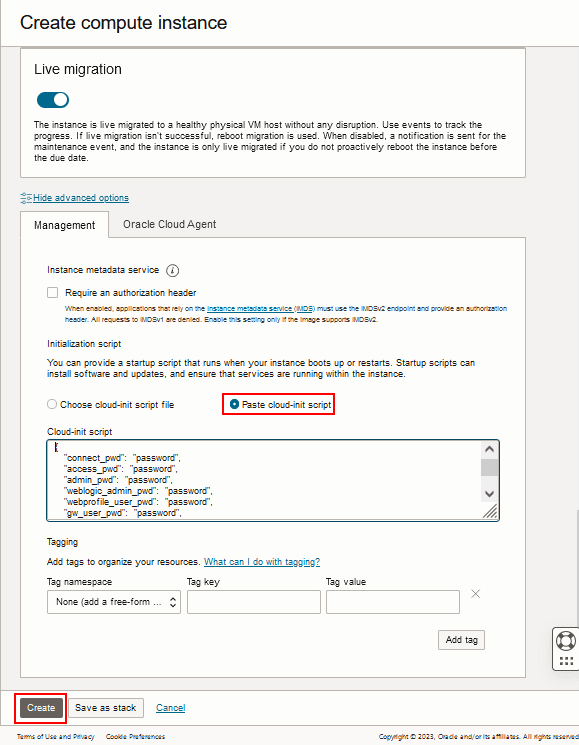
この図の説明(complete_instance_creation_initscript.png) - 「管理」タブで、「cloud-initスクリプトの貼付け」オプションを選択し、これらの例でJSON形式を使用して構成情報を入力します。
インスタンスの作成には、これらのパスワードが必要です。
{ "connect_pwd": "password", "access_pwd": "password", "admin_pwd": "password", "weblogic_admin_pwd": "password", "webprofile_user_pwd": "password", "gw_user_pwd": "password", "domain_conn_pwd": "password", "opr_pwd": "password" } -
追加のパラメータを指定する場合は、同じcloud-initスクリプトに含めます。
たとえば、このスクリプトでは、必須パラメータに加えて、HTTPおよびHTTPSポートのデフォルト以外の値を指定します。
{ "connect_pwd": "password", "access_pwd": "password", "admin_pwd": "password", "weblogic_admin_pwd": "password", "webprofile_user_pwd": "password", "gw_user_pwd": "password", "domain_conn_pwd": "password", "opr_pwd": "password", "pia_http_port": "9100", "pia_https_port": "9150" } -
「作成」をクリックします。
-
インスタンス・ページでインスタンスの作成を監視します。
必要に応じて、インスタンスを選択して詳細を表示します。ステータス「実行中」で示されているように、インスタンスの作成が完了したら、サインインして進行状況を確認できます。
パブリック・サブネットを指定した場合は、「インスタンス・アクセス」セクションで、インスタンスのパブリックIPアドレスをノートにとります。
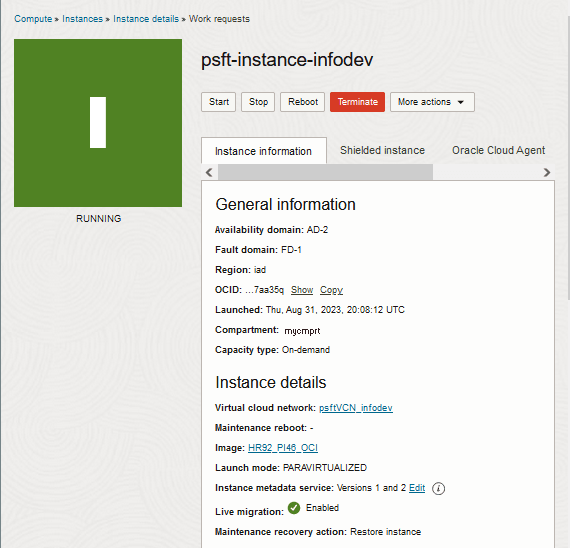
この図の説明(complete_instance_creation_runninginst_top.png) 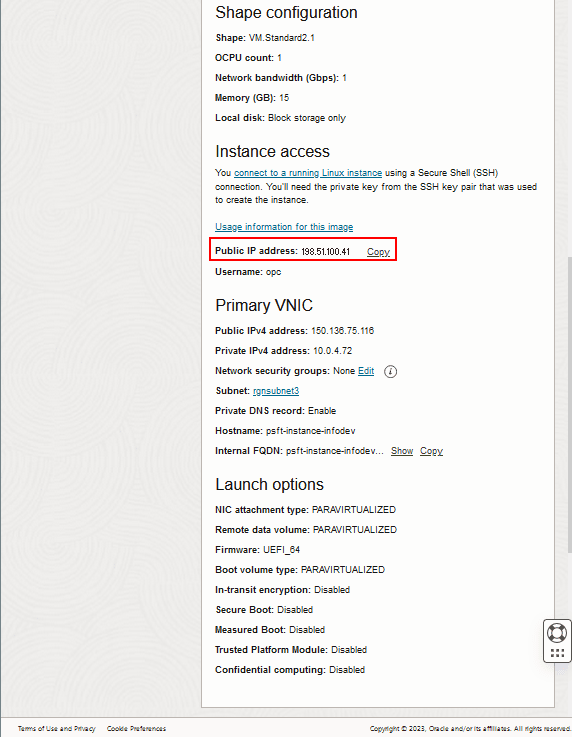
この図の説明(complete_instance_creation_runninginst_bottom.png)
ステップ8: PeopleSoftデモ環境インスタンスへのログイン
PeopleSoftデモ環境インスタンスには、PuTTYなどのSSHクライアントを使用して、またはLinuxマシンから直接、Microsoft Windowsマシンからアクセスできます。
LinuxまたはUNIXシステムからのPeopleSoftアプリケーション・インスタンスVMへのログイン
-
次のコマンドを入力します。
ssh -i <path_to_private_key_file>/<private_key_name> -o ServerAliveInterval=5 -o ServerAliveCountMax=1 opc@<public_ip_address_of_instance>
-
インスタンスのパブリックIPアドレスがわからない場合は、Computeコンソールに移動して「インスタンス」タブを選択すると、そのIPアドレスを確認できます。コンパートメントを選択し、インスタンスの詳細ページを表示します。「プライマリVNIC情報」セクションには、パブリックIPアドレスが含まれます。
-
SSHキー・ペアの作成時にパスフレーズを入力した場合は、プロンプトが表示されたらパスフレーズを入力します。
-
インスタンスに初めて接続するとき、SSHユーティリティによって公開鍵の確認を求められます。プロンプトに応答して、yesと入力します。
Microsoft WindowsシステムからのPeopleSoftアプリケーション・インスタンスVMへのログイン
-
PuTTYを起動します。「PuTTY Configuration」ウィンドウに「Session」パネルが表示されます。
-
「Host Name (or IP address)」フィールドで、インスタンスのパブリックIPアドレスを入力します。
ノート:
インスタンスのパブリックIPアドレスがわからない場合は、Computeコンソールに移動して「インスタンス」タブを選択すると、そのIPアドレスを確認できます。コンパートメントを選択し、インスタンスの詳細ページを表示します。「プライマリVNIC情報」セクションには、パブリックIPアドレスが含まれます。 -
「接続タイプ」フィールドで、「SSH」を選択します(まだ選択されていない場合)。
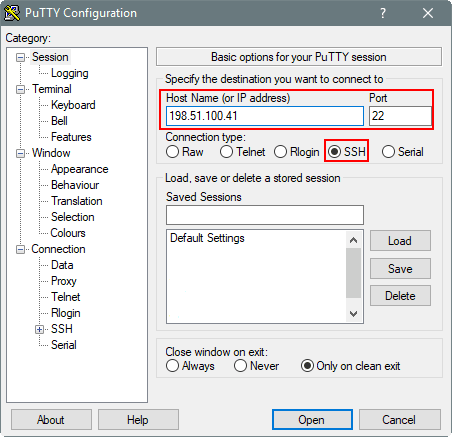
この図の説明(putty_login3.png) -
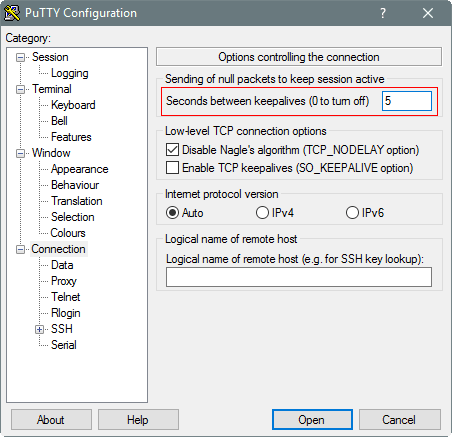
「カテゴリ」ペインで、「接続」をクリックします。「Seconds between keepalives (0 to turn off)」テキスト・ボックスに5と入力します。
この図の説明(putty_login4.png) -
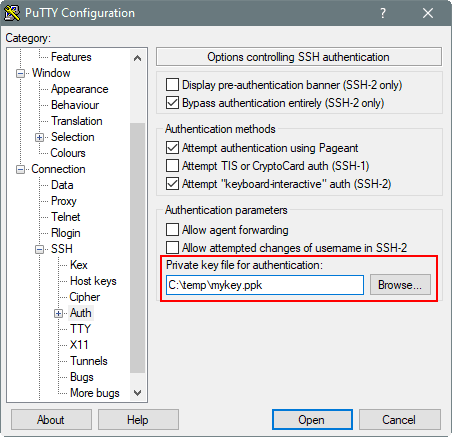
「Category」ペインで、「SSH」を展開し、「Auth」をクリックします。「Auth」パネルが表示されます。
-
「Private key file for authentication」フィールドで、「Browse」をクリックし、この例で以前に保存した秘密鍵ファイルmykey.ppkを選択します。
この図の説明(putty_login6.png) -
「カテゴリ」ツリーの「セッション」をクリックします。
「Session」パネルが表示されます。
-
「Saved Sessions」フィールドで、この接続構成の名前を入力し、「Save」をクリックします。
-
「開く」をクリックして接続を開きます。
「PuTTY Configuration」ウィンドウが閉じられ、「PuTTY」ウィンドウが表示されます。
-
SSHキー・ペアに指定したパスフレーズを入力します。
-
初めてインスタンスへ接続する場合、「PuTTY Security Alert」ウィンドウが表示され、公開キーの確認を求めてきます。「はい」をクリックして続行します。
ステップ9: PeopleSoftアプリケーション・インスタンスのログ・ファイルの確認
ログ・ファイル/home/opc/bootstrap/oci_status.logを確認して、構成プロセスのステータスを監視します。
たとえば、ログ・ファイルの終わりを表示するには、次のコマンドを入力します。
$ tail /home/opc/bootstrap/oci_status.log
構成プロセスには数分かかります。プロセスが正常に完了すると、同じログ ファイルに、ブラウザで PeopleSoft Pure Internet Architecture (PIA)にサインインするためのURLが含まれます。
ノート:
ブートストラップという用語は、イメージのデプロイに使用される設定スクリプトを指す場合もあります。PeopleSoftアプリケーション・インスタンスの構成ログ・ファイルは、次の場所にあります。
- /home/opc/bootstrap/oci_status.log— 構成プロセス・ログ
- /home/opc/bootstrap/psft_oci_setup.log— イメージ・プロビジョニング・ログ
- /opt/oracle/psft/dpks/setup/psft_dpk_setup.log— イメージ・インストールの詳細なPuppetログ。
ログ・ファイルをMicrosoft Windowsコンピュータにコピーする場合は、Puttyに関連付けられたセキュア・コピーまたはセキュアFTPユーティリティを使用します。
たとえば、PuTTYのPSCPユーティリティを使用してファイルを転送するには:
-
PuTTYに保存されたセッションを作成して、PeopleSoftアプリケーション・インスタンスVMに接続します。
-
ラップトップのPuttyインストールへのパス(C:\Program Files (x86)\PuTTYなど)を書き留めます。
-
コピーするファイルを含むインスタンスVM上のパスと、それらを保存するラップトップ上のパスを書き留めます。
-
コマンド・プロンプトを開き、PATH環境変数を書き留めます。
環境変数をリストするには、コマンド
set.を入力しますPATHの内容をメモ帳または他の場所にバックアップとしてコピーします。 -
コマンド・プロンプトで、PATHの先頭にPuTTYインストールへのパスを追加します。たとえば:
set PATH=C:\Program Files (x86)\PuTTY;%PATH%
ヒント :
この環境変数の設定は、コマンド・ウィンドウが閉じるまで続きます。 -
次のコマンドを使用して、ユーザーopcを使用してセッションに接続し、ソース・インスタンスVMからターゲットMicrosoft Windowsコンピュータにファイルをコピーします。
pscp –l <user> <session name>:<source> <target>
-
プロンプトで、SSHキーのパスフレーズを入力します。
>pscp -l opc psft-infodev:/home/opc/bootstrap/psft_oci_setup.log C:\user\PeopleSoftImage\target
Passphrase for key "mykey":
psft_oci_setup.log | 1142 kB | 1142.5 kB/s | ETA: 00:00:00 | 100%
ステップ10: ブラウザでのPeopleSoftデモ環境へのアクセス
-
PeopleSoftアプリケーションのURLを特定するには、インスタンスが正常に作成された後に作成された/home/opc/bootstrap/oci_status.logファイルを確認します。
PeopleSoft Pure Internet Architecture (PIA)のURLは、ファイルの最後に含まれています。たとえば:
OBI installed successfully
PIA URL: http://psft-instance-infodev.subnet1.pscmnetwork.oraclevcn.com:8000
PIA SSL URL: https://psft-instance-infodev.subnet1.pscmnetwork.oraclevcn.com:9000 -
インターネット経由でURLにアクセスするには、インスタンスのDNSを正常に解決する必要があります。
パブリックDNSがない場合は、PeopleSoftアプリケーションURLにアクセスするマシンでetc\hostsファイル(Microsoft Windows 10ではC:\Windows\System32\drivers\etc\hostsなど)を編集します。ファイルを変更するには、次のように、PeopleSoftアプリケーション・インスタンスのパブリックIPアドレスおよび完全修飾ドメイン名を含む行を追加します。
198.51.100.41 psft-instance-infodev.subnet1.pscmnetwork.oraclevcn.com
-
ブラウザにPeopleSoftアプリケーションURLを入力します。Weblogic Application Server 14.1.1.0.0のウィンドウが表示されます。

-
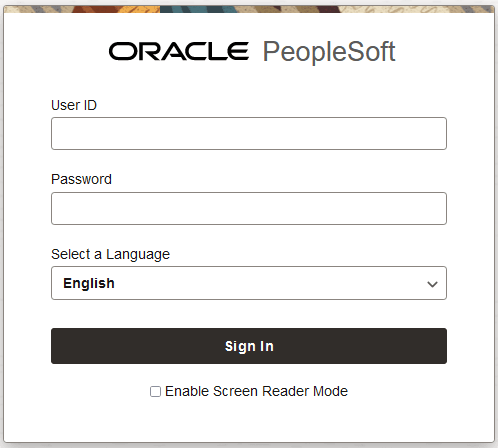
「Please click here to PeopleSoft logon page」のリンクをクリックして、PeopleSoftアプリケーションのサインイン・ウィンドウを表示します。
配置した PeopleSoft Updateイメージに対応するデフォルトのユーザーIDを選択します。PeopleSoft Updateのイメージには、次のユーザーIDが標準で用意されています。
- CRM: VP1
- CS: PS
- エルム: PS
- FSCM: VP1
- HCM: PS
- IH: VP1
パスワードは、「インスタンスの作成の完了」の項のcloud-initスクリプトで指定したopr_pwdです。
この図の説明(access_instance_browser4_pia.png)
ノート:
Oracleでは、PeopleSoftアプリケーション・インスタンスがパブリック・インターネット上にあるため、デフォルトのPeopleSoft Pure Internet Architecture (PIA)ユーザー・パスワードを変更することを強くお薦めします。Oracle Help CenterのPeopleSoft PeopleToolsページのPeopleTools: セキュリティ管理、「ユーザー・プロファイルの管理」、「パスワードの操作」を参照してください。イメージ・デプロイメントの一部として設定されるファイル構造およびデフォルトのLinuxユーザーの詳細は、Oracle Help CenterのPeopleSoft PeopleToolsページのインストールおよびアップグレードに関する項にある、PeopleSoftデプロイメント・パッケージのインストールのPeopleSoftインストールの使用に関する項を参照してください。
ステップ11: OpenSearchを確認します。
PeopleSoft Updateのイメージには、OpenSearchが含まれています。これは、PeopleSoft検索フレームワークに使用されるオープンソース検索エンジンです。OpenSearchは、インスタンス作成の一部としてインストールおよび開始されました。検索インスタンスのホスト名は、インスタンス名に基づきます。
OpenSearchがインストールされ、実行されていることを確認するには、次のステップを実行します。
- ブラウザでデプロイされたPeopleSoft環境にサインインします。
- ウィンドウの上部にあるNavBarアイコンをクリックし、「メニュー」をクリックします。
- PeopleTools、検索フレームワーク、管理、検索インスタンスの定義の順に選択し、デフォルトの検索インスタンスを検索します。
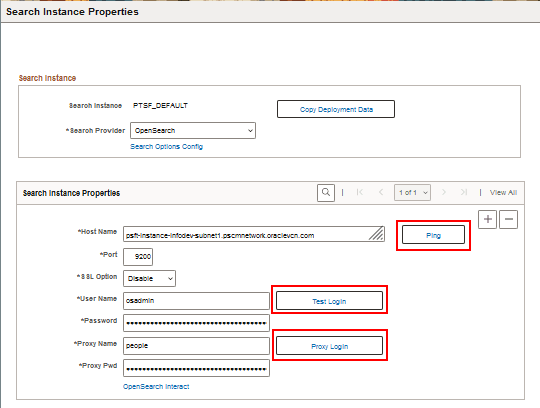
次の例は、デフォルトの検索インスタンスPTSF_DEFAULTの「インスタンス・プロパティの検索」ページの上部と下部を示しています。
この図の説明(verify_opensearch_srchinstpage_1of2.png) 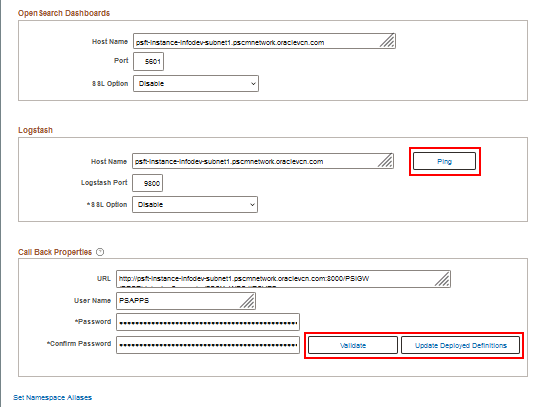
この図の説明(verify_opensearch_srchinstpage_2of2.png) -
「インスタンス・プロパティの検索」ページの「インスタンス・プロパティの検索」領域で、「ホスト名」フィールドの横にある「Ping」をクリックします。「Ping Test Result: Success. opensearch version 2.3.0 (262,613)」というメッセージが表示されます。[OK]をクリックしてボックスを閉じます。
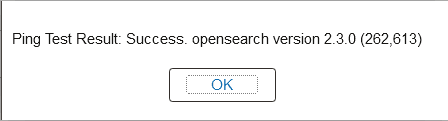
-
「ユーザー名」フィールドの横にある「テスト・ログイン」をクリックします。「Login Success (262,615)」というメッセージが表示されます。[OK]をクリックしてボックスを閉じます。
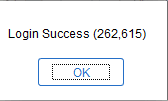
-
「プロキシ・ログイン」をクリックします。「プロキシ・ログイン成功(262,1319)」というメッセージが表示されます。「OK」をクリックしてボックスを閉じます。
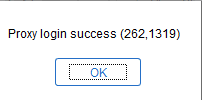
-
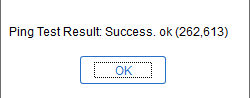
「Logstash」領域の「Host Name」フィールドの横にある「Ping」をクリックします。「Ping Test Result: Success. ok (262、 613)」というメッセージが表示されます。
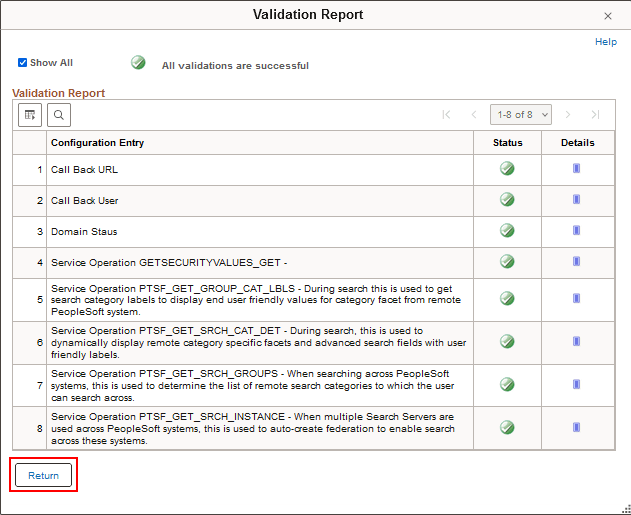
- 「コールバック・プロパティ」領域の「パスワードの確認」の横にある「検証」をクリックします。「すべての検証に成功しました」というページが表示されます。詳細は、「すべて表示」オプションを選択します。
「戻る」をクリックします。
この図の説明(verify_opensearch_validate.png) -
「デプロイ済定義の更新」リンクを選択します。「Updated 79 Deployed Definitions」というメッセージが表示されます。0定義の更新に失敗しました。詳細については、イベントログを参照してください(262,623)。「OK」をクリックしてボックスを閉じます。
ノート:
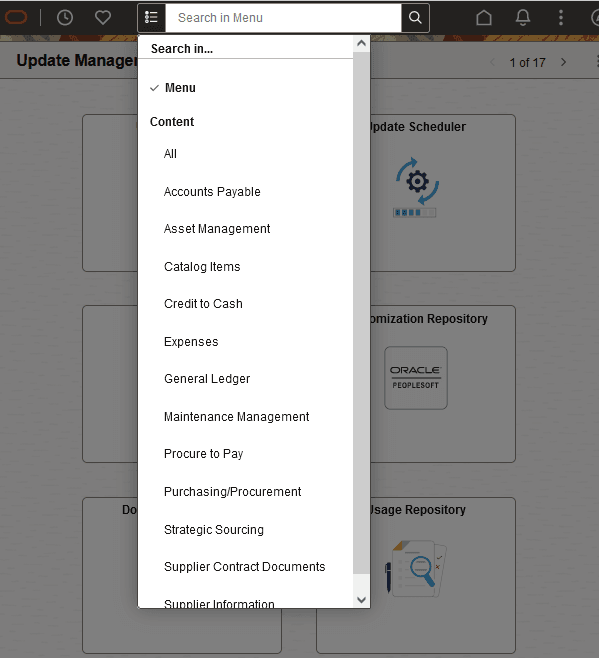
表示されるデプロイ済定義の数は異なる場合があります。 - グローバル検索バーは、PeopleSoftデモ環境ページの上部にあります。検索カテゴリを選択し、検索条件を入力します。
この図の説明(verify_opensearch_globalsearch.png)
イメージ・デプロイメントによって構成されるOpenSearchパラメータには、次のデフォルト値があります。
- インストール・ディレクトリ — /opt/oracle/psft/pt/ES/pt/opensearch-2.3.0
-
OpenSearch管理ユーザーおよびパスワード —osadmin/Esadmin1
-
OpenSearchプロキシ・ユーザー —people/Esadmin2
-
コールバック・ユーザー —PSAPPS
-
ポート —9200
PeopleSoft環境には、OpenSearchおよびIntegration Brokerを構成するために更新する複数のページがあります。OpenSearchの検証テストが失敗した場合、またはパブリック・インターネット経由で検索結果にアクセスできない場合は、これらのページに正しい情報があることを確認します。詳細は、次のリソースを参照してください。
PeopleTools: Search Technology製品ドキュメントは、Oracle Help CenterのPeopleSoft PeopleToolsページにあります。
PeopleSoft Search and Insights Home Page、My Oracle Support、ドキュメントID 2205540.2。
ステップ12: OpenSearchダッシュボードの確認
PeopleSoft Updateのイメージには、インスタンスの作成の一環としてインストールおよび開始されたOpenSearchダッシュボードが含まれます。OpenSearchダッシュボードを使用して、OpenSearchサーバー・モニタリングおよびアプリケーション索引モニタリング用のデータをビジュアル化し、PeopleSoftアプリケーション検索索引をビジュアル化するダッシュボードを作成します。
OpenSearch Dashboardsのインストール・ディレクトリは、/opt/oracle/psft/pt/ES/pt/opensearch-dashboards-2.3.0です。
OpenSearchダッシュボードがインストールされ、実行されていることを確認するには:
-
ブラウザでPeopleSoft環境にサインインします。
-
順序PeopleTools、セキュリティ、ユーザー・プロファイル、ユーザー・プロファイルを選択します。ユーザーIDを検索し、「ロール」タブを選択します。
インサイト管理者ロールがロールのリストに含まれていることを確認し、必要に応じて追加します。このロールは、OpenSearchダッシュボードのホーム・ページにアクセスするために必要です。
-
「レポート・ツール」、「インサイト」の順に選択します。
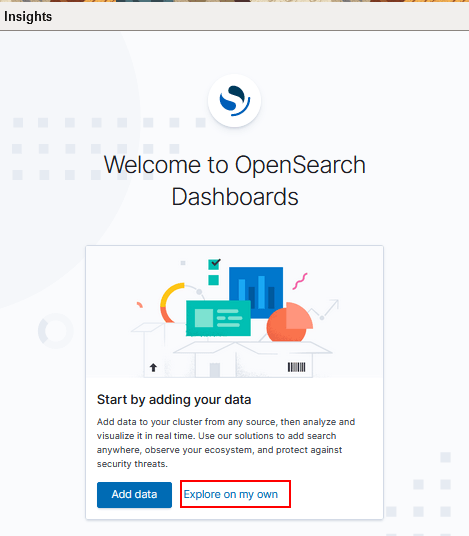
- 「Welcome to OpenSearch Dashboards」ページで、「Explore on my own」を選択します。
この図の説明(verify_opensearchdashboards_welcome.png) OpenSearchダッシュボードのホームページが表示されます。
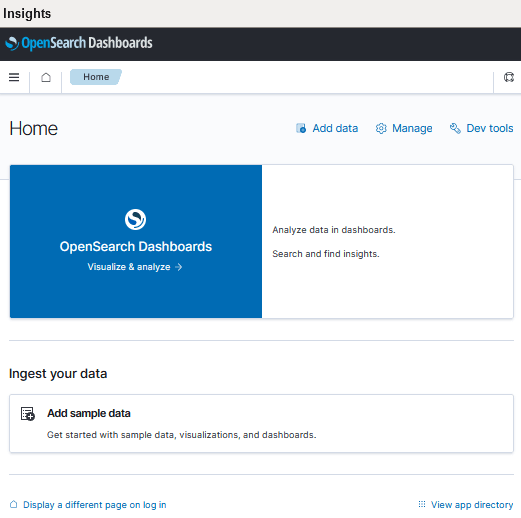
この図の説明(verify_opensearchdashboards_homepage.png)
OpenSearchダッシュボードの使用方法の詳細は、Oracle Help CenterのPeopleTools、オンライン・ヘルプおよびPeopleBooksのPeopleTools: 検索テクノロジを参照してください。
ステップ13: Logstash 8.6.0の検証
Logstash 8.6.0がインストールされ、インスタンス作成の一部として開始されます。Logstashは、OpenSearchを使用してチャートとデータを表示するPeopleSoftヘルス・センターに使用されます。外部データ統合でも使用されます。
Logstashのインストール・ディレクトリは/opt/oracle/psft/pt/ES/pt/logstash-8.6.0です。
Logstashインストールの操作の詳細は、 PeopleSoft Deployment Packages Installation for Search Components (PeopleSoft PeopleTools <current release>)を参照してください。Oracle Help CenterのPeopleToolsの上部にあるPeopleToolsリリースを選択し、「インストールとアップグレード」の項に移動してドキュメントを見つけます。
PeopleSoftヘルス・センターにLogstashを使用するには、PeopleTools: Performance Monitor、PeopleSoftヘルス・センターの構成、Oracle Help CenterのPeopleToolsを参照してください。
外部データ統合にOpenSearch、OpenSearchダッシュボードおよびLogstashを使用するには、PeopleTools: 検索テクノロジ、外部データとPeopleSoftの統合、Oracle Help CenterのPeopleToolsを参照してください。
ステップ14: PeopleSoft自動更新情報の確認
PRPを自動的にダウンロードし、インストールされたデモ環境にPRPを適用するようにUpdate Managerを構成できます。このプロセスには、変更パッケージの定義と作成、およびソースのみのステップの適用も含まれます。
PeopleSoft自動更新プロセスの使用の詳細は、PeopleTools: Change Assistant and Update Manager、PeopleSoft自動更新の理解、Oracle Help CenterのPeopleToolsを参照してください。
さらに学ぶ
- Oracle Help CenterのOracle Cloud Infrastructureドキュメント
- Oracle Cloud Infrastructureのオンライン・ドキュメントのスタート・ガイド
- PeopleSoft情報ポータル
- Oracle Help CenterのPeopleSoft
- 変更の履歴
Oracle Cloud InfrastructureインスタンスへのPeopleSoftアプリケーションのデプロイ
G40567-01
2025年8月
Copyright©2025、 Oracle and/or its affiliates.
Oracle Cloud InfrastructureインスタンスでPeopleSoftアプリケーション・デモ・データベース・イメージを取得およびインストールする方法について学習します。
このソフトウェアおよび関連ドキュメントの使用と開示は、ライセンス契約の制約条件に従うものとし、知的財産に関する法律により保護されています。ライセンス契約で明示的に許諾されている場合もしくは法律によって認められている場合を除き、形式、手段に関係なく、いかなる部分も使用、複写、複製、翻訳、放送、修正、ライセンス供与、送信、配布、発表、実行、公開または表示することはできません。このソフトウェアのリバース・エンジニアリング、逆アセンブル、逆コンパイルは互換性のために法律によって規定されている場合を除き、禁止されています。
このソフトウェアまたは関連ドキュメントを、米国政府機関もしくは米国政府機関に代わってこのソフトウェアまたは関連ドキュメントをライセンスされた者に提供する場合は、次の通知が適用されます。
U.S. GOVERNMENT END USERS: Oracle programs (including any operating system, integrated software, any programs embedded, installed or activated on delivered hardware, and modifications of such programs) and Oracle computer documentation or other Oracle data delivered to or accessed by U.S. Government end users are "commercial computer software" or "commercial computer software documentation" pursuant to the applicable Federal Acquisition Regulation and agency-specific supplemental regulations. As such, the use, reproduction, duplication, release, display, disclosure, modification, preparation of derivative works, and/or adaptation of i) Oracle programs (including any operating system, integrated software, any programs embedded, installed or activated on delivered hardware, and modifications of such programs), ii) Oracle computer documentation and/or iii) other Oracle data, is subject to the rights and limitations specified in the license contained in the applicable contract. The terms governing the U.S. Government’s use of Oracle cloud services are defined by the applicable contract for such services.No other rights are granted to the U.S. Government.
このソフトウェアまたはハードウェアは様々な情報管理アプリケーションでの一般的な使用のために開発されたものです。このソフトウェアまたはハードウェアは、危険が伴うアプリケーション(人的傷害を発生させる可能性があるアプリケーションを含む)への用途を目的として開発されていません。このソフトウェアまたはハードウェアを危険が伴うアプリケーションで使用する際、安全に使用するために、適切な安全装置、バックアップ、冗長性(redundancy)、その他の対策を講じることは使用者の責任となります。このソフトウェアまたはハードウェアを危険が伴うアプリケーションで使用したことに起因して損害が発生しても、Oracle Corporationおよびその関連会社は一切の責任を負いかねます。
OracleおよびJavaはOracle およびその関連企業の登録商標です。その他の社名、商品名等は各社の商標または登録商標である場合があります。
Intel、Intel Insideは、Intel Corporationの商標または登録商標です。すべてのSPARCの商標はライセンスをもとに使用し、SPARC International, Inc.の商標または登録商標です。AMD、Epyc、AMDロゴは、Advanced Micro Devices, Inc.の商標または登録商標です。UNIXはThe Open Groupの登録商標です。
このソフトウェアまたはハードウェア、そしてドキュメントは、第三者のコンテンツ、製品、サービスへのアクセス、あるいはそれらに関する情報を提供することがあります。適用されるお客様とOracle Corporationとの間の契約に別段の定めがある場合を除いて、Oracle Corporationおよびその関連会社は、第三者のコンテンツ、製品、サービスに関して一切の責任を負わず、いかなる保証もいたしません。適用されるお客様とOracle Corporationとの間の契約に定めがある場合を除いて、Oracle Corporationおよびその関連会社は、第三者のコンテンツ、製品、サービスへのアクセスまたは使用によって損失、費用、あるいは損害が発生しても一切の責任を負いかねます。