トピックの作成と構成
トピックを作成して、ビジネスエリアまたは目的に関連するエージェントおよびツールを編成し、それらのリソースを操作するためのフォーカスされたコンテキストをユーザーに提供します。
トピックの作成時に、ユーザーまたはロールにトピックへのアクセス権を付与して、トピックを表示、使用または管理できるユーザーを制御することもできます。
ユーザーがトピックからチャットを開始すると、オーケストレータは、そのトピックに関連付けられたエージェントおよびツールを起動できます。オーケストレータは、エージェントを介してリクエストをルーティングすることなく、ツールを直接起動できます。
トピックを作成するには、適切なトピック機能権限が必要です。トピック権限の詳細は、トピックベースのアクセスの理解を参照してください。
- ナビゲーション・パネルで、「レジストリ」
 をクリックします。
- 「レジストリ」ページで、「トピック」タブ
 をクリックします。
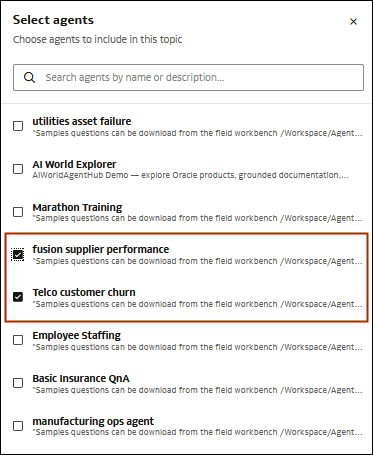
- 「エージェントの選択」で「エージェントの設定」をクリックします。「エージェントの選択」パネルで、トピックの目的をサポートする機能を持つエージェントを参照または検索して選択します。 「完了」をクリックします。
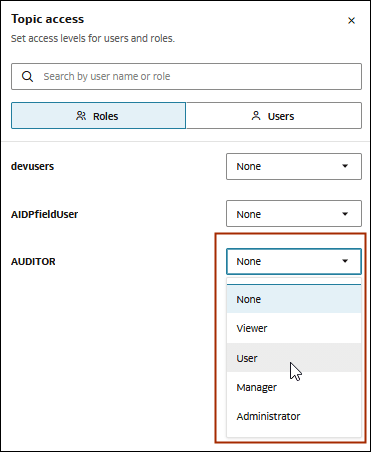
- 「トピック・アクセス」で、「アクセスの設定」をクリックします。「トピック・アクセス」パネルで、「ロール」または「ユーザー」を選択し、アクセス権を付与するユーザーまたはロールを見つけて、それぞれに適切なアクセス・レベルを選択します。 「完了」をクリックします。
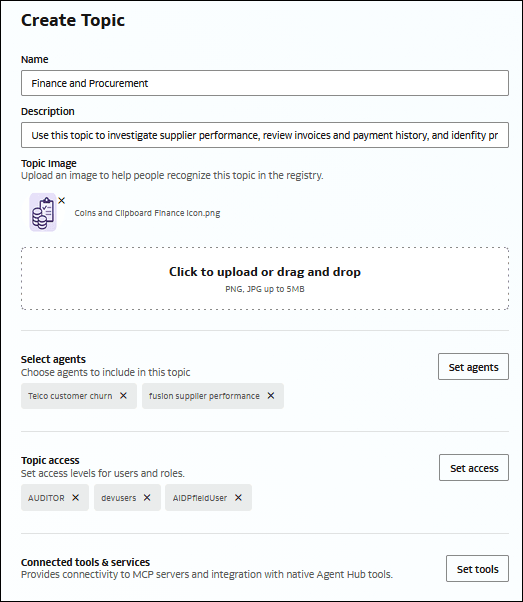
- 「トピックの作成」ページで、トピックの設定を確認します。