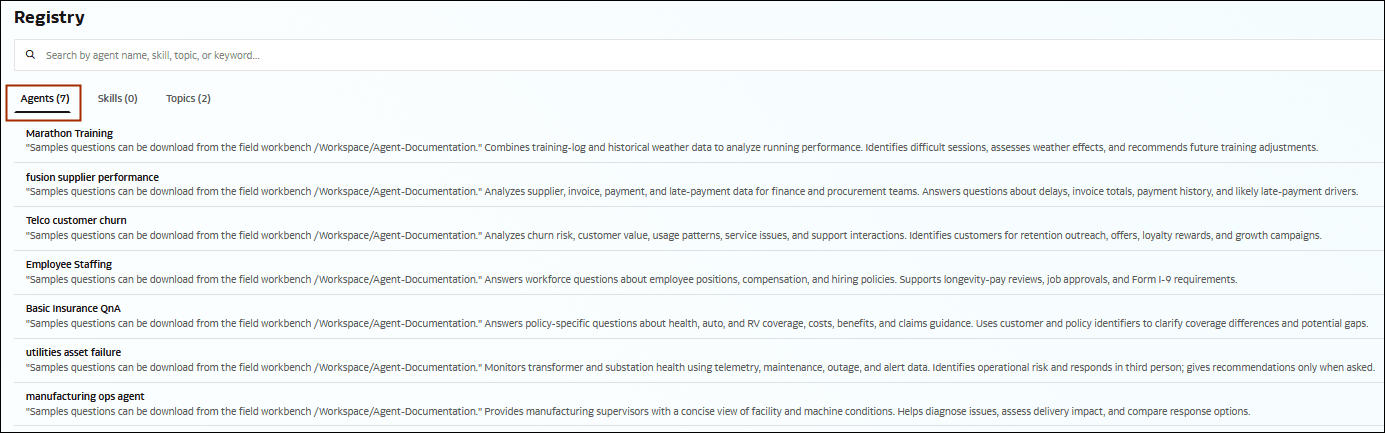
エージェントの選択
タスクに使用するエージェントがわかっている場合は、プロンプトを入力する前にエージェントを選択します。アクセスに基づいて選択できるのは、自分が使用できるエージェントのみです。
レジストリからエージェントを選択すると、そのエージェントは会話に関連付けられたままになります。選択したエージェントを同じチャット内で削除または置換することはできません。ただし、リクエストの処理中も、関連するMCPツールを起動できます。
チャットの開始時にエージェントに明示的にタグ付けする場合も、同じ動作が適用されます。
別のエージェントを操作するには、新しいチャットを開始し、そのエージェントを選択します。
使用可能なエージェントの検索の詳細は、AIリソースの検索およびSelectを参照してください
- ナビゲーション・パネルで、「レジストリ」
 をクリックします。
- 「レジストリ」ページで、「エージェント」タブ
 をクリックします。
- 使用するエージェントを見つけて選択します。
- オプション: エージェントがリクエストの処理時に使用できる追加のコンテキストをチャットに提供する場合は、「添付」
 をクリックします。
- 「送信」をクリックします
 エージェント・ハブは、選択したエージェントとのチャットを開始し、レスポンスを表示します。