19 ナレッジ・ベース
ナレッジ・ベースでは、Oracle Database 26ai Vector Search機能を利用して、Oracle AI Data Platformに格納されているドキュメントからのベクトル埋込みを格納します。
Oracle Database 26aiのベクトル検索機能により、ナレッジ・ベースはAIエージェントがセマンティック検索を実行し、意味的に関連するドキュメントを取得できるようにします。AIデータ・プラットフォームでは、ナレッジ・ベースは、ナレッジ・ベース・タイプのカタログのスキーマに作成されます。
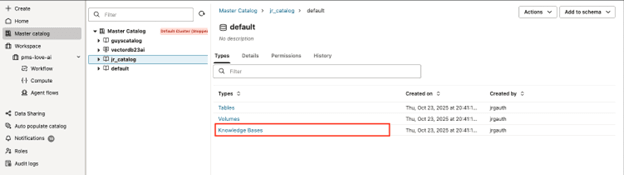
AIデータ・プラットフォームでは、ナレッジ・ベースは、ナレッジ・ベース・タイプを使用して標準カタログのスキーマに作成されます。管理対象ボリュームまたは外部ボリュームに格納されたPDF、DOCXおよびTXTファイルの取込みは、ナレッジ・ベースでサポートされています。デフォルトでは、ベクトルは、AIデータ・プラットフォームのインスタンスの作成時にテナンシにプロビジョニングされるOracle Database 26ai Vector Searchインスタンスに格納されます。
- ALL_MINILM_L12_V2: 文と段落を384次元の密ベクトル空間にマップする文変換モデル。クラスタリングやセマンティック検索などのタスクに使用されます。
- MULTILINGUAL_E5_SMALL: 複数言語のテキストのベクトル埋込みを生成します。コンパクトな設計により、さまざまな言語にまたがる効果的なパフォーマンスを実現し、多様なデータセットや多言語シナリオに適しています。
ナレッジ・ベースを作成する場合は、「チャンク・サイズ」および「チャンク・オーバーラップ」を選択する必要があります。「チャンク・サイズ」は、ナレッジ・ベースの検索時に使用される各テキストの文字数です。チャンク・オーバーラップは、連続するテキストで共有される文字数です。オーバーラップは、文またはアイデアが複数のチャンクにまたがる場合にコンテキストを保持するのに役立ちます。
ノート:
AIデータ・プラットフォームのナレッジ・ベース・オブジェクト自体は直接問合せできません。ナレッジ・ベースを問い合せるには、エージェントにアタッチされたRAGツールを作成し、関連するナレッジ・ベースを選択します。RAGツールの詳細は、RAG Toolを参照してください。AIエージェントの詳細は、AIエージェントを参照してください。データ・ソースの取込み
AIデータ・プラットフォームでナレッジ・ベースを作成した後、そのナレッジ・ベースに移動し、データを取り込むデータ・ソースを指定する必要があります。ボリューム全体またはボリューム内のフォルダを取込みのソースとして選択できますが、個々のファイルを選択することはできません。
ナレッジ・ベースの「データ・ソース」タブでデータ・ソースを確認し、そのデータ・ソースの名前をクリックしてそのデータ・ソースに関する情報を表示できます。「パラメータ」タブには、選択したボリューム、ファイル・パス、アタッチされたクラスタおよびファイル・タイプに関する情報が表示されます。
ノート:
AIデータ・プラットフォームでは、スケジュール済取込みジョブはサポートされていません。データ・ソースの「パラメータ」タブで「今すぐ収集」をクリックすると、すぐにデータを取り込むことができます。「詳細」タブでデータ・ソースの詳細情報を確認し、「ジョブ実行」タブでデータ取込みジョブの履歴を確認できます。
ナレッジ・ベースの作成
Oracle AI Data Platformでのナレッジ・ベースの作成は、ドキュメント・ソースの登録、ファイルの自動チャンク、埋込みおよび索引付け、およびエージェント・フローを介したセマンティック検索とRAG取得を可能にするワンタイム設定です。
 「ナレッジ・ベースの作成」をクリックします。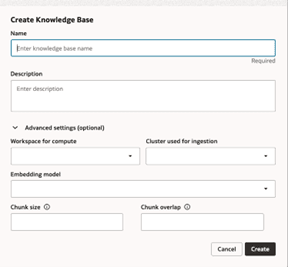
ナレッジ・ベースの編集
関連する権限がある場合は、既存のナレッジ・ベースの名前、説明、クラスタ、モデルまたはチャンク化の詳細を変更できます。
- ナレッジ・ベース・フォルダにナビゲートします。
- 編集するナレッジ・ベースの横にある
 「アクション」をクリックし、「編集」をクリックします。
 - ナレッジ・ベースの属性を変更します。
- 「保存」をクリックします
ナレッジ・ベースの削除
不要になったナレッジ・ベースを削除したり、カタログから使用したりできます。
- ナレッジ・ベース・フォルダにナビゲートします。
- 削除するナレッジ・ベースの横にある「アクション」をクリックし、「削除」をクリックします。
- 「削除」をクリックします
ナレッジ・ベースへのデータソースの追加
ナレッジ・ベースを作成した後、そのナレッジ・ベースに収集用のデータ・ソースを割り当てる必要があります。
- 「ナレッジ・ベースへのデータ・ソースの追加」をクリックします。
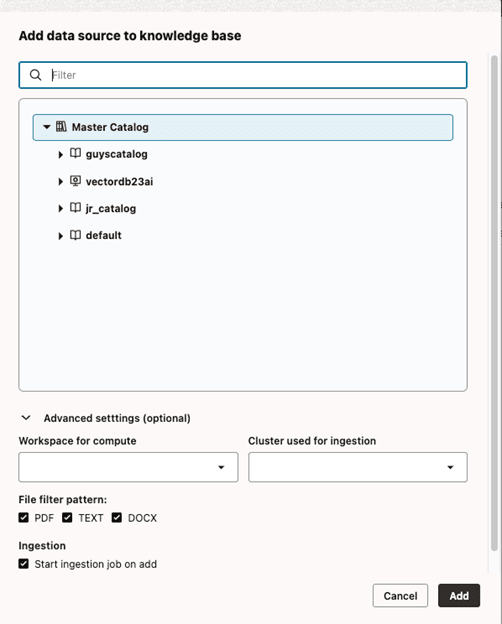
ナレッジ・ベースへのデータの取込み
データ・ソースがナレッジ・ベースに追加されると、「パラメータ」タブからデータ取込みジョブの実行を手動で開始できます。
- ナレッジ・ベースにナビゲートします。
- 「データ・ソース」タブで、データ収集ジョブを実行するデータ・ソースの名前をクリックします。
- 「パラメータ」タブで、「今すぐ収集」をクリックします。