29 系統(プレビュー)
Oracle AI Data Platformの系統は、ノートブックおよびワークフロー実行によるデータ・アーティファクトの関連性を示します。系統グラフは、サポートされているアーティファクトのアップストリーム・ソース、ダウンストリーム・コンシューマおよび列レベルの導出をトレースするのに役立ちます。
新しく作成されたコンピュートでノートブックおよびワークフロー・タスクが実行されると、系統が自動的に取得されます。系統が使用可能になる前にコンピュートが作成された場合は、コンピュートを再起動して、それで実行されている実行からの系統の取得を開始します。
ノート:
各プロセスについて、サービスは最後に取得された系統のみを表示します。履歴系統は現在使用できません。マスター・カタログからAIデータ・プラットフォーム・アーティファクトの系統を表示できます。アーティファクトを右クリックし、「系統」を選択します。表およびボリュームは系統ダイアグラムに表示され、表およびナレッジ・ベースは現在アンカー・ノードとしてサポートされています。
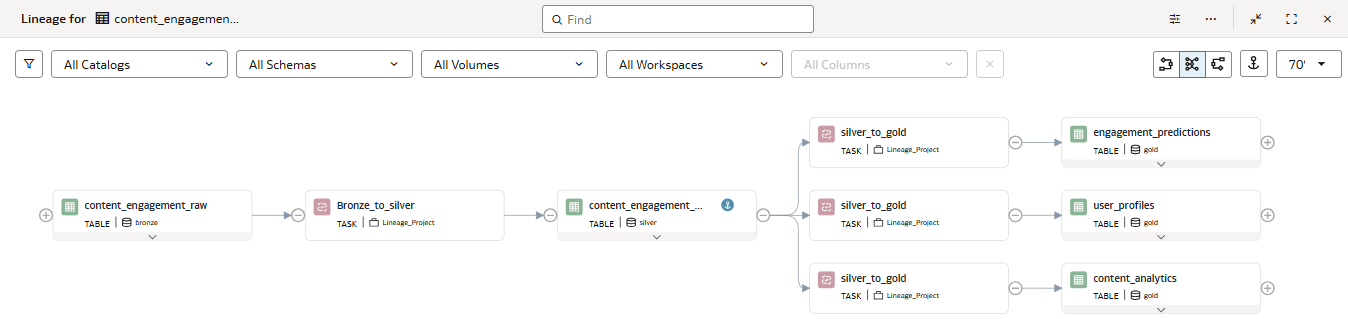
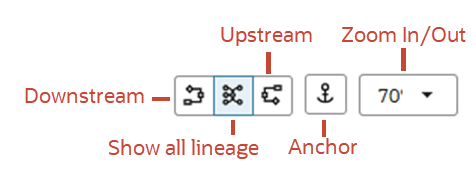
「系統」ビューには、選択したデータ・アーティファクトのアップストリーム・アーティファクトとダウンストリーム・アーティファクトを含む系統グラフが表示されます。全体グラフ、アップストリームのみのビューおよびダウンストリームのみのビューを切り替えることができます。
列レベルの系統を表示して、1つのデータ・アーティファクトの列が他のアーティファクトの列から導出、変換または伝播される方法をトレースできます。
左上の「フィルタ」アイコンをクリックして、キャンバスの上部にあるフィルタを非表示にできます。

リネージ・フローでデータ・アーティファクトを展開するには、アーティファクト・カードの下部にある下矢印をクリックします。アーティファクトが展開されると、特定のデータ列のアップストリームおよびダウンストリームの継承を確認できます。このファンクションは、表やボリュームなどのデータ列を含むアーティファクトに対して機能します。
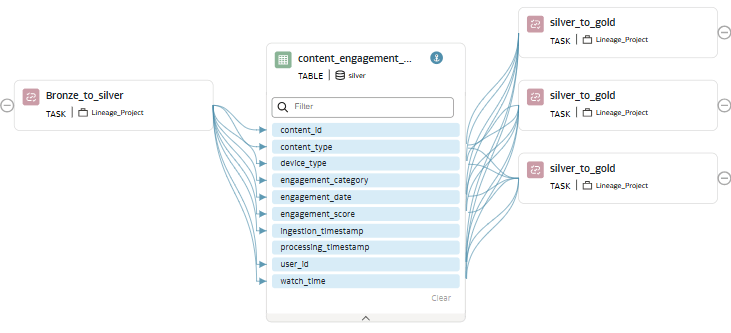
展開されたアーティファクト・カードの場合、表またはボリュームを展開して、その列およびそれらに接続された列レベルの系統関係を表示します。リネージ・フローでデータ・アーティファクトを展開するには、アーティファクト・カードの下部にある下矢印をクリックします。アーティファクトが展開されると、特定の列のアップストリーム・データ・フローとダウンストリーム・データ・フローを表示できます。このファンクションは、表やボリュームなどのデータ列を含むアーティファクトに対してのみ機能します。
系統グラフで複数の表およびボリュームを展開して、それぞれのデータ・フローを表示できます。データ・アーティファクトを展開すると、青色の矢印に、ノートブックまたはワークフローの実行を通じて、ソース・アーティファクトの列がターゲット・アーティファクトの列にどのように貢献するかが示されます。個々の列のパスをダブルクリックして強調表示します。
青色の矢印は、ソース列とターゲット列の間の列レベルの系統関係を示します。これらの関係は、表、ボリューム、ノートブック、タスクおよびワークフロー間でデータがどのように導出、変換または伝播されるかを示します。列をダブルクリックして、グラフ全体の系統パスをハイライトします。
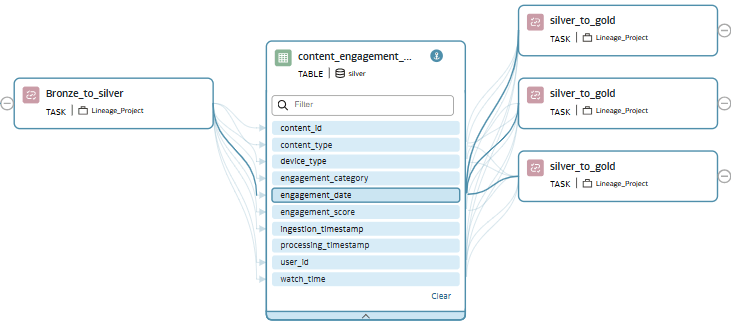
複数のデータ列を選択するには、[Shift]または[Ctrl]を押しながらクリックして複数のパスをハイライトします。
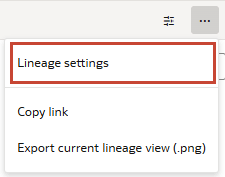
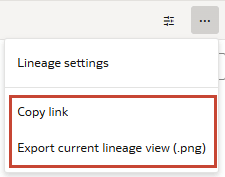
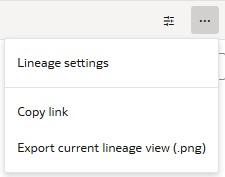
「系統」ウィンドウの右上にある「アクション」メニューから、表示されるアップストリーム・アーティファクトとダウンストリーム・アーティファクトの深さに影響する系統設定を制御したり、リンクをコピーするかPNGイメージをエクスポートすることで系統図を共有できます。
系統詳細
系統ダイアグラムでアーティファクトをダブルクリックすると、そのアーティファクトの詳細が表示されます。タスクの場合、詳細ページには、タスクとそれが属するジョブの両方の詳細が表示されます。表およびボリュームの場合、詳細ページには、表またはボリュームとその列に関する情報が表示されます。
データ・アーティファクトを右クリックして、「詳細の表示」または「アンカーとして設定」を選択できます。データ・アーティファクトをアンカーとして設定すると、現在表示されているダイアグラムがかわりにそのノードの中央に変更されます。
「詳細」ウィンドウの上部には、アーティファクト・タイプ、それが属するスキーマ、アップストリーム・アーティファクトとダウンストリーム・アーティファクトの数が表示されます。「説明」ペインで、「アセット」リンクをクリックすると、ワークスペース内のアーティファクトに移動します。
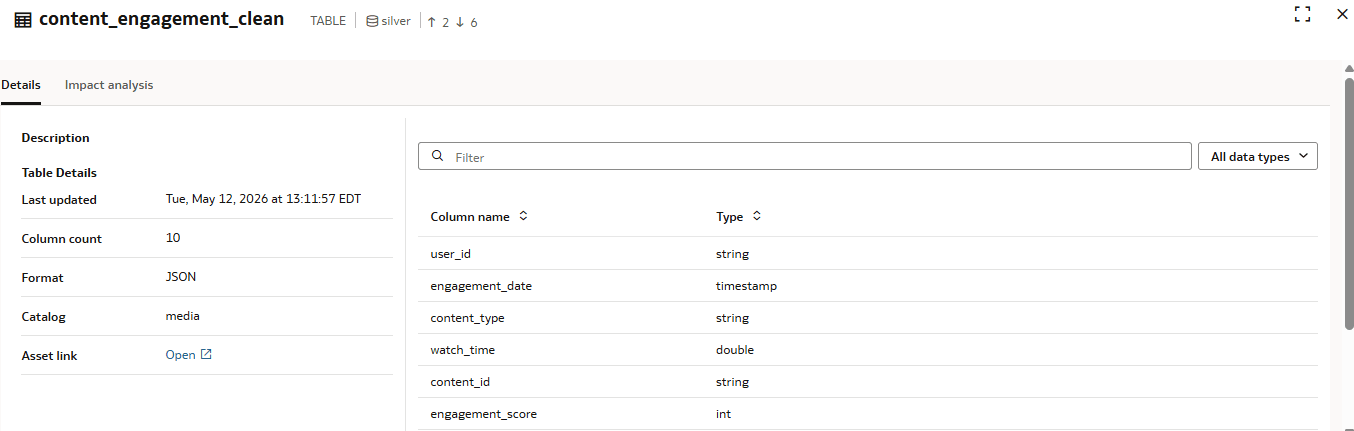
データ・アーティファクトの場合、「詳細」ウィンドウには、アーティファクトが最後に更新された日時、データ列に関する情報、形式およびデータ・アーティファクトが属するカタログが表示されます。ドロップダウン・メニューを使用して、特定のデータ列を名前で検索し、データ型でフィルタできます。
タスクおよびノートブックを含むプロセス・アーティファクトの場合、「詳細」ウィンドウには、アーティファクトに関連する情報(最新のタスクおよびジョブ・ステータス、期間、タスク・タイプ、ジョブまたはノートブックの名前とID、アタッチされたクラスタなど)が表示されます。右側のペインで、アーティファクト名に基づいてソース・アーティファクトとターゲット・アーティファクトを検索するか、ドロップダウン・メニューを使用して変換タイプをフィルタできます。
アーティファクトの名前または説明は、系統図に自動的に反映されます。
ナレッジ・ベース系統
ナレッジ・ベースはデータ・アーティファクトと同様に機能しますが、ダウンストリーム・アイテムがないため、アップストリーム接続のみが表示されます。これらのアップストリーム接続は、ボリュームまたはボリューム内のフォルダのいずれかのナレッジ・ベースに選択されたデータ・ソースです。
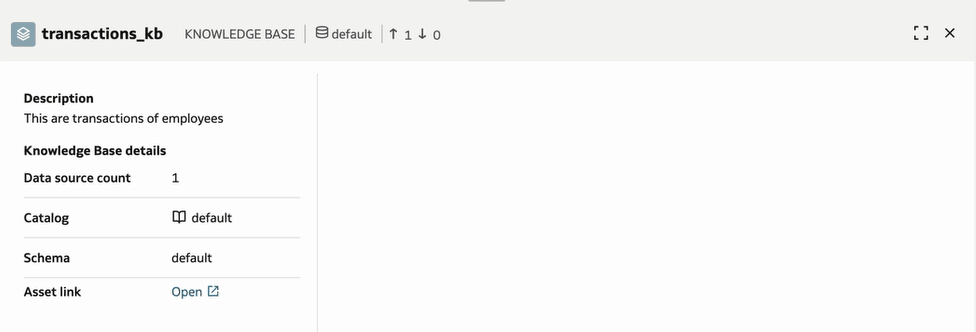
ナレッジ・ベース・アーティファクトをダブルクリックすると、そのナレッジ・ベースの詳細(データ・ソースの数、ワークスペースにナレッジ・ベースが作成されたカタログとスキーマなど)が表示されます。
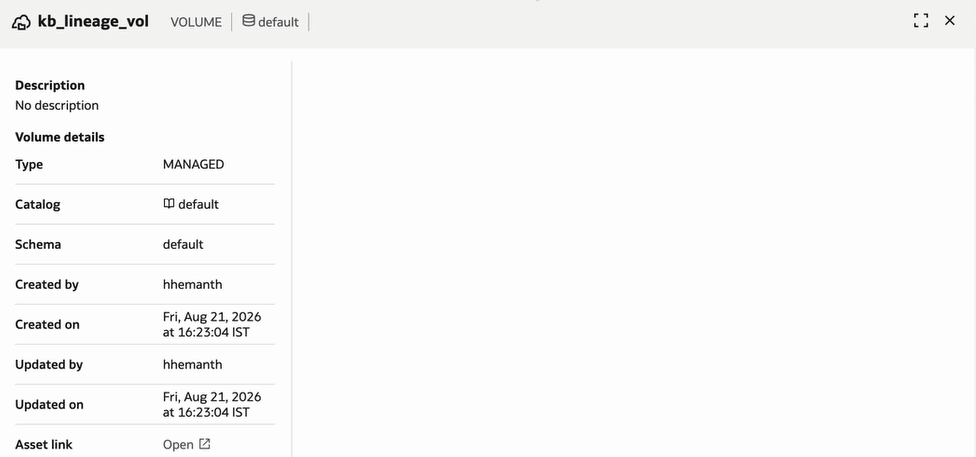
アップストリーム・ボリュームおよびフォルダをクリックすると、ボリュームが属するカタログおよびスキーマの詳細、含まれているフォルダの数、およびボリュームが管理されているか外部にあるかを確認できます。
他のデータ・アーティファクトをエクスポートする場合と同様に、ナレッジ・ベースの系統をエクスポートできます。影響分析のエクスポート(プレビュー)を参照してください。
ナレッジ・ベースの作成および管理の詳細は、ナレッジ・ベースを参照してください。
変換タイプ
AIデータ・プラットフォームでは、系統の追跡時に次の変換タイプがサポートされます:
| 入力してください | 意味 | シナリオの例 | フィールド・マッピングの例 |
|---|---|---|---|
| 集計 | 出力フィールドは、複数の入力レコードを集計して計算されます。 | サマリー表またはメトリックの作成。 | total_sales = SUM(金額) |
| アイデンティティ | 出力フィールドは、入力フィールドとまったく同じです(変更なし)。 | 表間でデータセットをコピーします。 | customer_id→customer_id |
| 変換 | 出力は、関数、キャスト、連結などを使用して入力フィールドから導出されます。 | データの標準化またはクリーニング。 | full_name = CONCAT(first_name, ', last_name) |
影響分析
アンカー・ノードとして選択されたデータ・アーティファクトの「詳細」ウィンドウには、影響分析用の追加のタブがあります。「影響分析」タブから、特定のアーティファクト名を検索したり、アーティファクト・タイプでフィルタできます。「アップストリーム」または「ダウンストリーム」を選択して、現在選択されているアーティファクトのアップストリームまたはダウンストリームであるアーティファクトのみを表示できます。
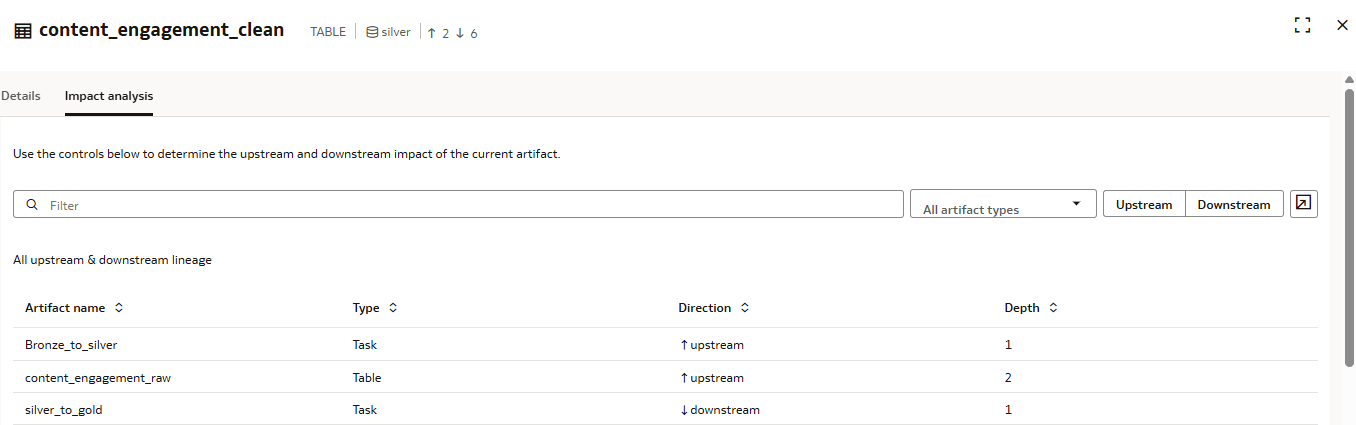
アップストリームの影響分析を使用して、依存関係を理解します。ダウンストリーム影響分析を使用して、選択したアーティファクトに対する変更によって影響を受ける可能性があるコンシューマを識別します。
「インポート分析のエクスポート」をクリックして、選択したデータ・アーティファクトに関連するアーティファクトをエクスポートします。アップストリーム・アーティファクト、ダウンストリーム・アーティファクトまたはすべての関連アーティファクトをエクスポートできます。
コンピュートに対する系統取得の有効化、無効化または再有効化
系統の取得は、コンピュートごとに個別に管理されます。
系統取得の有効化
系統取得では、新しく作成されたコンピュートの構成は必要ありません。系統が使用可能になる前にコンピュートが作成された場合は、再起動して系統の取得を有効にします。
系統取得の無効化
spark.aidp.lineage.enabled = false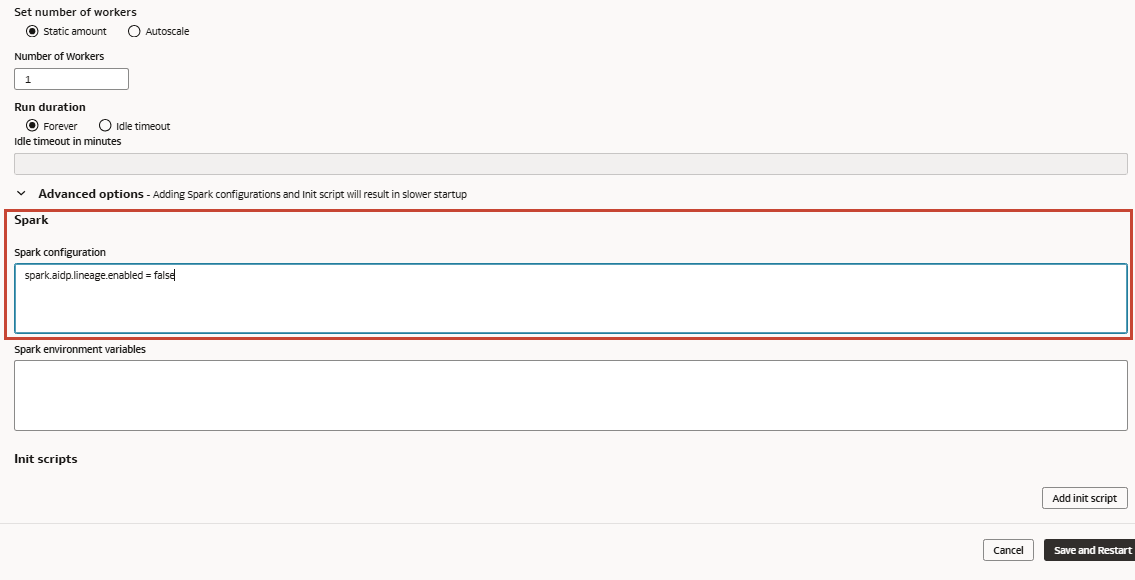
系統取得の再有効化
spark.aidp.lineage.enabled = true制限事項
列系統は、列数が1000を超える変換エンティティには使用できません。これらのエンティティのエンティティ系統のみを表示できます。
エンティティおよび列系統(プレビュー)
複数のアップストリーム・データセットがターゲット・データセットの生成に関与する系統シナリオでは、それらのアップストリーム・データセットの一部のみが実際の列値をターゲットに寄与します。
- エンティティ系統の回答:ターゲットの作成に参加したデータセットはどれですか。
- 列系統の回答:ターゲット列の値を指定したソース列はどれですか。
- エンティティ系統には、ターゲットが依存するすべてのアップストリーム・データセットが表示されます。
- 列系統は、値提供の入力からのみ列レベルのフローを表示できます。
- 参照入力は、ターゲット列に値をコントリビュートすることなく、ターゲット行セットに影響する可能性があります。
例: エンティティおよび列の系統
- source_table_1には、プライマリ・データセットが含まれます。
- source_table_2には、行の参照セットが含まれます。
- ターゲット表は、両方のソース表に存在する行のみを保持することによって作成されます。
表29-1 source_table_1
| product_id | 販売日 | 数量 | 合計金額 |
|---|---|---|---|
| 101 | 2025-06-01 | 10 | 150.0 |
| 102 | 2025-06-02 | 20 | 300.0 |
| 103 | 2025-06-03 | 15 | 225.0 |
| 104 | 2025-06-04 | 12 | 180.0 |
表29-2 source_table_2
| product_id | 販売日 | 数量 | 合計金額 |
|---|---|---|---|
| 102 | 2025-06-02 | 20 | 300.0 |
| 103 | 2025-06-03 | 15 | 225.0 |
| 105 | 2025-06-05 | 18 | 270.0 |
表29-3 target_table
| product_id | 販売日 | 数量 | 合計金額 |
|---|---|---|---|
| 102 | 2025-06-02 | 20 | 300.0 |
| 103 | 2025-06-03 | 15 | 225.0 |
この例では、両方とも最終行セットを決定する必要があるため、両方のソース表がターゲットの作成に関与しています。
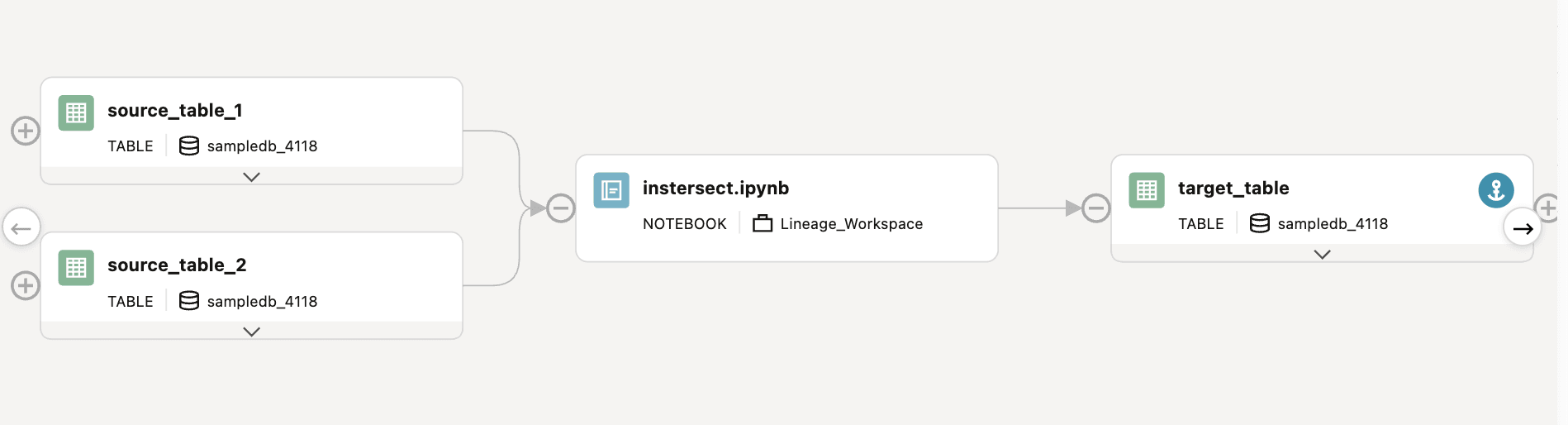
ただし、列系統の観点からは、ターゲット列の値は、source_table_1などの値提供の入力にのみ帰属できます。2番目の入力source_table_2は、ターゲットに適格な行を決定するために使用されますが、その値は必ずしもターゲット列にコピーされるわけではありません。
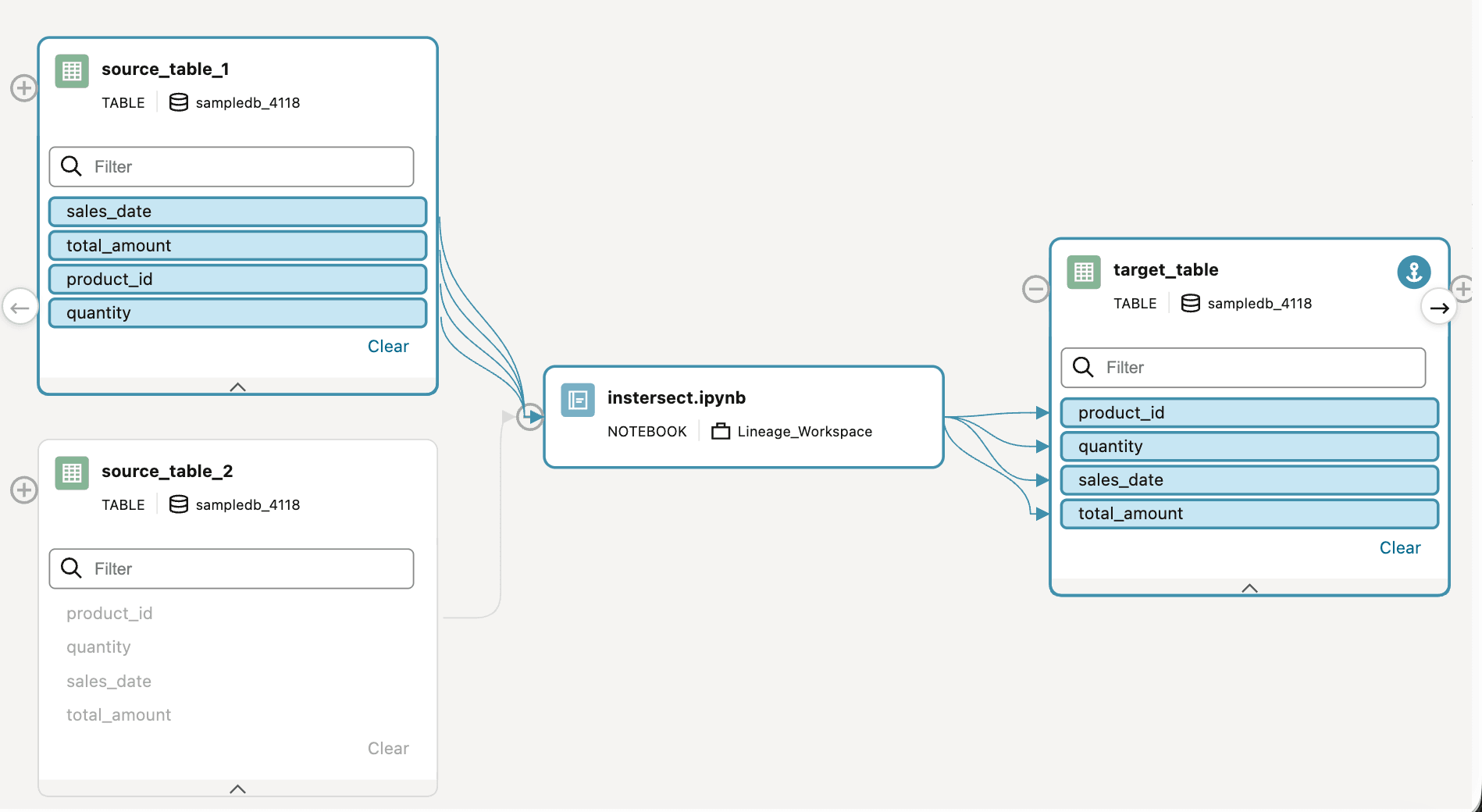
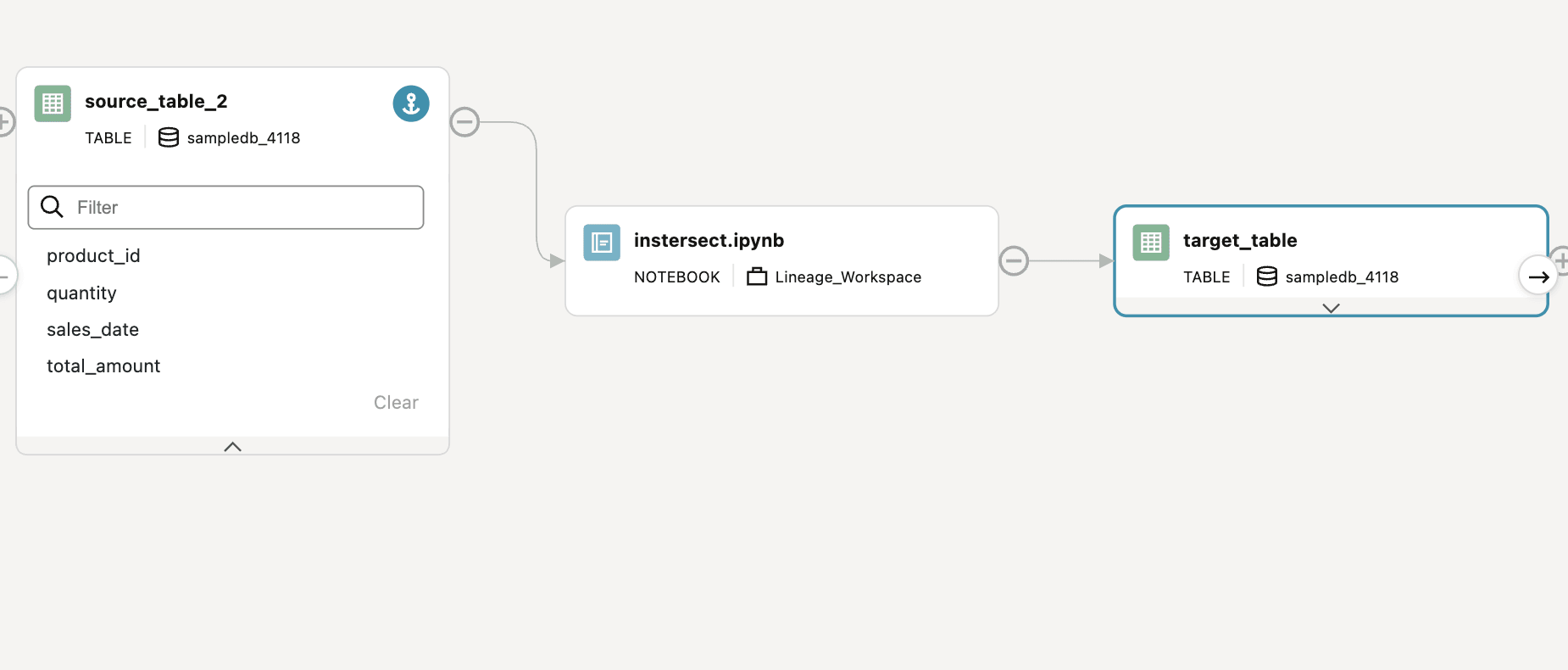
これらの理由から、系統ビューがsource_table_2にアンカーされている場合、次に示すように、列レベルの系統リンクは表示されません。
エンティティ系統に両方の入力が表示される理由
- ソース・データセットAがないと、ターゲットを完全に説明できません。
- ソース・データセットBは、ソース・データセットAのどのレコードを保持するかを決定するため、ソース・データセットBがないとターゲットを完全に説明できません。
- したがって、ソース・データセットAとソース・データセットBの両方が、ターゲット・データセットCのアップストリーム・エンティティとして表示される必要があります。
列系統に値を提供する入力のみを表示する理由
列系統は、値の来歴を取得します。各ターゲット列の値の取得元を示します。
たとえば、ソース・データセットBから行をフィルタリングした後に、ソース・データセットAの行を使用してターゲット表が書き込まれた場合、ターゲット列の値は引き続きソース・データセットAから取得されます。
列マッピングの例:
| ターゲット列 | ソース列 |
|---|---|
target.product_id |
source_a.product_id |
target.sales_date |
source_a.sales_date |
target.quantity |
source_a.quantity |
target.total_amount |
source_a.total_amount |
ソース・データセットBは、行が存在するかどうかに影響しますが、その列値はターゲットにコピーされません。その結果、ソース・データセットBは、列系統に表示されていないときにエンティティ系統に表示されることがあります。
データ系統の表示(プレビュー)
ワークスペース内のデータの継承は、異なるOracle AI Data Platformアーティファクト間で移動されるときに確認できます。
- アーティファクトを右クリックし、「系統」をクリックします。アーティファクトを選択して右上の「アクション」をクリックし、「系統」をクリックすることもできます。
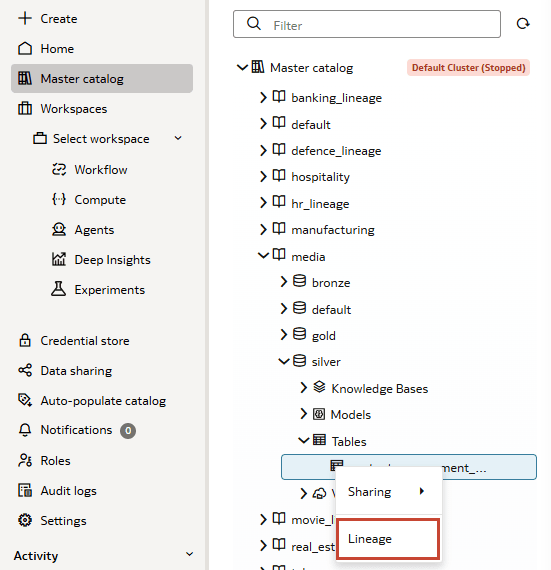
特定のデータ列の系統の表示(プレビュー)
系統図を使用して、特定のデータ列の系統をトレースできます。
- 系統を表示するマスター・カタログ内のアーティファクトにナビゲートします。
- アーティファクトを右クリックし、「系統」をクリックします。アーティファクトを選択して右上の「アクション」をクリックし、「系統」をクリックすることもできます。
- 表またはボリューム・アーティファクトの下部にある矢印をクリックして展開します。
- 系統を強調表示するデータ列をダブルクリックします。
系統アーティファクトの詳細の表示(プレビュー)
系統ダイアグラムでアーティファクトの追加詳細を表示できます。
- 系統を表示するマスター・カタログ内のアーティファクトにナビゲートします。
- アーティファクトを右クリックし、「系統」をクリックします。アーティファクトを選択して右上の「アクション」をクリックし、「系統」をクリックすることもできます。
- 系統ダイアグラムでアーティファクトをダブルクリックして、追加の詳細を表示します。右クリックして「詳細の表示」をクリックすることもできます。
- 「影響分析」タブをクリックして、アーティファクトのアップストリームおよびダウンストリームの影響を表示します。このタブは、基準ノードでのみ使用できます。
影響分析のエクスポート(プレビュー)
系統アーティファクトの詳細を表示しながら、データ・アーティファクトの影響分析をエクスポートできます。
ノート:
エクスポートできるのは、データ・アーティファクトの影響分析のみです。- 系統を表示するマスター・カタログ内のアーティファクトにナビゲートします。
- アーティファクトを右クリックし、「系統」をクリックします。アーティファクトを選択して右上の「アクション」をクリックし、「系統」をクリックすることもできます。
- 系統ダイアグラムでデータ・アーティファクトをダブルクリックします。「影響分析」タブを選択します。
- 「影響分析のエクスポート」をクリックします。
- ドロップダウン・メニューから、アップストリーム、ダウンストリームまたはすべてのアーティファクトを含めるかどうかを選択します。
- 「エクスポート」をクリックします。
フィルタ系統フロー図(プレビュー)
系統ダイアグラムをフィルタすると、系統の検査時により具体的なデータ・ポイントに集中できます。
- 系統を表示するマスター・カタログ内のアーティファクトにナビゲートします。
- アーティファクトを右クリックし、「系統」をクリックします。アーティファクトを選択して右上の「アクション」をクリックし、「系統」をクリックすることもできます。
- ドロップダウン・メニューから、結果を除外する特定のカタログ、スキーマ、ボリュームまたはワークスペースを選択します。
系統フロー・ダイアグラムでのアーティファクトの検索(プレビュー)
アーティファクト系統を表示するときに、系統ダイアグラムで特定のアーティファクトを検索するための文字列を検索できます。
- 系統を表示するマスター・カタログ内のアーティファクトにナビゲートします。
- アーティファクトを右クリックし、「系統」をクリックします。アーティファクトを選択して右上の「アクション」をクリックし、「系統」をクリックすることもできます。
- 系統ダイアグラムの上部にある「検索」フィールドに、検索する文字列を入力します。
- リスト内の結果をクリックして、そのアーティファクトのダイアグラムを中央に配置します。