ボリューム
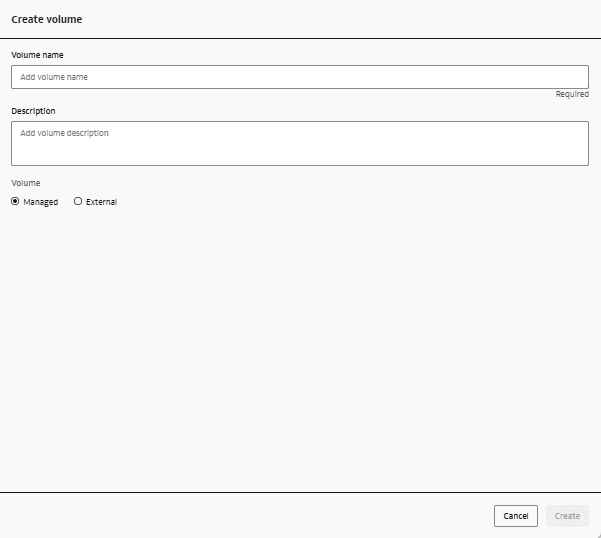
ボリュームは、データを元の形式で格納するコンテナであり、半構造化データまたは非構造化データを格納できます。
新しいデータをボリュームにロードしたり、既存の場所のデータを参照したりできます。ボリュームに対するアクセス制御権限を定義するには、ボリューム権限を作成します。
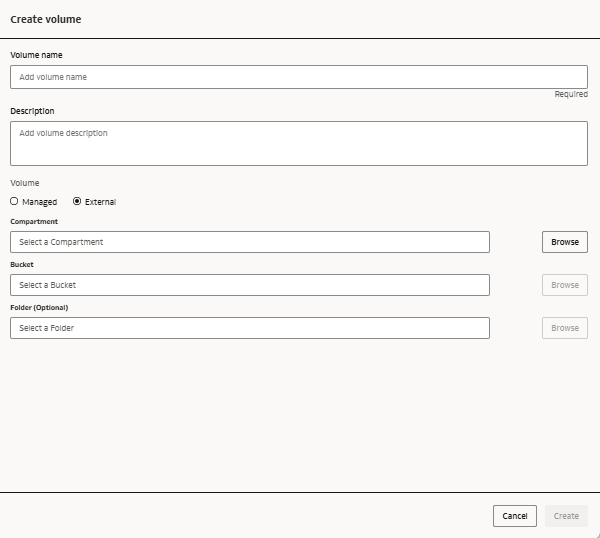
ボリュームは外部でも管理でもかまいません。
外部ボリューム
外部ボリュームは、OCIオブジェクト・ストレージ内の既存の場所を参照します。ユーザーが外部ボリュームを作成すると、Oracle AI Data Platformはボリュームのメタデータのみを管理し、データ・ライフ・サイクルは顧客が管理します。
ユーザーに、外部ボリュームの作成に必要な次のIAMポリシーがあることを確認します:
allow group <GroupName> to read buckets in compartment id <external-data-CompartmentId>
allow group <GroupName> to inspect objects in compartment id <external-data-CompartmentId>
外部ボリュームを削除すると、ボリューム定義のみが削除されます。外部ボリュームで参照されているデータは削除されません。
管理対象ボリューム
管理対象ボリュームは、データを格納するための場所をOCI Object Storageに作成します。AIデータ・プラットフォームは、ボリュームのメタデータとデータの両方を管理します。
管理対象ボリュームを削除すると、ボリューム定義とボリュームデータが削除されます。
制限事項
外部ボリュームが別の外部表または外部ボリュームにすでに使用されている場合は、バケットとそのディレクトリに外部ボリュームを定義できません。

ボリュームの編集
管理するボリュームの詳細を変更できます。
- スキーマにナビゲートします。
- 「ボリューム」タブを選択します。
- 編集するボリュームの横にある
 「アクション」をクリックします。
- 「名前変更」をクリックして、ボリュームの名前を変更します。新しい名前を入力し、Enterキーを押します。
- 「説明の編集」をクリックして、ボリュームの説明を変更します。新しい説明を入力し、「保存」をクリックします。