開始する前に
この10分間のチュートリアルでは、言語ナラティブ・ビジュアライゼーションを作成する方法を示します。
バックグラウンド
言語ナラティブ・ビジュアライゼーションによって、ビジュアライゼーションに含まれるデータの自然言語記述が作成され、関連するインサイトが生成されます。
次の組合せで言語ナレーティブ・ビジュアライゼーションを使用できます。
- 2つの属性と1つのメジャー
- 1つの属性と2つのメジャー
Oracle Analyticsには、言語ナラティブ・ビジュアライゼーションで使用できる3つの自然言語トーン(ファクトリー、カジュアル、ビジネス)が用意されています。Oracle Analytics Gen AIサービスが有効になっていない場合、言語ナラティブ・ビジュアライゼーションではデフォルトのファクト・トーンが使用されます。
Oracle Analytics Gen AIサービスの有効化については、管理者に連絡してください。
必要事項
- Oracle Analytics Cloudへのアクセス
- donation2024.xlsxをコンピュータにダウンロードします
データセットの作成
- Oracle Analyticsにサインオンします。
- ホーム・ページで、「作成」、「データセット」の順にクリックします。「データセットの作成」で、「データ・ファイルをここにドロップするか、クリックして参照」をクリックし、
donation2024.xlsxファイルを選択して「開く」をクリックします。 - donation.xlsxから「データセット表の作成」で、「OK」をクリックします。
- 「保存」をクリックします
 「データセットに名前を付けて保存」で、「名前」に
donations2024と入力し、「OK」をクリックします。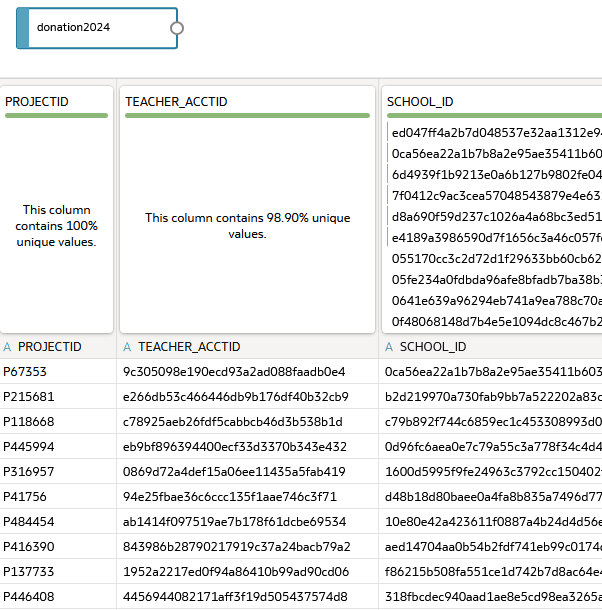
図donation_dataset_joindiagram.pngの説明 - donations2024タブをクリックします。DATE_POSTED列を選択し、「オプション」
 をクリックして、「日付に変換」を選択します。「日付に変換」で、「ソース・フォーマット」リストから「カスタム」を選択し、日付フォーマットとして
dd.MMM.yyyyを入力します。 - 「ステップの追加」をクリックします。
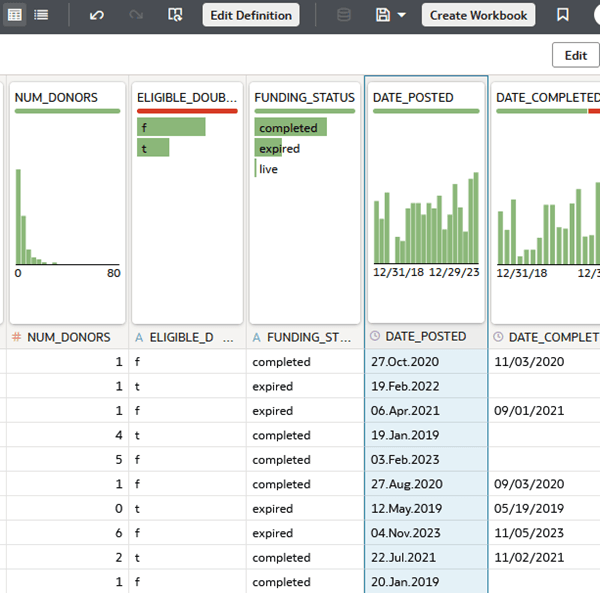
図convert_2_date.pngの説明 - 「保存」をクリックします
ワークブックを作成
- 「ワークブックの作成」をクリックします。「自動インサイト」パネルを閉じます。
- 「データ」パネルで、[Ctrl]キーを押したまま、TOTAL_DONATIONSおよびDATE_POSTEDを選択し、右クリックして「最良のビジュアライゼーションの作成」を選択します。
Oracle Analyticsでは、Y軸にTOTAL_DONATIONS、X軸にDATE_POSTEDを使用して線ビジュアライゼーションを作成します。
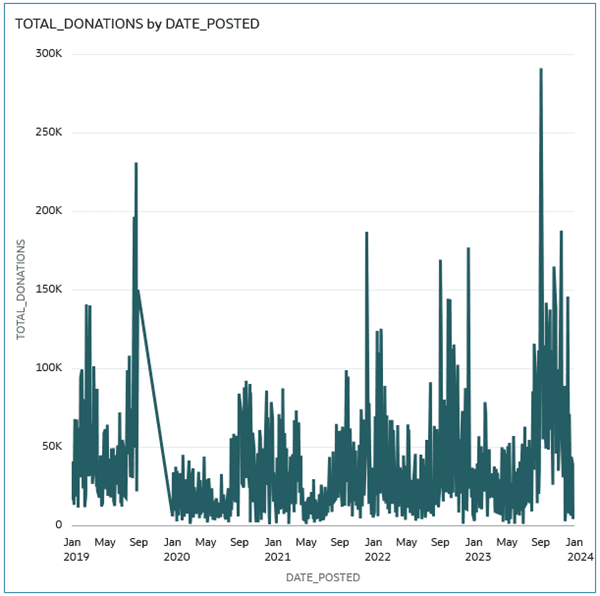
図total_donations_date_posted.pngの説明 - 「文法」パネルで、「カテゴリ」(X軸)のDATE_POSTEDを右クリックし、「表示基準」、「月」の順に選択します。
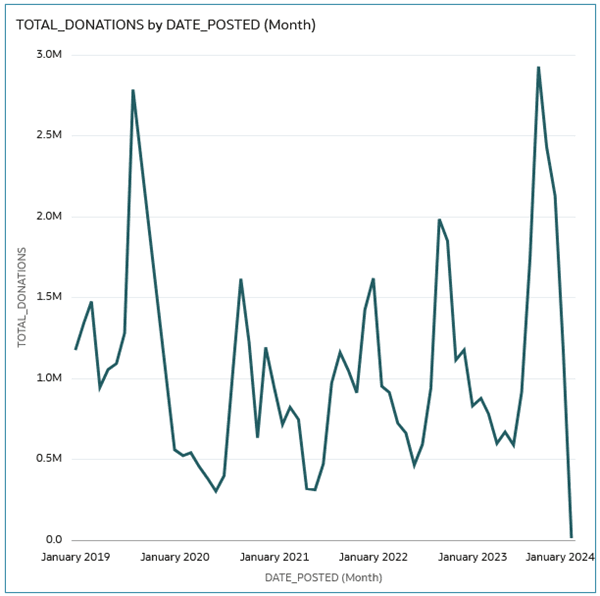
図donations_by_month.pngの説明 - TOTAL_DONATIONS by DATE_POSTEDビジュアライゼーションで、「メニュー」
 をクリックし、「編集」、「ビジュアライゼーションの複製」の順に選択します。
 - 重複ビジュアライゼーションで「ビジュアライゼーション・タイプの変更」
 をクリックし、「言語ナレーティブ」
  を選択します。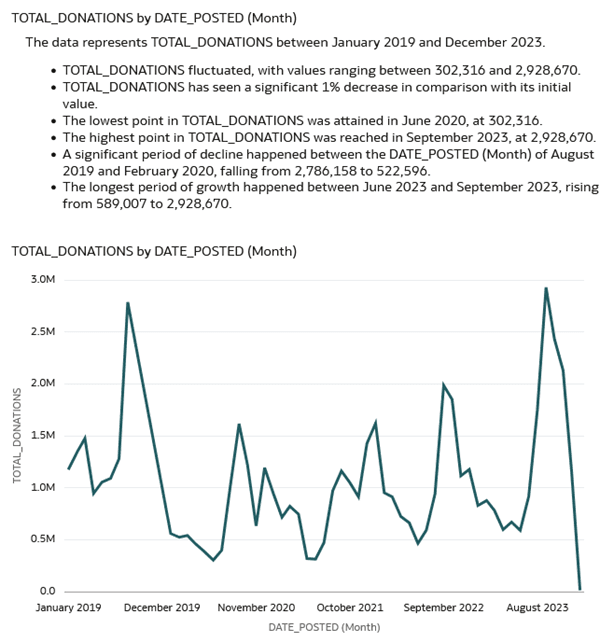
図lang_nar_viz.pngの説明
ビジュアライゼーションへの属性の追加
- 言語ナラティブ・ビジュアライゼーションで、「メニュー」 をクリックし、「ビジュアライゼーションの削除」を選択します。
- 「データ」ペインでPOVERTY_LEVELを選択し、DATE_POSTEDビジュアライゼーションによってTOTAL_DONATIONSにドラッグします。
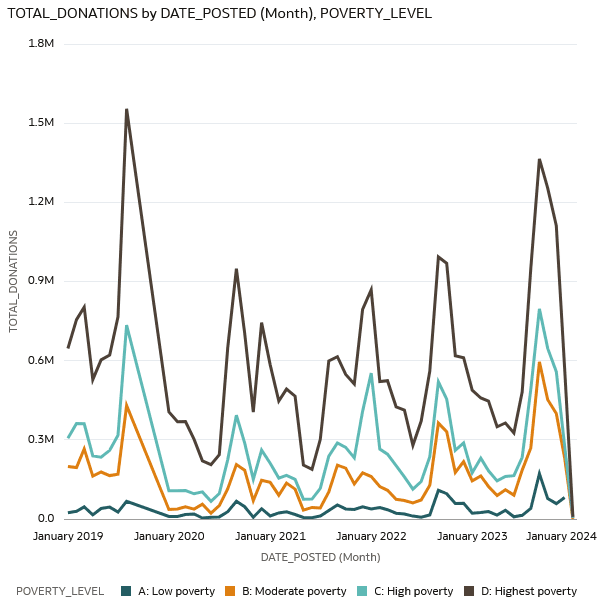
図total_don_poverty_level.pngの説明 - ビジュアライゼーションで、「メニュー」 をクリックし、「編集」、「ビジュアライゼーションの複製」の順に選択します。
- 重複ビジュアライゼーションで「ビジュアライゼーション・タイプの変更」 をクリックし、「言語ナレーティブ」 を選択します。
言語ナラティブ・ビジュアライゼーションは、貧困レベルが月ごとの寄付総額にどのように影響するかに関する情報を提供します。
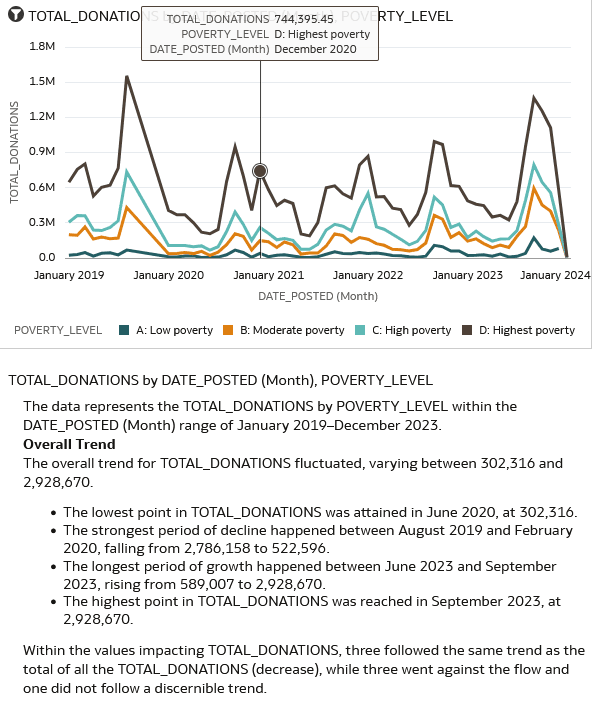
図poverty_level_donations.pngの説明
言語説明のトーンの変更
このセクションでは、同じ言語のナラティブ・ビジュアライゼーションを使用して、「トーン」プロパティを変更し、ナラティブの違いを確認します。
- 言語ナラティブ・ビジュアライゼーションを選択し、「プロパティ」
 をクリックします。
 - 「トーン」行で、「実際」をクリックし、「カジュアル」を選択します。
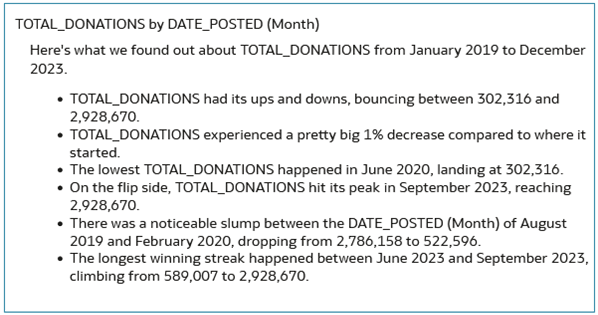
図casual_tone.pngの説明 - 「トーン」行で、「カジュアル」をクリックし、「ビジネス」を選択します。
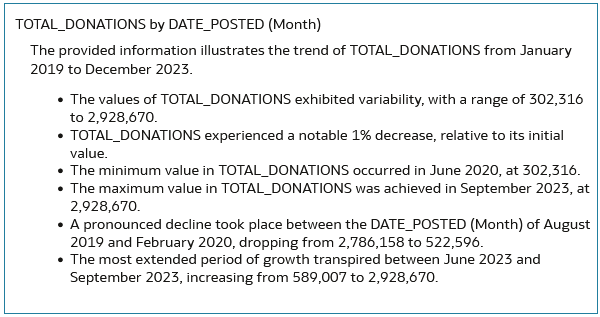
図business_tone.pngの説明 - 「プロパティ」で、「詳細レベル」行の7をクリックし、スライダを使用して3に減らします。
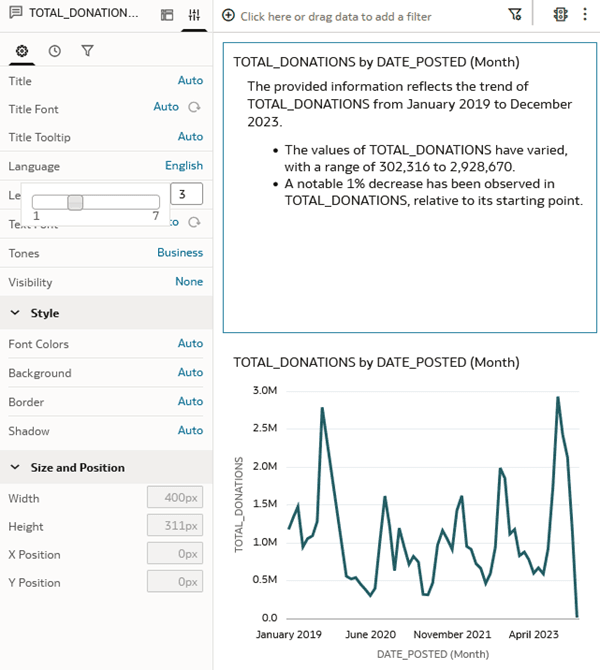
図level_of_detail.pngの説明
さらに学ぶ
Oracle Analyticsでのビジュアライゼーションのナレーション
G36571-02
2026年7月
Oracle Analyticsワークブック内のデータから言語ナラティブ・ビジュアライゼーションを作成する方法について学習します。
このソフトウェアおよび関連ドキュメントの使用と開示は、ライセンス契約の制約条件に従うものとし、知的財産に関する法律により保護されています。ライセンス契約で明示的に許諾されている場合もしくは法律によって認められている場合を除き、形式、手段に関係なく、いかなる部分も使用、複写、複製、翻訳、放送、修正、ライセンス供与、送信、配布、発表、実行、公開または表示することはできません。このソフトウェアのリバース・エンジニアリング、逆アセンブル、逆コンパイルは互換性のために法律によって規定されている場合を除き、禁止されています。
このソフトウェアまたは関連ドキュメントを、米国政府機関もしくは米国政府機関に代わってこのソフトウェアまたは関連ドキュメントをライセンスされた者に提供する場合は、次の通知が適用されます。
U.S. GOVERNMENT END USERS: Oracle programs (including any operating system, integrated software, any programs embedded, installed or activated on delivered hardware, and modifications of such programs) and Oracle computer documentation or other Oracle data delivered to or accessed by U.S. Government end users are "commercial computer software" or "commercial computer software documentation" pursuant to the applicable Federal Acquisition Regulation and agency-specific supplemental regulations. As such, the use, reproduction, duplication, release, display, disclosure, modification, preparation of derivative works, and/or adaptation of i) Oracle programs (including any operating system, integrated software, any programs embedded, installed or activated on delivered hardware, and modifications of such programs), ii) Oracle computer documentation and/or iii) other Oracle data, is subject to the rights and limitations specified in the license contained in the applicable contract. The terms governing the U.S. Government’s use of Oracle cloud services are defined by the applicable contract for such services. No other rights are granted to the U.S. Government.
このソフトウェアまたはハードウェアは様々な情報管理アプリケーションでの一般的な使用のために開発されたものです。このソフトウェアまたはハードウェアは、危険が伴うアプリケーション(人的傷害を発生させる可能性があるアプリケーションを含む)への用途を目的として開発されていません。このソフトウェアまたはハードウェアを危険が伴うアプリケーションで使用する際、安全に使用するために、適切な安全装置、バックアップ、冗長性(redundancy)、その他の対策を講じることは使用者の責任となります。このソフトウェアまたはハードウェアを危険が伴うアプリケーションで使用したことに起因して損害が発生しても、Oracle Corporationおよびその関連会社は一切の責任を負いかねます。
OracleおよびJavaはOracle およびその関連企業の登録商標です。その他の社名、商品名等は各社の商標または登録商標である場合があります。
Intel、Intel Insideは、Intel Corporationの商標または登録商標です。すべてのSPARCの商標はライセンスをもとに使用し、SPARC International, Inc.の商標または登録商標です。AMD、Epyc、AMDロゴは、Advanced Micro Devices, Inc.の商標または登録商標です。UNIXはThe Open Groupの登録商標です。
このソフトウェアまたはハードウェア、そしてドキュメントは、第三者のコンテンツ、製品、サービスへのアクセス、あるいはそれらに関する情報を提供することがあります。適用されるお客様とOracle Corporationとの間の契約に別段の定めがある場合を除いて、Oracle Corporationおよびその関連会社は、第三者のコンテンツ、製品、サービスに関して一切の責任を負わず、いかなる保証もいたしません。適用されるお客様とOracle Corporationとの間の契約に定めがある場合を除いて、Oracle Corporationおよびその関連会社は、第三者のコンテンツ、製品、サービスへのアクセスまたは使用によって損失、費用、あるいは損害が発生しても一切の責任を負いかねます。