開始する前に
この10分間のチュートリアルでは、データセットに対して手動および推奨されるデータ準備アクションのセットを実行する方法を示します。
バックグラウンド
データセットをビジュアル化する前に、データの準備とクレンジングを行うことが重要なステップです。たとえば、このセットには、顧客の社会保障番号など、公開したくない機密データが含まれている場合があります。社会保障番号列のすべての文字を非表示または変換したり、データセットから列を削除したり、データ列の一部を抽出して、抽出されたデータを含む新しい列を作成できます。
Oracle Analyticsの推奨および使用可能なデータ準備オプションを使用して、データ品質を向上できます。
このチュートリアルでは、スプレッドシートをデータ・ソースとして使用します。XLSX拡張子を持ち、100MB以下のスプレッドシート・ファイルを追加できます。カンマ区切り値(CSV)およびテキスト(TXT)ファイルを使用して、データセットを作成することもできます。サポートされているデータ・ソースに対してデータ準備アクションを実行できます。
必要事項
- Oracle Analytics Cloudへのアクセス
- accountinfo_sales.xlsxファイルをコンピュータにダウンロードします。
データ・ソースの作成
Oracle Analyticsでは、データに関する推奨事項がデータセットの列別に表示されます。このチュートリアルでは、分析に関連する推奨事項の一部を受け入れます。特定の推奨事項がない列にデータの変換変更を実装することもできます。
- Oracle Analyticsにサインオンします。
- ホーム・・ページで、「作成」、「データセット」の順にクリックします。
- 「データセットの作成」で、「ここにデータ・ファイルをドロップするか、クリックして参照」をクリックし、
accountinfo_sales.xlsxファイルを選択して、「開く」をクリックします。 - accountinfo_sales.xlsxから「データセット表の作成」で、「OK」をクリックします。
- データセットで、「id」列を選択し、「Measure」をクリックして、「Attribute」を選択します。
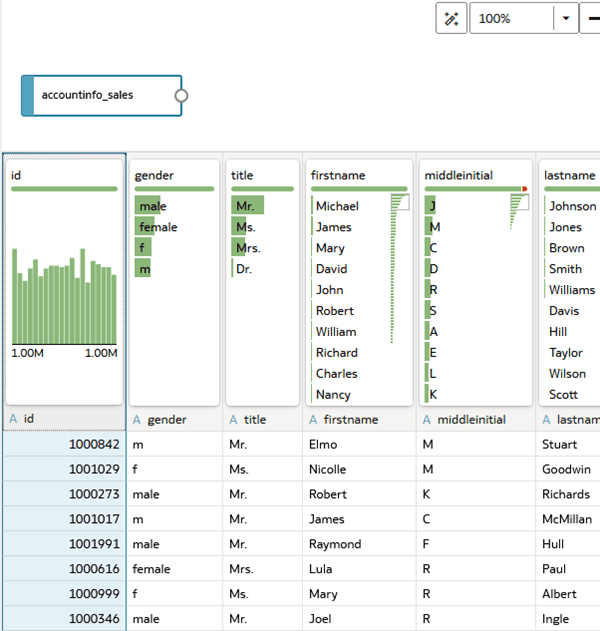
id_col_transform.pngの説明 - 「保存」をクリックします。「データセットに名前を付けて保存」で、
accounting_salesinfoと入力し、「OK」をクリックします。 - accounting_salesinfoタブをクリックします。「Sales」列を選択します。「プロパティ」で、「数値書式」
 をクリックします。「数値書式」行で、「自動」をクリックし、「通貨」を選択します。
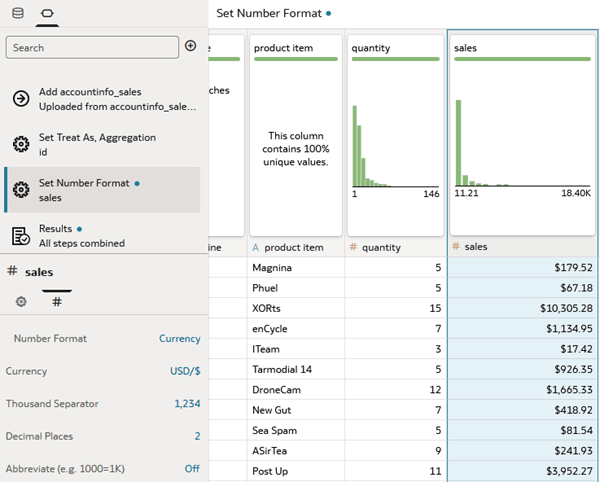
列からのデータの抽出
列からデータを抽出すると、抽出されたデータを含む新しい列が作成されます。このセクションでは、北米番号プランを使用する電話番号から市外局番を抽出します。
- accounting_salesinfoデータセットで、「品質タイルの切替え」
 をクリックして、各列のインサイトを閉じます。
 - 「電話」列を選択します。「推奨」リストで、「電話から市外局番を抽出」をクリックします。
Oracle Analyticsは、データセットに市外局番列を追加します。
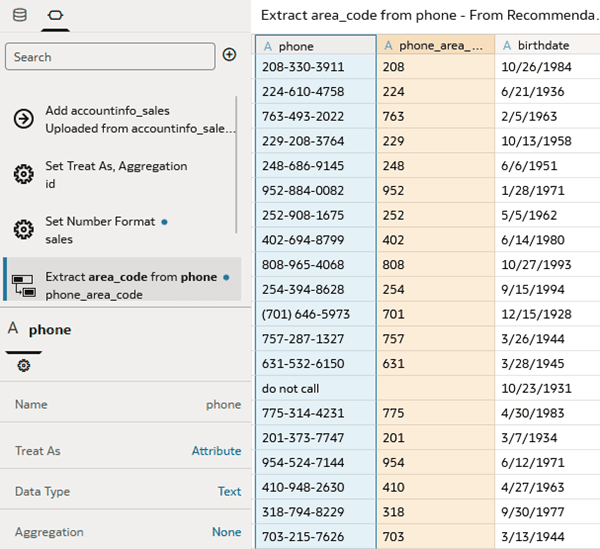
図area_code.pngの説明
機密性の高い顧客データの隠蔽
機密データのセキュリティ・ポリシーに準拠するために、列内のデータのすべてまたは一部を不明瞭化できます。一部のユーザーが機密データを表示する必要がある場合は、機密データを含む重複データセットを作成できます。
- ccnumber列を選択します。
- 「推奨事項」リストで、「ccnumberの最初の12桁の不明瞭化」をクリックします。
- ssn列を選択します。「推奨事項」リストで、「ssnの最初の5桁の不明瞭化」をクリックします。
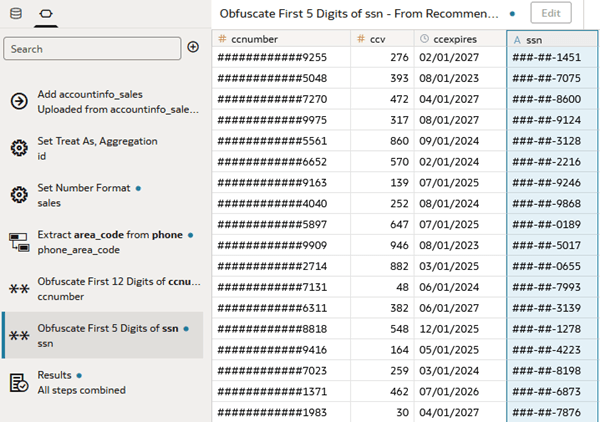
ccnumber.pngの説明が続きます
地理座標によるデータのエンリッチ
- 「zip」列を選択します。「推奨事項」で、「Latitudeでzipをエンリッチ」(緯度)をクリックします。
- 「推奨事項」で、「Lonでzipをエンリッチ」(経度)をクリックします。
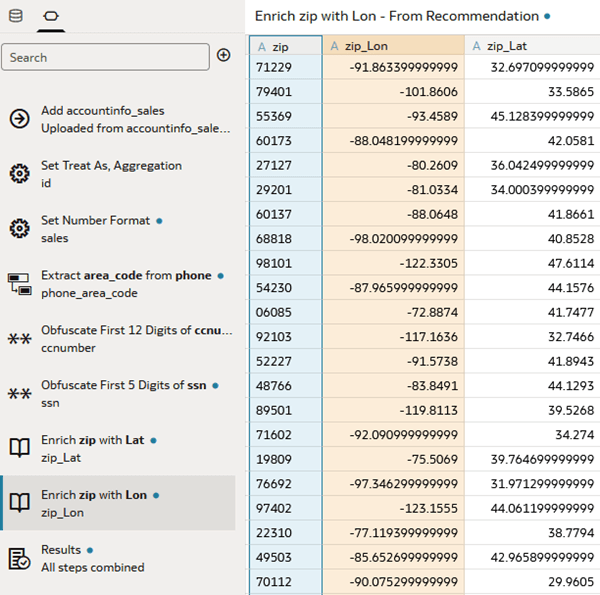
図zip_with_geo.pngの説明 - 「保存」をクリックします

変更は準備スクリプトの
 ペインにリストされ、データセットを保存するときに適用されます。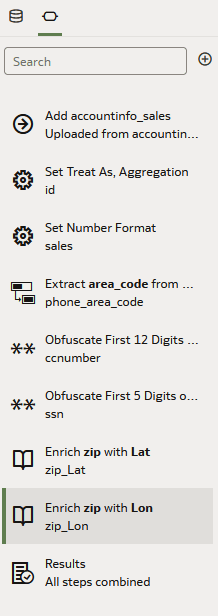
図prep_script.pngの説明
データセットの検査
この項では、データセットに実装された変更を確認します。
- 「戻る」
![[戻る]アイコン](images/back_icon.png) をクリックします。
をクリックします。 - ホーム・ページで、accounting_salesinfoデータセットを選択し、「アクション」
 をクリックして、「検査」を選択します。
 - 「データセット」ダイアログで、「データ要素」をクリックして、データセットに追加された列を表示します。
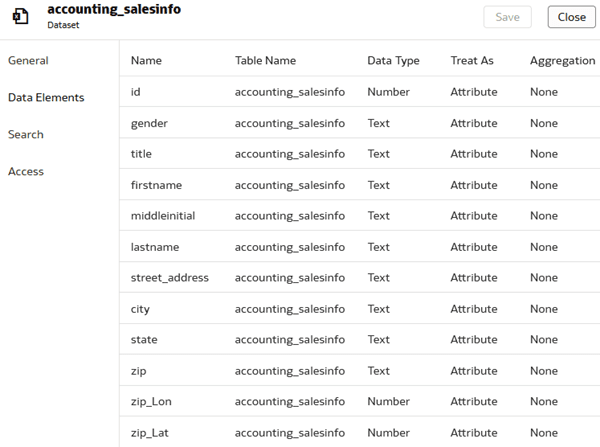
inspect_data_set.pngの説明
さらに学ぶ
Oracle Analyticsでのデータの変換とエンリッチ
G38746-02
2026年7月
Oracle Analyticsでビジュアライゼーションで使用するデータを変換し、データセットをエンリッチする方法について学習します。
このソフトウェアおよび関連ドキュメントの使用と開示は、ライセンス契約の制約条件に従うものとし、知的財産に関する法律により保護されています。ライセンス契約で明示的に許諾されている場合もしくは法律によって認められている場合を除き、形式、手段に関係なく、いかなる部分も使用、複写、複製、翻訳、放送、修正、ライセンス供与、送信、配布、発表、実行、公開または表示することはできません。このソフトウェアのリバース・エンジニアリング、逆アセンブル、逆コンパイルは互換性のために法律によって規定されている場合を除き、禁止されています。
このソフトウェアまたは関連ドキュメントを、米国政府機関もしくは米国政府機関に代わってこのソフトウェアまたは関連ドキュメントをライセンスされた者に提供する場合は、次の通知が適用されます。
U.S. GOVERNMENT END USERS: Oracle programs (including any operating system, integrated software, any programs embedded, installed or activated on delivered hardware, and modifications of such programs) and Oracle computer documentation or other Oracle data delivered to or accessed by U.S. Government end users are "commercial computer software" or "commercial computer software documentation" pursuant to the applicable Federal Acquisition Regulation and agency-specific supplemental regulations. As such, the use, reproduction, duplication, release, display, disclosure, modification, preparation of derivative works, and/or adaptation of i) Oracle programs (including any operating system, integrated software, any programs embedded, installed or activated on delivered hardware, and modifications of such programs), ii) Oracle computer documentation and/or iii) other Oracle data, is subject to the rights and limitations specified in the license contained in the applicable contract. The terms governing the U.S. Government’s use of Oracle cloud services are defined by the applicable contract for such services. No other rights are granted to the U.S. Government.
このソフトウェアまたはハードウェアは様々な情報管理アプリケーションでの一般的な使用のために開発されたものです。このソフトウェアまたはハードウェアは、危険が伴うアプリケーション(人的傷害を発生させる可能性があるアプリケーションを含む)への用途を目的として開発されていません。このソフトウェアまたはハードウェアを危険が伴うアプリケーションで使用する際、安全に使用するために、適切な安全装置、バックアップ、冗長性(redundancy)、その他の対策を講じることは使用者の責任となります。このソフトウェアまたはハードウェアを危険が伴うアプリケーションで使用したことに起因して損害が発生しても、Oracle Corporationおよびその関連会社は一切の責任を負いかねます。
OracleおよびJavaはOracle およびその関連企業の登録商標です。その他の社名、商品名等は各社の商標または登録商標である場合があります。
Intel、Intel Insideは、Intel Corporationの商標または登録商標です。すべてのSPARCの商標はライセンスをもとに使用し、SPARC International, Inc.の商標または登録商標です。AMD、Epyc、AMDロゴは、Advanced Micro Devices, Inc.の商標または登録商標です。UNIXはThe Open Groupの登録商標です。
このソフトウェアまたはハードウェア、そしてドキュメントは、第三者のコンテンツ、製品、サービスへのアクセス、あるいはそれらに関する情報を提供することがあります。適用されるお客様とOracle Corporationとの間の契約に別段の定めがある場合を除いて、Oracle Corporationおよびその関連会社は、第三者のコンテンツ、製品、サービスに関して一切の責任を負わず、いかなる保証もいたしません。適用されるお客様とOracle Corporationとの間の契約に定めがある場合を除いて、Oracle Corporationおよびその関連会社は、第三者のコンテンツ、製品、サービスへのアクセスまたは使用によって損失、費用、あるいは損害が発生しても一切の責任を負いかねます。