Enterprise Manager Expressを使用したデータベースのモニター
この記事では、データベースをモニターするためにEnterprise Manager Expressコンソールを設定する方法について説明します。
1ノードおよび2ノードのRAC DBシステムでは、EM Expressコンソールは、バージョン18.1.0.0、12.2.0.1および12.1.0.2のデータベースではデフォルトで有効になっていません。これは、後述の説明に従ってデータベースに対して有効にすることができます。あるいは、データベースを作成するときに、databaseコマンドを-coパラメータとともに使用して有効にすることもできます。
このトピックの後半で説明するように、DBシステムのセキュリティ・リストおよびiptablesも更新する必要があります。
コンソールを有効にするときに、コンソールのポートを設定します。次の手順ではポート5500を使用しますが、同じDBシステムで有効にされる追加のコンソールは、それぞれ別のポートを使用します。
必要なIAMポリシー
次の手順の一部では、セキュリティ・リストを作成または更新する権限が必要です。セキュリティ・リスト・ポリシーの詳細は、セキュリティ・リストを参照してください。
EM Expressコンソールの有効化とポート番号の確認
-
DBシステムにSSH接続して、
opcとしてログインし、sudoでoracleユーザーに切り替えて、SYSとしてデータベースにログインします。sudo su - oracle . oraenv <provide the database SID at the prompt> sqlplus / as sysdba -
次のいずれかを行います:
-
コンソールを有効にしてそのポートを設定するには、次のコマンドを使用します。
exec DBMS_XDB_CONFIG.SETHTTPSPORT(<port>);たとえば:
exec DBMS_XDB_CONFIG.SETHTTPSPORT(5500); -
以前に有効にしたコンソールのポートを確認するには、次のコマンドを使用します。
select dbms_xdb_config.getHttpsPort() from dual;たとえば:
select dbms_xdb_config.getHttpsPort() from dual;出力:
DBMS_XDB_CONFIG.GETHTTPSPORT()
------------------------------
                          5500
-
-
exitを入力してオペレーティング・システムに戻り、ポート上でリスナーがリスニングしていることを確認します:lsnrctl status | grep HTTP出力:
(DESCRIPTION=(ADDRESS=(PROTOCOL=tcps)(HOST=xxx.xx.xxxxxx.xxx)(PORT=5500))(Security=(my_wallet_directory=/u01/app/oracle/admin/prod/xdb_wallet))(Presentation=HTTP)(Session=RAW)) - 2ノードのRAC DBシステムを使用している場合は、2ノードのRAC DBシステムでの必要な権限の設定を参照してください。
- DB Systemのオープン・ポートの説明に従って、コンソールのポートを開きます。
- 「DB Systemのセキュリティ・リストの更新」の説明に従って、コンソールのポートのセキュリティ・リストを更新します。
2ノードのRAC DBシステムでの必要な権限の設定
2ノードのRAC DBシステムを使用している場合は、システムの両方のノードでウォレット・ディレクトリに対するasmadminグループの読取り権限を追加する必要があります。
-
DBシステムのいずれかのノードにSSH接続して、
opcとしてログインし、sudoでgridユーザーに切り替えます。sudo su - grid . oraenv ORACLE_SID = [+ASM1] ? The Oracle base has been set to /u01/app/grid -
次のコマンドを実行して、ウォレット・ディレクトリの場所を取得します。
lsnrctl status | grep xdb_wallet出力:
(DESCRIPTION=(ADDRESS=(PROTOCOL=tcps)(HOST=dbsysHost1.sub04061528182.dbsysapril6.oraclevcn.com)(PORT=5500))(Security=(my_wallet_directory=/u01/app/oracle/admin/dbsys12_phx3wm/xdb_wallet))(Presentation=HTTP)(Session=RAW)) -
opcユーザーに戻り、oracleユーザーに切り替えて、ウォレット・ディレクトリに変更します。sudo su - oracle cd /u01/app/oracle/admin/dbsys12_phx3wm/xdb_wallet -
ディレクトリの内容をリストし、権限に注目します。
ls -ltr出力:
total 8 -rw------- 1 oracle asmadmin 3881 Apr 6 16:32 ewallet.p12 -rw------- 1 oracle asmadmin 3926 Apr 6 16:32 cwallet.sso -
権限を変更します:
chmod 640 /u01/app/oracle/admin/dbsys12_phx3wm/xdb_wallet/* -
読取り権限が追加されたことを確認します。
ls -ltr出力:
total 8 -rw-r----- 1 oracle asmadmin 3881 Apr 6 16:32 ewallet.p12 -rw-r----- 1 oracle asmadmin 3926 Apr 6 16:32 cwallet.sso -
クラスタ内のもう一方のノードで、前述のステップを繰り返します。
EM Expressコンソールへの接続
コンソールを有効にし、セキュリティ・リストおよびiptables内のそのポートをオープンしたら、次のようにして接続できます:
-
Webブラウザで、次のURL形式を使用してコンソールに接続します:
https://<ip_address>:<port>/em例:
https://129.145.0.164:5500/emネットワーク構成に応じて、DBシステムのプライベートIPアドレスまたはパブリックIPアドレスを使用します。
プライベートIPアドレスを使用して、オンプレミス・ネットワークから、または仮想クラウド・ネットワーク(VCN)内からシステムに接続します。これには、VPNまたはFastConnectを介してVCNに接続するオンプレミス上のホストから、または同じVCN内の別のホストからの接続が含まれます。パブリックIPアドレスを使用して、クラウド外部(VPNなし)からシステムに接続します。IPアドレスは、コンソールで次のようにして確認できます:
- 「DB Systemの詳細」ページの「リソース」で、「ノード」をクリックします。
- 表列に、「パブリックIPアドレス」および「プライベートIPアドレスとDNS名」が表示されます。
-
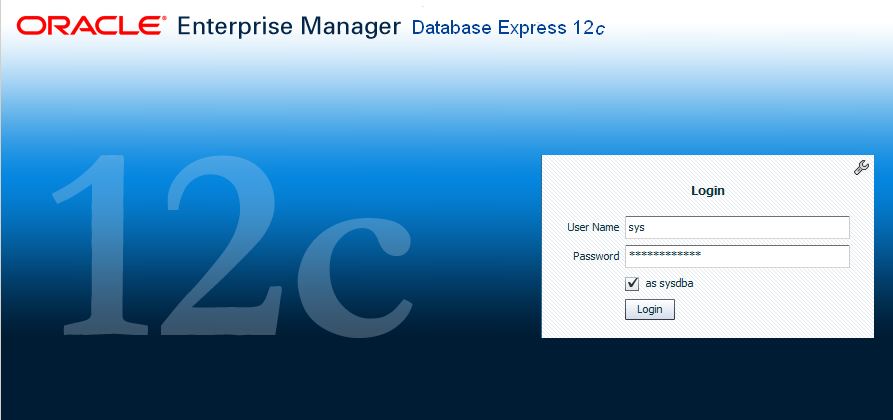
ログイン・ページが表示され、有効なデータベース資格証明でログインできます。
-
「データベース・ホーム」ページが表示されます。
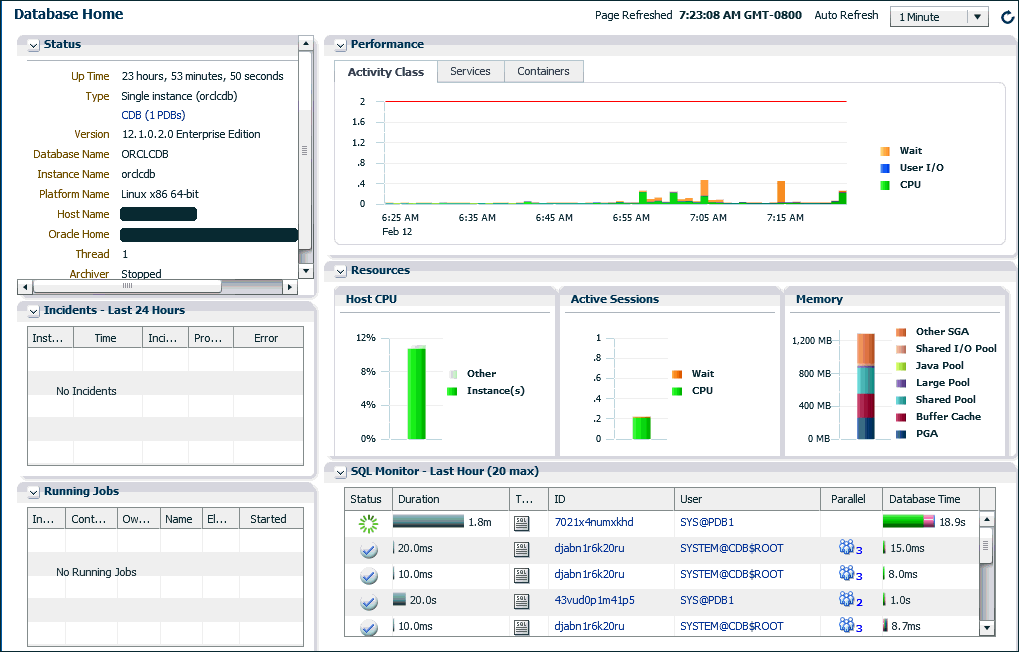
EM Expressの詳細は、Oracle Enterprise Manager Database Expressの概要を参照してください。
ノート: 1ノードのDBシステムを使用していて、EM Expressコンソールに接続できない場合は、データベースの既知の問題を参照してください。