異なるリージョン内のクラウド・データベース間でのデータのレプリケート
異なるリージョンにある2つのAutonomous AIデータベース間でデータをレプリケートするようにOracle Cloud Infrastructure GoldenGateを設定および構成する方法について学習します。
概要
Oracle Cloud Infrastructure GoldenGateでは、異なるなリージョンにあるサポートされているOCIデータベース内のデータをレプリケートできます。次のステップでは、このレプリケーション・モデルの設定および実行方法について説明します。
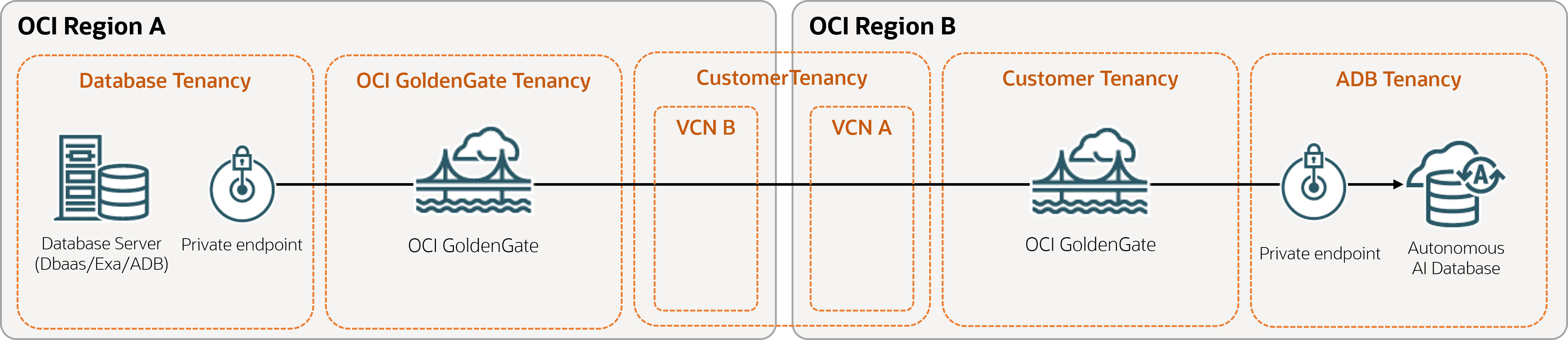
開始する前に
このクイックスタートを完了するには、次が必要です:
-
あるリージョン(リージョンA)内の既存のソース・データベース
-
別のリージョン(リージョンB)内の既存のターゲット・データベース
サポート対象およびOCI GoldenGateが使用可能なリージョンを参照してください。
タスク1: OCI GoldenGateリソースの作成
-
リージョンAおよびBで、デプロイメントを作成します。「拡張」オプションでGoldenGateコンソールのパブリック・アクセスを有効にすることを確認します。
-
リージョンA (ソース・リージョン)で、ソース・データベースへの接続を作成します。
-
リージョンAで、ソース・デプロイメントにソース接続を割り当てる。
-
リージョンB (ターゲット・リージョン)で、ターゲット・データベースへの接続を作成します。
-
リージョンBで、ターゲット・デプロイメントにターゲット接続を割り当てる。
-
ターゲット・デプロイメント接続の詳細を使用してリージョンAにGoldenGate接続を作成し、それをソース・デプロイメントに割り当てます。
タスク2: ソース・デプロイメントの構成
-
リージョンA (ソース・リージョン)で、「デプロイメントの詳細」ページからデプロイメント・コンソールを起動し、タスク1で指定したGoldenGate資格証明を使用してログインします。
-
Extractを追加して実行します。次のステップに進む前に、Extractが実行中でソースの変更を取得していることを確認してください。
-
GoldenGate資格証明ストアを使用する場合は、ソース・デプロイメントがターゲット・デプロイメントへの接続に使用できるパス接続を追加します。
-
ナビゲーション・メニューで、「パス接続」を選択します。
-
「パス接続」で、「パス接続の追加」(プラス・アイコン)を選択し、次のようにフィールドに入力します。
-
「資格証明別名」に別名を入力してください。
-
「ユーザーID」に、
ggsnetと入力します。 -
「パスワード」および「パスワードの確認」に、パスワードを入力します。
-
-
「送信」を選択します。
-
タスク3: ターゲット・デプロイメントの構成
-
リージョンB (ターゲット・リージョン)で、「デプロイメントの詳細」ページからデプロイメント・コンソールを起動し、タスク1で指定したGoldenGate資格証明を使用してログインします。
-
GoldenGate資格証明ストアを使用する場合は、ソース・デプロイメントがターゲット・デプロイメントへの接続に使用するユーザーを作成します。
-
ナビゲーション・メニューで、「ユーザー管理」を選択します。
-
「新規ユーザーの追加」(プラス・アイコン)を選択し、次のようにフィールドに入力します。「送信」を選択します:
-
「認証者」で、ドロップダウンから「パスワード」を選択します。
-
「ロール」で、ドロップダウンから「演算子」を選択します。
-
「ユーザー名」に、名前(
ggsnetなど)を入力します。 -
「パスワード」に、このユーザーに関連付けられたパスワードを入力します。パスワードを検証します。
-
-
-
次の値を含むターゲット開始パスの追加:
-
ソース・トレイル名: Extractを作成したときに使用した2文字のソース・トレイル名を入力します
-
ターゲット認証方式:
-
GoldenGate資格証明ストアを使用する場合は、「ユーザーID別名」を選択します。
-
IAM資格証明ストアを使用する場合は、「OAuth」を選択します。
-
-
ターゲット・プロトコル: wss
-
ターゲット・ホスト:
<domain>.deployment.goldengate.<source-region>-1.oci.oraclecloud.comノート:ソースの「デプロイメント詳細」ページからコンソールURLをコピーして貼り付け、https://プロトコルを削除できます。
-
ポート番号:
443 -
ドメイン: ソースのOCI GoldenGateユーザー名(
ggsnet)を入力します -
別名: ソースのOCI GoldenGate別名を入力します
-
ターゲット・トレイル名: ターゲット・トレイル用の2文字のトレイル名を入力します
-
-
ターゲット・リージョンのOCI GoldenGateデプロイメント・コンソールでターゲット開始パスが作成されたことを確認します。
タスク4: データのレプリケート
-
リージョンAのソース・デプロイメント・コンソールで、分散パスが分散サービスで作成されたことを確認します。
-
リージョンBのターゲット・デプロイメント・コンソールに戻り、Replicatを追加して実行します。Replicatは、ターゲット開始パスによって作成された証跡ファイルを読み取ります。