Oracle GoldenGateからOCI GoldenGateへのデータの送信
信頼できる接続を作成し、オンプレミスまたはマーケットプレイスのOracle GoldenGateからOracle Cloud Infrastructure GoldenGateにデータを送信する方法について学習します
ノート: OCI GoldenGateではSSLベースの通信のみが許可されるため、このクイックスタートはOracle GoldenGate Microservicesにのみ適用されます。Oracle GoldenGate ClassicからOCI GoldenGateにデータをレプリケートする方法をお探しの場合は、GoldenGate ClassicからGoldenGate MicroservicesおよびOCI GoldenGateへの接続を参照してください。
概要
Oracle Cloud Infrastructure GoldenGateでは、分散パスを使用して、オンプレミスまたはマーケットプレイスのOracle GoldenGateからOCI GoldenGateにデータを送信できます。次のステップでは、OCI Marketplace向けの最新のOracle GoldenGateバージョンを使用してこのレプリケーション・モデルを設定および実行する方法について説明します。
このクイックスタートは、LiveLabとしても使用できます: ワークショップを見る。
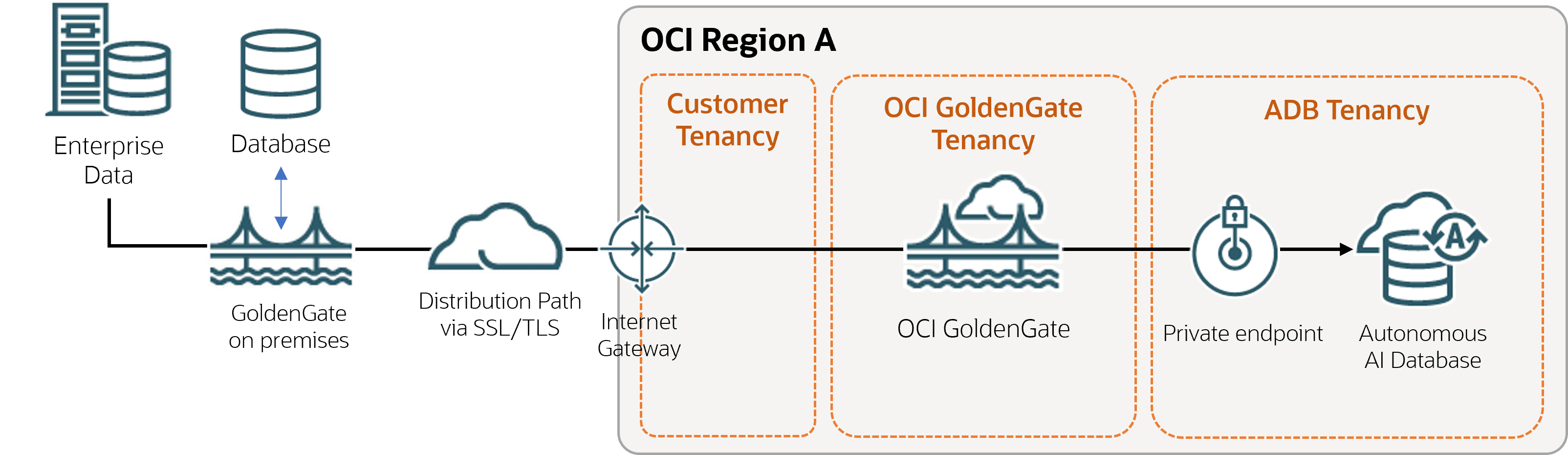
開始する前に
このクイック開始を正常に完了するには、次が必要です:
-
既存のオンプレミスまたはマーケットプレイスのOracle GoldenGateデプロイメント
-
既存のターゲット・データベース
ノート:必要に応じて、サンプル・データをダウンロードしてロードします。
タスク1: OCI GoldenGateリソースの作成
タスク2: Oracle GoldenGateとOCI GoldenGate間の信頼できる接続の作成
このタスクの実行中は、Oracle GoldenGateサービス・マネージャとOCI GoldenGateデプロイメント・コンソールを慎重に区別してください。
-
OCI GoldenGateデプロイ・コンソールのルート証明書をダウンロードします。
ノート:ルート証明書は任意のブラウザからダウンロードできます。次のステップでは、Chromeブラウザからルート証明書をダウンロードする方法について説明します。
-
Chromeブラウザのアドレス・バーで、南京錠アイコンを選択し、「Connection is secure」を選択します。
-
「証明書は有効です」を選択します。「証明書」ウィンドウが開きます。
-
「証明書」ウィンドウで、「証明書パス」、「DigiCert」、「証明書の表示」の順に選択します。
-
「発行先」に「DigiCert Global Root G2」と表示されていることを確認し、「詳細」、「ファイルにコピー」の順にクリックします。
-
証明書のエクスポート・ウィザードで、「次へ」、「Base-64 encoded X.509 (.CER)」、「次へ」の順に選択します。
-
「参照」を選択して、ファイルをローカル・ドライブに保存します。
-
「次へ」を選択し、「終了」を選択します。
-
-
オンプレミスまたはマーケットプレイスのOracle GoldenGateサービス・マネージャに証明書をアップロードします:
-
ブラウザ・ウィンドウでオンプレミスまたはマーケットプレイスのOracle GoldenGateサービス・マネージャを開きます。
-
ナビゲーション・メニュー(ハンバーガー・アイコン)で、「証明書管理」を選択します。
-
「証明書管理」ページで、「CA証明書の追加」(プラス・アイコン)を選択します。
-
「CA証明書の追加」ダイアログで、一意の名前を入力します。
-
「証明書PEM」で、Chromeからダウンロードした証明書ファイルの内容をコピーして貼り付け、「追加」を選択します。
-
-
Oracle GoldenGateでOCI GoldenGateへの接続に使用できるユーザーを追加します。
-
「デプロイメント詳細」ページからOCI GoldenGateデプロイメント・Consoleを起動します。
-
ナビゲーション・メニューで、「ユーザー管理」を選択します。
-
「新規ユーザーの追加」(プラス・アイコン)を選択し、次のようにフィールドに入力します。「送信」を選択します:
-
「認証者」で、ドロップダウンから「パスワード」を選択します。
-
「ロール」で、ドロップダウンから「演算子」を選択します。
-
「ユーザー名」に、名前を入力します。
-
「パスワード」に、このユーザーに関連付けられたパスワードを入力します。パスワードを検証します。
-
-
オンプレミスまたはマーケットプレイスのOracle GoldenGate管理サービスを開き、「パス接続」ページにナビゲートします。
-
「Add Path Connection」(プラス・アイコン)を選択し、次のようにフィールドに入力して「Submit」を選択します。
-
資格証明別名: 別名を入力します。
-
ユーザーID: 前のステップで作成したユーザーの名前を入力します。
-
パスワードおよびパスワードの確認: このユーザーに関連付けられたパスワードを入力します。
-
-
タスク3: Oracle GoldenGateからOCI GoldenGateへのデータの送信
-
オンプレミスまたはマーケットプレイスのOracle GoldenGateで、Extractを追加して実行します。
-
オンプレミスまたはマーケットプレイスのOracle GoldenGateで、次の値を使用して配布パスを追加し、「作成および実行」を選択します:
-
「ソース・オプション」ページで、次の手順を実行します。
-
「ソースExtract」で、タスク2で作成したExtractを選択します。
-
トレイル名: OCI GoldenGateがトレイルを受信するときの証跡の2文字の名前を入力します。
-
-
「ターゲット・オプション」ページで、次の手順を実行します。
-
ターゲット・ホスト: OCI GoldenGateホスト名を
<domain>.deployment.goldengate.<region>.oci.oraclecloud.com:443という形式で入力します。 -
「ポート番号」に、ターゲット・デプロイメントのポート番号を入力します。
-
トレイル名: Oracle GoldenGateがトレイルを受信するときの証跡の2文字の名前を入力します。
-
「別名」に、タスク2で作成した資格証明別名を入力します。
-
-
-
OCI GoldenGateデプロイメント・コンソールで、非統合Replicatを追加します。