Oracle Analyticsでのデータの確認
NoSQL表からOracle Autonomous AI LakehouseのAutonomous AI Databaseにデータがコピーされたかどうかを確認するステップ。
Oracle Autonomous AI Databaseでのデータの確認
Oracle NoSQL Database Analytics Integratorを実行して、NoSQL表からOracle Autonomous AI LakehouseのAutonomous AIデータベースにデータをコピーした後、Oracle Cloudコンソールから次のステップを実行して、NoSQL表データが正しくコピーされたことを確認できます。
-
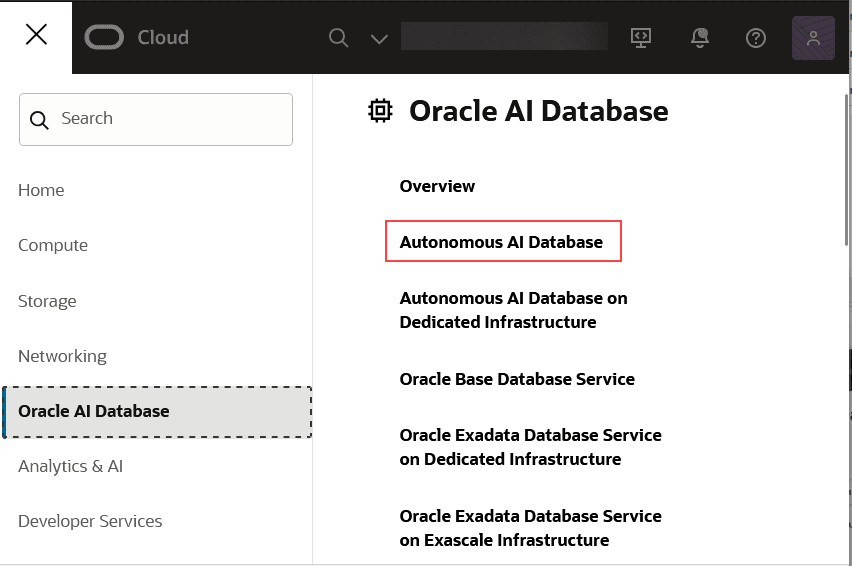
表示の左側にあるメニューから「Oracle AI Database」を選択します。
-
「Autonomous AI Database」を選択します。
-
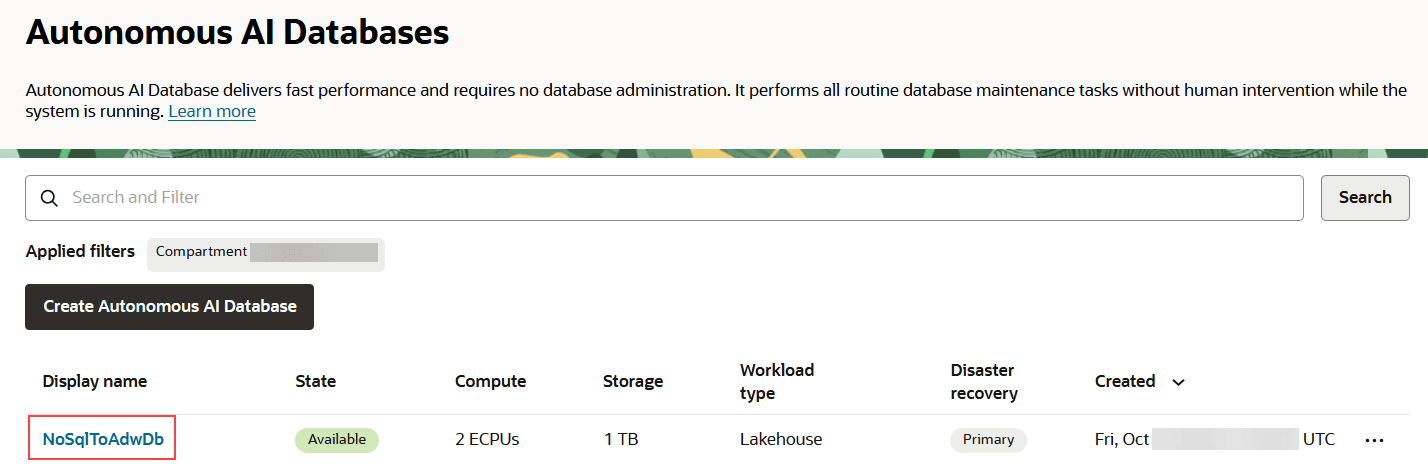
「適用済フィルタ」で、データベースが存在するコンパートメントを選択します。
-
データベースの作成時に入力した表示名のリンクを選択します。
-
「データベース・アクション」で、「SQL」を選択します。
表示の左側にあるウィンドウの「ナビゲータ」タブから、最初に、作成した表がデータベースに含まれる表のリストに表示されることを確認します。その場合、Worksheet*ウィンドウからSQL問合せを実行します。
SELECT * FROM <table-name>;「問合せ結果」ウィンドウの下、表示の中央下部のウィンドウに、表の予期される内容が表示されていることを確認します。
Oracle Analyticsでのデータの確認
Oracle NoSQL Database Analytics IntegratorによってNoSQL Cloud Serviceの例表からOracle Autonomous AI Lakehouseで作成したデータベースの対応する表にデータが正常にコピーされたことを確認した後、Oracle Analyticsをそのデータベースに接続し、Oracle Analyticsがその表のデータにアクセスして分析できることを確認できます。次の項で、Oracle Analytics Desktopを使用してこれを実行する方法を示します。ただし、Oracle Analytics Cloudインスタンスにアクセスできる場合は、同様の機能を使用してデータを検証できる必要があります。
Oracle Analytics Desktopのダウンロード:
Oracle Analytics Desktopでは、ユーザー単位のデスクトップ・ダウンロードでスタンドアロン・データの探索およびビジュアライゼーションを提供します。Oracle Analytics Desktopは、複数のソースからサンプル・データを簡単に検索したり、独自のローカル・データセットを分析および調査するためのツールです。
Oracle Analytics Desktopは、ここからダウンロードできます。
ご使用の環境でOracle Analyticsアプリケーションを実行した後、グラフィカル・ユーザー・インタフェースを起動して、Oracle Autonomous AI Lakehouseのデータベースへの接続を作成し、Oracle Autonomous AI Lakehouseのデータベースにアクセスできます。
Oracle Autonomous AI Lakehouseでデータベースへの接続を作成します。
-
Oracle Analytics DesktopのGUIを開き、「作成」をクリックします。
-
「接続」をクリックし、「Oracle Autonomous Data Warehouse」を選択します。
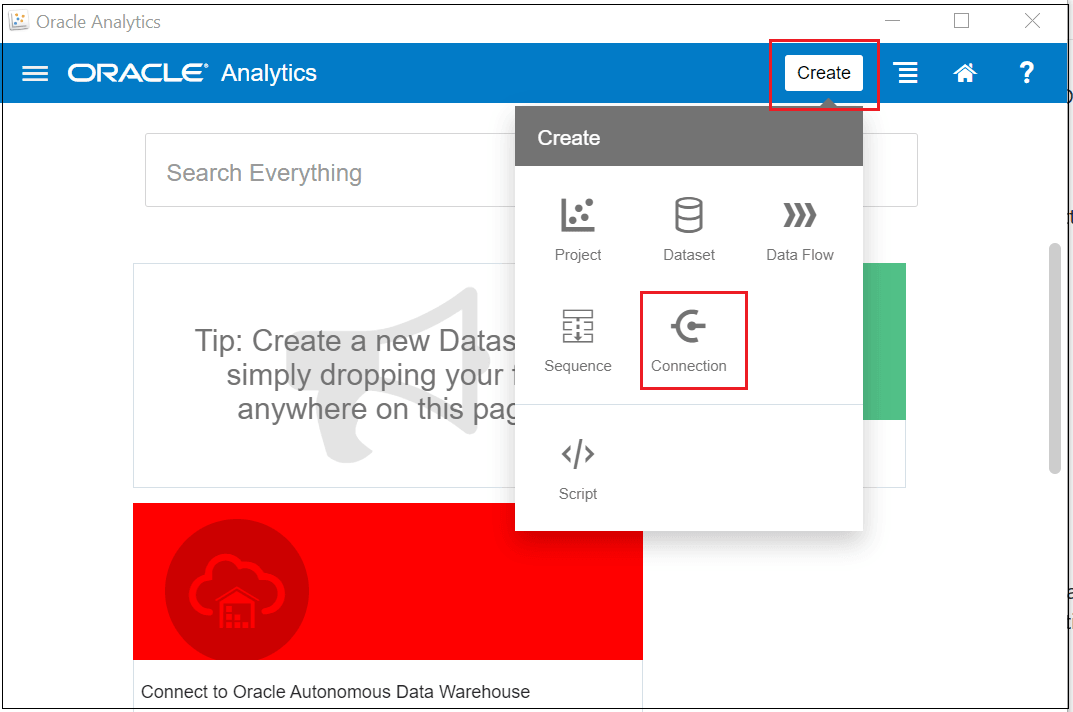
図analytics_utility_conn.pngの説明

-
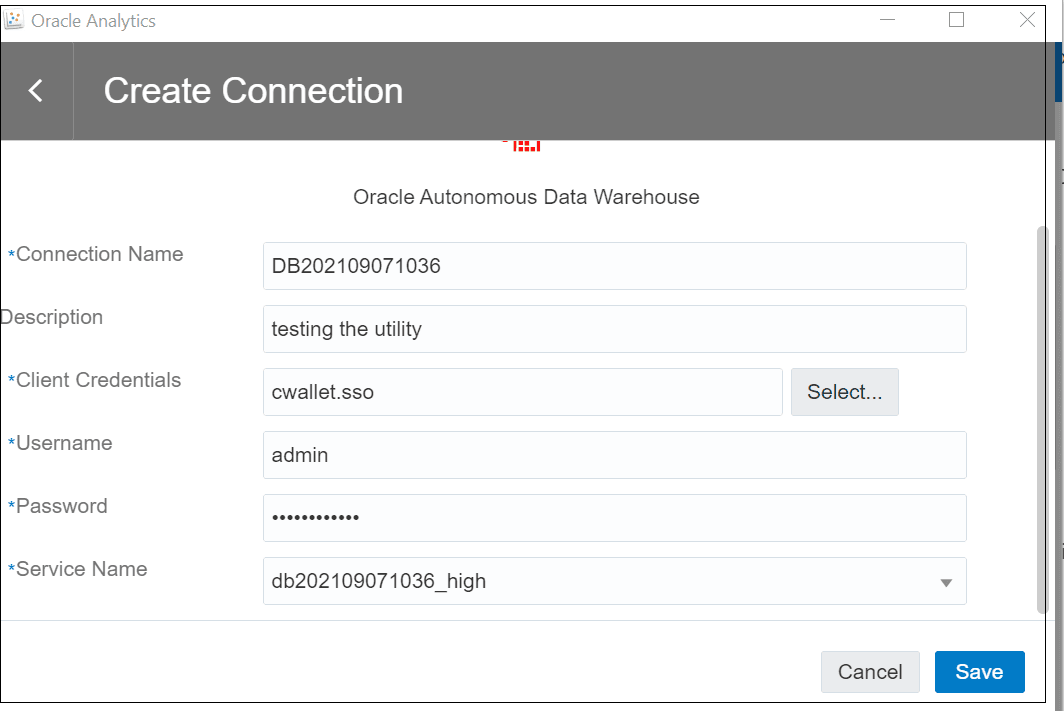
表示されるポップアップ・ウィンドウで、次の情報を入力します。
-
Connection Name: <データベースの名前>
-
クライアント資格証明: <path-to-wallet.zip>
-
ユーザー名: ADMIN
-
パスワード: <password-set-during-database-creation>
-
-
「保存」をクリックします。
ノート:クライアント資格証明の場合、ウォレット・チップ・ファイルへのパスを入力すると、ツールによってファイルcwallet.ssoが抽出され、入力した内容がそのファイルの名前に置き換えられます。最後に、接続名を入力すると、ツールによって、接続名に入力された内容に基づく「サービス名」の値が自動的に入力されます。
Oracle Autonomous AI Lakehouseのデータベースへのアクセス
Oracle Autonomous AI Lakehouseでデータベースへの接続を作成した後、Oracle Analytics GUIからそのデータベースに接続できます。
-
「データ」をクリックします。
-
接続名の付いたアイコンをクリックします。
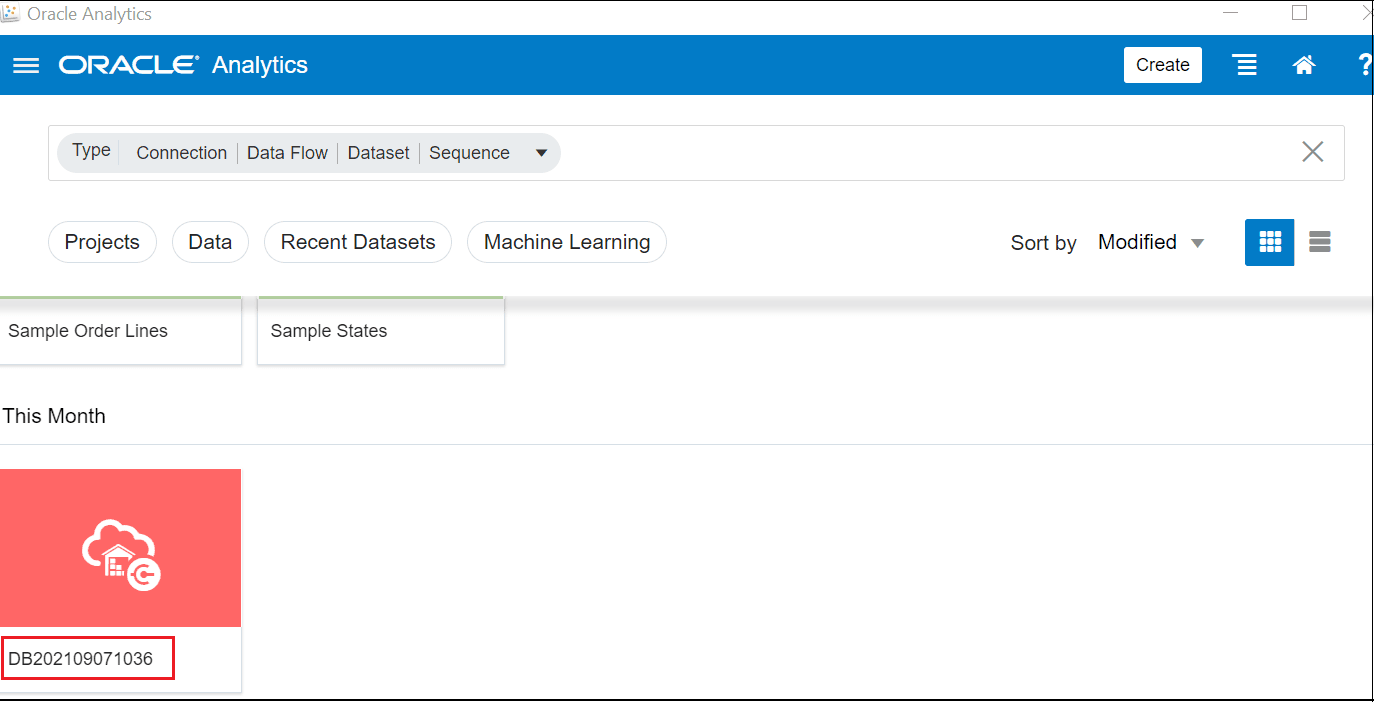
-
「ADMIN」をクリックします。
-
表のリストをスクロール・ダウンし、NoSQL Database Cloud Serviceからコピーした表を選択します。
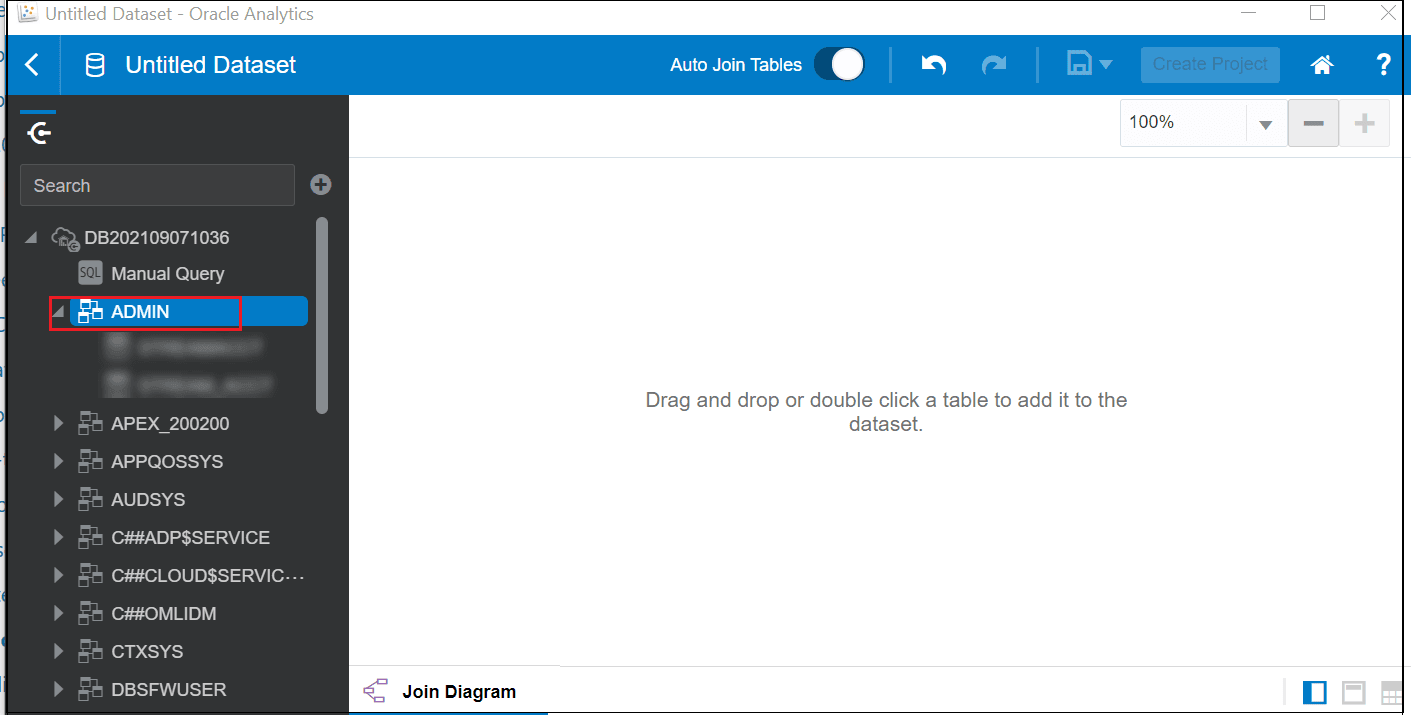
-
「データ・セットに追加」をクリックします。表示されるデータが想定どおりであることを確認します。
これで、Oracle Analyticsが提供するすべての機能を使用してデータを分析する準備が整いました。