Oracle Fusion Data Intelligenceサブスクリプションのアクティブ化
Oracle Fusion Cloud ApplicationsがあるOracle CloudアカウントにOracle Fusion Data Intelligenceサブスクリプションをアクティブ化します。
Oracle Fusion Data Intelligenceサブスクリプションを追加すると、アクティブ化プロセスが完了するまでに最大1時間かかる場合があります。サブスクリプションの準備が完了したことを確認する別の電子メールが届きます。この電子メールを受信するまで、次のステップに進まないでください。
- Oracle Cloudから受信したOracle Fusion Data Intelligenceのようこそ電子メールを見つけます。
ノート:
このようこそEメールの本文にあるサービスの名前は"Oracle Fusion XXX Analytics…"です。XXXは、Fusion HCM AnalyticsやFusion ERP Analyticsなど、サブスクライブしたピラーを表します。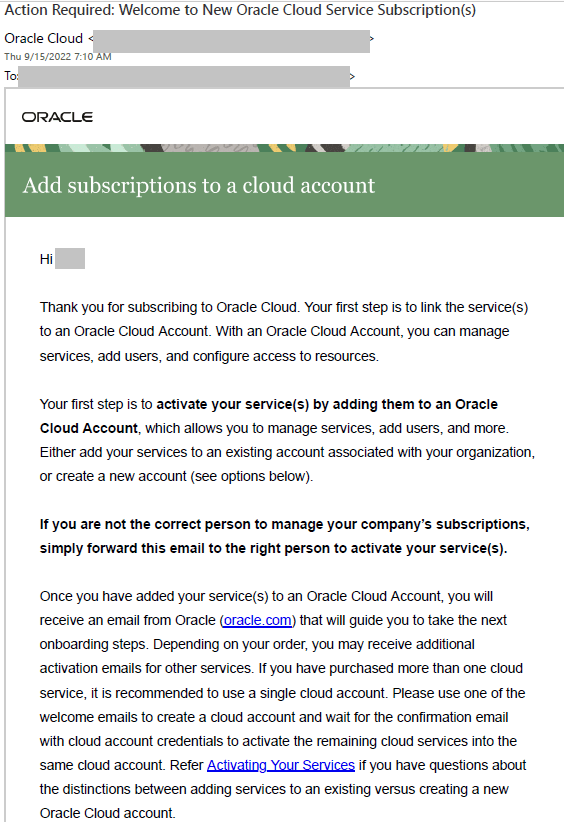
- Eメールで、「既存のクラウド・アカウントに追加」をクリックします。
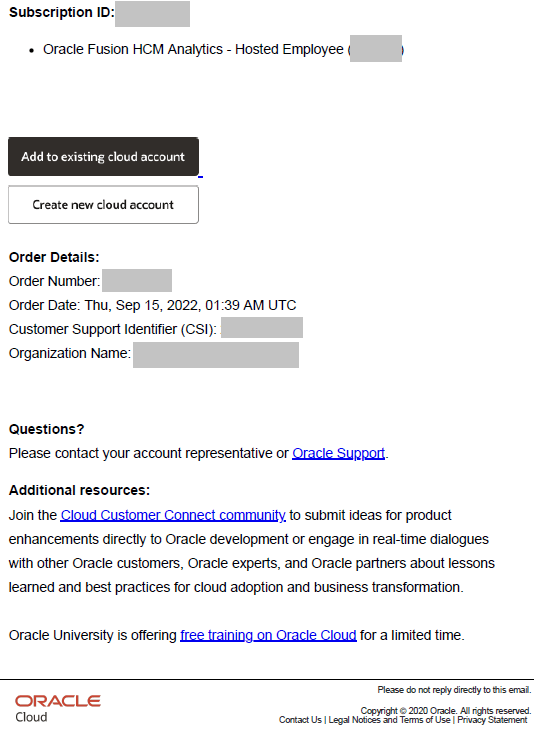
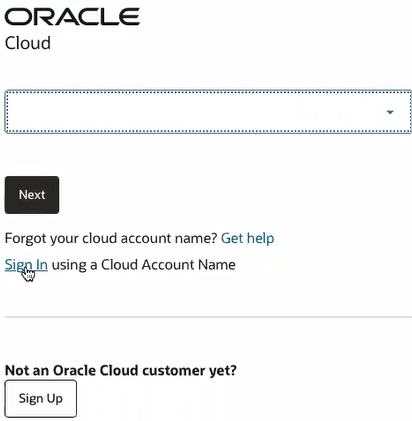
- 「Oracle Cloud」ページで、クラウド・アカウント名を使用してサインインをクリックします。
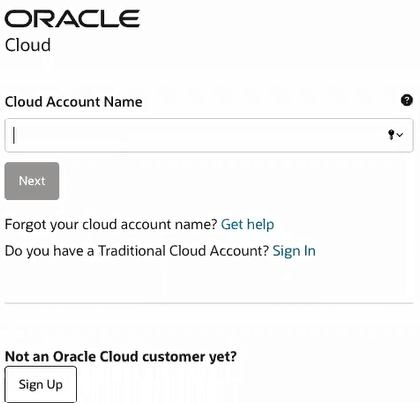
- 「クラウド・アカウント名」に、Oracle Fusion Cloud Applicationsを含む既存のOracle Cloudアカウントのテナンシ名を入力し、「次へ」をクリックします。
Oracle Fusion Cloud Applicationsを含む既存のOracle Cloudアカウントが表示されない場合は、My Oracle SupportのOracle Fusion Data Intelligenceに対するサービス・リクエストを停止して送信し、それが正しいチームにルーティングされるようにします。このサービス・リクエストに対して、「重大な障害」を「問題タイプ」として選択し、「問題タイプ」で「アクティブ化、作成、削除、FDIインスタンスの管理」をクリックして、「FDIアクティブ化」を選択します。アクティブ化しようとしているアカウント名を、そのクラウド・アカウントでこのロールが割り当てられていることを示すスクリーンショットとともに含めてください。
- Oracle Cloudアカウントのサインイン・ページで、次のようにサインインします。
-
テナンシがシングル・サインオンで設定されている場合、「シングル・サインオン(SSO)」セクションで、該当するアイデンティティ・プロバイダを選択し、「続行」をクリックしてサインインの詳細を表示します。
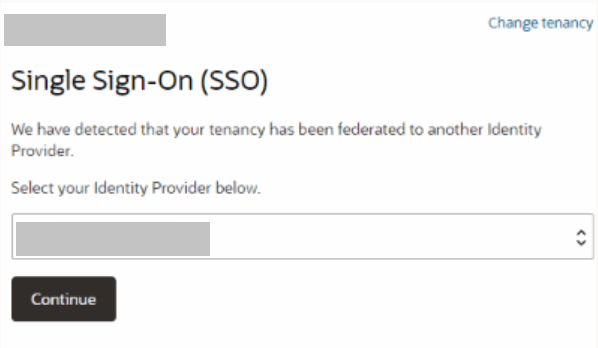
Oracle Cloudアカウントのサインイン詳細で、テナンシ名がOracle Fusion Cloud Applicationsアカウントであることを確認し、資格証明を入力し、「サインイン」をクリックしてOracle Cloud Infrastructureの「サブスクリプションの追加」ページに移動します。
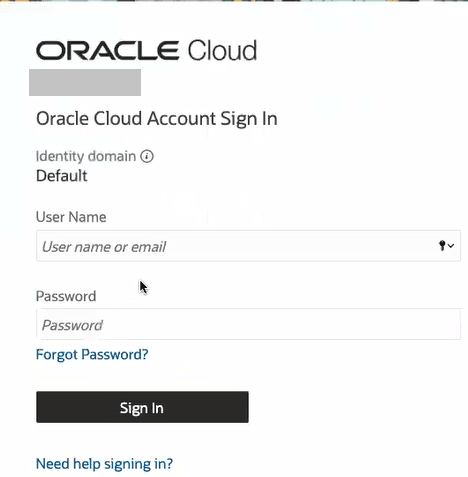
- テナンシがシングル・サインオンで設定されていない場合、Oracle Cloudアカウントのサインイン詳細で、テナンシ名がOracle Fusion Cloud Applicationsアカウントであることを確認し、資格証明を入力して、「サインイン」をクリックすると、Oracle Cloud Infrastructureの「サブスクリプションの追加」ページが表示されます。
-
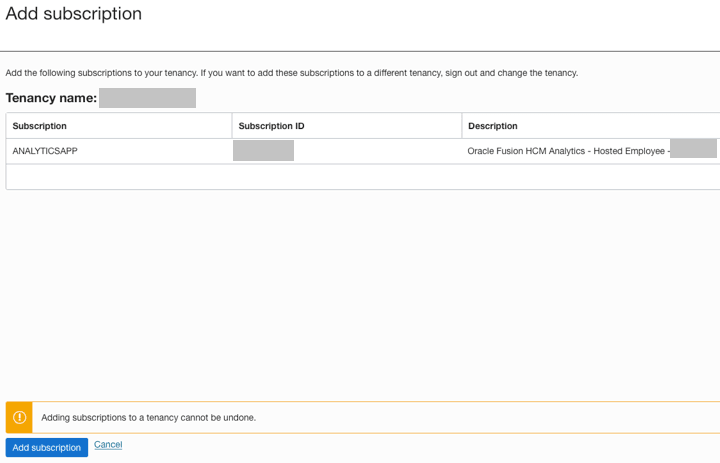
- 「サブスクリプションの追加」ページで、該当する行をクリックしてアクティブ化電子メールにリストされているサブスクリプションと一致するサブスクリプションを選択し、「サブスクリプションの追加」をクリックします。
ノート:
アクティブ化するサブスクリプションが表示されない場合は、ここで停止します。- これは、OCI_Administratorロールまたは管理者グループ(使用可能なもの)が割り当てられていないことを意味します。クラウド・アカウント管理者に連絡する必要があります。
- OCI_Administratorロールが割り当てられているか、管理者グループの一部である場合は、My Oracle SupportでFusion Data Intelligenceに対するサービス・リクエストを入力して、正しいチームにルーティングされるようにします。このサービス・リクエストに対して、「重大な障害」を「問題タイプ」として選択し、「問題タイプ」で「アクティブ化、作成、削除、FDIインスタンスの管理」をクリックして、「FDIアクティブ化」を選択します。アクティブ化しようとしているアカウント名を、そのクラウド・アカウントでこのロールが割り当てられていることを示すスクリーンショットとともに含めてください。
- 「Thanks for added your subscriptions」のメッセージで「Close」をクリックします。
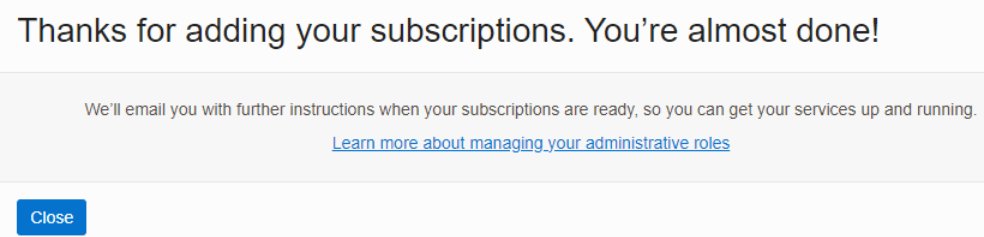
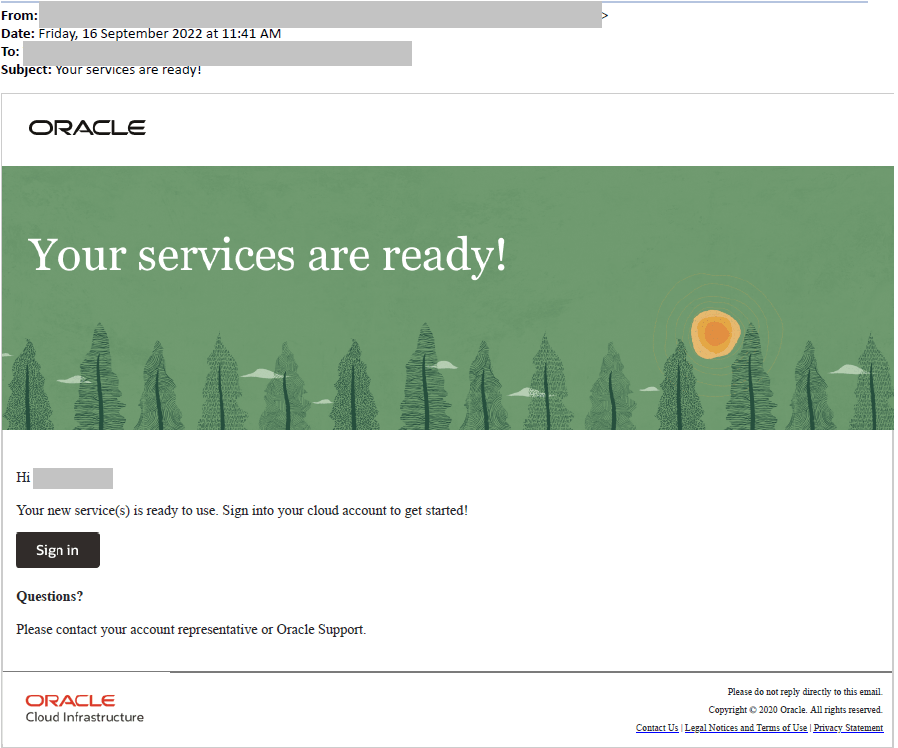
「サービスの準備が完了しました。」という件名の電子メールを受信するのに最大1時間かかる場合があります。
- サービスの準備ができたことを示す電子メールをOracle Cloudから受信して開き、「サインイン」をクリックします。クラウド・アカウントの資格証明を使用します。
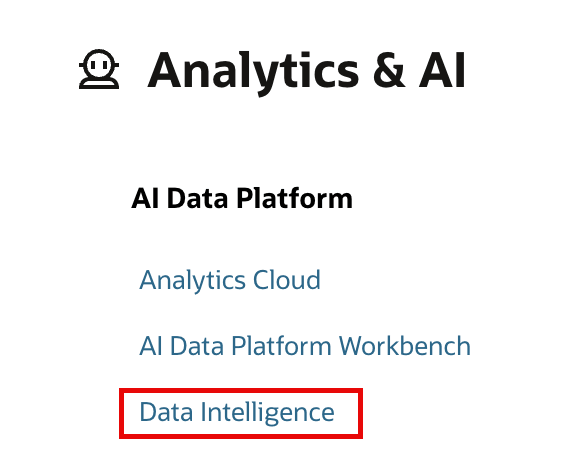
- Oracle Cloud Infrastructureコンソールで、「ナビゲータ」メニュー・アイコンをクリックし、「アナリティクスとAI」をクリックし、「アナリティクスとAI」で「データ・インテリジェンス」をクリックします。