Oracle Analytics Cloudの容量の変更
Oracle Fusion Data Intelligenceは、関連するOracle Analytics Cloudに、サービス制限内の特定のOCPUを提供します。
サービス管理者は、Oracle Analytics Cloudサービス制限内でデフォルトのOracle Analytics Cloud OCPUをスケール・アップできます。追加されたOracle Analytics Cloud OCPUは、すぐに測定され、Oracle Cloud Infrastructureの料金が発生します。追加されたOracle Analytics Cloud OCPUの追加の使用量およびコストを表示するには、コストおよび使用状況レポートを参照してください。
Oracle Cloud Infrastructure Consoleの「制限、割当ておよび使用状況」ページを使用して、Oracle Fusion Data Intelligenceサービスに関連付けられたOracle Analytics Cloudのサービス制限を表示できます。サービス制限、割当ての制限および使用状況の表示を参照してください。リクエストを送信して、Oracle Cloud Infrastructureコンソールの 「制限、割当ておよび使用状況」ページから、サービス制限を引き上げます。サービス制限の引き上げのリクエストを参照してください。
関連付けられたOracle Analytics Cloudインスタンスのサービス管理容量および顧客管理容量は、Oracle Analytics Cloudインスタンスの詳細ページの「追加の詳細」タブで表示できます。たとえば、合計容量が6 OCPUの場合、サービス管理容量として4、顧客管理容量として2が表示されることがあります。顧客管理容量のみを変更でき、たとえば合計容量を2 OCPUに変更できないなど、サービス管理容量未満の容量は変更できません。顧客管理容量の下にあるすべてのOracle Analytics Cloud OCPUは、すぐに従量制化され、Oracle Cloud Infrastructureの料金が発生します。顧客管理Oracle Analytics Cloud OCPUの追加の使用量とコストを表示するには、コストおよび使用状況レポートを参照してください。
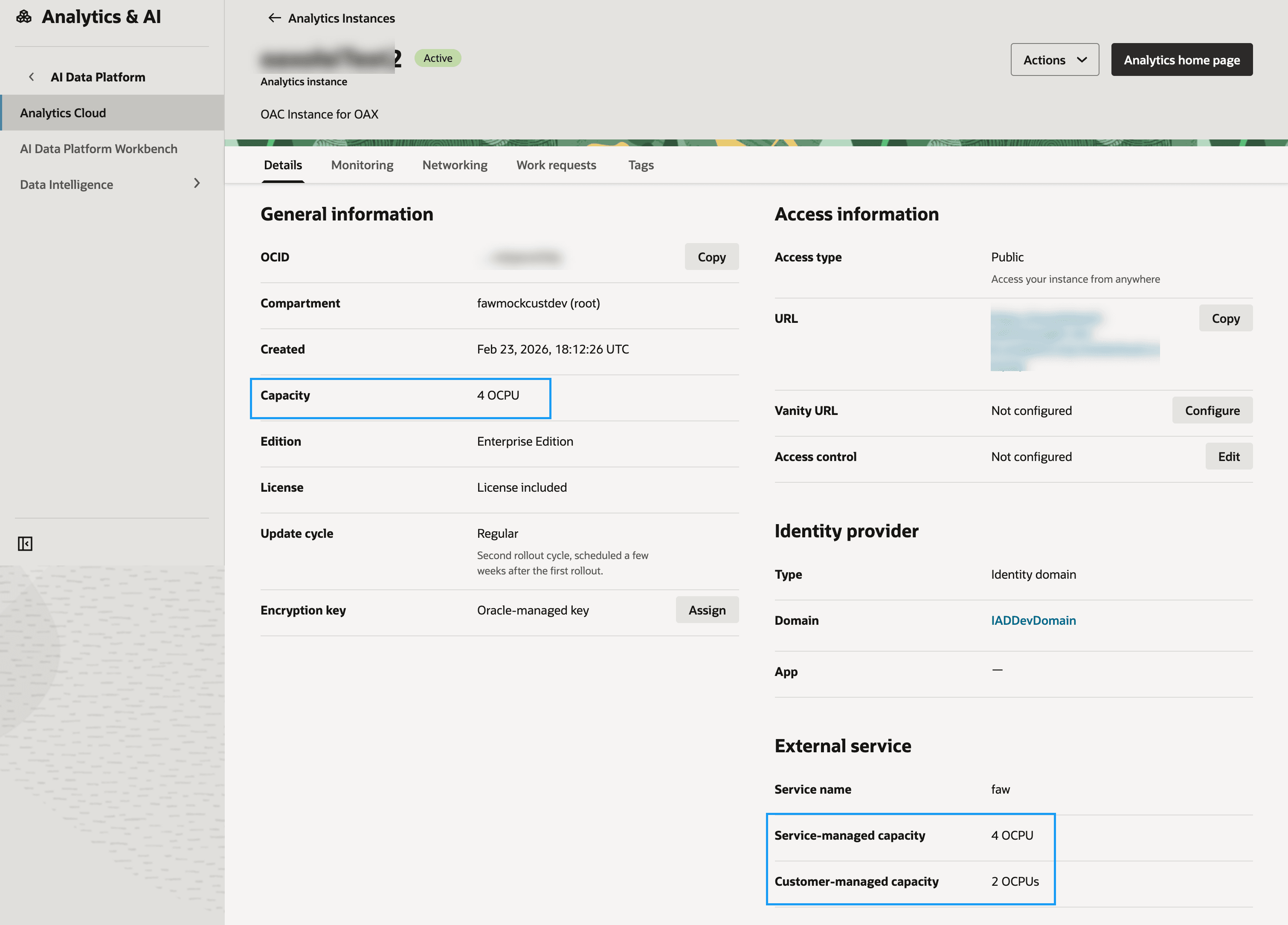
- インスタンスの詳細ページで、「Analytics Cloud」の下の「名前」をクリックします。
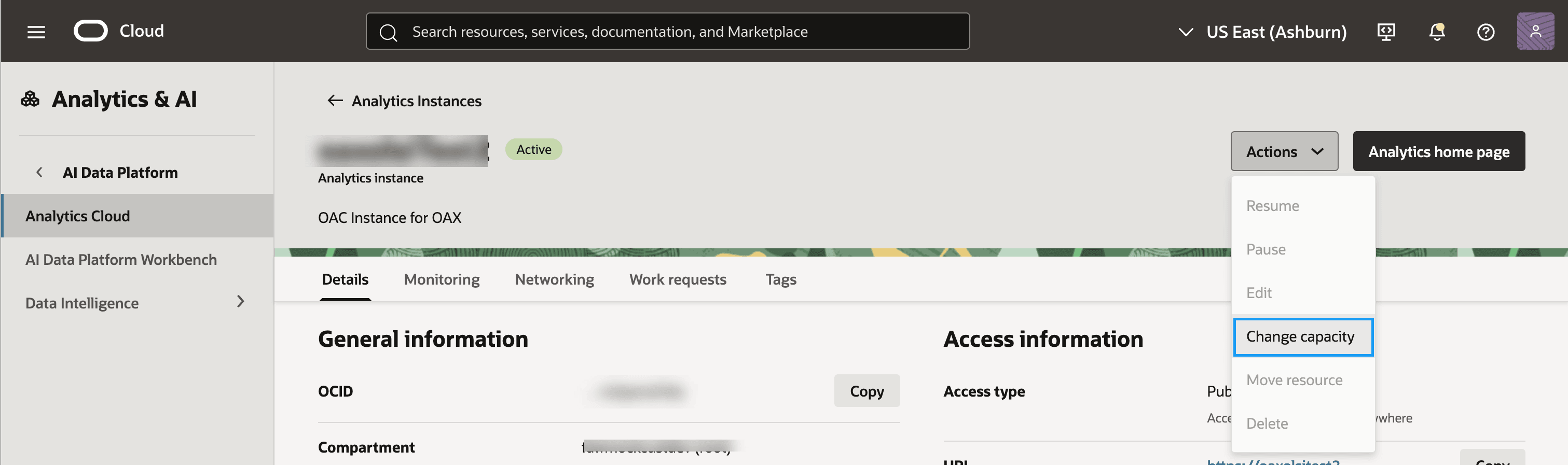
- Oracle Analytics Cloudインスタンスの詳細ページで、「アクション」をクリックし、「容量の変更」をクリックします。
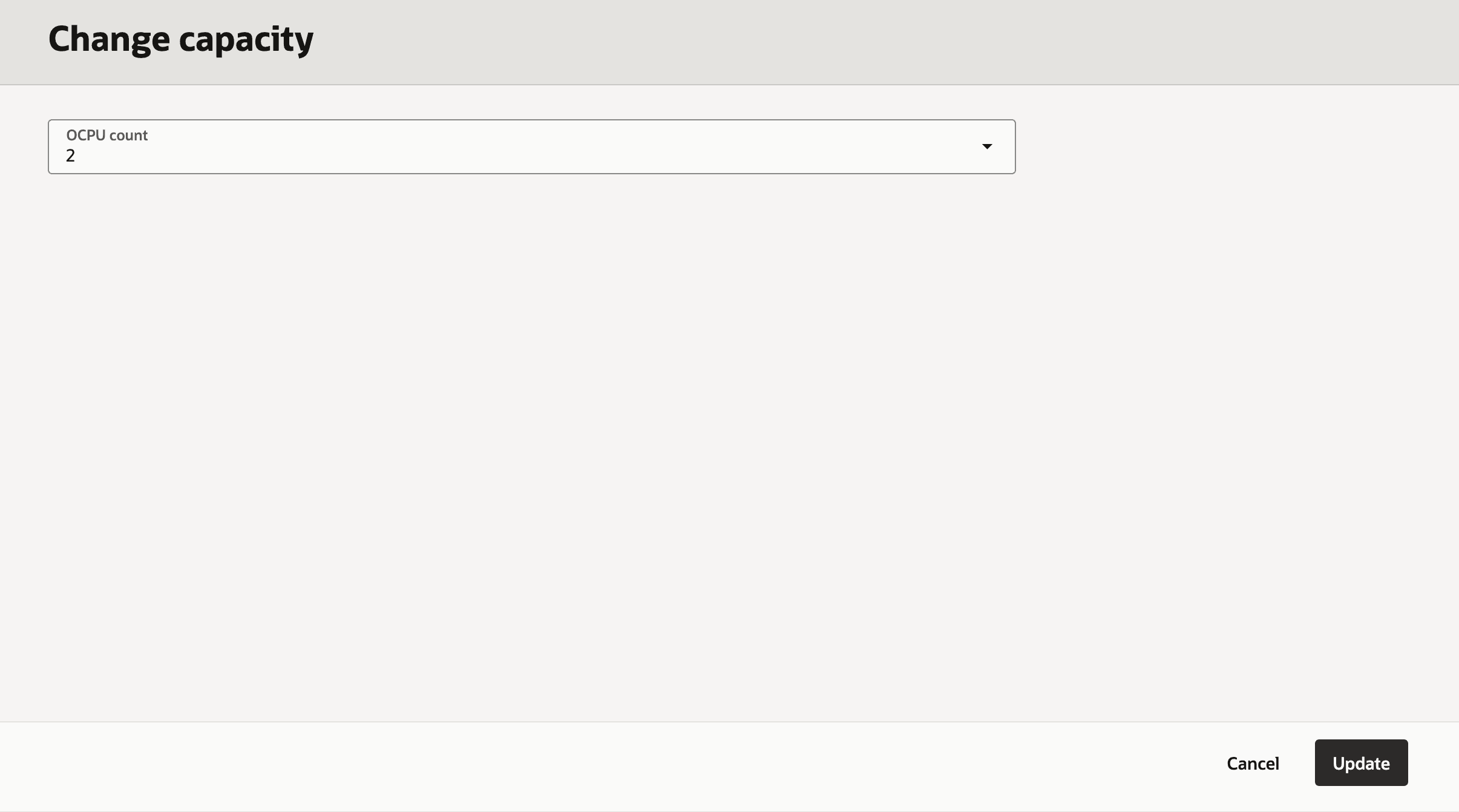
- 「容量の変更」で、必要なOCPU数の数を選択し、「更新」をクリックします。
ノート:
選択できる値は、サービスが現在使用しているOCPUの数によって異なります。容量の追加または削除はサービスのOCPU範囲内ではできることに注意してください。