動的集計の構成
機能管理者は、集計するディメンションを選択して、問合せのパフォーマンスを最適化し、レポートの実行を改善できます。
実表から選択したディメンションに基づいて、レコード数が少ないカスタム集計表を作成できます。動的集計を公開し、動的集計の一部としてディメンションが追加されたレポートを実行すると、レポートでは動的集計ファクトが使用されます。レポートで動的集計に含まれないディメンションを選択した場合、レポートでは既存の事前作成済ファクトが使用されます。
集計表のデータは、選択したディメンションに基づいて圧縮されます。圧縮のデフォルトのしきい値は20です。たとえば、ベース・ファクト行のディメンションを最大20%以下に選択できます。圧縮値は、圧縮された行数をベース・ファクト行の合計数で割った値です。
ノート:
パイプラインの実行中に、ベース・ファクト・データと動的集計の間に差異が発生する期間が短い場合があります。Data Visualization Developerオプションを有効にして動的集計を検証し、実行ログを確認して、該当するワークブックが目的の集計表に問い合せていることを確認できます。開発者オプションを参照してください
動的集計をサポートするサブジェクト領域これらのサブジェクト領域に対して動的集計を構成できます。
| 機能領域 | サブジェクト領域 |
|---|---|
| General Ledger | 財務- GL貸借対照表 |
| Project Billing | PPM - プロジェクト収益 |
| Project Control | PPM - プロジェクト予算 |
| Project Costing | PPM - プロジェクト・コスト |
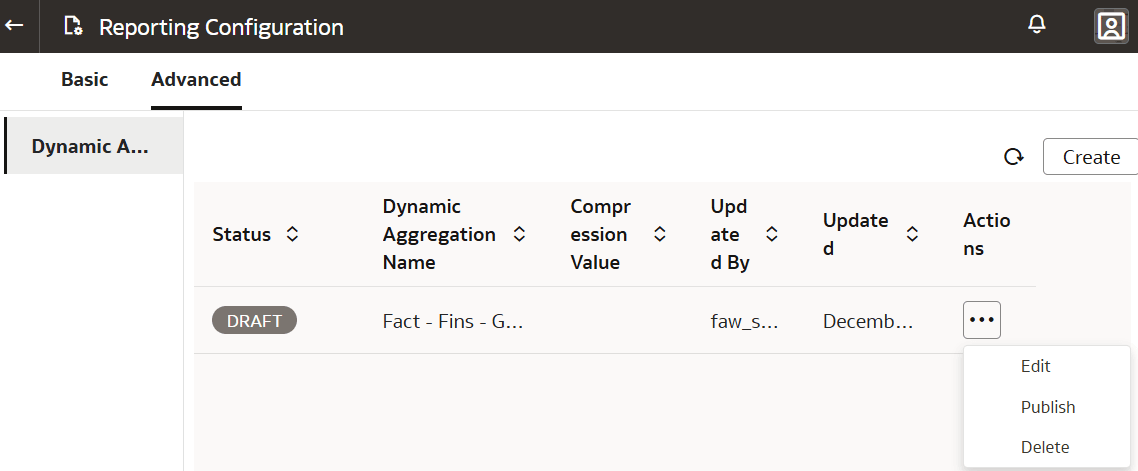
- 「レポート構成」ページの「詳細」タブで、「動的集計」を選択し、「作成」をクリックします。

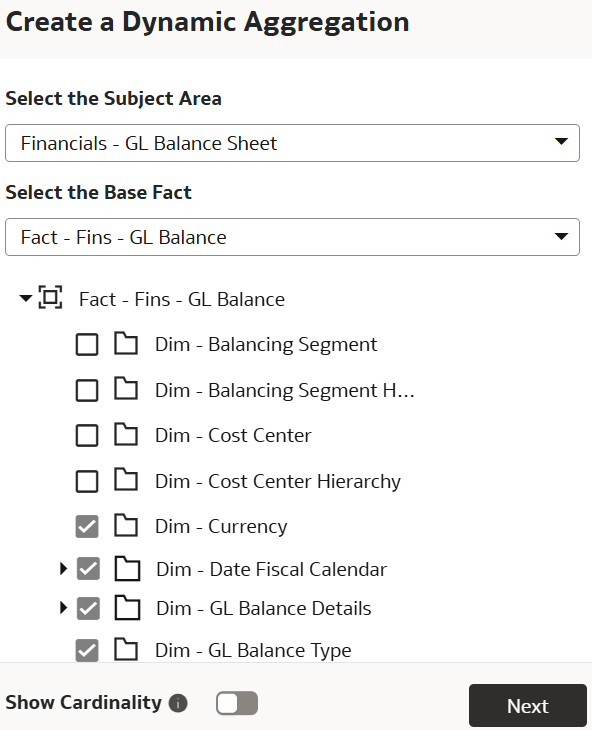
- 「動的集計の作成」で、サブジェクト領域(ベース・ファクト)を選択し、「カーディナリティの表示」トグルを有効にして、ファクトに関する各ディメンションのカーディナリティを表示してから、適用可能なディメンションを表示します。カーディナリティ値を使用すると、ディメンションを選択するかどうかを決定できます。
- 「レポート構成」ページの「詳細」タブの「動的集計」セクションで、集計ベース・ファクトの「アクション」オプションをクリックし、「公開」を選択して動的集計構成を完了します。