頻度の高いデータ・リフレッシュV2の構成(プレビュー)

リフレッシュ・スケジュール、モジュールおよびデータ表を選択して、データ・リフレッシュの頻度を構成します。

1日の特定の時間にリフレッシュするデータを指定できます。たとえば、10AM、2PMおよび5PMでリフレッシュを設定できます。これは、日中データをリフレッシュする場合です。日中リフレッシュを実行できる回数は、特定の制限に基づきます。「データ処理制限について」を参照してください。

システムで抽出、ロードおよび検証する必要があるデータの量が増えるため、実際に必要なモジュールおよび表のみを選択します。必要な最小限のモジュールおよび表から開始し、ビジネス・ニーズによって追加されたリフレッシュ時間とシステムへの影響が正当化される場合にのみ展開します。

頻繁なデータ・リフレッシュをスケジュールする前に、「機能を有効化」ページの「機能のプレビュー」タブの「パイプライン機能」「頻度の高いリフレッシュ」が有効になっていることを確認します。プレビュー機能を使用可能にする方法を参照してください。

  1. Oracle Fusion Data Intelligenceコンソールで、「データ構成」「パイプライン設定」の順にクリックします。
  2. 「Frequent Data Refresh」タブをクリックします。
  3. 「スケジュール情報」で、「更新」をクリックしてスケジュールを変更します。
  4. 「スケジュールの更新」で、次を指定します:
    1. タイムゾーン: タイムゾーンを選択します。

      ノート:

      タイムゾーンの指定中に、市区町村名を使用して夏時間を処理します。たとえば、ESTやPSTなどのタイムゾーンを選択するのではなく、Europe/BucharestまたはAmerica/Los_Angelesを選択します。この場合、データ リフレッシュ プロセスでは、サマータイムに関係なく、現地時間に基づいて[時間]フィールドに指定された値が計算されます。タイムゾーンの詳細は、TimeZoneIDを参照してください
    2. 「アクティブなスケジュール」で、「スケジュールの追加」アイコンをクリックし、時間を入力して「更新」をクリックします。

      ノート:

      様々なFDRを特定の時間に実行するように構成できます。データのリフレッシュにかかる実際の時間は、様々な要因によって異なります。「頻繁なデータ・リフレッシュのパフォーマンスに関する考慮事項」を参照してください。
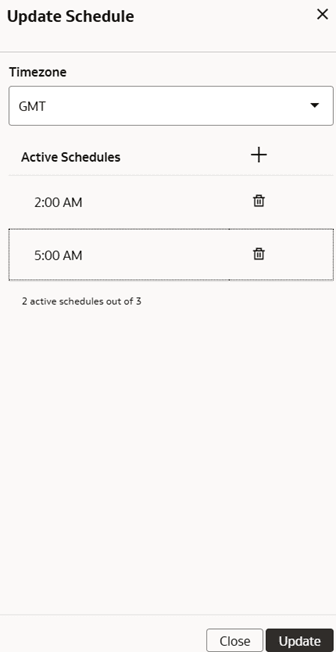
    「スケジュールの更新」ダイアログ

  5. 特定のモジュールをリフレッシュするには、「モジュール」タブを表示し、目的のファンクション・エリアおよびデータ・アプリケーションを選択します。予期される機能領域が表示されない場合は、最初にそれがアクティブ化されていることを確認します。選択した機能領域が依存している機能領域も含める必要があります。Fusion Accounting Hubの場合、頻繁なデータ・リフレッシュを有効にするために追加のステップが必要です。Fusion Accounting Hubの頻繁なデータ・リフレッシュ・モジュールの有効化(プレビュー)を参照してください
    1. 「検索」フィールドに機能領域、アプリケーションまたはオファリングの名前を入力し、「頻繁なデータ・リフレッシュ」で選択するエントリを検索します。頻度データ・リフレッシュには3つの機能領域を選択できます。
  6. 特定の表をリフレッシュするには、「データ表」タブを選択し、クリックして目的の表を選択します。
    予期した表が表示されない場合は、該当するソースの関連機能領域がアクティブ化されていることを確認してください。

    ノート:

    タイプがディメンション別名、バージョニング済データセット、または最終更新日のないデータ拡張のデータ拡張に対して表を追加することはできません。
  7. オプションで、「レポートする最新データ」フィールドを編集します。このオプションは、ラムダ・ビューによってフェッチされるデータに影響します。デフォルト値は4か月です。値を増やすと、ラムダ・ビューに基づくレポートおよびカスタム処理のパフォーマンスに影響する可能性があります。デルタ表およびラムダ・ビュー詳細(プレビュー)の頻度の高いデータ・リフレッシュを参照してください。
  8. 構成中の任意の時点で進行状況を保存するには、「保存」ボタンをクリックします。
  9. 変更が完了したら、「公開」をクリックします。「頻度の高いデータ・リフレッシュ」設定への各変更には、「警告」ダイアログがあり、変更を行う個人の名前および変更を承認する個人の名前を入力する必要があります。
  10. 特定の表またはモジュールについては、「ステータス」列を参照してください。「頻度の高いデータ・リフレッシュ・モジュールおよび表のステータス(プレビュー)」を参照してください。
  11. 監査ログを表示して、頻繁なデータ・リフレッシュ構成の詳細を確認します。監査ログの表示を参照してください。