データセット拡張タイプの作成

ターゲット・ウェアハウス表にそのままコピーするデータセットを作成し、それに対してセマンティック・モデル拡張を実行する必要があります。このような場合は、入力データセットを作成します。

このデータセットは他の拡張に関連付けられていません。増分スケジュールに基づいて、スケジュール済パイプラインのリフレッシュ中にこのデータセットのデータがリフレッシュされます。ただし、他の拡張とは異なり、この拡張は他の拡張にリンクされず、ディメンションまたはメジャーとして属性を変更できません。このデータセットはソースからデータセットをコピーし、ウェアハウス表を作成するため、サブジェクト領域に関連付けられていません。表の作成後にセマンティック・モデル拡張を実行できます。このデータセットを使用して結合を構築したり、データセットからオブジェクトをセマンティック・モデルに組み込むには、増分ロードがデータセットに移入されるため、それを使用する前に増分ロードを実行する必要があります。

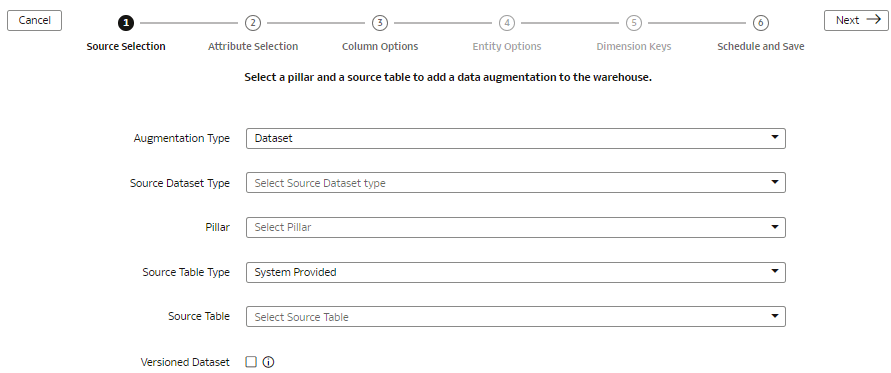
  1. データ拡張ウィザードのステップ1で、「拡張タイプ」「データセット」を選択して、新しいウェアハウス表を追加します。

    データセット拡張タイプの作成ウィザード

  2. 「ソース・データセット・タイプ」「補足データ」を選択します。
  3. 「ピラー」で、製品ピラー(たとえば、「エンタープライズ・リソース・プランニング」)を選択します。
  4. 「ソース表タイプ」で、次のいずれかのオプションを使用してソース表タイプを指定します:
    • 「システム提供」を選択し、「ソース表」で、属性を入力データセットに追加する表を選択します。
    • 「顧客指定」を選択し、「ソース表」に、属性を入力データセットに追加する表の名前を入力します
  5. オプション: 「バージョニングされたデータセット」チェック・ボックスを選択して、データ・メンテナンス・スケジュールの一部としてソース表データのフル・ロードを毎回有効にし、「次へ」をクリックします。
  6. ウィザードのステップ2で、ターゲット表に追加するソース表の属性のチェック・ボックスを選択し、「次へ」をクリックします。
  7. ウィザードのステップ3で、選択した列の設定を選択し、「次へ」をクリックします。
  8. ウィザードのステップ6で、次の詳細を指定し、「終了」をクリックして、データ拡張パイプライン・ジョブを保存およびスケジュールします:
    1. 拡張の名前および摘要を指定します。
    2. ターゲット表名の接尾辞(たとえば、Customer_Class_D)を入力します。単語の間にはスペースのかわりにアンダースコアを使用し、特殊文字は使用しないでください。拡張プロセスでターゲット表名が自動的に作成されます。

      ノート:

      表の接尾辞は最大35文字に制限されており、この制限は延長できません。
    3. データ拡張パイプライン・ジョブを実行せずに保存するか、実行日時をスケジュールするか、または即時実行するかのオプションを指定します。