Oracle Object Storage ServiceからFusion Data Intelligenceへのデータのロード
サービス管理者は、Fusion Data Intelligence抽出サービスを使用して、Oracle Object Storage Serviceからデータを取得し、それを使用してデータ拡張を作成できます。
Oracle Object Storage Serviceからデータを取得した後に、1つのソース表から拡張を1つ作成することをお薦めします。拡張の完了後、この場合はFusion Data Intelligenceによってソース表の名前が変更され、同じソースから複数の拡張を作成すると、ソース・ファイルが見つからなかったというメッセージが表示されて、他のすべての拡張が失敗することがあります。
- Fusion Data Intelligenceで、次の手順を使用してOracle Object Storage接続を作成します:
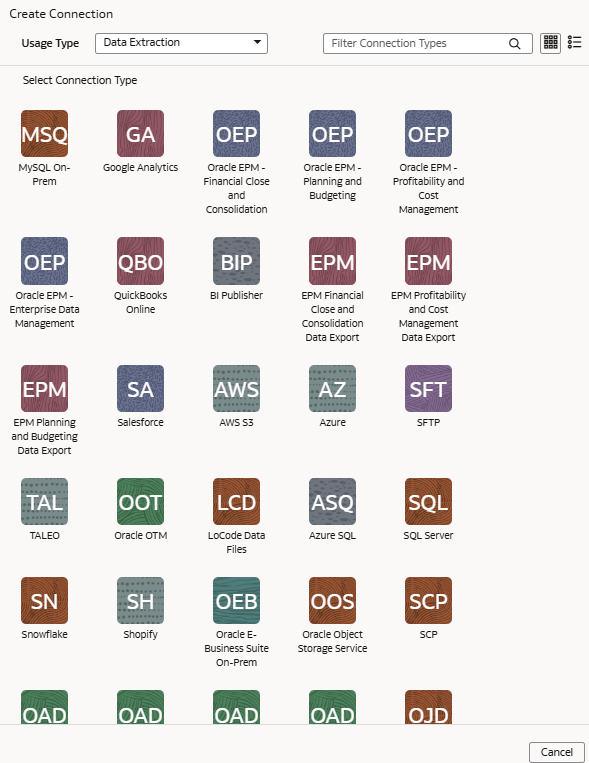
- 「接続の作成」で、「使用タイプ」で「データ抽出」を選択し、接続タイプとして「Oracle Object Storage Service」を選択します。
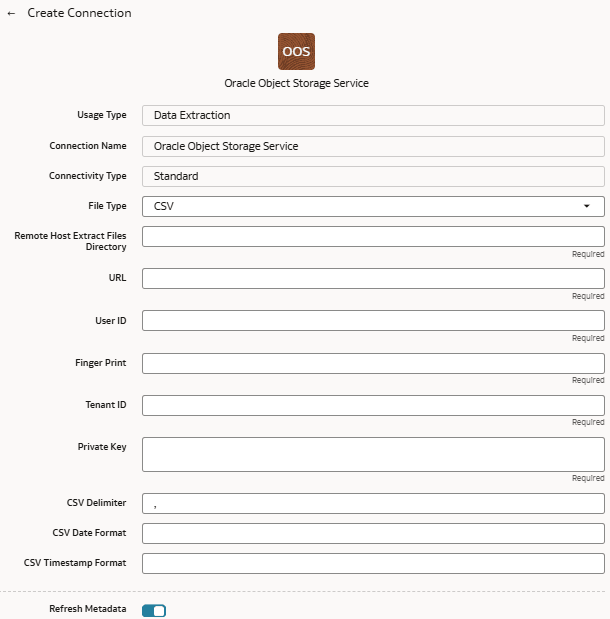
- Oracle Object Storage Service接続のダイアログで、次の詳細を入力します:
- ファイル・タイプ: csv
- リモート・ホスト抽出ファイル・ディレクトリ: Oracle Object Storage Serviceですべてのデータファイルを配置する必要があるベース・フォルダの名前
- URL: テキスト・ファイルで書き留めたOracle Object Storage ServiceのURL
- ユーザーID: Oracle Object Storage Serviceの該当するバケットにアクセスできるユーザーのOCID
- フィンガープリント: コンソールで公開キーをアップロードした後に表示およびコピーしたフィンガープリント。このように表示されます:
12:34:56:78:90:ab:cd:ef:12:34:56:78:90:ab:cd:ef - テナントID: テキスト・ファイルで書き留めたOracle Infrastructure Cloudコンソールのテナンシ
- 秘密キー: 以前にダウンロードした秘密キーの内容を貼り付けます
- CSVデリミタ: データファイルのデリミタ
- データファイルの日付書式は、Oracle Object Storage Serviceソースの日付書式と一致する必要があります。たとえば、ソースでMM/dd/yyyy (01/23/1998)を使用した場合、CSV日付書式で同じ書式を指定する必要があります。CSVファイルベースのエクストラクタの日付およびタイムスタンプの書式設定についてを参照してください。
- データ・ファイルのタイムスタンプ書式は、Oracle Object Storage Serviceソースのタイムスタンプ書式と一致する必要があります。たとえば、ソースでMM/dd/yyyy hh:mm:ss (01/23/1998 12:00:20)を使用した場合、CSVタイムスタンプ書式で同じ書式を指定する必要があります
- 「接続の作成」で、「使用タイプ」で「データ抽出」を選択し、接続タイプとして「Oracle Object Storage Service」を選択します。
- Oracle Object Storage Serviceの場合:
- 次のガイドラインを使用して、バケットにフォルダ構造を作成します。
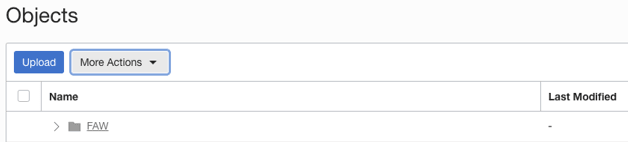
- バケット内のベース・フォルダは、接続で指定された詳細と一致する必要があります。
- ベース・フォルダ内で、各ファイルを独自のフォルダに配置してください。
- Data_Store_Nameの接頭辞(フォルダ名と同じ)とターゲット・フォルダのファイルが完全に一致していることを確認します。
コンソールの使用のフォルダまたはサブフォルダを作成するにはに関する項を参照してください。
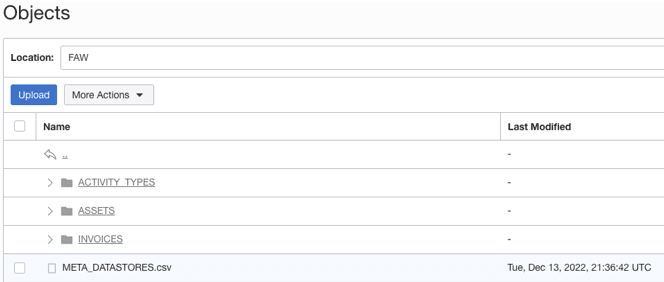
- ベース・フォルダ内に、データ・ストア・リストのメタデータ・ファイルを作成します。このファイルには、サポートされているデータ・ストアがリストされます。各データ・ストアは、データ拡張で使用される実際のファイル(ASSETSなど)を含むフォルダです。ファイル名とフォルダ名が一致し、データストア、フォルダまたはファイル名に特殊文字(スペースを含む)が含まれていないことを確認してください。
- 次のガイドラインを使用して、データ・ストア・フォルダの下にある各データファイルのメタデータ・ファイルを作成します。
META_DATASTORES.csvには、次の列が必要です。
- DATA_STORE_NAME - データ・ストア名を識別するための必須列。
- DATA_STORE_LABEL - データ・ストアの説明を識別する非必須列。
ノート:
既存のソース接続に新しいデータストアを追加する場合は、META_DATASTORES.csvに古い既存のデータストアを含むデータストアの完全なリストが含まれていることを確認してください。各フォルダには次のものが必要です。
- Fusion Data Intelligenceにロードされる実際のデータを含むデータ・ファイル。このファイルには、DATA STORE NAMEという接頭辞が必要です。
- 列のリストのメタデータ・ファイルには、データに関するすべての列情報が含まれます。このファイルには、META_DATASTORES_<DATA_STORE_NAME>_COLの接頭辞が必要です。
- このメタデータの列については、次のことを確認してください。
- 列名がABCの場合、メタデータはABCまたはABCになります。二重引用符は無視されます。
- 列名が"ABC"の場合、メタデータは"ABC"である必要があります。最初の二重引用符は無視されます。
例
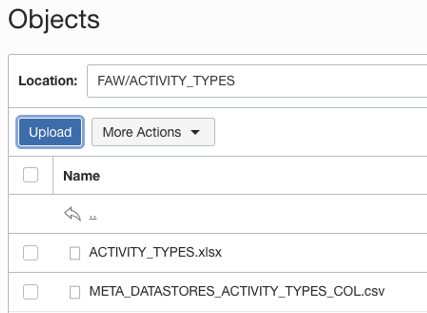
このイメージでは、フォルダ名はACTIVITY_TYPESです。したがって、データ・ストア名はACTIVITY_TYPESです。これは、META_DATASTORES.csvファイルから確認できます。この例では、ファイルはACTIVITY_TYPES.xlsxまたはACTIVITY_TYPES.csvという名前です。メタデータ・ファイルはMETA_DATASTORES_ACTIVITY_TYPES_COL.csvである必要があります。
 META_DATASTORES_ACTIVITY_TYPES_COL.csvには次の列があります。
- DATA_STORE_NAME - これは必須列です。
- COLUMN_NAME - これは必須列です。
- COLUMN_LABEL - これは必須ではない列です。
- DATA_TYPE– これは必須列です。
- WIDTH– この列は文字列の長さを示します。
- PRECISION - この列値は数値データ型である必要があります。
- SCALE - この列値は数値データ型である必要があります。
- KEY_SEQUENCE - これは主キー定義を識別する必須列です。複合主キーを使用している場合は、列順序番号を値として使用します。
- 次のガイドラインを使用して、バケットにフォルダ構造を作成します。