Oracle Warehouse Management CloudからOracle Fusion Data Intelligenceへのデータのロード(プレビュー)
サービス管理者は、Oracle Fusion Data Intelligence抽出サービスを使用して、Oracle Warehouse Management Cloudからデータを取得し、それを使用してデータ拡張を作成できます。
この接続を作成する前に、「機能を有効化」ページでOracle Warehouse Management Cloudが有効になっていることを確認します。プレビュー機能を使用可能にする方法を参照してください。
ノート:
Oracle Fusion SCM Analyticsは、Oracle Warehouse Management Cloudコネクタを使用するための前提条件です。- Oracle Identity Cloud Serviceで、機密アプリケーションを作成します。
- Oracle Warehouse Management Cloud Serviceで、ユーザーを作成します。このユーザーは、データを抽出するためにOracle Fusion Data Intelligenceで構成されます。
データ抽出ユーザーの場合、次のことを確認してください。
- 「アクティブ」および「非同期データ抽出フラグ」が選択されています。
- WMS REST APIにアクセスできます。
- "lgfapi_read_access"–GET、HEAD
- "lgfapi_create_access"–POST
- "lgfapi_update_access"– パッチ
- "lgfapi_delete_access"–DELETE
- 非同期REST APIを使用するために必要なグループがあります。
- OAuthまたはBasic認証が設定されています。
- 新しいアプリケーションに次の値を設定し、クライアントIDおよびクライアント・シークレットを書き留めて、「保存」をクリックします。
- 名前 – アプリケーション名(WMSExtractAuth)
- クライアント・タイプ- 公開
- 認可付与タイプ- リソース所有者のパスワードベース
ノート:
この画面のクライアントID、クライアント・シークレットおよびその他の情報は、Oracle Fusion Data Intelligence WMSコネクタ構成に使用されます。アプリケーションを保存すると、クライアント・シークレットがハッシュされ、Oracle Fusion Data Intelligenceでコピーして使用できなくなります。
- Oracle Warehouse Management Cloud Serviceで、ユーザーを作成します。
- Oracle Fusion Data Intelligenceで、次の手順を使用してOracle Warehouse Management Cloudデータ接続を作成します:
- Oracle Fusion Data Intelligenceコンソールで、「アプリケーション管理」の下の「データ構成」をクリックします。
- 「データ構成」ページで、「接続の管理」をクリックします。
- 「接続の管理」ページで、「作成」、「接続」の順にクリックします。
- 「接続の作成」で、「使用タイプ」で「データ抽出」を選択し、接続タイプとして「Warehouse Management Cloud」を選択します。
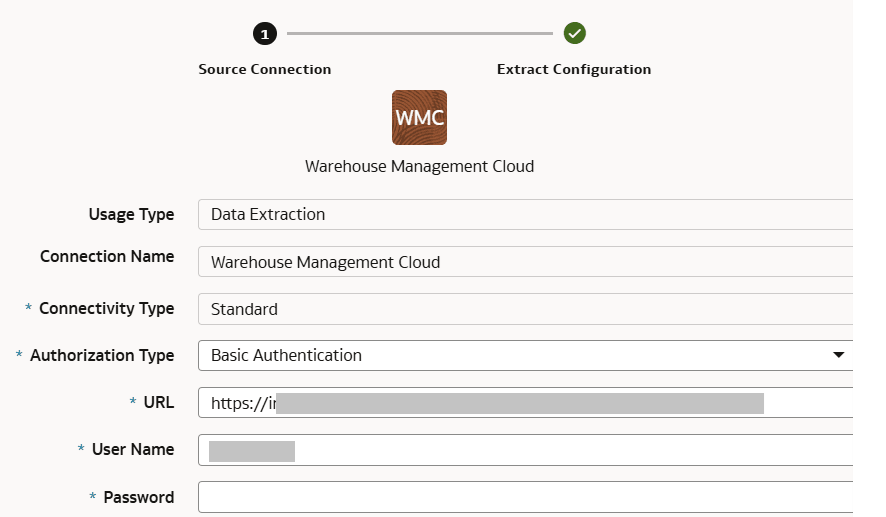
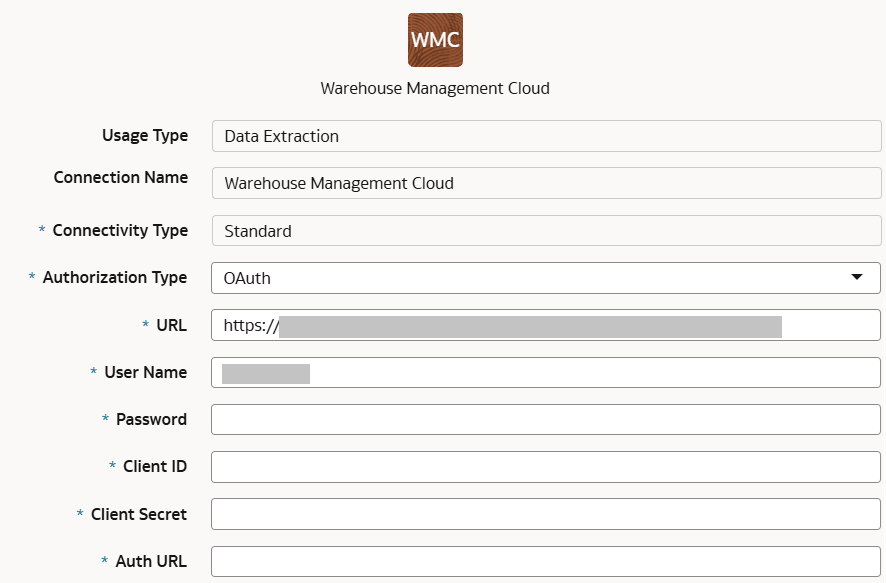
- Oracle Warehouse Management Cloud接続のダイアログで、「ソース接続」に次の詳細を指定し、「保存して次へ」をクリックします。
- 認可タイプ:
- 「基本認証」を選択した場合は、次の詳細を指定します:
- URL: Oracle Warehouse Management CloudインスタンスのURLを
*protocol://domain/environment/app/lgfapi version/lgfapi module/resourcepath*という形式で入力します。たとえば、https://xxxxx.wms.ocs.oraclecloud.com/myenv/wms/lgfapi/v10/entityです。 - ユーザー名およびパスワード: Oracle Warehouse Management Cloudインスタンスの資格証明を入力します。
- URL: Oracle Warehouse Management CloudインスタンスのURLを
- 「OAuth」を選択した場合は、次の追加詳細を指定します:
- クライアントID: OAUTHのクライアントIDを入力します。
- クライアント・秘密: OAUTHのクライアントの秘密情報を入力します。
- 認証URL:
https://xxxxx.wms.ocs.oraclecloud.com/myenv/wms/lgfapi/api/oauth2/token/などのOAUTHトークンURL
- 「基本認証」を選択した場合は、次の詳細を指定します:
- 認可タイプ:
- Oracle Warehouse Management Cloud接続のダイアログの「構成の抽出」で、「メタデータのリフレッシュ」トグルが有効になっていることを確認し、接続の保存時にメタデータがリフレッシュされるようにします。必要に応じて、「接続の管理」ページの「アクション」メニューからメタデータを後でリフレッシュできます。
ノート:
メタデータ抽出を実行しないかぎり、Oracle Warehouse Management Cloudの拡張は作成できません。構成の抽出に必要なその他の情報はありません。
- 「接続の管理」ページで、Oracle Warehouse Management Cloud接続の「アクション」を選択し、「接続のテスト」を選択します。
- 接続を削除するには、「接続の管理」ページで、該当する接続の「アクション」をクリックし、「削除」を選択します。
ノート:
データ接続を削除する前に、データ接続に関連する機能領域、データ拡張およびカスタム・データ構成を削除してください。削除されたデータ接続からウェアハウスにデータを更新またはロードすることはできません。 - パイプライン・のパラメータを設定します。パイプライン・パラメータの設定を参照してください。
- 接続が正常に確立されたら、「データ構成」ページに移動し、「データ・ソース」で接続を選択してから、「データ拡張」タイルをクリックし、Oracle Warehouse Management Cloudデータを使用してデータ拡張を作成します。該当するOracle Warehouse Management Cloudソース表を選択します。
データの拡張を参照してください。
- 「データ構成」ページの「構成」で、「データ拡張」をクリックし、「作成」、「拡張」の順にクリックします。
- データ拡張ウィザードで、次のデータ拡張を選択します。
- 拡張タイプ- 「データセット」を選択します
- ソース・データセット・タイプ – 「カスタム属性」を選択します
- 「Source Table Type」 – 「System Provided」を選択します
- ソース・タイプ – オブジェクトを選択します。
- 属性と列オプションを選択します。
- 次の詳細を指定し、「終了」をクリックします。
- 拡張の名前および摘要を指定します。
- ターゲット表名の接尾辞を入力します。
- スケジュールを指定します。