オンプレミスのE-Business SuiteからFusion Data Intelligenceへのデータのロード(プレビュー)
サービス管理者は、抽出サービス・リモート・エージェントを使用して、オンプレミスのOracle E-Business Suiteシステムに接続できます。
オンプレミス・システムに接続した後、リモート・エージェントはデータを抽出して、Oracle Fusion Data Intelligenceインスタンスに関連付けられた自律型データ・ウェアハウスにロードします。リモート・エージェントは、パブリック抽出サービスREST APIを介してメタデータをプルし、オブジェクト・ストレージREST APIを使用してデータをオブジェクト・ストレージにプッシュします。オンプレミス・データを抽出してOracle Fusion Data Intelligenceにロードできるのは、1日に1回のみです。指定したユーザー資格証明が、接続の作成時に指定したURLを持つEBSスキーマ内からデータを抽出するために必要な特定の表にアクセスできることを確認します。
この接続を作成する前に、「機能を有効化」ページでOracle E-Business Suite On-Premが有効になっていることを確認します。プレビュー機能を使用可能にする方法を参照してください。
- 次の手順を使用して、Oracle Fusion Data Intelligenceの「データ構成」ページでリモート・エージェントおよびE-Business Suiteデータ・ソースを構成します。
- コンソールで、「アプリケーション管理」の下の「データ構成」をクリックします。
- データ構成ページで、「接続の管理」をクリックします。
- 「接続の管理」ページで、「作成」、「接続」の順にクリックします。
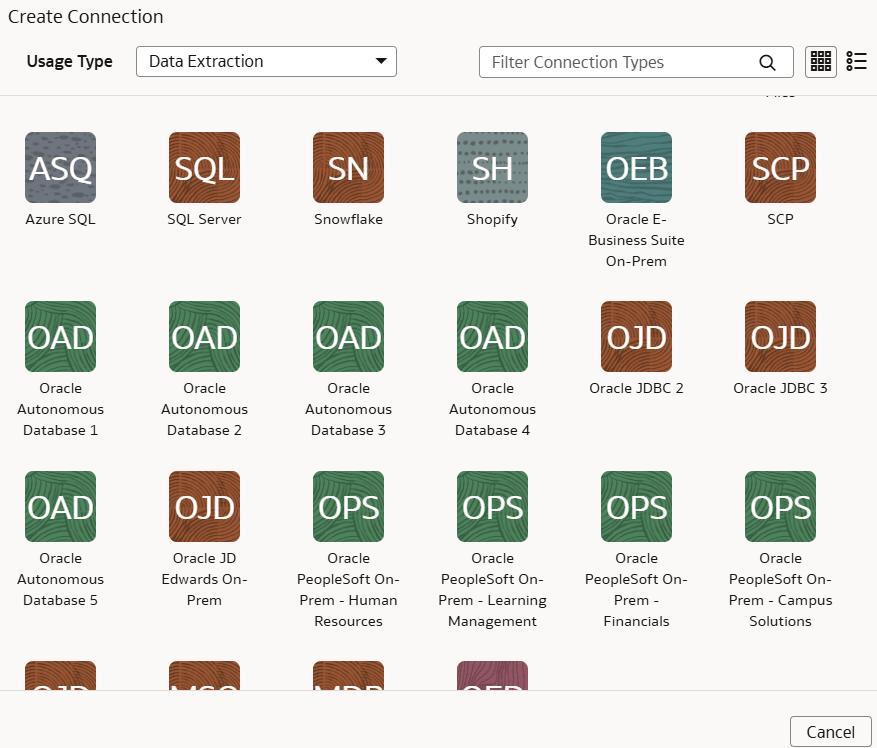
- 「接続の作成」で、「使用タイプ」で「データ抽出」を選択し、接続タイプとして「Oracle E-Business Suite On-Prem」を選択します。
- Oracle E-Business Suite On-Premの接続の作成で、接続タイプとして「リモート」を選択します。
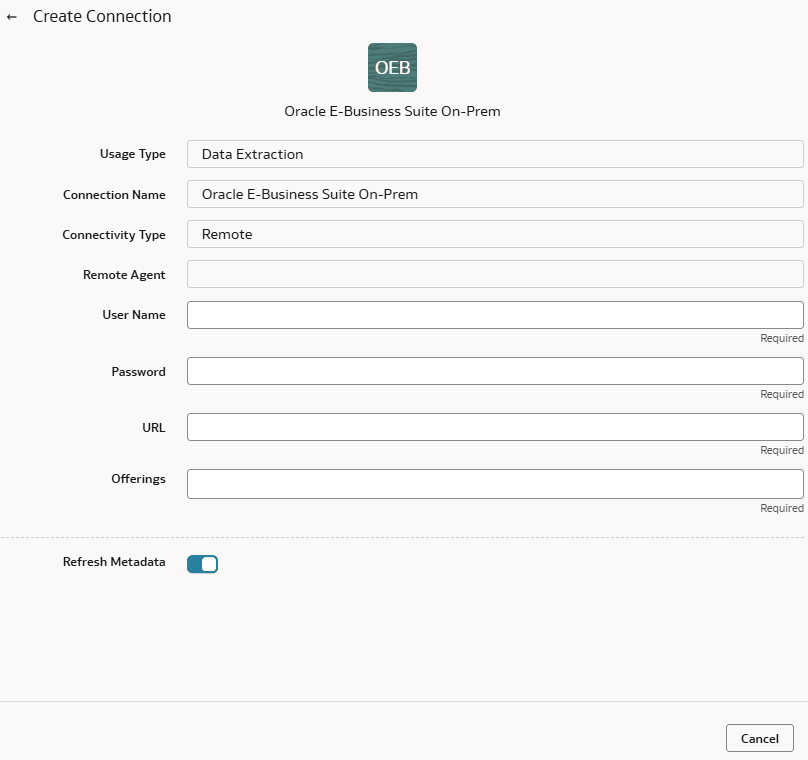
- リモート・エージェント・フィールドで、作成したリモート・エージェント接続(たとえば、EBS-Remote Agent)を選択します。ユーザー名とパスワード、URLの
jdbc:oracle:thin:@<HOST>:<PORT>/<DB_NAME/SID_NAME>などのJDBC形式を使用したE-Business Suite接続に資格証明を指定し、Application Object LibraryおよびGeneral Ledgerオファリングと、オファリングでデータをロードするその他のE-Business Suiteオファリングを任意に選択します。 - 接続の保存時にメタデータがリフレッシュされるように、「メタデータのリフレッシュ」トグルが有効になっていることを確認します。必要に応じて、「接続の管理」ページの「アクション」メニューからメタデータを後でリフレッシュできます。
ノート:
メタデータ抽出を実行しないかぎり、E-Business Suite On-Premの拡張は作成できません。 - 「接続の管理」ページにリモート・エージェントおよびE-Business Suite接続が表示されていることを確認します。
- 「アクション」で「接続のテスト」オプションを選択して、両方の接続をテストします。これらのすべてのリクエストのステータスは、「データ構成リクエスト履歴」ページで確認できます。
- 接続を削除するには、「接続の管理」ページで、該当する接続の「アクション」をクリックし、「削除」を選択します。
ノート:
データ接続を削除する前に、データ接続に関連する機能領域、データ拡張およびデータ・アプリケーションを削除してください。削除されたデータ接続からウェアハウスにデータを更新またはロードすることはできません。