オンプレミスPeopleSoftからFusion Data Intelligenceへのデータのロード(プレビュー)
サービス管理者は、抽出サービス・リモート・エージェントを使用して、オンプレミスのOracle PeopleSoftシステムに接続できます。
オンプレミス・システムに接続した後、リモート・エージェントはデータを抽出して、Oracle Fusion Data Intelligenceインスタンスに関連付けられた自律型データ・ウェアハウスにロードします。リモート・エージェントは、パブリック抽出サービスREST APIを介してメタデータをプルし、オブジェクト・ストレージREST APIを使用してデータをオブジェクト・ストレージにプッシュします。オンプレミス・データを抽出してOracle Fusion Data Intelligenceにロードできるのは、24時間に1回のみです。
リモート・エージェントと、接続先の機能モジュールに応じて、この接続を作成する前に「機能を有効化」ページで適用可能な機能が有効になっていることを確認します。
- Oracle PeopleSoftオンプレミス - Campus Solutions
- Oracle PeopleSoftオンプレミス - Financials
- Oracle PeopleSoftオンプレミス - Human Resources
- Oracle PeopleSoftオンプレミス - Learning Management
- 次の手順を使用して、Oracle Fusion Data Intelligenceの「データ構成」ページでリモート・エージェントおよびPeopleSoftデータ・ソースを構成します。
- コンソールで、「アプリケーション管理」の下の「データ構成」をクリックします。
- データ構成ページで、「接続の管理」をクリックします。
- 「接続の管理」ページで、「作成」、「接続」の順にクリックします。
- 「接続の作成」で、「使用タイプ」で「データ抽出」を選択し、接続先の機能モジュールに基づいて接続タイプを選択します。たとえば、Financialsモジュールに接続するには、接続タイプとして「Oracle PeopleSoft On-Prem - Financials」を選択します。
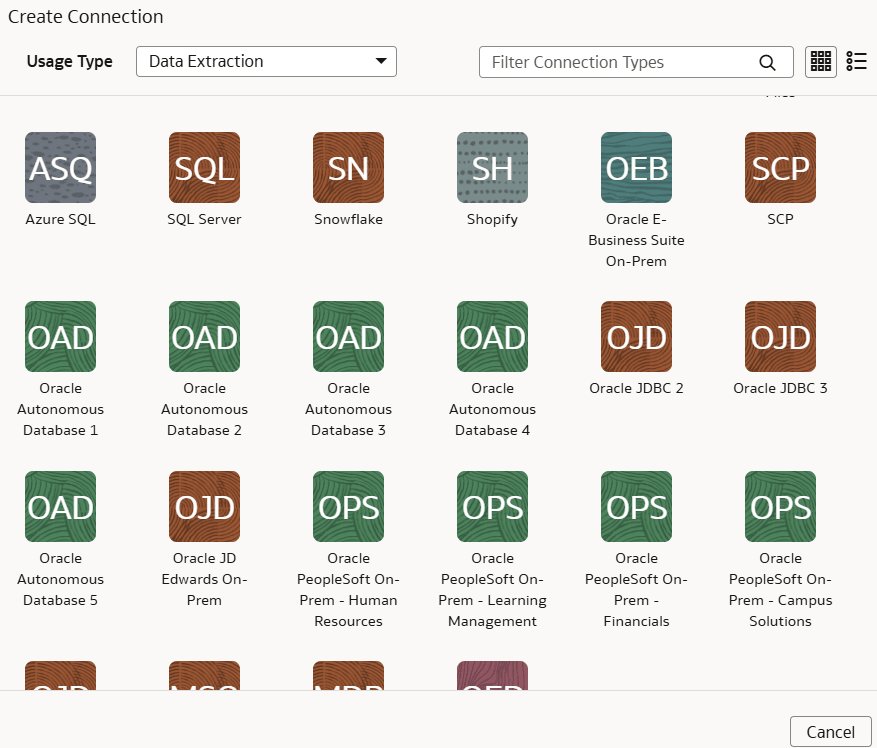
- 「Oracle PeopleSoft On-Prem - Financialsの接続の作成」ダイアログの「接続タイプ」で、「リモート」が自動的に選択されていることを確認します。
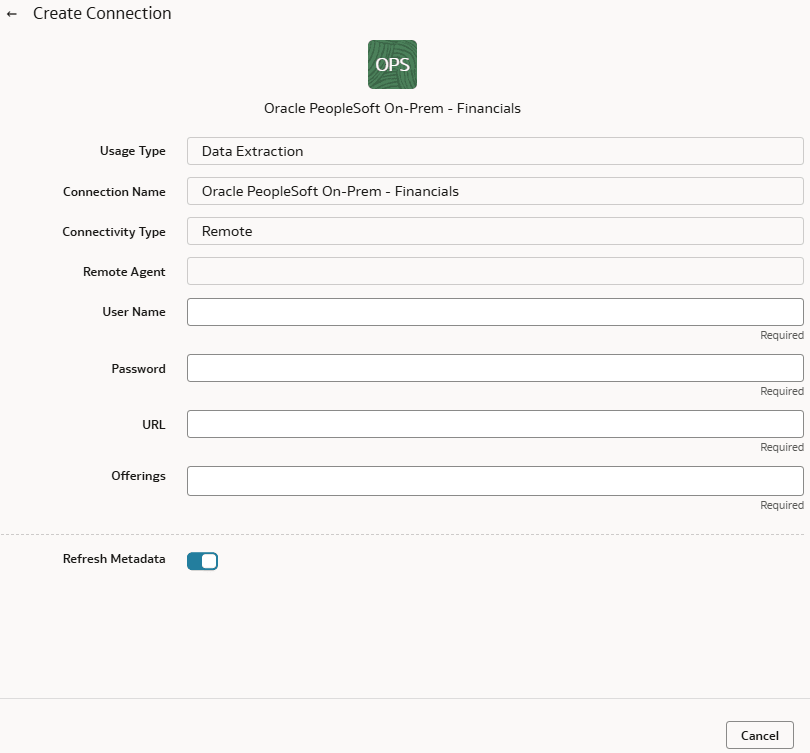
- 「リモート・エージェント」で、前に作成したリモート・エージェント接続(「リモート・エージェント」など)を選択します。
- 「ユーザー名」と「パスワード」にPeopleSoftソースの資格証明を指定し、「URL」にPeopleSoftソースのURLを指定します。
- 接続の保存時にメタデータがリフレッシュされるように、「メタデータのリフレッシュ」トグルが有効になっていることを確認します。必要に応じて、「接続の管理」ページの「アクション」メニューからメタデータを後でリフレッシュできます。
ノート:
メタデータ抽出を実行しない限り、PeopleSoftの拡張機能は作成できません。 - 「保存」をクリックします。
- 「Manage Connections」ページで、PeopleSoft接続の「Actions」を選択し、「Test Connection」を選択します。これらのすべてのリクエストのステータスは、「データ構成リクエスト履歴」ページで確認できます。
- 接続を削除するには、「接続の管理」ページで、該当する接続の「アクション」をクリックし、「削除」を選択します。
ノート:
データ接続を削除する前に、データ接続に関連する機能領域、データ拡張およびデータ・アプリケーションを削除してください。削除されたデータ接続からウェアハウスにデータを更新またはロードすることはできません。