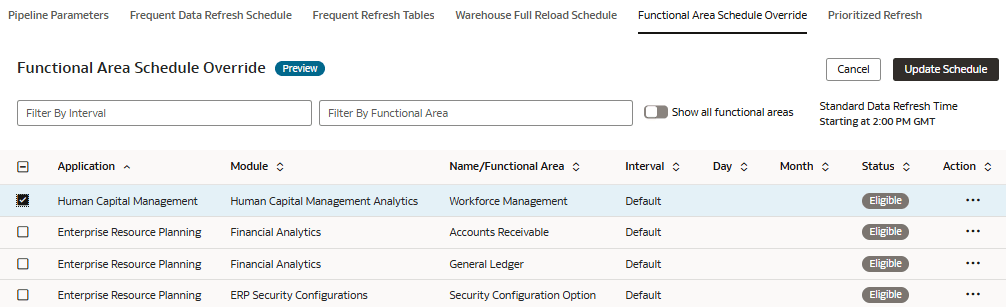
機能領域のデータ・パイプライン・スケジュールの上書き(プレビュー)
選択した機能領域を標準の増分リフレッシュ・スケジュールから削除し、その増分リフレッシュを個別の日次スケジュールで実行できます。これにより、選択したデータ・パイプラインのタイミングを優先できます。
機能領域スケジュールのオーバーライドは、標準のデータ・リフレッシュ間隔が「日次」に設定されている場合にのみサポートされます。機能領域スケジュールの上書きでは、週次、月次、四半期次および年次間隔はサポートされていません。
標準データ・リフレッシュ間隔が「日次」に設定されていない場合、「機能領域スケジュール上書き」ページには、カスタム上書きが使用不可であることを示すメッセージが表示されます。パイプライン・パラメータでデータ・リフレッシュ間隔を「日次」に設定するまで、「スケジュールの更新」アクションは使用できません。
オーバーライドでは増分リフレッシュが実行され、完全データ・リロードは実行されません。機能領域に依存関係がある場合は、関連する上書きにその依存機能領域を含めて、一貫したデータを保守します。
「機能を有効化」ページの「機能のプレビュー」タブの「パイプライン機能」で、「機能領域スケジュールの上書き」が有効になっていることを確認します。プレビュー機能を使用可能にする方法を参照してください。
「パイプライン・パラメータ」で、標準のデータ・リフレッシュ間隔を「日次」に設定します。「日次」に設定されていない場合、カスタム上書きは無効になります。
ノート:
データ・リフレッシュ後のデータの不整合を回避するために、すべての依存機能領域を選択してください。機能領域間の依存関係の詳細は、次を参照してください。- 「パイプライン設定」ページで、「機能領域スケジュールの上書き」をクリックします。