データ・ソース接続の詳細の更新
スタンドアロンのOracle Fusion Data Intelligenceインスタンスの作成時に指定したOracle Fusion Cloud ApplicationsインスタンスのURLや、MyFAWExtractUserなどの適用可能なユーザーの資格証明など、データ・ソース接続の詳細を更新します。
Oracle Fusion Cloud Applicationsにおける、データを抽出するユーザーの作成を参照してください。
別のOracle Fusion Cloud Applicationsソースからのデータが必要な場合は、Oracle Fusion Cloud Applicationsの別のソース環境を指すようにソースURLを更新できます。ただし、アイデンティティ・ドメインは、Oracle Fusion Data Intelligenceインスタンスの初期作成時に使用したものと同じままであるため、変更できません。
ソースのOracle Fusion Cloud Applicationsインスタンスが別の環境のデータでリフレッシュされた場合(本番からテストへのリフレッシュなど)、適用可能なユーザー資格証明を更新できます。また、環境間でパスワードが異なる場合や、該当するユーザーのパスワードが期限切れになった場合は、ユーザー資格証明を更新します。新しいパスワードを入力する前に、Oracle Fusion Cloud ApplicationsでMyFAWExtractUserなどの該当するユーザーのパスワードがリセットされていることを確認します。パスワードのリセットを参照してください。
ノート:
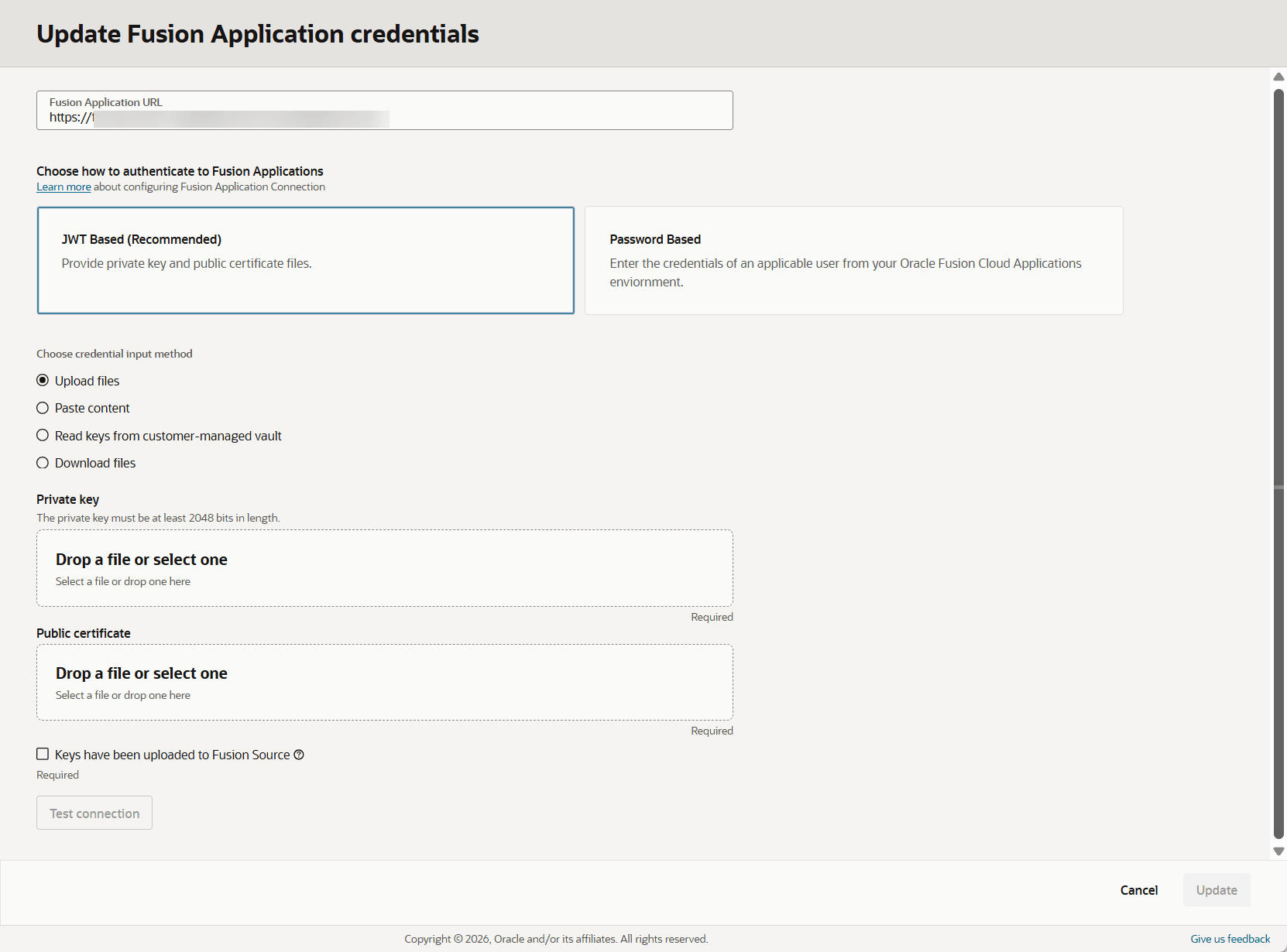
OAuth用に構成された統合Oracle Fusion Data Intelligenceインスタンスを使用している場合、パスワードは失効しません。「Fusion接続の更新」オプションは、JWTまたはパスワード・ベースの認証にのみ使用できます。- Fusionアプリケーションの資格証明の更新で、新しいURLを入力し、使用する認証のタイプ(「JWTベース」または「パスワード・ベース」)を選択します。
- 「JWTベース」を選択した場合は、アップロード、コピーおよび貼付け、またはボールトからの読取りによって、秘密キーおよび公開証明書ファイルを指定します。「接続のテスト」を有効にするには、「キーがFusionソースにアップロードされました」を選択します。
ノート:
JWT認証プロバイダの構成を参照してください。トークン・ベース認証の構成中に、信頼できる発行者として
FAWServiceJWTIssuerを入力していることを確認します。生成されたRSA暗号化秘密キーに少なくとも2048文字が含まれていること、およびアップロードされた公開証明書がOracle Fusion Cloud Applicationsインスタンスで有効になるまで少なくとも15分待機していることを確認してください。
- 「パスワード・ベース」を選択した場合は、Oracle Fusion Cloud Applicationsインスタンスの
MyFAWExtractUserなどの適用可能なユーザーの資格証明を「ユーザー名」および「パスワード」に入力します。
- 「JWTベース」を選択した場合は、アップロード、コピーおよび貼付け、またはボールトからの読取りによって、秘密キーおよび公開証明書ファイルを指定します。「接続のテスト」を有効にするには、「キーがFusionソースにアップロードされました」を選択します。