データの検証

機能管理者として、ソース・データをデータ・ウェアハウスにロードした後、データを確認します。

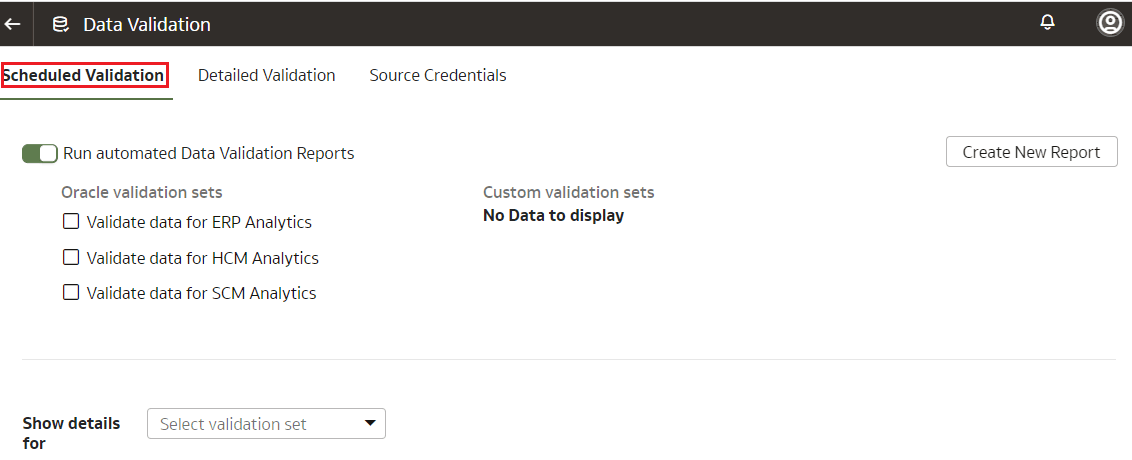
すぐに使用可能な検証セットまたは自分で作成したカスタム検証セットを使用して、データの検証がスケジュールできます。検証セットを作成し、検証するサブジェクト領域、メトリックおよび列を定義して、検証頻度および日付をスケジュールできます。1つの検証セット内の複数のメトリックに共通のパラメータを設定および適用できます。「検証セットの作成」プロセスを開始すると、「共通パラメータの設定」ボタンがデフォルトで無効になります。このボタンは、複数のメトリックを選択した後にのみ有効になります。「共通パラメータの設定」をクリックすると、選択したメトリック全体で共通パラメータが自動的に計算されます。その後、使用可能なオプションから必要なパラメータ値を選択し、有効なすべてのメトリックに適用できます。これらの設定をオーバーライドするには、メトリックを個別に変更してオプションのパラメータを追加するか、コピーした値を調整します。作成した検証セットは「スケジュール済の検証」タブの「カスタム検証設定」に表示されます。

パイプライン設定で設定された初期抽出日からのデータを検証し、初期抽出日より前のデータを使用しないようにしてください。たとえば、パイプライン設定の初期抽出日が2026年1月1日の場合、2025年1月1日から2025年12月31日までのOracle Fusion Cloud Applicationsソースにデータがある場合でも、ウェアハウスで検証するものがないため、データ検証プロセスでは正しい結果が生成されません。

スケジュールおよび検証セットに基づいて、Oracle Fusion Data Intelligenceはデータを検証し、詳細を、Oracle Analytics Cloudの共通フォルダにあるデータ検証ワークブックに保存します。このワークブックで使用可能な「ERP Analyticsのデータの検証」「HCM Analyticsのデータの検証」などのレポート・タブを使用して、データ検証の詳細を表示します。

  1. サービスにサインインします。
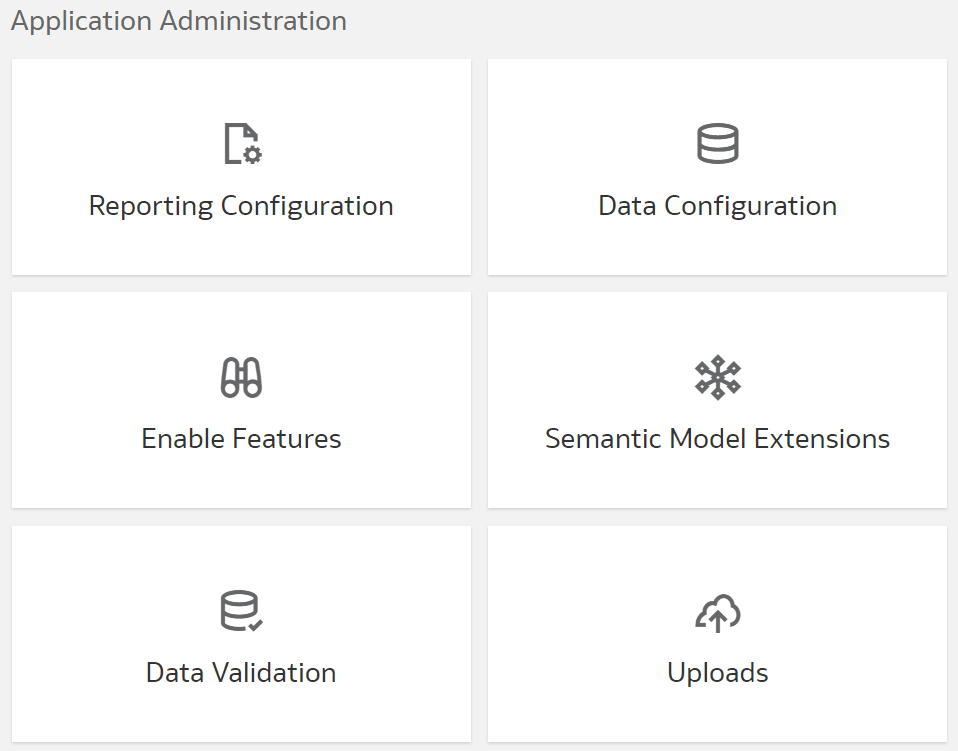
  2. Oracle Fusion Data Intelligenceコンソールで、「アプリケーション管理」の下の「データ検証」をクリックします。
  3. 事前作成済検証セットまたはカスタム検証セットを使用してデータを検証する場合は、「データ検証」ページの「スケジュール済検証」タブで、「自動データ検証レポートの実行」トグルが有効になっていることを確認します。特定の検証セットのチェック・ボックスを選択します。
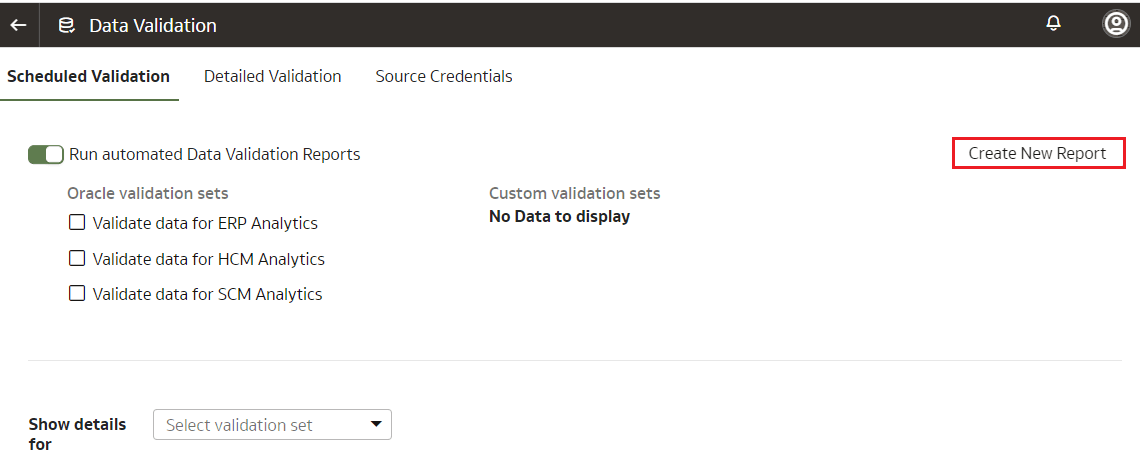
  4. カスタム検証セットを作成するには、「新規レポートの作成」をクリックします。
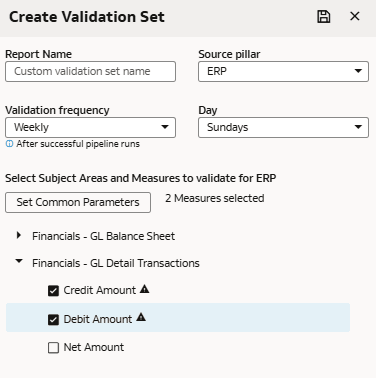
  5. 「検証セットの作成」で、次の手順を実行します。
    1. 検証済カスタム・セットの名前を入力します。
    2. ソース・ピラーを選択します。
      選択したピラーのサブジェクト領域が表示されます。
    3. 必要に応じて、検証頻度および対応する日、月および日付を選択します。
    4. サブジェクトエリアごとに、目的の尺度のチェックボックスをオンにします。
      「共通パラメータの設定」ボタンを有効にするには、必ず複数のメトリックを選択してください。
    5. 「共通パラメータの設定」をクリックし、「値の選択」で使用可能なオプションから必要なパラメータ値を選択して、「適用」をクリックします。
    6. メジャーの横にある編集アイコンをクリックして、特定の値を設定します。
    7. 「値の選択」で、表示される値を選択するか、値を検索するか、「さらに値を表示」をクリックし、矢印を使用して「選択した値」ボックスに移行します。
    8. 「選択」をクリックして、選択内容を保持します。
    9. 保存」をクリックします
  6. 「詳細の表示」で、検証セットを選択して、この検証セットの一部として検証されるサブジェクト領域とそのメジャーを表示します。
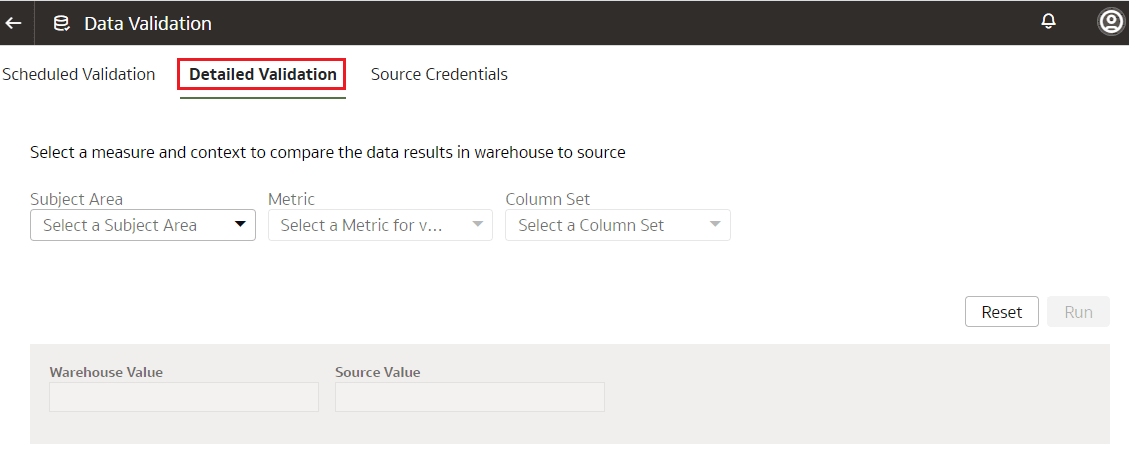
  7. 「データ検証」ページの「詳細検証」タブで、Financials - GL Balance Sheetなどのサブジェクト領域、選択したサブジェクト領域に関連するメトリックおよび確認する列セットを選択します。
    選択した列セットから列がリストされます。

  8. 列ごとに「+」アイコンをクリックして、「値の選択」ダイアログを開きます。
  9. 「値の選択」で、表示される値を選択するか、値を検索するか、「さらに値を表示」をクリックし、矢印を使用して「選択した値」ボックスに移行します。
  10. 「選択」をクリックして、選択内容を保持します。
  11. 「詳細検証」タブで、「実行」をクリックして、Oracle Fusion Data IntelligenceインスタンスおよびOracle Transactional Business Intelligenceインスタンスのメトリック値を表示します。
  12. 「データ検証」ページで、「サマリーの表示」をクリックして、Oracle Fusion Data IntelligenceインスタンスおよびOracle Transactional Business Intelligenceインスタンスのメトリック値の詳細ドリルダウンを表示します。
  13. 表示で詳細をピボットする属性列を選択します。
    要約表には、次のカテゴリの値が表示されます。
    • アナリティクス・ウェアハウスのレコード合計
    • Oracle Transactional Business Intelligenceのレコード合計
    • アナリティクス・ウェアハウスのみのレコード
    • Oracle Transactional Business Intelligenceのみのレコード
    • 一致したレコード
    • 一致しなかったレコード
  14. 「データ検証」ページで、「詳細の表示」をクリックして、Oracle Fusion Data IntelligenceインスタンスおよびOracle Transactional Business Intelligenceインスタンスのメトリック値の詳細ドリルダウンを表示します。ディテール表には、前に選択したピボット列を使用して、これらのインスタンス間の差異の実際のデータが示されます。
    一致しないレコードがあることは、必ずしもエラーを示すものではありません。パイプライン設定またはパイプラインのタイミングにより、ソースとデータ・ウェアハウスの間で不一致が発生する可能性があります。
    • データ検証の列および値を構成する場合は、パイプライン設定の同等の値と一致していることを確認してください。たとえば、パイプラインで使用されていない値を「データ検証」ページで誤って選択すると、データ検証の実行時に不一致が発生します。倉庫ではこれらの値を想定していますが、ソースからプルされたことはありません。
    • パイプライン実行間でソース・データを更新できます。このシナリオでデータ検証を実行すると、変更されたソース・データがOracle Fusion Data Intelligenceにまだ存在しないため、不一致が予想されます。
  15. オプション: 詳細データをcsvファイルにダウンロードするには、「詳細のダウンロード」オプションを使用します。
  16. オプション: 「列の変更」オプションを使用して、詳細データをピボットする列を変更します。
    これにより、要約および詳細分析が再生成されます。