イントロダクション
HCMスプレッドシート・データ・ローダー(HSDL)を使用して、ビジネス・ユーザーおよびインバウンド統合に対してバルク・データ・ロード機能を提供します。特定のユース・ケース用のスプレッドシート・テンプレートを構成し、それらのテンプレートに必要なロールにのみそれらのテンプレートへのアクセス権を割り当てることができます。たとえば、採用統合では「New Hire(新規採用)」スプレッドシートにアクセスでき、HR担当者は「Promotion(昇格・昇進)」スプレッドシートを使用できます。どちらのテンプレートも就業者ビジネス・オブジェクトを保守しますが、所定のユース・ケースに対してのみ保守します。
ノート:
統合にHSDLを使用する利点は、テンプレートでサポートされている特定のユース・ケースにアップロードされたデータを制限することです。必要に応じて、データ・セキュリティを適用することもできます。目的
このチュートリアルでは、次のことを行います。
- HSDLテンプレートを設計および構成する方法を理解します。
- 新規採用者をロードできる作業テンプレートを作成します。
「就業者」ビジネス・オブジェクトは、オブジェクト階層内の5つのレベルにおよそ30個のオブジェクトを持つ複雑です。このチュートリアルでは、単純な作業新規採用テンプレートの作成方法について説明し、スプレッドシート・テンプレートを定義するための共通タスクについて説明します。その後、サポートされている任意のビジネス・オブジェクトにこれらのステップを適用できます。
テンプレート作成の基本を理解した上で、「次のステップ」の項に、知識を拡張するチュートリアルを示します。
前提条件
このチュートリアルを完了するには、次のものが必要です。
- デスクトップ統合がインストールされているWindowsマシンで、テンプレートをテストします。
- 「就業者」ビジネス・オブジェクトのテンプレートを作成するためのアクセス権が割り当てられているロールを持つ「スプレッドシート・テンプレート」タスクにアクセスします。
このようなロールを作成するには、「HCMスプレッドシート・データ・ローダー(HSDL)テンプレートを設計および保守するためのアクセスの構成」チュートリアルのタスク2および3に従います。
ノート:
このチュートリアルでは、Redwoodを有効にしていることを前提としています。ナビゲーションおよびスクリーンショットについては、このチュートリアルのリリース25Cバージョンに従ってください(該当しない場合)。チュートリアル・タスク
「スプレッドシート・テンプレート」Redwoodタスクでは、ガイド付きプロセスを使用してテンプレートを作成および保守します。このチュートリアルのタスクには、ガイド・プロセスのステップの名前が付けられています。
タスク1: 追加- テンプレート情報の入力
このステップでは、就業者ビジネス・オブジェクト階層に基づいて新しいテンプレートを作成します。
- 就業者ビジネス・オブジェクトへのアクセス権を持つHSDLテンプレート設計者ロールを持つユーザーを使用して、アプリケーションにログインします。
- 「自分のクライアント・グループ」→「データ交換」→「スプレッドシート・テンプレート」にナビゲートします。
- 「追加」をクリックして、ガイド付きプロセスを開始します。
- 名前を指定し、ビジネス・オブジェクトを「就業者」に設定し、オプションで説明を指定します。
- データ・セキュリティを確認します。データ・セキュリティを適用する場合は、「次としてデータをアップロード」を「セッション・ユーザー」に設定する必要があります。
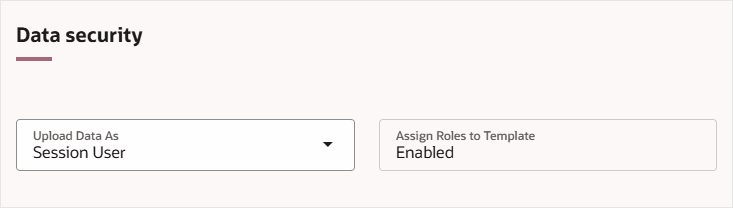
ノート:
すべてのビジネス・オブジェクトがセッション・ユーザーによるデータのロードをサポートしているわけではありません。昇格されたユーザーとしてデータをロードするテンプレートへのアクセス権を割り当てるには、追加の機能セキュリティ権限が必要です。
- 「続行」をクリックして、「属性の選択」ステップに進みます。
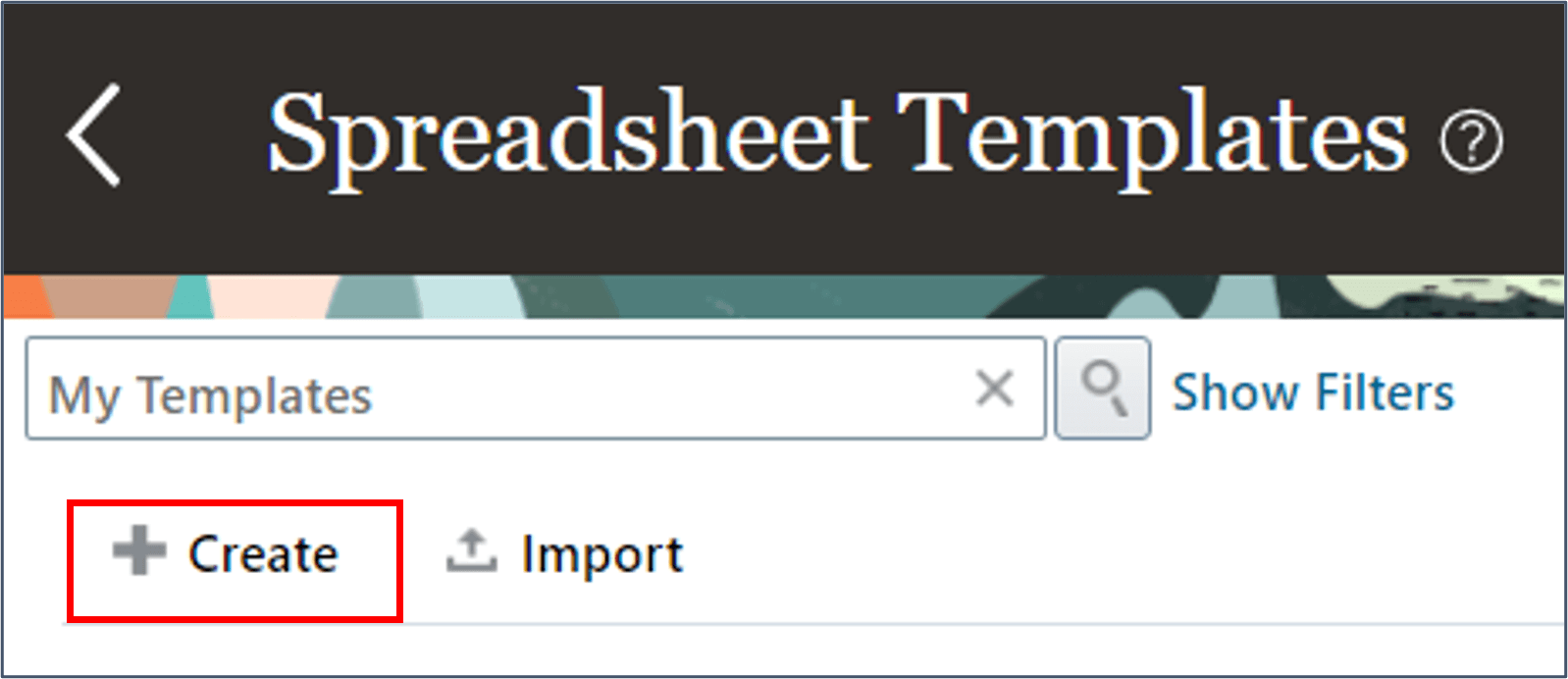

テンプレート・コードは、テンプレート名に基づいて自動的に生成されます。これは編集可能です。
タスク2: 属性の選択
このタスクでは、スプレッドシート・ユーザーが新規採用のために移入する属性を選択します。
ヒント :
属性を選択するときは、ユーザーがスプレッドシートに入力または保守する必要がある値に注目します。階層内のすべての識別子またはすべてのオブジェクトを手動で追加する必要はありません。この表は、単純な新規採用に対して指定できる属性を要約しています。次のステップでは、これらの属性をテンプレートに追加し、新規レコードに必要なこれらのオブジェクトの属性を追加します。
| オブジェクト | 属性 |
|---|---|
| 作業員 |
|
| ユーザー名 |
|
| 個人国別仕様データ |
|
| 割当て |
|
ヒント :
ガイド付きプロセス・フローの次のステップに進むと、テンプレート設計者は、テンプレート内のレコード間の親子関係を保持するために必要なオブジェクトを追加します。次に、各オブジェクトを一意に識別するために使用する属性を指定し、テンプレート設計者は、テンプレートにまだ保存されていない個人番号などの識別属性を自動的に追加します。作業員
Workerオブジェクトは、階層の最上位オブジェクトであり、個々の従業員を識別するために使用されます。個人の「個人番号」、「生年月日」および「開始日」が含まれます。
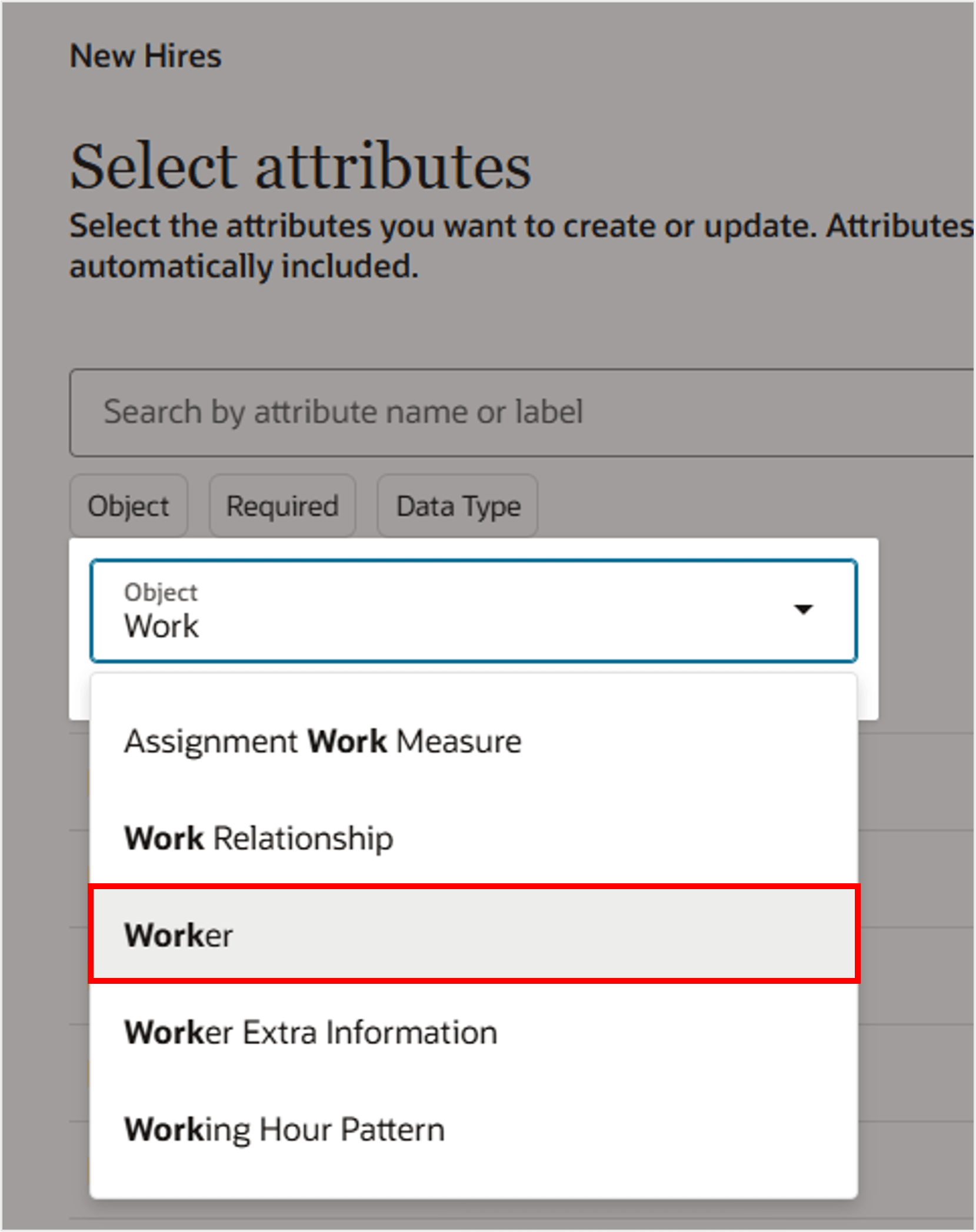
- 「オブジェクト」フィルタを「ワーカー」に設定します。
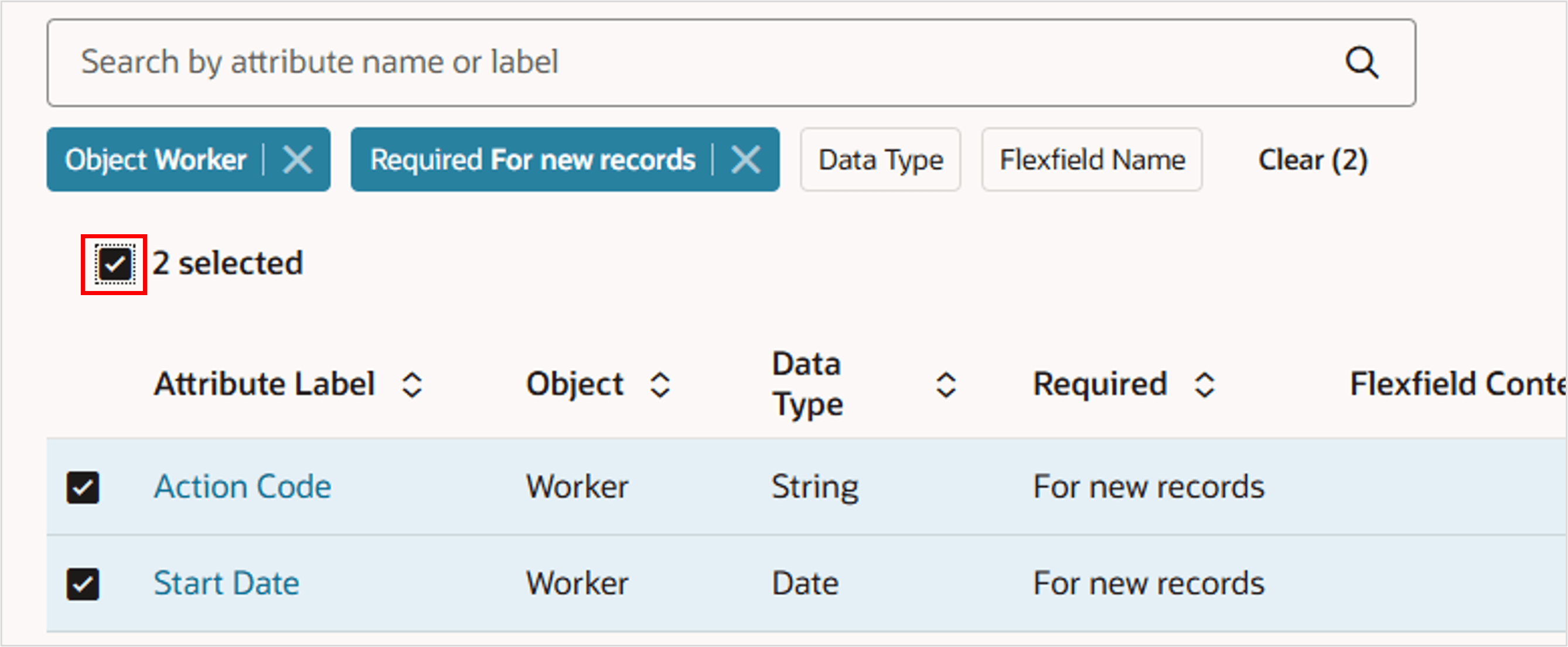
- 「必須」フィルタをクリックし、「新規レコード」を選択します。
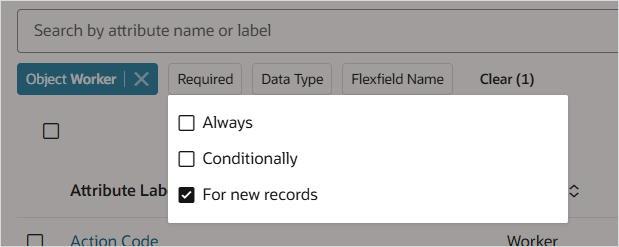
ヒント :
常に必須の属性が自動的に追加されることに注意してください。テンプレート設計者は、新規レコードを作成するか既存のレコードを更新するかわからないため、新規レコードに必要な属性を手動で追加する必要があります。 - 表の上にあるチェック・ボックスをクリックして、表示されているすべての属性を選択します。
- 「アクション・コード」属性ラベルで使用可能なリンクをクリックします。属性の詳細が表示されます。
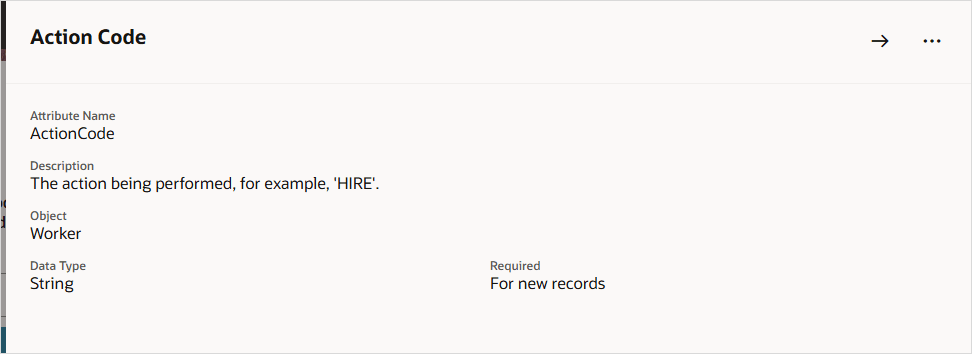
ヒント :
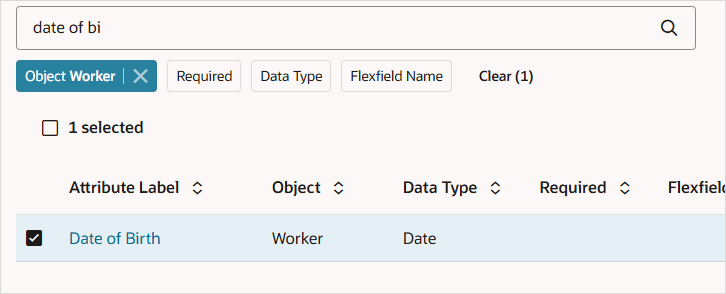
属性名が不明な場合や、類似した名前を持つ複数の属性が存在する場合があります。属性の詳細パネルを使用して、属性を選択する前に属性を確認できます。 - 「必須」フィルタをクリアし、生年月日を検索します。
- 「生年月日」属性を確認します。
- 「個人番号」属性を検索して選択します。
ノート:
「個人番号」属性によって就業者が一意に識別されるため、そうしないと、テンプレート設計者は自動的にこの属性を追加します。これを追加しても、テンプレート設計者が他の必須属性を自動的に選択できなくなることはありません。
ユーザー名
「個人名」オブジェクトには、従業員の名前が記録されます。
- 「オブジェクト」フィルタを変更して、「個人名」属性を表示します。
- 「必須」フィルタをクリックし、「新規レコード用」を選択します。
ヒント :
検索パネルで検索基準を削除することを忘れないでください。 - 表示された属性をすべて選択します。
- 「必須」フィルタをクリアします。
- 「名」属性を検索して選択します。
- テンプレートに必要なその他のオプションの「個人名」属性(「タイトル」など)を追加します。

個人国別仕様データ
「個人国別仕様データ」オブジェクトは、従業員の婚姻区分および性別を取得します。
- 「オブジェクト」フィルタを「個人国別仕様データ」に変更します。
- 属性のリストを、新規レコードの場合に必要なものにフィルタします。
- 「必須」フィルタをクリアし、次のオプション属性を検索してテンプレートに追加します。
- Gender
- 結婚歴
- 使用可能な他の「個人国別仕様データ」属性を確認し、必要に応じてテンプレートに追加します。

ヒント :
個人国別仕様データ・オブジェクトの新規レコードに必要な属性はありません。割当て
「アサイメント」オブジェクトでは、従業員の部門、事業所、ポジション、ジョブなどを指定します。
- Assignmentオブジェクトに対して新規レコード用に必要なすべての属性を追加します。
- 「必須」フィルタをクリアします。
- テンプレートに必要な他の属性を検索して追加します。次に、いくつかの提案を示します。
- Personタイプ
- 雇用関係のプライマリ・アサイメント
- 部
- ジョブ・コード
- 役職コード
- 成績コード
- 「続行」をクリックします。
ヒント :
階層内の複数のオブジェクトにわたって属性を選択した場合は、次のステップに進むまでに時間がかかる場合があります。テンプレート設計者は、属性を選択したオブジェクトを検証し、各レコードに完全な階層構造があることを確認するために必要なオブジェクトを追加します。タスク3: レコード識別子の選択
このタスクでは、テンプレートに含まれる各レコードを一意に識別するために使用される属性を確認します。HSDLでは、ユーザー・キーとサロゲートIDの両方がサポートされています。
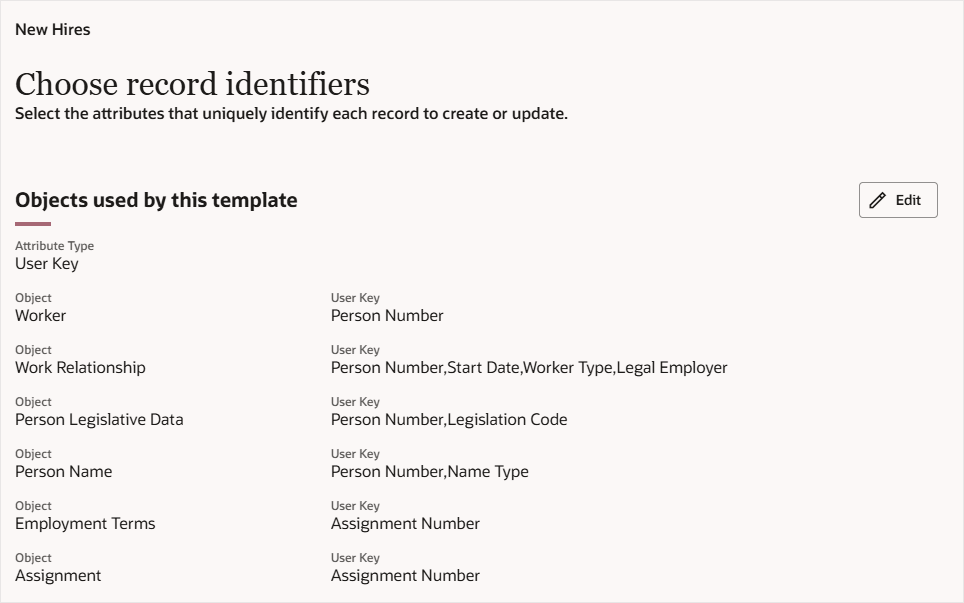
- テンプレートに含まれているオブジェクトのリストを確認します。
ヒント :
雇用関係または雇用条件オブジェクトから属性を追加しませんでしたが、テンプレート設計者は、アサイメント・レコードを就業者レコードにリンクするために、これらのオブジェクトのレコードが必要であることを理解しています。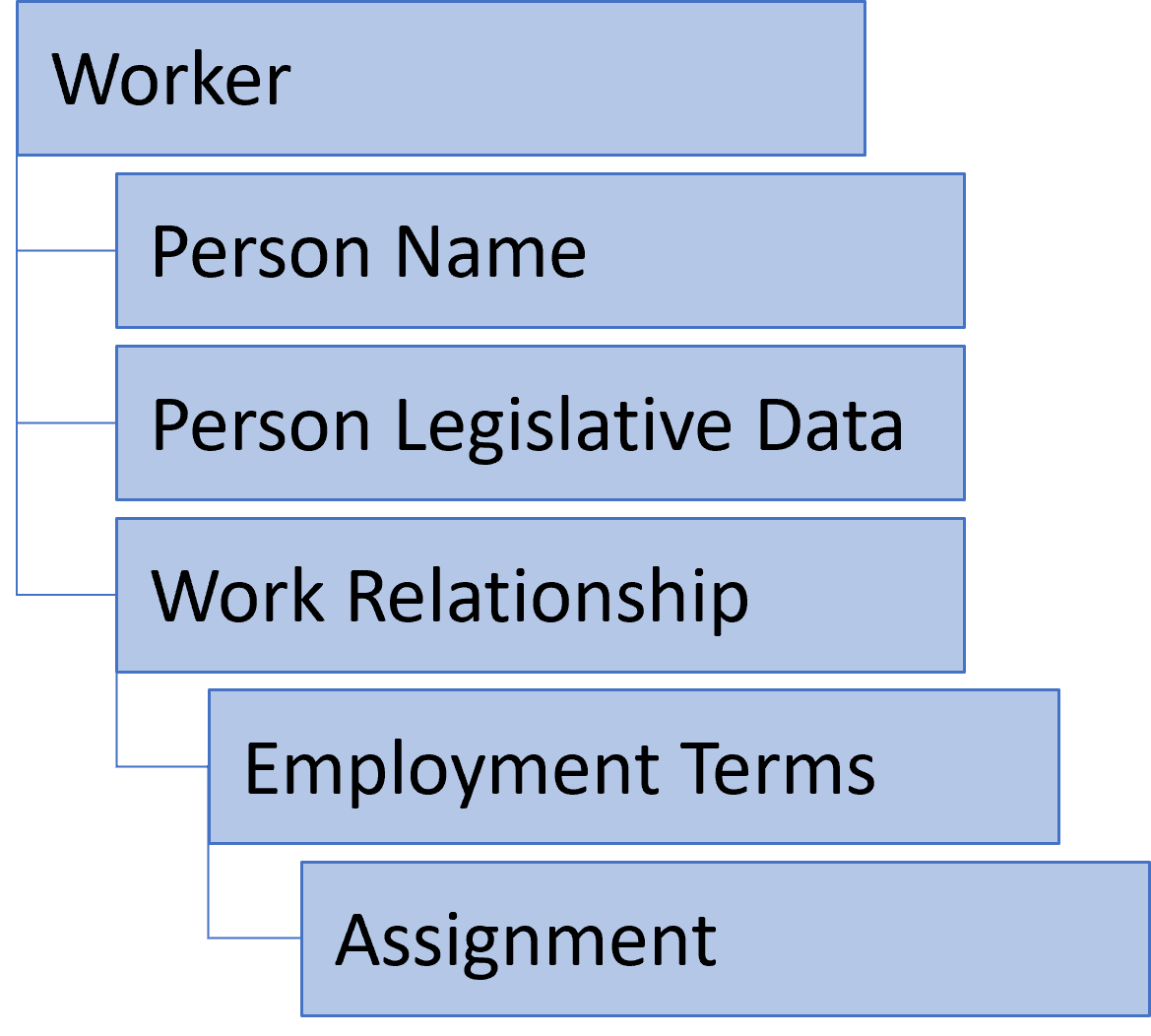
- 「編集」をクリックします。
- 「属性タイプ」フィールドを「サロゲート・キー」に変更します。
- テンプレート内の各オブジェクトの識別に使用される属性の変更に注意してください。
- 「取消」をクリックします。このテンプレートは新しいレコードをアップロードするため、ユーザー・キーを使用します。サロゲート・キーは、既存のレコードを参照する場合にのみ使用できます。
- 「続行」をクリックします。
「属性の構成」ステップには、テンプレートに保存されているすべての属性が表示されます。
ノート:
テンプレート・デザイナは、ビジネス・ユーザーがアプリケーションで参照するために使用する属性であるため、ユーザー・キーを使用するようにテンプレートを自動的に構成します。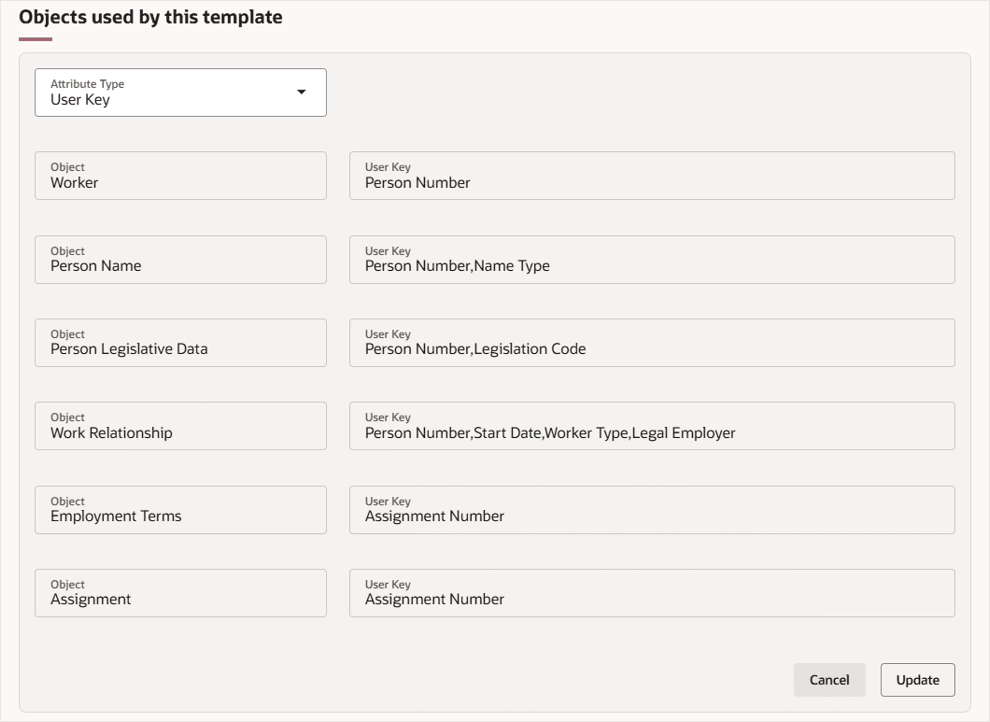
ヒント :
オブジェクトが複数のユーザー・キーを提供する場合、「ユーザー・キー」フィールドは選択リストになり、ユース・ケースに必要なユーザー・キーを確認して選択できます。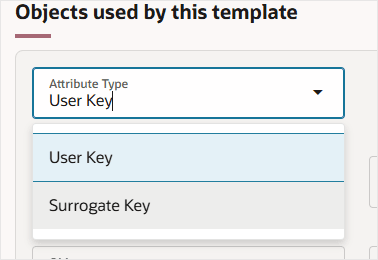
ヒント :
既存のレコードの保守に使用するテンプレートには、「サロゲート・キー」を選択できます。サロゲート・キー属性は、検索可能な値リストを提供します。これは、サロゲート・キーを使用してレコードを識別した場合の動作を観察し、テンプレートに含まれる属性を確認するためだけです。 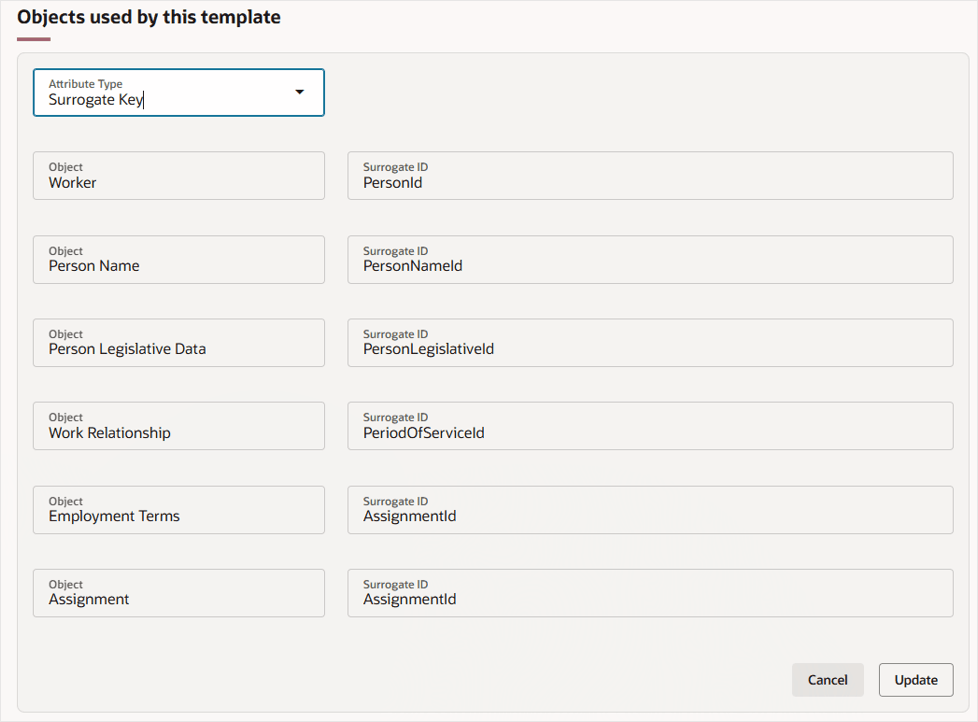
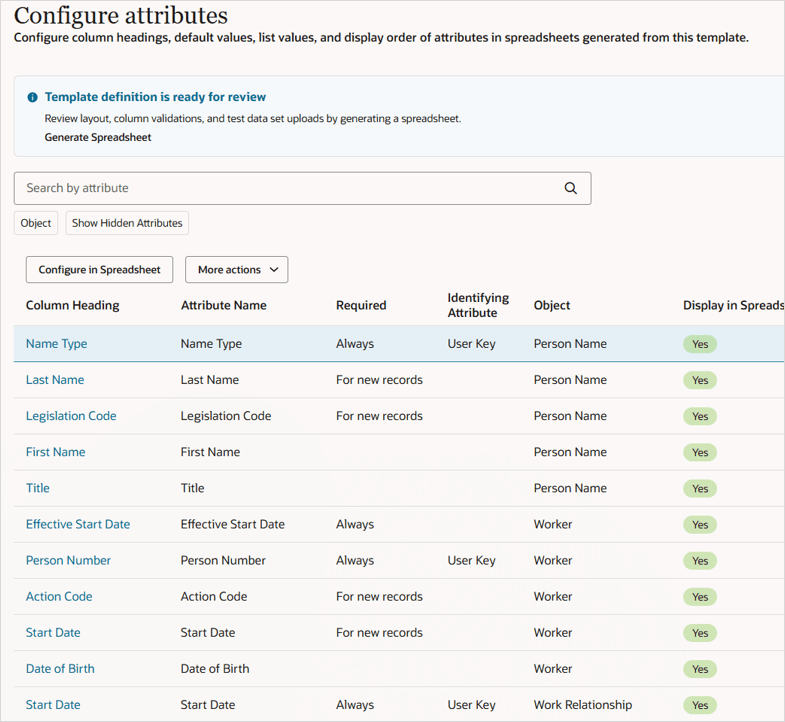
ノート:
各レコードを識別し、レコード間の親子関係を形成するために使用される属性は、自動的にテンプレートに追加されます。「就業者」は有効日オブジェクトであるため、「有効開始日」も自動的に追加されます。親オブジェクトの属性にマップされる子オブジェクトの属性が、スプレッドシートから自動的に追加、デフォルト設定および非表示になっていることがわかります。
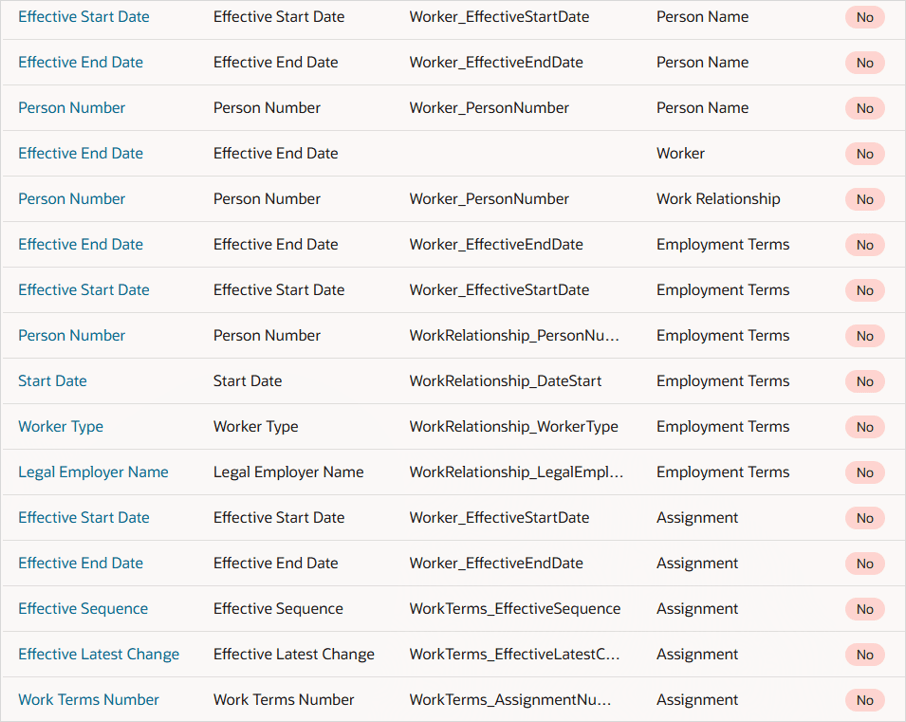
タスク4: テスト
テンプレートを定期的にテストするには、スプレッドシートを生成し、そのパフォーマンス、使用を簡素化し、データ・エラーを削減する変更を確認する必要があります。
このタスクの説明は1回のみですが、残りのステップではこのタスクを繰り返し実行する必要があります。
- 最近の変更を保存します。
- 情報バナーで「スプレッドシートの生成」をクリックします。

ヒント :
この情報バナーは、ガイド付きプロセスの残りのステップで使用できます。 - ダウンロードしたxlsxファイルを開き、ログインを求められたら「はい」をクリックします。
- アプリケーションのユーザー名とパスワードを使用してログインします。スプレッドシートは、選択した各属性とともに生成され、スプレッドシートに表示されるように構成されます。
- 「スプレッドシート・ローダー」ツールバーで「データ・セットの作成」の順にクリックします。
- ダイアログ・ページで「OK」をクリックします。
- 列見出しの下の最初の行の任意のセルをダブルクリックして、行を開始します。
- ヘッダーに列見出しの後に[..]記号が含まれているセルをダブルクリックします。これにより、検索可能な値リストが開きます。
![[..]記号付きのセルをダブルクリックします](images/lov.png)
- スプレッドシート行の空のセルごとに有効なデータを入力します。
- スプレッドシートが有効なデータをロードすることをテストするには、「スプレッドシート・ローダー」ツールバーの「詳細」→「アップロード」をクリックします。
- 表示されるダイアログ・ページで「OK」をクリックします。
- 「リフレッシュ」を定期的にクリックして、スプレッドシートの行ステータスをリフレッシュします。
- 「個人管理」タスクにナビゲートして、新規採用者が表示されることを確認します。
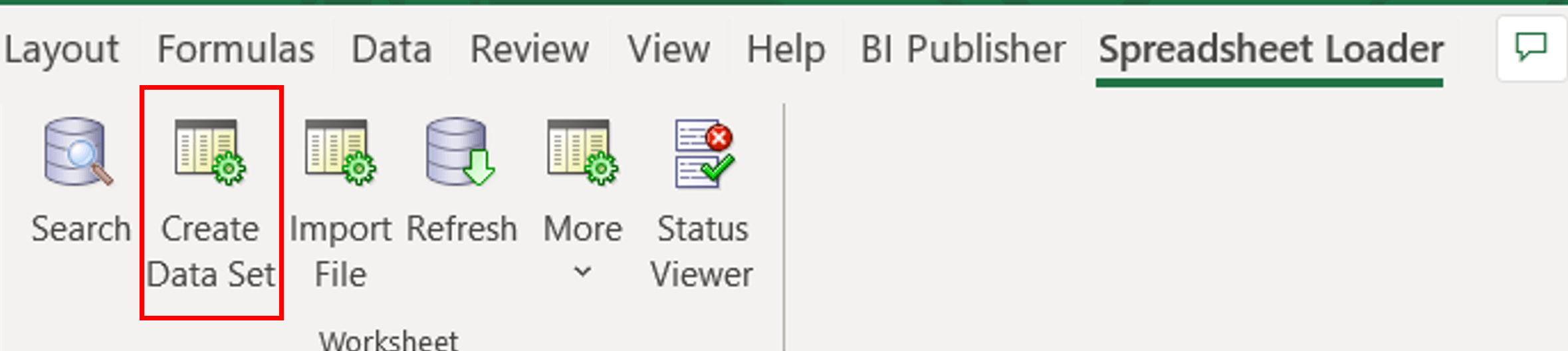
ヒント :
列見出し、ヒント、デフォルトおよび値リストのみを確認する場合は、データ・セットを作成せずに確認できます。スプレッドシートを使用してデータのアップロードをテストするには、データ・セットのみが必要です。
データ・セットは事前定義された名前で作成されます。必要に応じて上書きできます。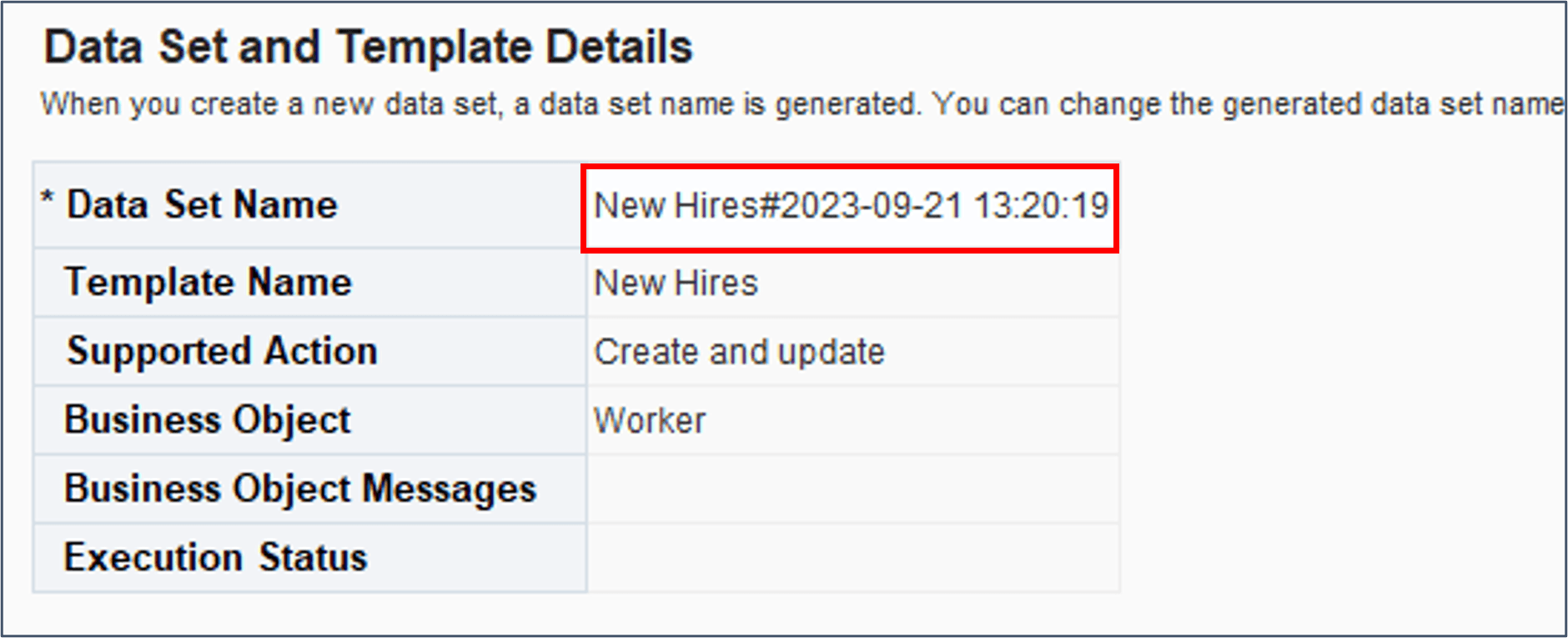

ヒント :
値のない必須セルは、赤いアウトラインで強調表示されます。デフォルト定数値で構成された属性には、デフォルトが表示されます。ヒント :
属性の有効な値を識別するには、アプリケーションで「新規個人」タスクを使用します。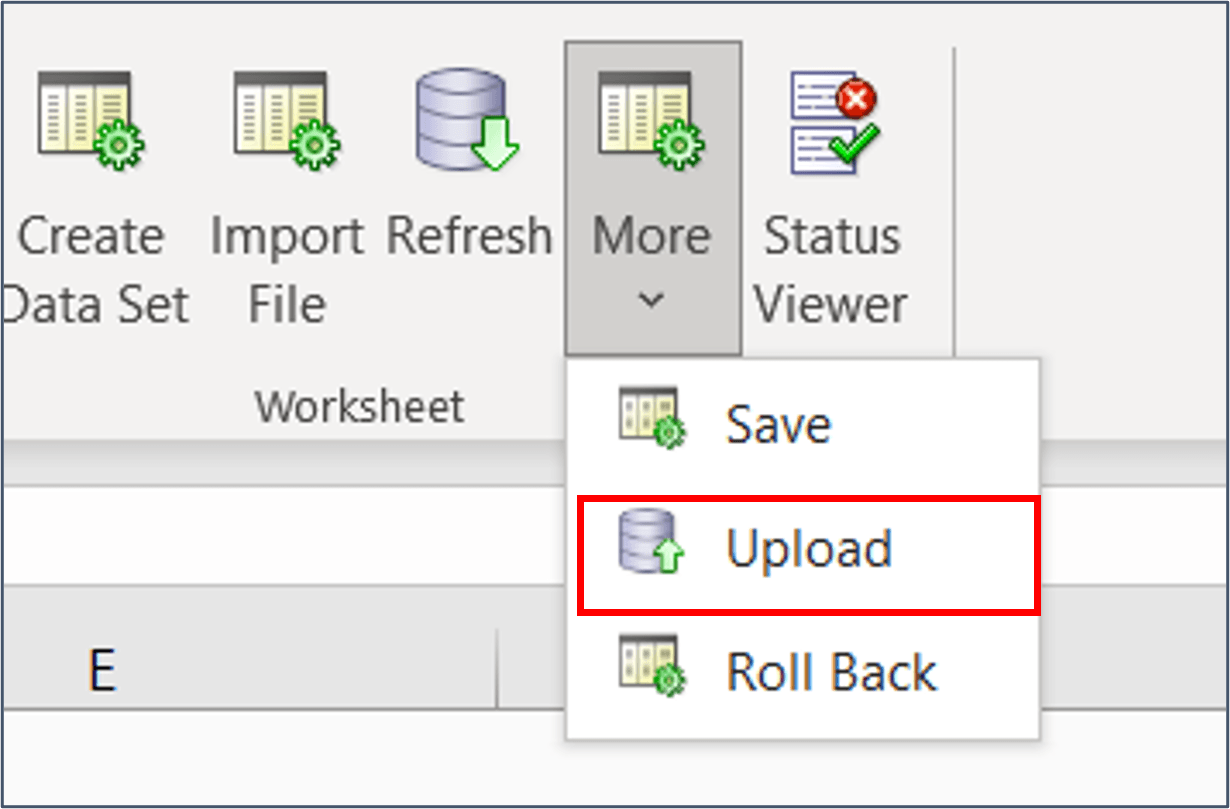

処理が「成功」または「エラー」ステータスで完了するまで、「アップロード進行状況」のステータスが変更されます。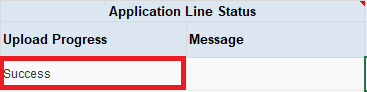
エラー・ステータスが表示された場合は、エラー・メッセージを確認し、必要に応じて修正します。「アップロード」をクリックして、データ・セット内の修正済スプレッドシート行を再送信します。
ヒント :
アプリケーションで従業員を確認するのに少し時間がかかる場合があります。タスク5: 属性の構成
このタスクでは、テンプレート属性のデフォルト値の構成方法、ユーザーが更新できない属性の非表示、自動生成された個人番号の構成方法、および列見出しとヒントの変更方法を学習します。
属性を構成すると、ユーザーのデータ入力が簡略化され、エンド・ユーザーが実行できる処理が制限されます。たとえば、「アクション・コード」をHIREにデフォルト設定し、この属性をスプレッドシートから非表示にできます。このテンプレートから生成されたスプレッドシートでは、HIRE処理のみを実行できます。
デフォルト値
このチュートリアルでは、次の3つのタイプのデフォルトを構成します。
デフォルト設定される属性のデータ型に応じて、他のタイプも使用できます。
定数のデフォルトの構成
これらの属性を構成して、値を定数値にデフォルト設定します。
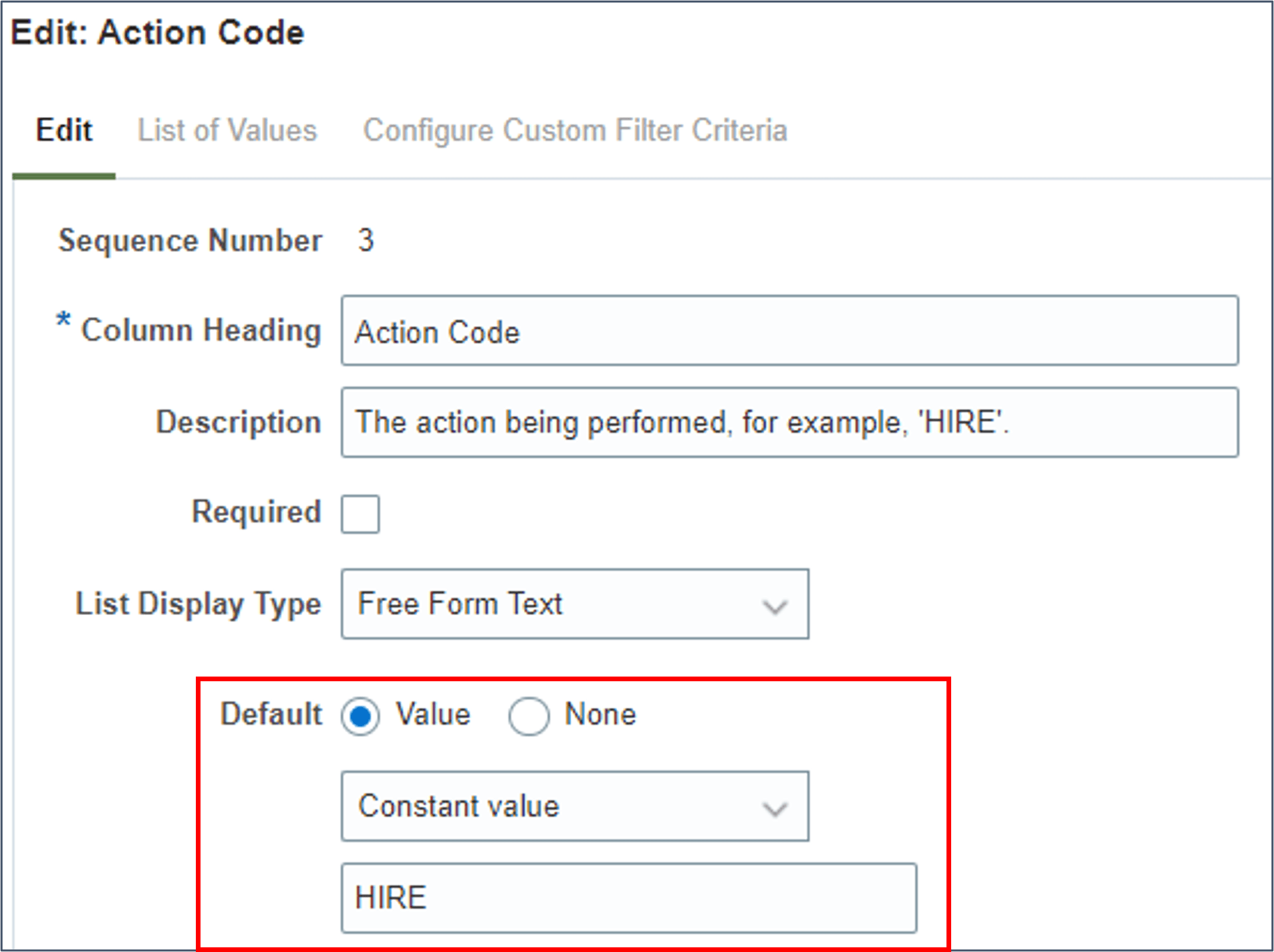
- 「アクション・コード」属性列見出しのリンクをクリックします。
- 属性の構成と、「編集」パネルを使用して更新できるフィールドを確認します。
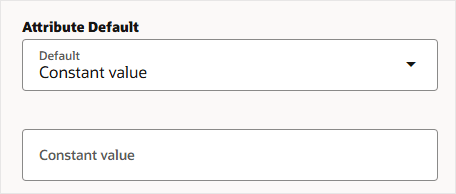
- 「属性のデフォルト」を「定数値」に変更します。[定数値]フィールドが表示されます。
- HIREの値を指定し、「保存」をクリックします。
- これらの他の属性を編集して、定数値デフォルトを構成します。
- 「属性の構成」表の「デフォルト」列を使用して、構成済のデフォルトを確認します。

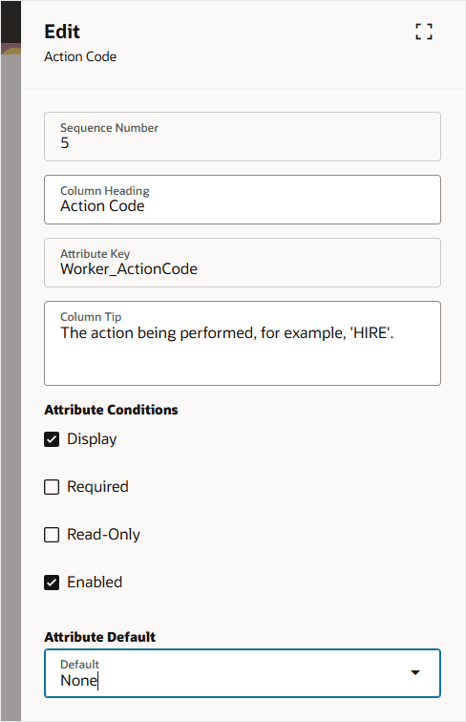
属性のデフォルトは、「なし」として事前構成されています。
| 属性 | オブジェクト | 定数値 |
|---|---|---|
| ネーム・タイプ | ユーザー名 | GLOBAL |
| 有効連番 | 雇用条件 | 1 |
| 有効最終変更 | 雇用条件 | Y |
| 割当ステータス・タイプ | 雇用条件 | ACTIVE_PROCESS |
ノート:
参照検証済属性のデフォルト値を指定する場合は、意味ではなく参照コードを指定する必要があります。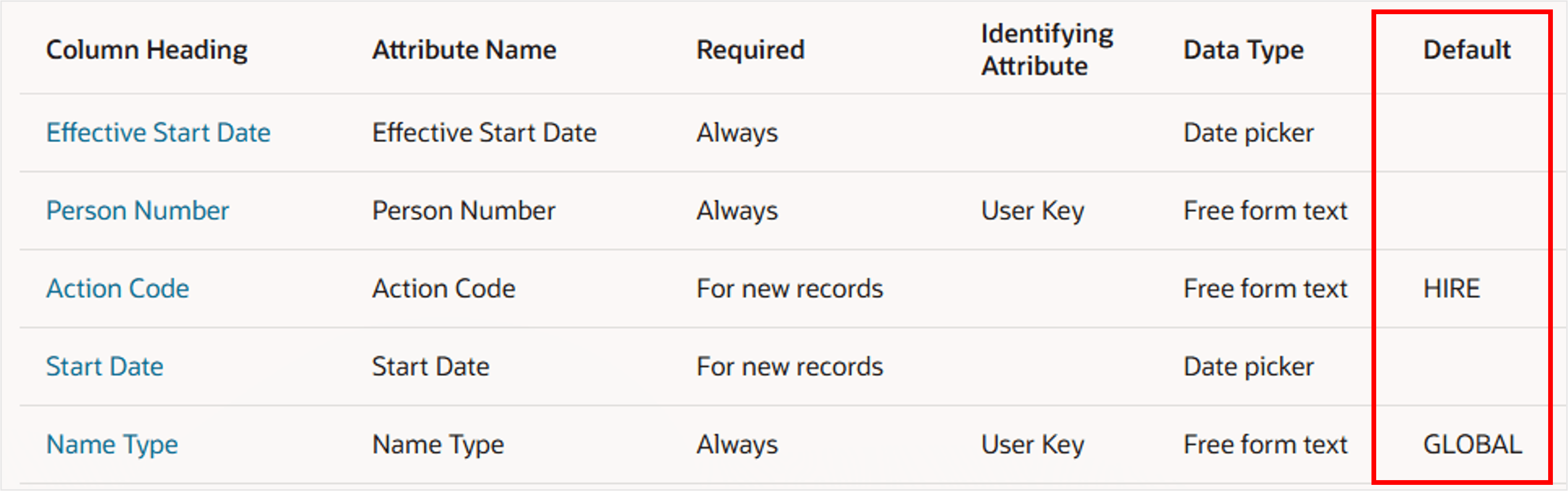
その他の属性値からのデフォルトの構成
属性を構成して、テンプレートですでに選択されている別の属性から値をデフォルト設定できます。
ヒント :
属性値のコピーは、スプレッドシート・データをステージング表にアップロードするときに発生し、テンプレートのスプレッドシートには表示されません。選択した別の属性から属性値をデフォルト設定する場合は、常にデフォルト属性を非表示にします。- Workerオブジェクトの「有効開始日」属性を編集します。
- 「既存の選択済属性」の「デフォルト」を指定します。
- 「属性キー」フィールドの検索可能な値リストを使用して、就業者オブジェクトから「開始日」属性を選択します。
- スプレッドシートから属性を非表示にするには、「表示」チェック・ボックスの選択を解除します。
- 「保存」をクリックします。
- 「雇用関係」、「雇用条件」および「アサイメント」オブジェクトの「アクション・コード」を編集して、「就業者」オブジェクトの「アクション・コード」の値をデフォルト設定し、スプレッドシートから属性を非表示にします。
- 「保存」をクリックします。
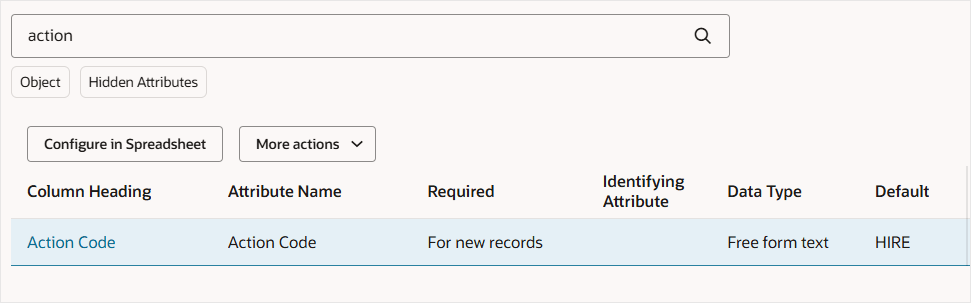
- 「action」を検索し、「Show Hidden Attributes」フィルタをクリックして、「Action Code」属性のすべての出現箇所を表示します。
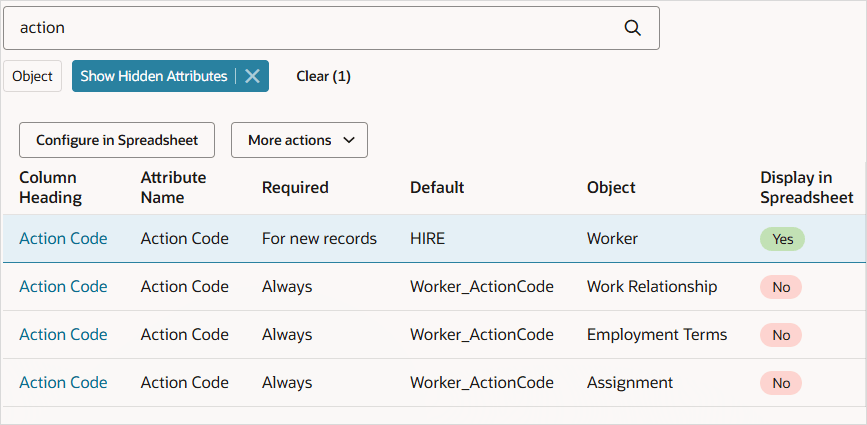
- これらの属性を編集して、既存の選択した属性からデフォルトを構成し、「表示」チェック・ボックスの選択を解除します。
- 変更を保存します。

ノート:
新規採用を作成する場合、就業者レコードの有効開始日は従業員の開始日と同じである必要があります。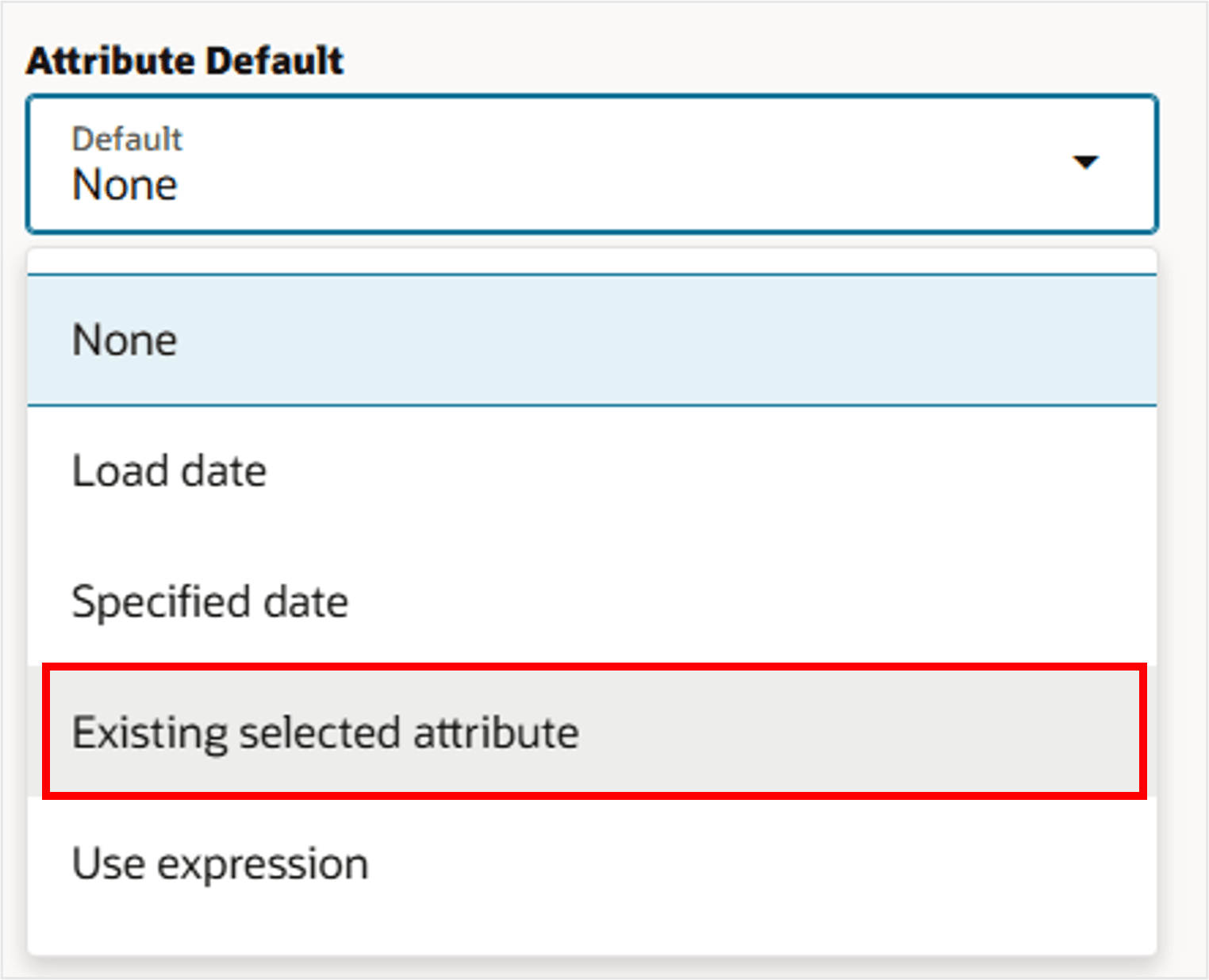

ヒント :
値リストでは、属性キーを使用してテンプレートの各属性を一意に識別します。各属性の属性キーは、「属性の構成」表の「属性キー」列にあります。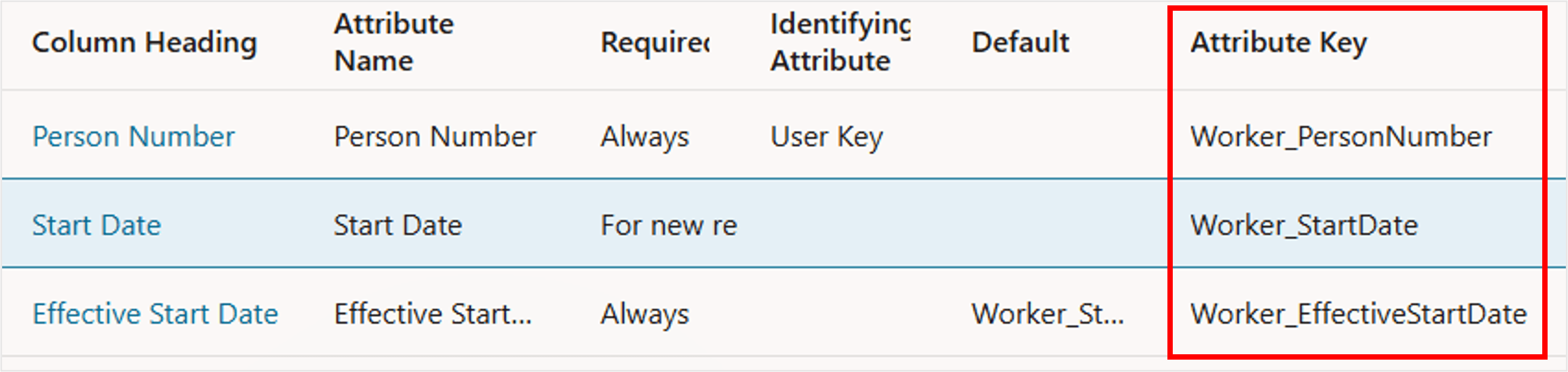

ノート:
テンプレート設計者は、親子関係のユーザー・キー属性および子レベル・オブジェクトの有効日フィールドを親の属性値に自動的にデフォルト設定するため、これを手動で行う必要はありません。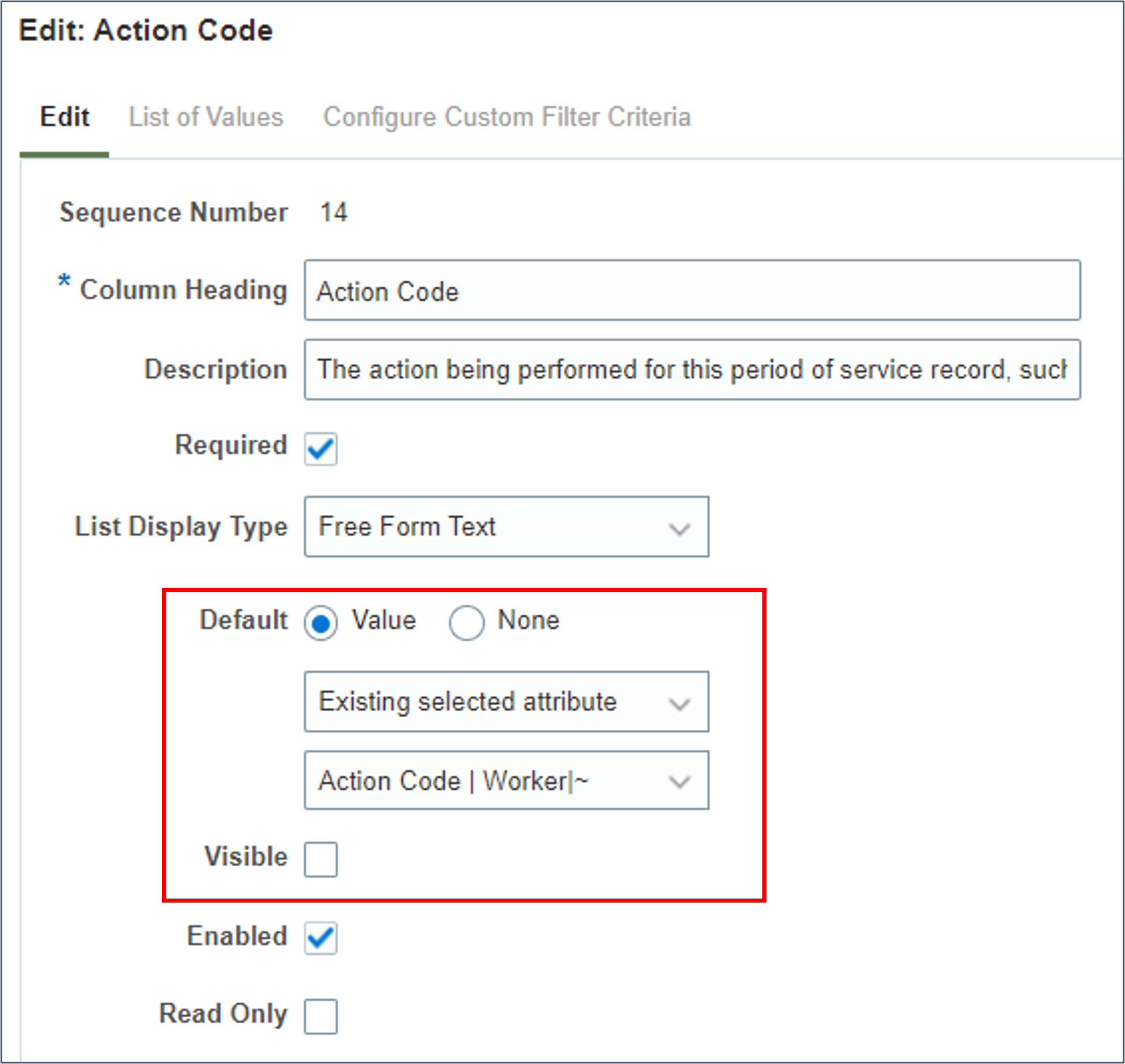
これらの属性は非表示になっているため、「属性の構成」表から消えます。
| 属性 | オブジェクト | 既存の選択済属性 |
|---|---|---|
| 開始日 | 雇用関係 | 就業者_開始日 |
| 国別仕様番号 | 個人国別仕様データ | PersonName_LegislationCode |
| 割当ステータス・タイプ | 割当て | 作業条件_割当ステータス・タイプ・コード |
式を使用したデフォルトの構成
Groovy式を使用して、属性のデフォルト値を定義できます。これらには、テンプレート内の属性を一意に識別する属性キーを指定することで、選択した他の属性への参照を含めることができます。
- 「個人番号」属性の「属性キー」を検索します。
- 「雇用条件」オブジェクトの「アサイメント番号」属性を編集します。
- 「式の使用」の「デフォルト」を指定し、「Groovy式」に「ET」+ Worker_PersonNumber」を指定します。
- 「保存」をクリックします。
- 式"E" + Worker_PersonNumberを使用して、AssignmentオブジェクトのAssignment Number属性の式デフォルトを構成します。
- 変更を「保存」します。
- 国別仕様コード、就業者タイプ、ビジネス・ユニット、雇用主などのデータ入力を簡略化するために、他の属性のデフォルトを構成することを検討してください。これらを非表示にすることも、必要に応じてエンドユーザーが上書きできるように残すこともできます。
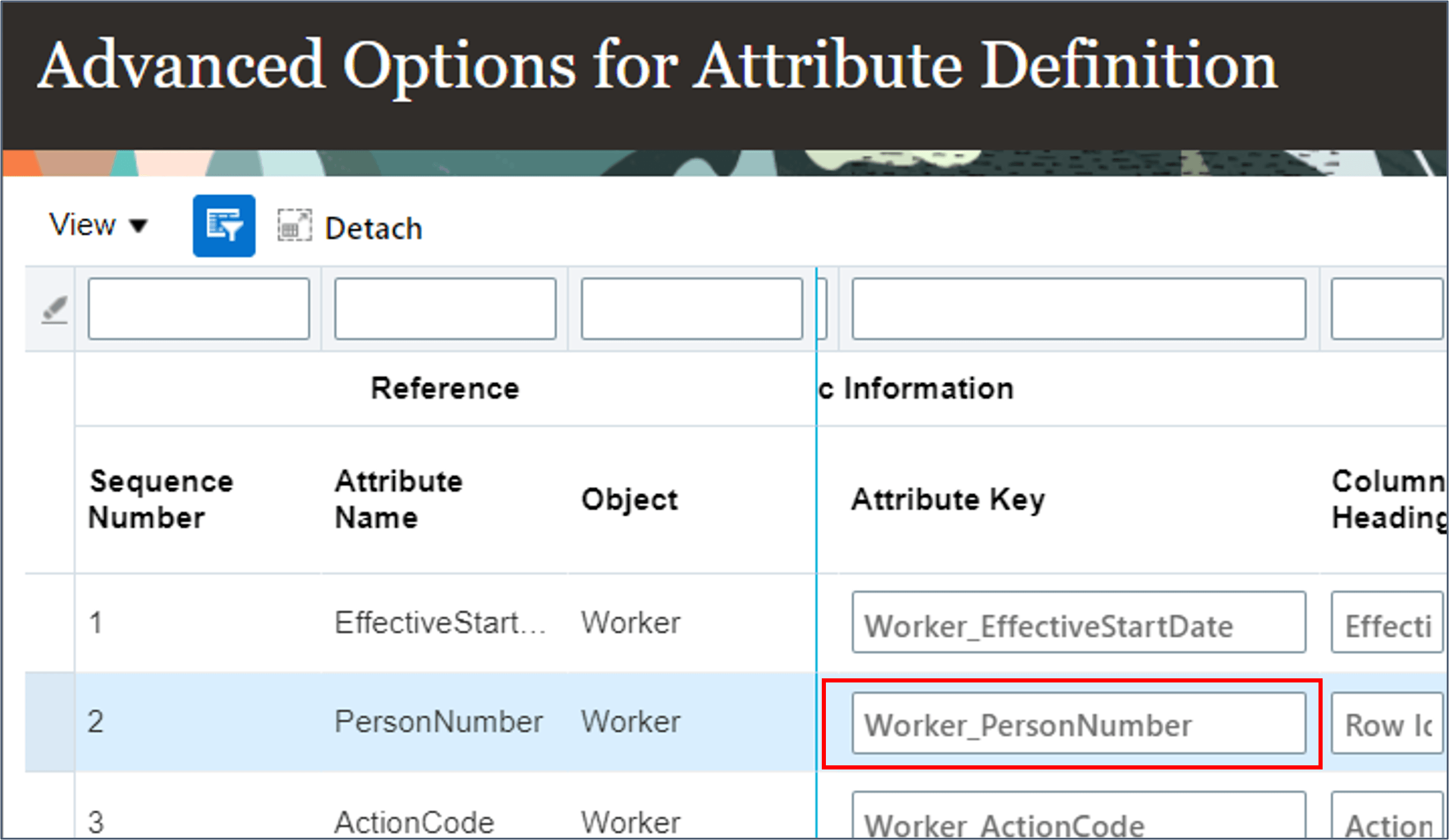
ヒント :
属性キーは通常、オブジェクト名(Worker)の後にベース属性名(PersonNumber)が続きます。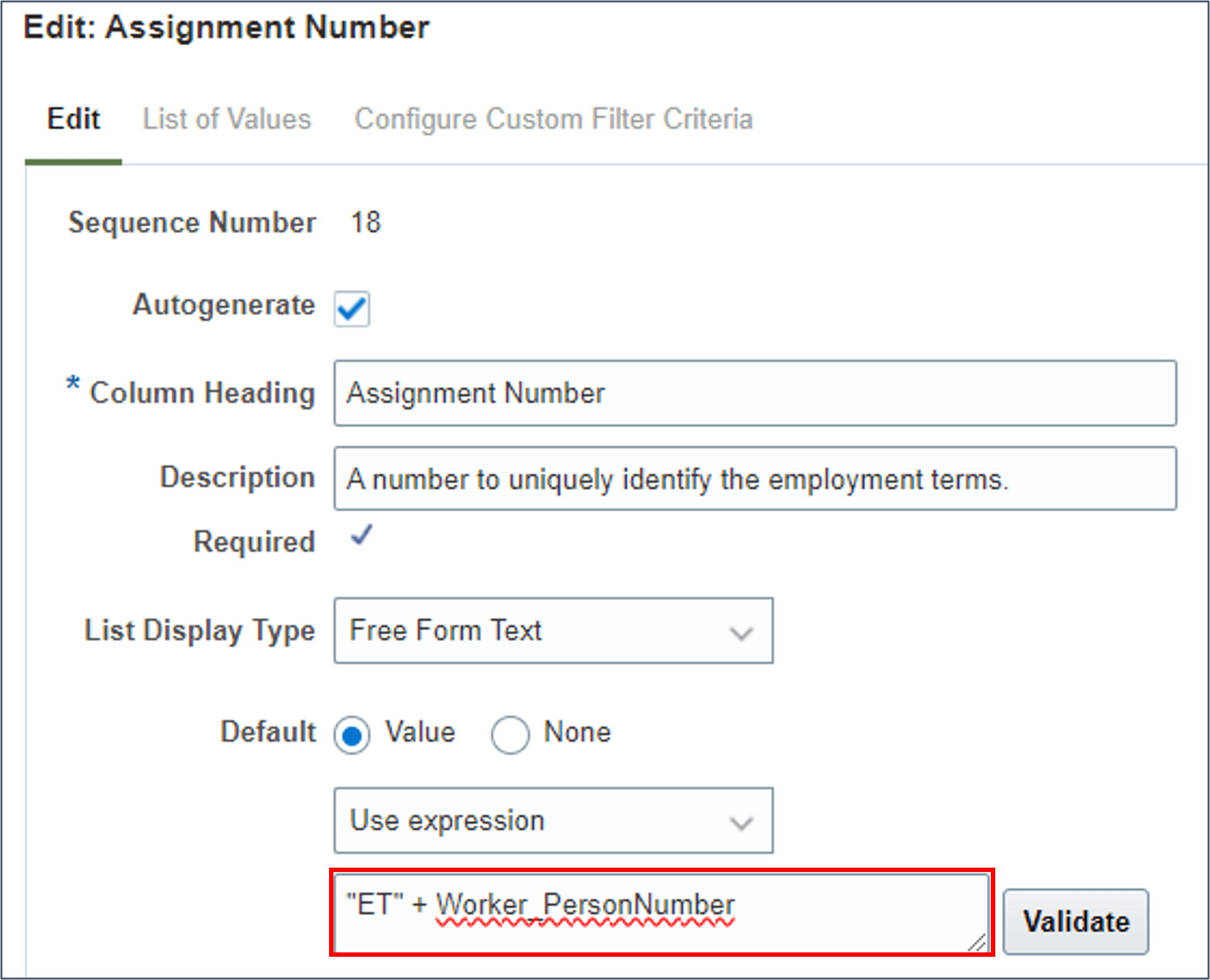
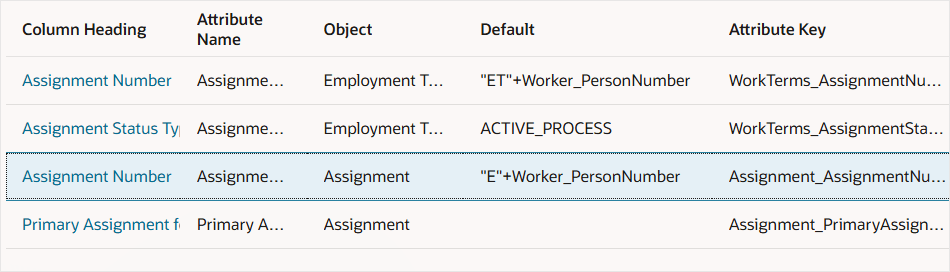
ヒント :
定数値または式でデフォルト設定された属性は、正常にテストされるまで非表示にしないことをお薦めします。自動生成された個人番号
このステップは、個人番号を自動生成する場合にのみ実行します。
- 「就業者」オブジェクトの「個人番号」属性を編集します。
- 「自動生成」チェック・ボックスを選択します。
- 「保存」をクリックします。
- 「雇用条件」オブジェクトの「アサイメント番号」属性を編集し、「自動生成」チェック・ボックスを選択します。
- このテンプレートから生成されたスプレッドシートからアサイメント番号を非表示にするには、「表示」チェック・ボックスの選択を解除します。
- 「割当」オブジェクトの「割当番号」を編集して、その値を自動生成し、スプレッドシートから非表示にします。
- 変更を保存します。

ノート:
就業者が正常にアップロードされると個人番号が生成されますが、スプレッドシートのユーザーは、スプレッドシートの各就業者を一意に区別するための値を指定する必要があります。指定された値は、自動生成された値に置き換えられます。
ヒント :
前のタスクで構成されたアサイメント番号デフォルトを削除しないでください。これにより、個人番号に基づいた値がこれらの属性に移入されます。列を非表示
定数および式のデフォルトが正常にテストされたら、ユーザーが変更しないデフォルト属性を非表示にします。
- 属性を編集して、生成されたスプレッドシートから非表示にします。
- 「表示」チェック・ボックスの選択を解除します。
- 「保存」をクリックします。
- 処理コード、有効連番、有効最新変更、アサイメント・ステータス・タイプなど、ユーザーが変更しない他のデフォルト属性に対してこれを繰り返します。

ヒント :
「属性の構成」表の「デフォルト」列を確認することで、デフォルトで構成された属性を簡単に識別できます。必須属性
このステップでは、必要に応じてスプレッドシートで強調表示する属性を編集します。
- 「名」属性を編集し、「必須」チェック・ボックスを選択します。
- 「保存」をクリックします。
- デフォルトで必要ない他の属性に対して、ユーザーに指定してもらうように繰り返します。

列ヘッダーとヒント
ビジネス・ユーザーが理解する用語を使用するように列見出しおよびヒントを変更します。たとえば、個人番号を自動生成する場合は、「個人番号」列の見出しとヒントの名前を変更できます。
- 「個人番号」属性を編集します。
- 「列見出し」を「行識別子」に変更して、個人が別の個人番号で作成されるときにユーザーが混乱しないようにします。
- 「列のヒント」を「A number」に変更して、スプレッドシートの行を一意に識別します。
- 「保存」をクリックします。

ヒント :
スプレッドシートの列見出しの上にカーソルを置くと、ヒントが表示されます。列の並べ替え
表での列の表示順序によって、それらの列がスプレッドシートに表示される順序が決まります。
- 移動する属性を選択し、列見出しのリンクをクリックしないようにします。属性行を新しい場所にドラッグ・アンド・ドロップします。

ヒント :
列を並べ替える前に、フィルタを削除して変更を保存する必要があります。ベスト・プラクティス
次を考慮してください:
- 提供する値のタイプを明確に指定します。
属性にコードが必要な場合は、列見出しに'Code'を含めます。たとえば、「国」ではなく「国コード」です。さらに明確にするために、最も一般的な値のデフォルト値を定義して、ユーザーがデータを提供するフォーマットを認識できるようにします。
- 可能な場合は値リストを構成します。
- 列の順序を考慮します。
依存値リストを定義した場合は、参照値リストを含む属性の前に、リストが依存する値が入力されていることを確認してください。
タスク6: パラメータのオーバーライド
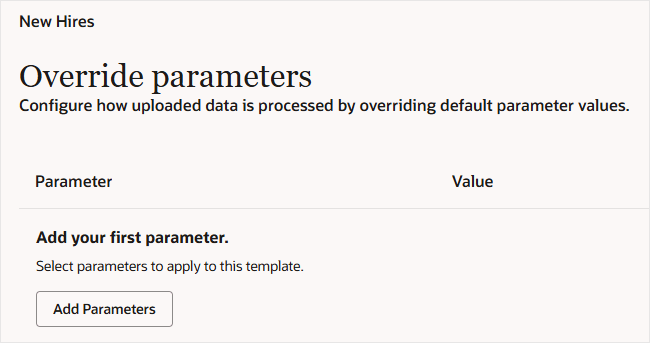
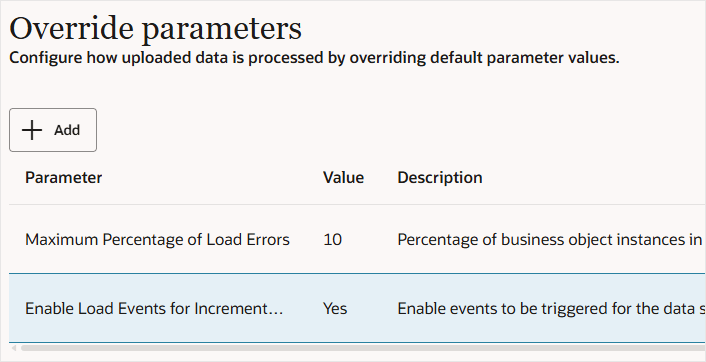
デフォルトのスプレッドシート・データのロード動作を上書きするには、パラメータのデフォルト値を上書きします。この項では、スプレッドシート行の10%以上がエラーの場合にデータ・ロードが停止し、増分更新のロード・イベントを使用可能にします。
- ガイド付きプロセス・バーでステップをクリックするか、「属性の構成」ステップで「続行」ボタンをクリックして、「パラメータのオーバーライド」ステップにナビゲートします。
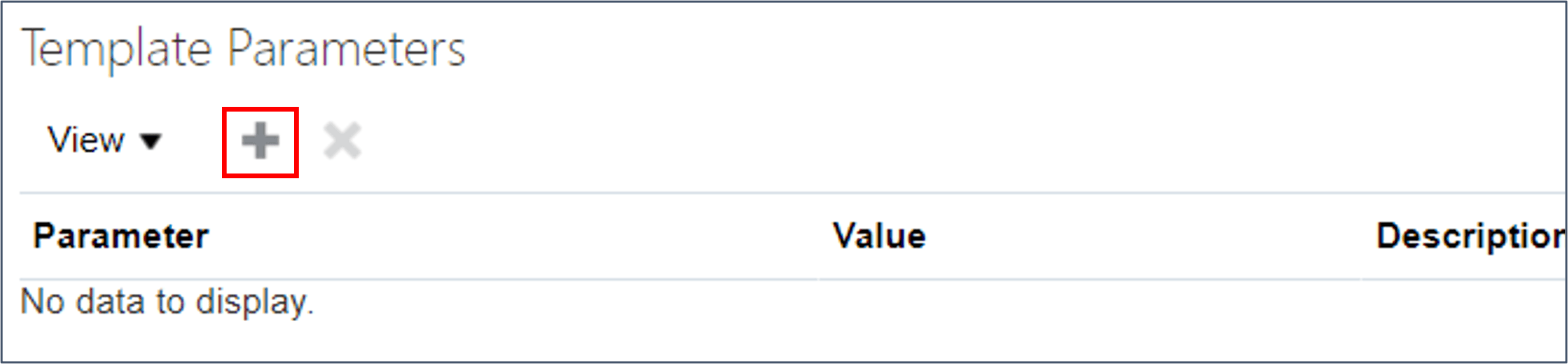
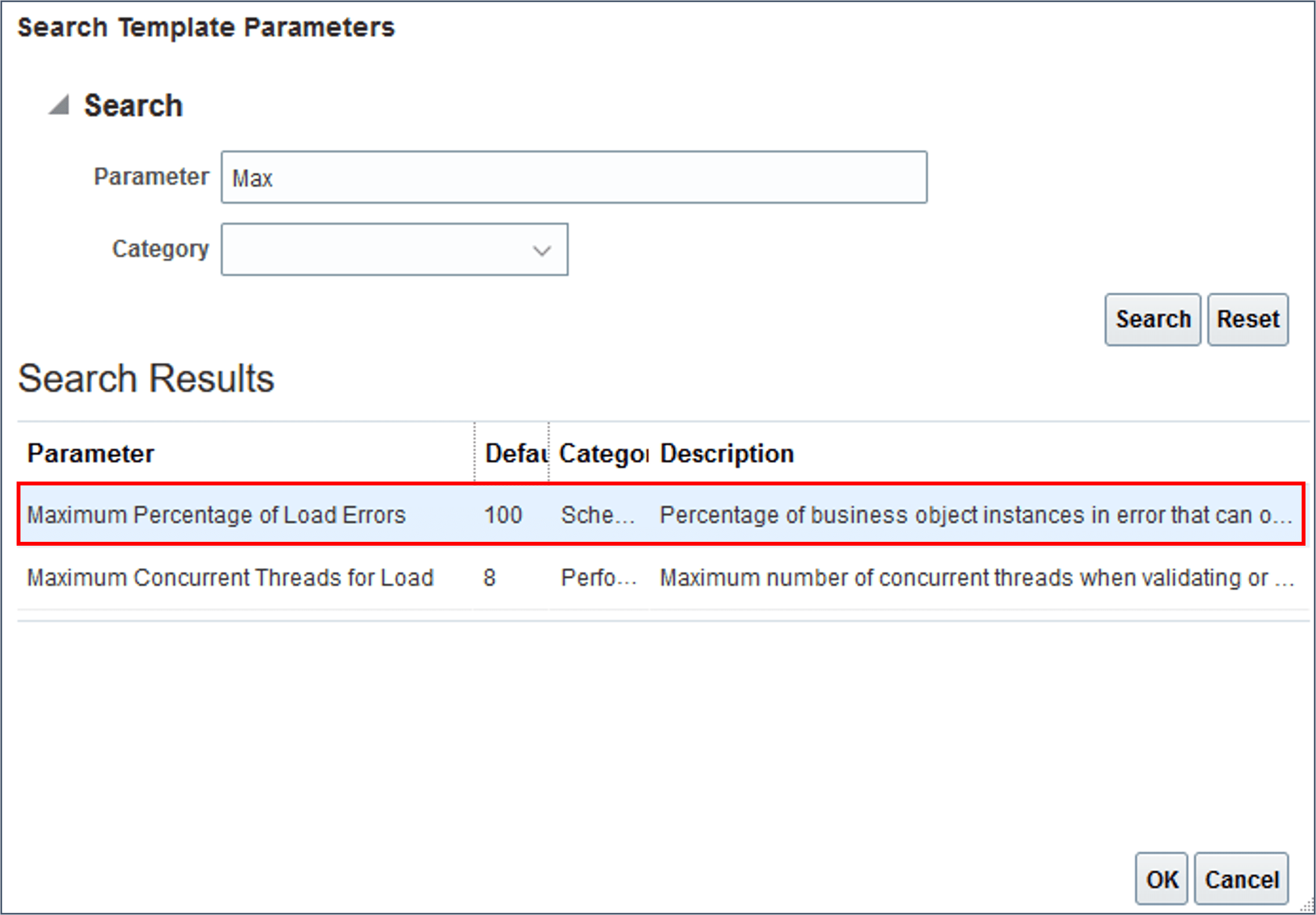
- 「パラメータの追加」をクリックします。「テンプレート・パラメータ」ドロワーが開きます。
- 「ロード・エラーの最大割合」パラメータを選択し、「追加」をクリックします。
- 「編集」アクションをクリックし、「値」を10に更新します。
- 「増分更新のロード・イベントの有効化」パラメータを追加し、その値を「はい」に更新します。
- 「続行」をクリックします。
タスク7: 指示の追加
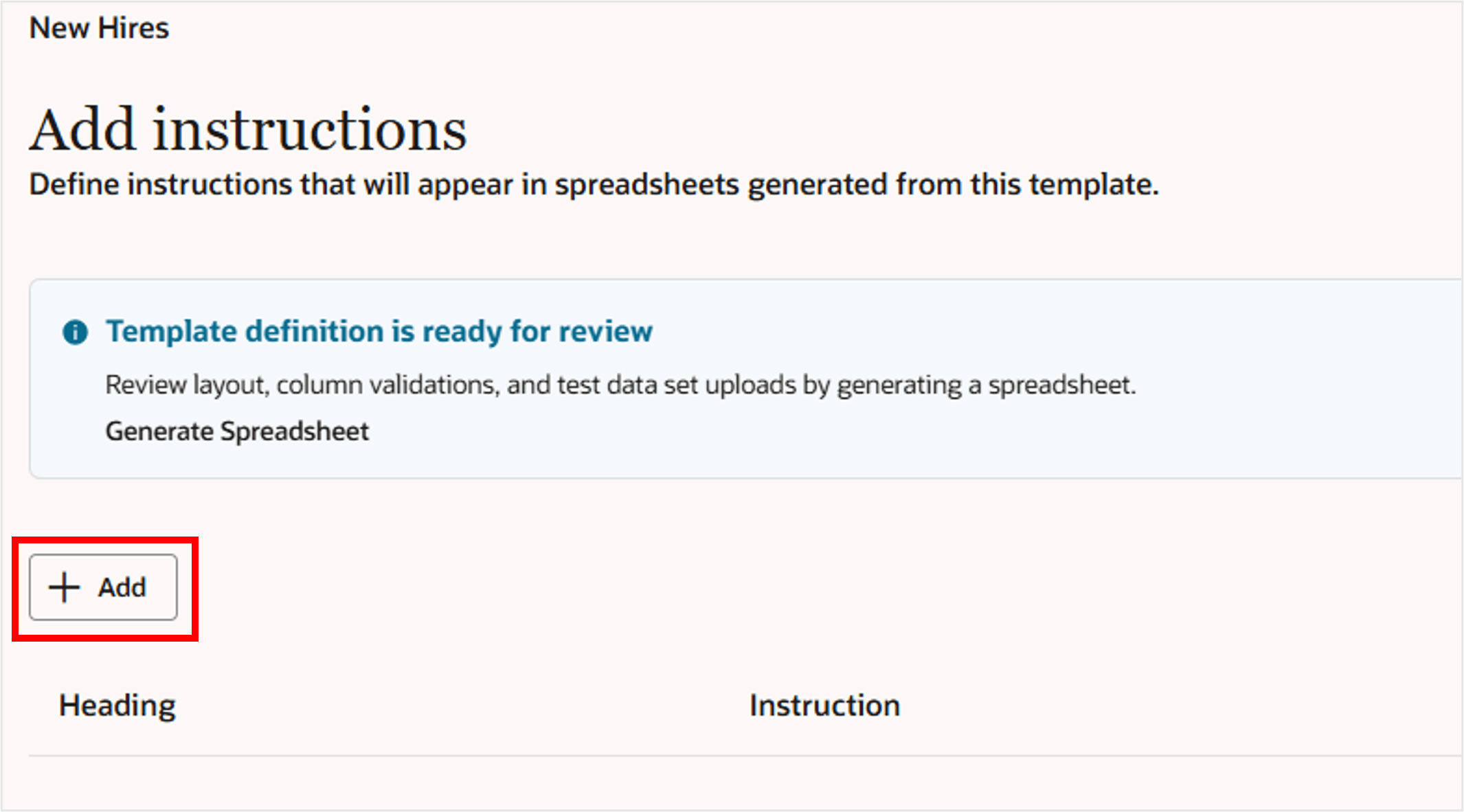
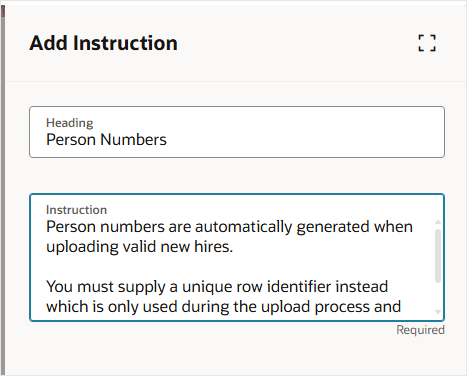
オプションで、手順をスプレッドシートに追加して、このテンプレートから生成されたスプレッドシートの使用方法に関するガイダンスをユーザーに提供します。
- 「追加」をクリックします。
- ヘッダーおよびインストラクションを指定します。
- 「追加」をクリックします。
ヒント :
複数の指示がある場合は、指示の行を表の上または下にドラッグして、表示順序を変更します。 - 「続行」をクリックします。
タスク8: アクセスの構成
HSDLテンプレートをアクティブ化する前に構成するためのロール・アクセスには、次の2つのタイプがあります。
- データ・セット操作
ビジネス・ユーザーがこのテンプレートを使用できるようにするには、ロールにテンプレートへのデータ・セット・アクセス権が割り当てられ、テンプレートをアクティブ化する必要があります。
- テンプレート保守
アクティブ化すると、テンプレートを保守するためのアクセス権が自動的になくなります。テンプレートを一度アクティブにすると保守する権限を持つロールを構成する必要があります。
データ・セットの操作
このテンプレートからスプレッドシートを生成できるロールと、それらが持っているデータ・セット・アクセスを構成します。
ノート:
「データ・セキュリティ」セクションは、スプレッドシート・データをアップロードするユーザーのタイプを示します。これを「拡張ユーザー」に設定すると、任意のロールへのデータ・セット操作の割当てが制限される可能性があります。できるかどうかは、「ロールをテンプレートに割当て」フィールドで確認できます。- 「データ・セット操作」見出しの下の「追加」をクリックします。
- テンプレート・アクセスを割り当てるロール(人事担当者など)を検索して選択します。
- 「追加」をクリックします。
- 必要に応じて、データ・セットのアクセスを変更します。
- 「テンプレート・メンテナンス」ヘッダーの下の「追加」をクリックします。
- HSDLテンプレート・デザイナなどのテンプレート設計者または保守ロールを検索し、このテンプレートを保守できるロールを追加します。
- 「追加」をクリックします。


デフォルトでは、データ・セットを作成、保存およびアップロードするためのアクセス権がロールに割り当てられます。
| 操作 | 説明 |
|---|---|
| 作成 | データ・セットを作成できます。 |
| 保存 | データ セット データは、ステージング テーブルに保存できます。 |
| Upload | データ・セットはアップロードでき、有効な行がアプリケーションに保存されます。 |
| ロールバック | データ・セットをロールバックして、正常にロードされ、その後更新されなかったデータを削除できます。ロールバックは、いくつかのビジネス・オブジェクトでのみ使用できます。 |
| すべて表示 | テンプレートの既存のすべてのデータ・セットは、ユーザーが作成したデータ・セットのみでなく、ダウンロードおよびレビューできます。 |
ヒント :
ステージング表にデータを作成および保存できるが、そのデータをアップロードするためのアクセス権がないロールが必要なテンプレートと、新しいデータ・セットを作成できないが、他のユーザーが作成したデータ・セットをレビューしてアップロードできる2番目のロールがある場合があります。これは一種の承認を得ることができる。テンプレート・メンテナンス
テンプレートをアクティブにした後は、テンプレートを保守するようにロールが構成されている場合にのみ保守できます。
これらのステップでは、テンプレート・メンテナンスの割当て方法について説明します。


タスク9: レビューおよび有効化
アクティブなテンプレートのみが「スプレッドシート・データ・ローダーの実行」タスクに表示され、RESTサービスで使用できます。[ドラフト]ステータスのテンプレートの場合は、これらのステップを実行します。
「確認およびアクティブ化」ステップでは、テンプレートから生成されたスプレッドシートに表示される列のリストと、それらが表示される順序を確認できます。テンプレート定義の一部であるが、スプレッドシートに表示されていない属性を確認することもできます。
レビュー
- 「スプレッドシート属性」のリストを確認し、列見出しおよびヒントのスペル・エラーをチェックし、「検証タイプ」、「必須」ステータス、「デフォルト」値および列の順序が正しいことを確認します。
- 「非表示属性」タブをクリックして、テンプレート定義の一部であるが、スプレッドシートに表示されていない属性を確認します。
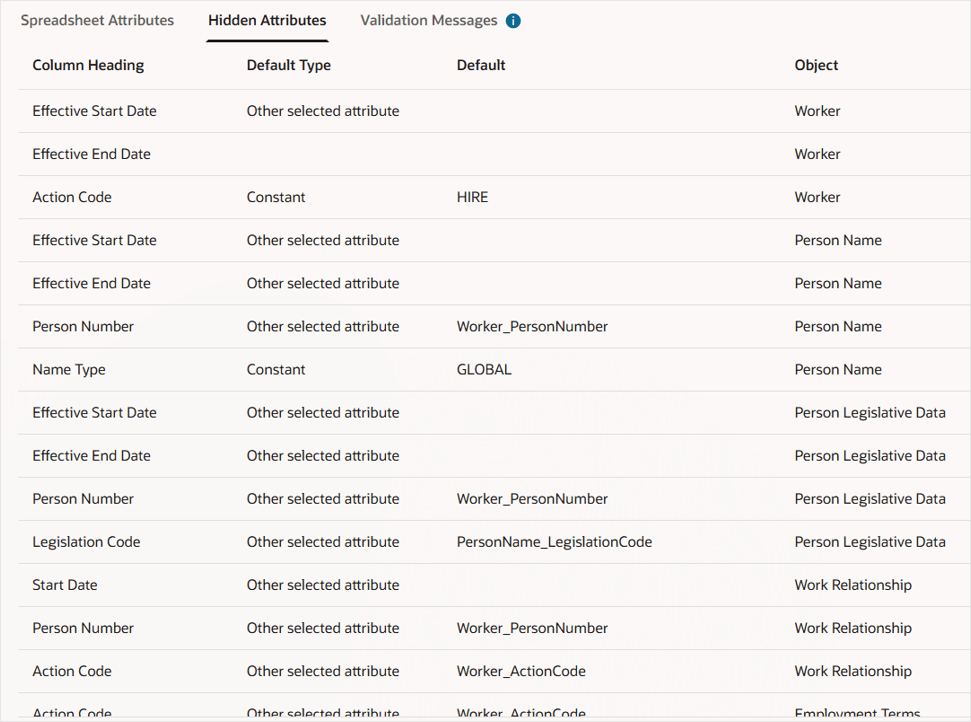
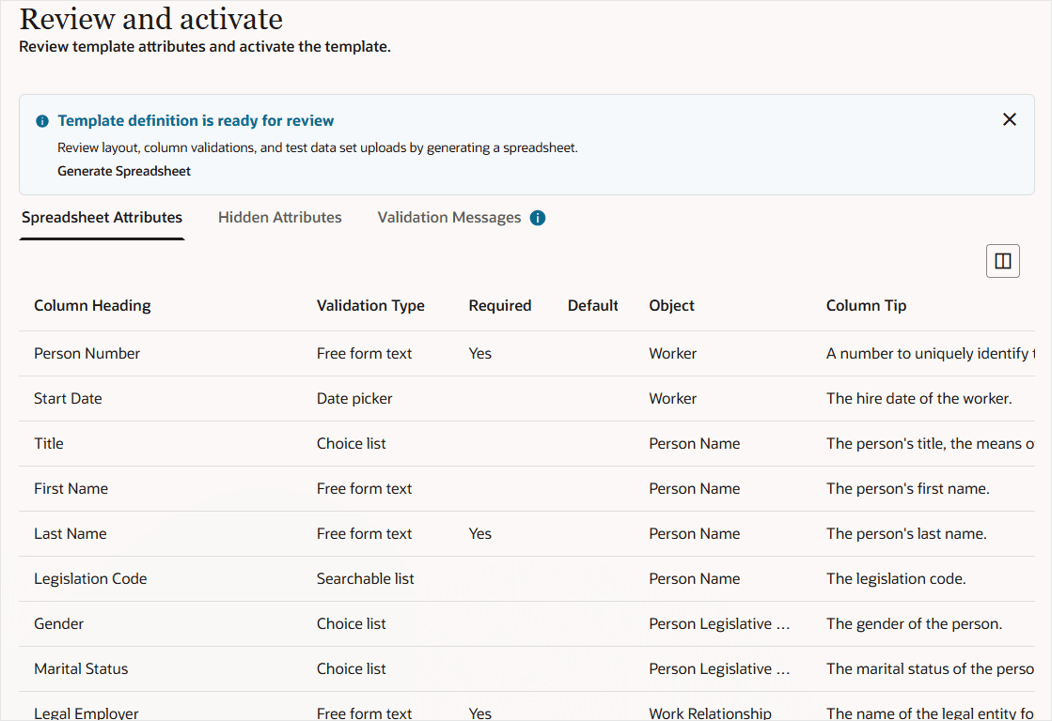
検証およびアクティブ化
- 「検証」をクリックします。
- 「アクティブ化」をクリックします。
テンプレートへのデータ・セット・アクセス権が構成されたロールを持つユーザーの「スプレッドシート・データ・ローダーの実行」タスクでテンプレートを使用できるようになり、アップロード用のcsvファイルを指定するときにRESTで使用できます。
テンプレートが有効な場合、テンプレートをアクティブ化するかどうかを確認するダイアログが表示されます。 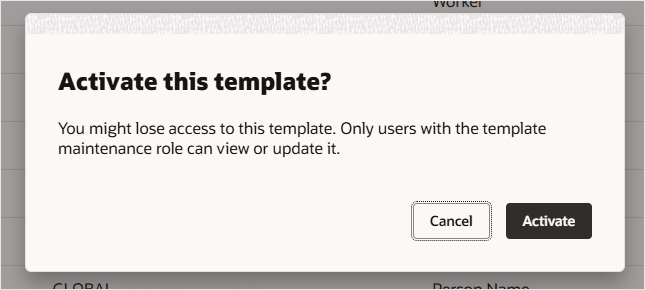
ノート:
テンプレートに警告またはエラーがある場合は、「検証メッセージ」タブで確認できます。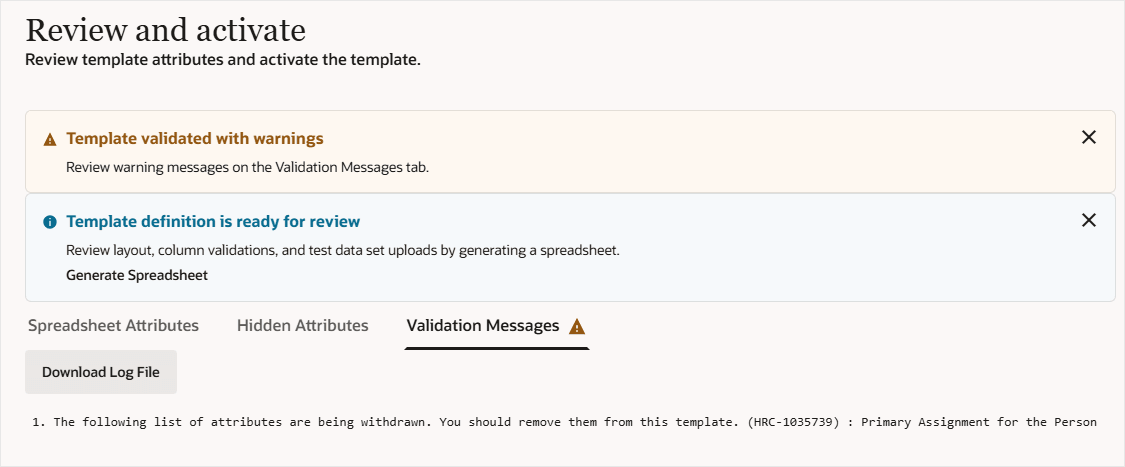
ビジネス・ユーザー・アクセスのテスト
これで、ロールにテンプレートへのアクセス権が割り当てられたユーザーとしてログインし、テンプレートが「スプレッドシート・データ・ローダーの実行」タスクで使用可能であり、テンプレートから生成されたスプレッドシートが必要に応じて機能することを確認します。
タスク10: エクスポートとインポート
このタスクでは、テンプレート定義をエクスポートし、テンプレートを本番にインポートする方法を学習します。
テンプレートのベースとなるビジネス・オブジェクトのテンプレートをインポートするように構成された本番では、HSDL「テンプレート保守」ロールが必要です。このようなロールを作成するステップは、「HCMスプレッドシート・データ・ローダー(HSDL)テンプレートを設計および保守するためのアクセスの構成」チュートリアルを参照してください。
エクスポート
テンプレートが完全にテストされ、本番環境に移動する準備が整ったら、テンプレート定義をエクスポートできます。
- HSDLテンプレート・デザイナ・ロールを使用してアプリケーションにログインし、「スプレッドシート・テンプレート」タスクにナビゲートします。
- テンプレートを検索します。
- [アクション]ボタンをクリックし、[エクスポート]アクションを選択します。
- データ交換の「スプレッドシート・テンプレート」タスクに移動します。
- 「インポート」をクリックします。
- 「スプレッドシート・テンプレートのインポート」パネルで、新規採用など、スプレッドシート・テンプレートがサポートするユース・ケースを説明する名前を指定します。
- テンプレートが国別指定固有の場合は、適用可能な国別仕様データ・グループを指定します。
- インポートするテンプレートの XML定義ファイルを選択します。
- ビジネス・ユーザーがこのテンプレートをいつ使用するかを理解できるように、摘要を指定します。
- 「インポート」をクリックします。
「スプレッドシート・テンプレート」ページに戻り、ページ・レベルのバナーによって、テンプレートが正常にインポートされたかどうか、または問題が見つかったかどうかが確認されます。
- インポートしたテンプレートを検索して、テンプレート名をクリックし、テンプレートを編集します。
- タスク8のステップを繰り返して、アクセスを構成し、テンプレート・メンテナンス・ロールを割り当てます。
- タスク9のテンプレートの検証およびアクティブ化ステップに従います。
割り当てられたロールを持つユーザーは、「スプレッドシート・データ・ローダーの実行」タスクのテンプレートにアクセスできるようになりました。

テンプレート定義はXMLファイルとしてエクスポートされ、ダウンロード・ディレクトリで使用可能である必要があります。
インポート


ヒント :
指定した名前に基づいてコードがデフォルト設定されますが、これをオーバーライドできます。ユニークでなければならない。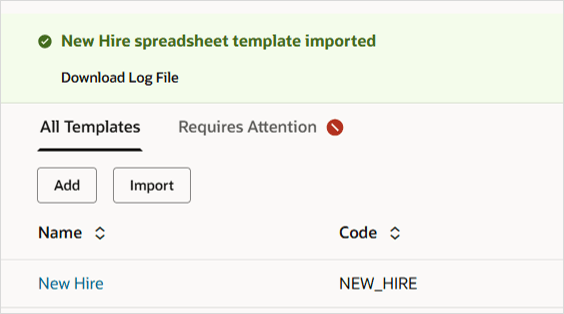
ヒント :
エラーが発生した場合は、ログ・ファイルをダウンロードして詳細を確認してください。次のステップ
次のチュートリアルでは、HCMスプレッドシート・データ・ローダーに関する知識をさらに深めます。
関連リンク
HDLおよびHSDLの最新のチュートリアルは、Cloud Customer Connectの次のトピックで公開されています。
謝辞
- 著者 - Ema Johnson (HCMデータ・ローダーおよびAI、主席プロダクト・マネージャー)
その他の学習リソース
docs.oracle.com/learnで他のラボを確認するか、Oracle Learning YouTubeチャネルで無料のラーニング・コンテンツにアクセスしてください。また、education.oracle.com/learning-explorerにアクセスして、Oracle Learning Explorerになります。
製品ドキュメントについては、Oracle Help Centerを参照してください。
新規採用をバルク・ロードするためのHCMスプレッドシート・データ・ローダー・テンプレートの作成
G34840-03
2026年5月