イントロダクション
HCMスプレッドシート・データ・ローダー(HSDL)テンプレートに事前構成済およびカスタム・フレックスフィールド・セグメントを含めることで、一括ロードのスプレッドシート機能を拡張します。
付加フレックスフィールドは、ベース・オブジェクト・レコードを拡張するため、スプレッドシート行ごとに1つのDFFコンテキストを含めることができます。このチュートリアルでは、グローバル・コンテキストの属性とともに、1つのコンテキストにDFF属性を追加する方法を学習します。
拡張可能フレックスフィールドは子レコードに保持されるため、子オブジェクトの複数出現を使用して複数のコンテキストを含めることができます。このチュートリアルでは、複数のコンテキストからEFF属性を追加する方法を学習します。
目的
このチュートリアルでは、次のことを行います。
- カスタム・フレックスフィールド・セグメントの属性マップを生成します。
- 付加フレックスフィールド・セグメントを含む「部門保守」テンプレートを作成します。
- テンプレートを拡張して、2つのコンテキストから拡張可能フレックスフィールド・セグメントを追加します。
スプレッドシート・テンプレートの作成については、すでに理解している必要があります。以前に「スプレッドシート・テンプレート」タスクを使用していない場合は、まず「HCMスプレッドシート・データ・ローダー・テンプレートの作成」チュートリアルを完了します。
前提条件
このチュートリアルを完了するには、次のものが必要です。
- 「ビジネス・オブジェクトの表示」タスクにアクセスします。
- 組織ビジネス・オブジェクトのテンプレートを作成するためのアクセス権が割り当てられたロールを持つスプレッドシート・テンプレート・タスクへのアクセス。
このようなロールを作成するには、「HCMスプレッドシート・データ・ローダー(HSDL)テンプレートを設計および保守するためのアクセスの構成」チュートリアルのタスク2および3に従います。
ノート:
このチュートリアルでは、Redwoodを有効にしていることを前提としています。ナビゲーションおよびスクリーンショットについては、このチュートリアルのリリース25Cバージョンに従ってください(該当しない場合)。タスク1: ビジネス・オブジェクトの属性の更新およびレビュー
「ビジネス・オブジェクトの表示」タスクは、HCMデータ・ローダー(HDL)およびHSDLのデータ・ディクショナリです。このタスクでは、新規に構成されたフレックスフィールド・セグメントが含まれるようにビジネス・オブジェクトの属性を更新する方法と、フレックスフィールド・セグメント属性をスプレッドシート・テンプレートに追加するために必要な詳細を検索する方法を学習します。
ビジネス・オブジェクトの属性の更新
属性'マップ'は、データをバルク・ロードできるビジネス・オブジェクトの形状を理解するために使用されます。フレックスフィールドの変更を構成および配置する場合、HDLとHSDLの両方がフレックスフィールド・セグメントにデータをロードするために使用できる属性を表示できるように、属性マップをリフレッシュする必要もあります。
次のステップでは、次のタスクでこのオブジェクトを使用するため、組織ビジネス・オブジェクトの属性を更新します。ただし、これらのステップはすべてのHDLビジネス・オブジェクトに適用されます。
ノート:
ビジネス・オブジェクトの属性を更新する前に、カスタム・フレックスフィールド・コンテキストが構成および配置されていることを確認します。- Oracle HCMアプリケーションで、「自分のクライアント・グループ」→「データ交換」→「ビジネス・オブジェクトの表示」にナビゲートします。
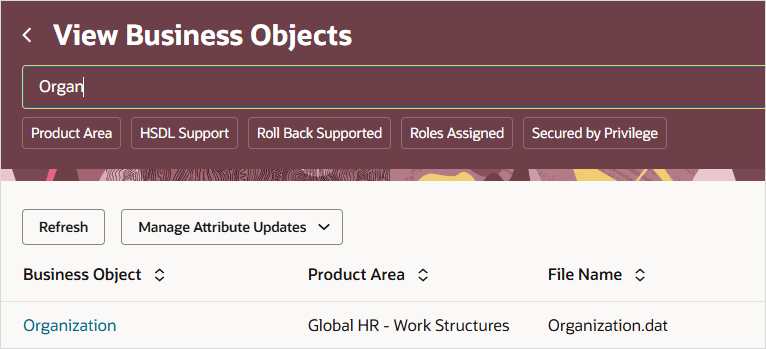
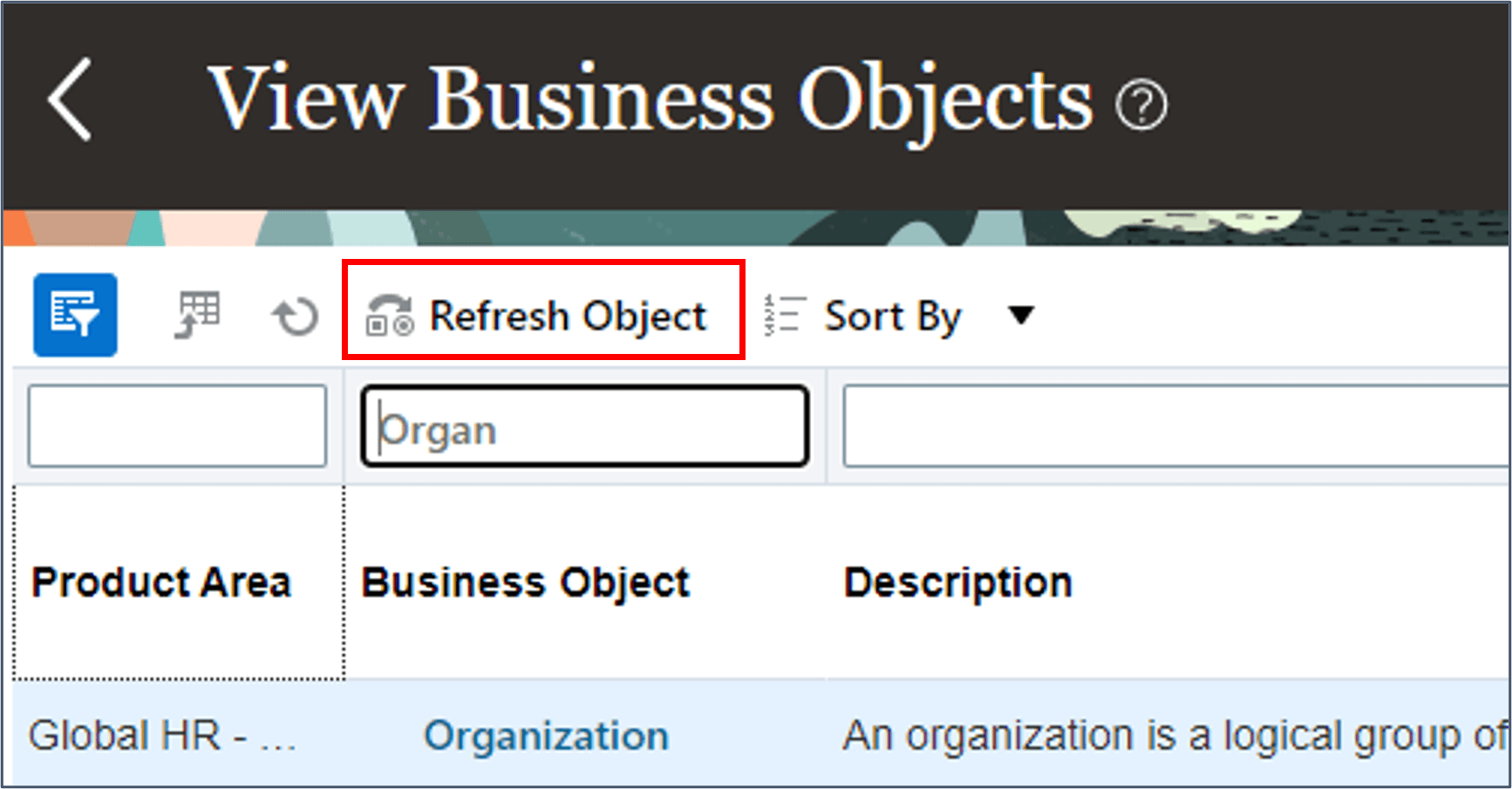
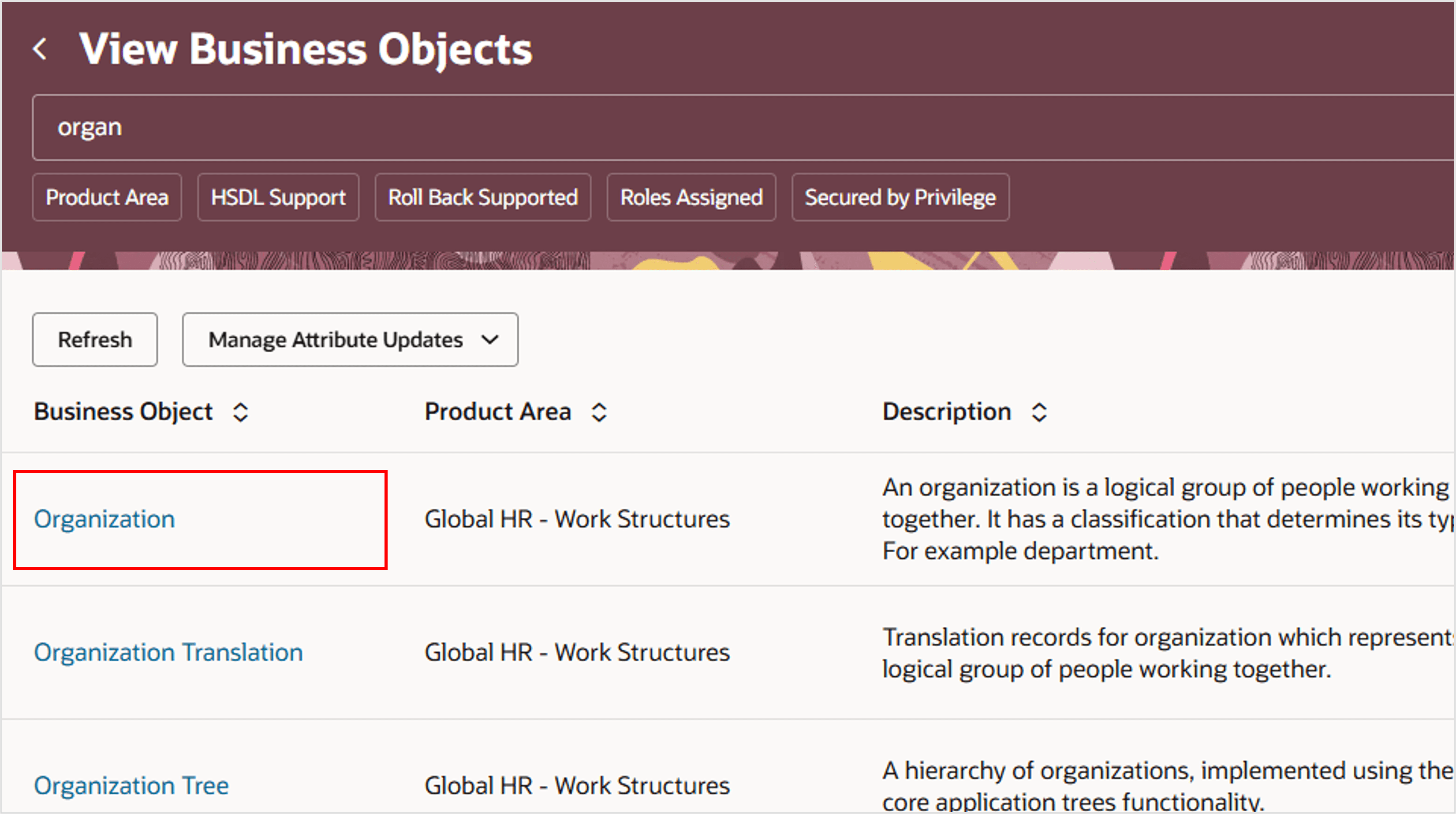
- 「組織」ビジネス・オブジェクトを検索します。
- ビジネス・オブジェクトに対して「アクション」メニューをクリックし、「属性の更新」アクションを選択します。
- 「ビジネス・オブジェクト属性の更新」パネルで「発行」をクリックします。
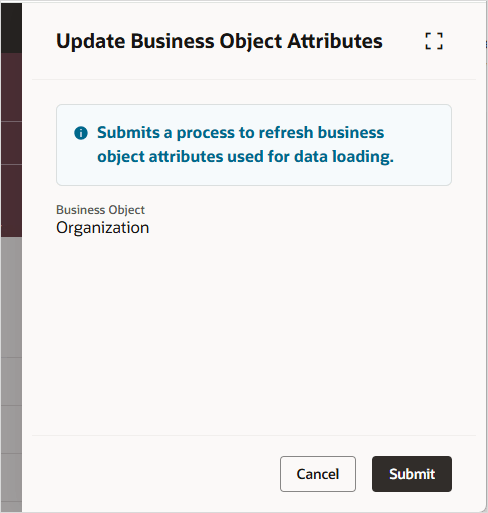
パネルが閉じ、送信を確認するメッセージが表示されます。
- 「最終更新日」の日付が現在の日付になるまで、表の内容を定期的にリフレッシュします。これにより、属性を更新するリクエストが完了したことが確認されます。
フレックスフィールド・カテゴリおよびコンテキスト・コードの識別
HSDLテンプレートにフレックスフィールド・セグメント属性を含める場合は、フレックスフィールド・コンテキストを構成する必要があり、EFF属性の場合はそれらの属性のフレックスフィールド・カテゴリを構成する必要があります。これを行うには、フレックスフィールド・コンテキスト・コードおよびフレックスフィールド・カテゴリ・コードを使用して、HSDLテンプレートのフレックスフィールド・コンテキストおよびフレックスフィールド・カテゴリ属性をデフォルト設定します。
これらのステップでは、タスク3およびタスク4で使用される属性の「ビジネス・オブジェクトの表示」ページでこれらのコードを検索する方法を示します。
ヒント :
これらのステップは、フレックスフィールド・セグメント属性をテンプレートに追加する前に、または並べて実行できます。- 「ビジネス・オブジェクトの表示」ページで、オブジェクト名をクリックして「属性」ページにナビゲートします。
- 「フレックスフィールド属性」タブをクリックして、オブジェクトに対して構成されたDFFセグメントのロードに使用できる属性を確認します。
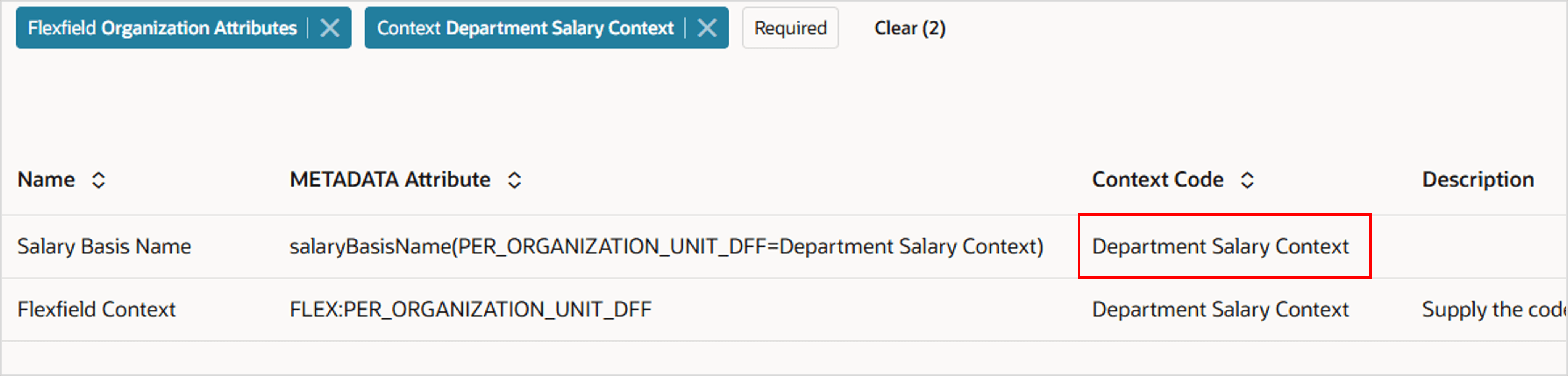
- 検索フィルタを使用して、更新されたフレックスフィールド・コンテキストを選択します。タスク3では、部門給与コンテキストを使用します。
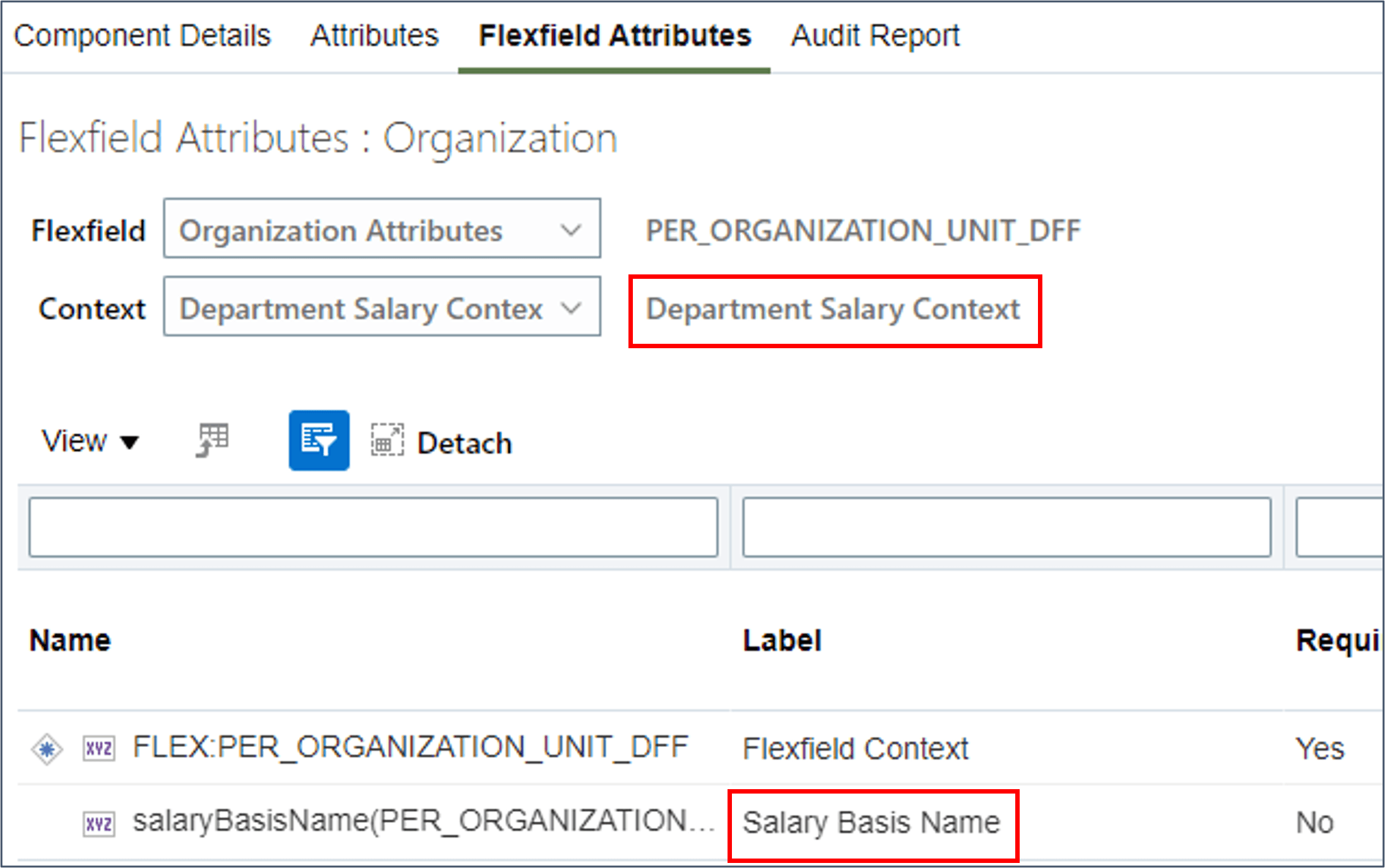
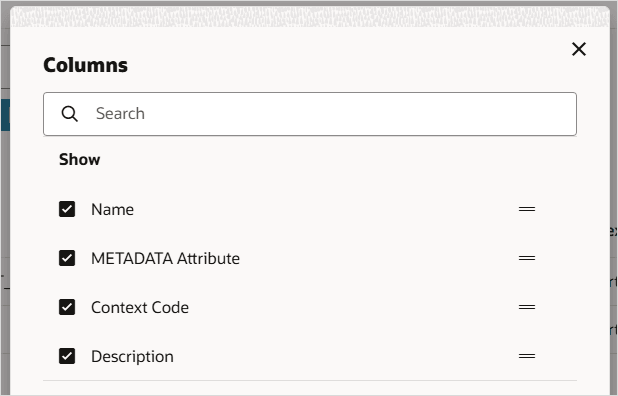
- 「列管理」パネルを使用して、「コンテキスト・コード」列を表示します。
- DFFコンテキストの「コンテキスト・コード」をメモします。HSDLテンプレートのフレックスフィールド・コンテキスト属性をこの値にデフォルト設定します。
- ページ・ヘッダーをクリックして、フォーカスされているオブジェクトを「組織その他情報」に変更します。これは、拡張可能フレックスフィールド(EFF)の例です。EFFには、フレックスフィールド・コンテキストの他にフレックスフィールド・カテゴリがあります。
- 「フレックスフィールド属性」タブにナビゲートします。
- 「列管理」パネルを使用して、「カテゴリ・コード」列および「コンテキスト・コード」列を表示します。
- 「レポート名」を検索します。
- 検索基準をクリアし、属性のリストを「部門」カテゴリおよび「稼働日情報」コンテキストにフィルタします。
- Workday情報コンテキストのカテゴリ・コードおよびコンテキスト・コードをノートにとります。タスク4のスプレッドシート・テンプレートでは、「フレックスフィールド・コンテキスト」および「拡張可能フレックスフィールド・カテゴリ」属性をこれらの値にデフォルト設定します。
ノート:
付加フレックスフィールド(DFF)セグメントは、ベース・レコードを拡張し、オブジェクト階層の同じコンポーネント上にあります。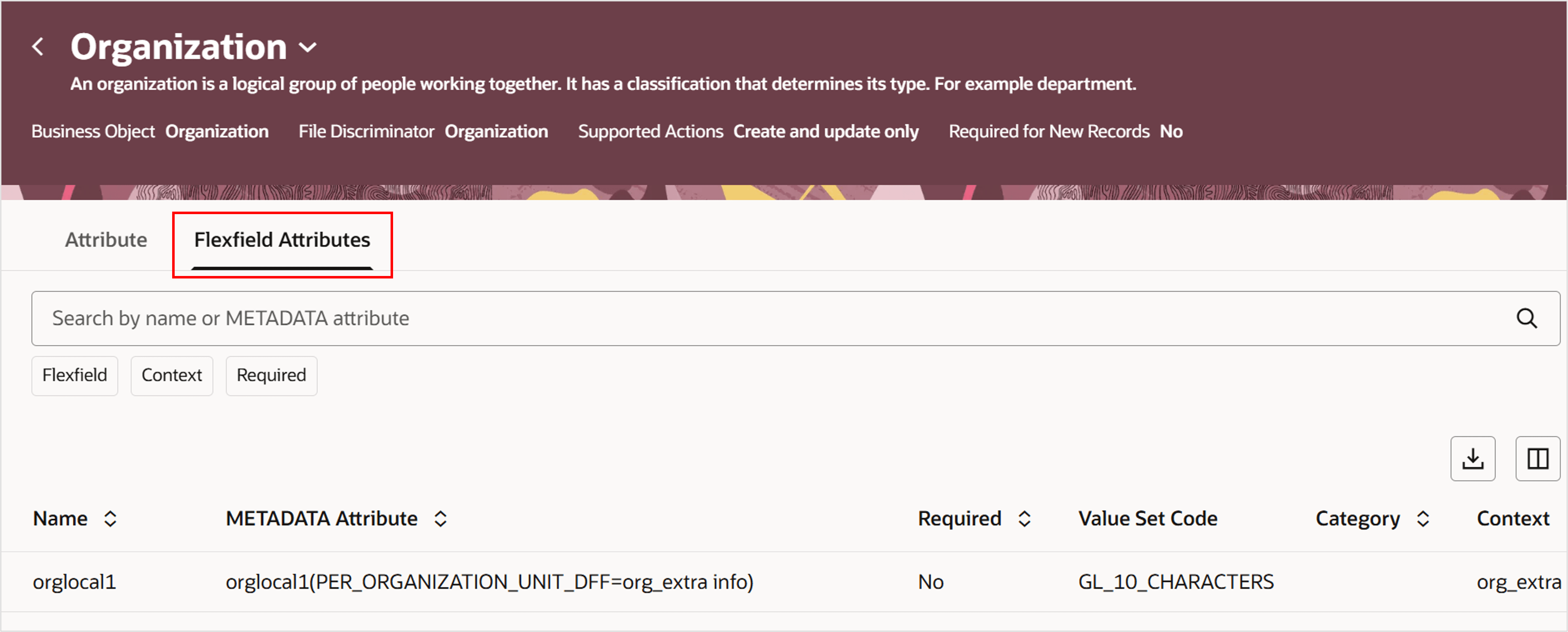
ヒント :
「フレックスフィールド属性」タブは、フレックスフィールドをサポートするオブジェクトに対してのみ使用できます。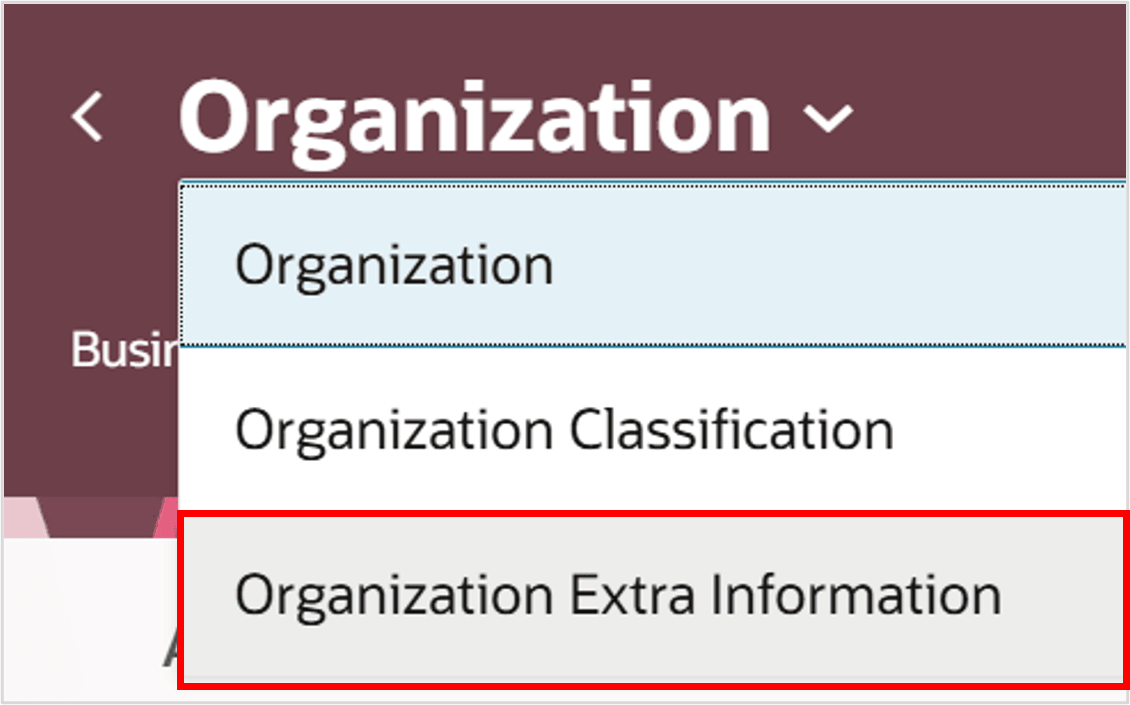
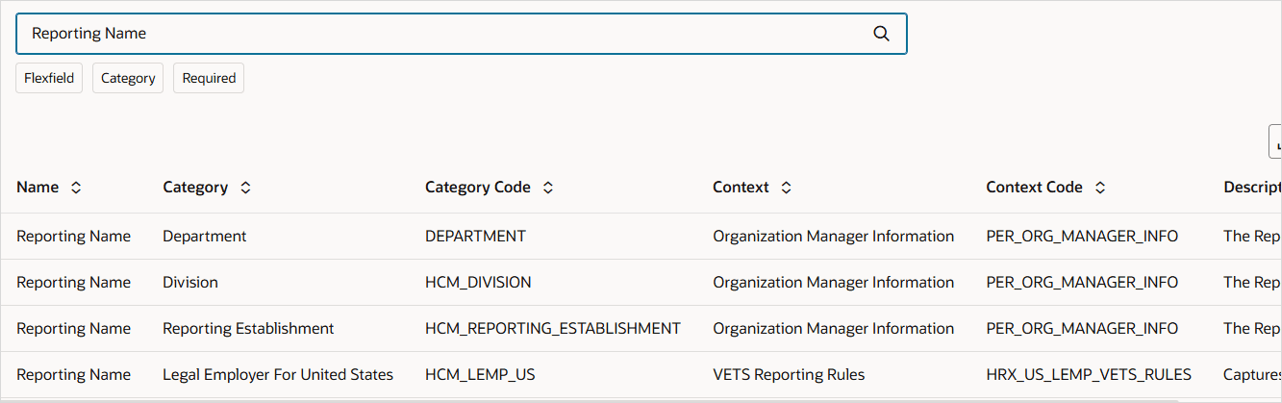
複数のフレックスフィールド・カテゴリおよびコンテキストに複数のレポート名属性があることがわかります。
タスク4では、「部門」カテゴリのレポート名を追加するため、このエントリのDEPARTMENTカテゴリ・コードおよびPER_ORG_MANAGER_INFOコンテキスト・コードをノートにとります。
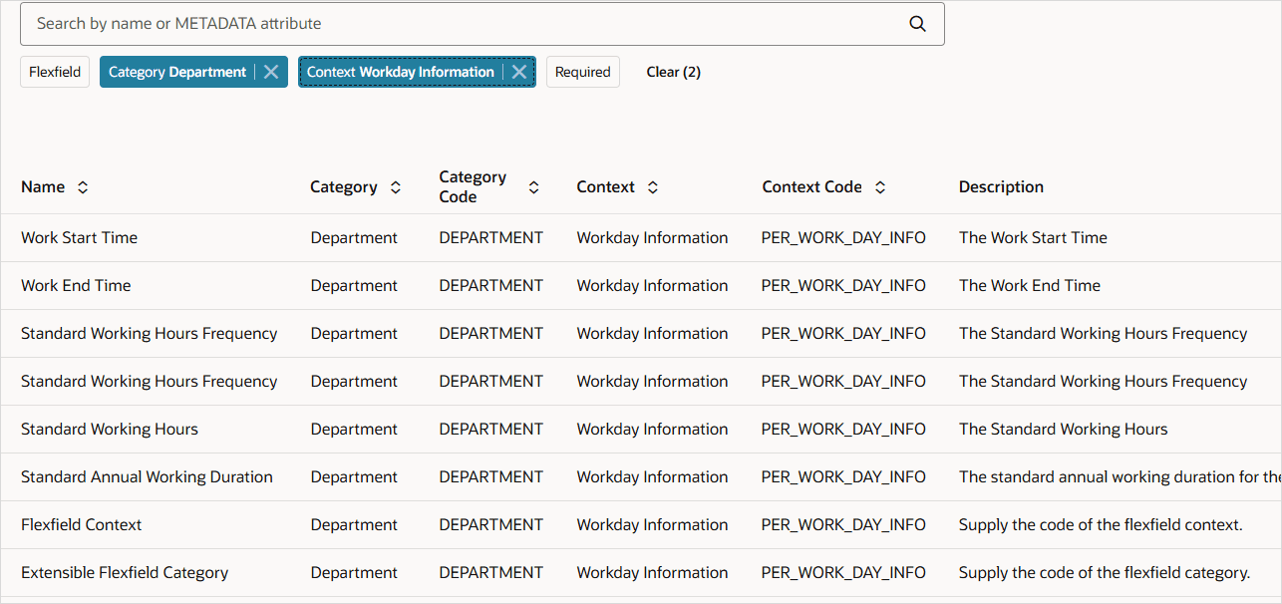
ヒント :
「HCMデータ・ローダー(HDL)ビジネス・オブジェクトの理解」チュートリアルでは、「ビジネス・オブジェクトの表示」タスクの詳細を説明します。チェックリスト
次のタスクに注意する値:
| Value | 例 | 使用対象 |
|---|---|---|
| DFFコンテキスト・コード | 部門給与コンテキスト | タスク3の「コンテキスト値」のデフォルト |
| EFFカテゴリ・コード | 部門 | タスク4のEFF_CATEGORY_CODEのデフォルト |
| EFFコンテキスト・コード | PER_ORG_MANAGER_INFO / PER_WORK_DAY_INFO | タスク4の「コンテキスト・コード」のデフォルト |
ヒント :
一部のコンテキスト・コードは、大文字のコード値ではなく説明テキストです。「例」列に示されている正確な値を使用します。タスク2: 部門テンプレートの保守の作成
このタスクでは、次のタスクに使用される部門を保守するためのテンプレートを作成します。
すでにテンプレートがある場合は、このタスクをスキップできます。続行する前に、テンプレートが正常にテストされたことを確認します。DFF属性の場合は、DFFを所有するオブジェクトを含める必要があります。EFF属性の場合、EFFを所有するオブジェクトの親オブジェクトを含める必要があります。
テンプレート情報の入力
- 「自分のクライアント・グループ」→「データ交換」→「スプレッドシート・テンプレート」にナビゲートします。
- 「追加」をクリックします。
- 「テンプレート情報の入力」ステップで、「部門の管理」の名前を入力します。ビジネス・オブジェクトとして「組織」を指定します。
- 「続行」をクリックします
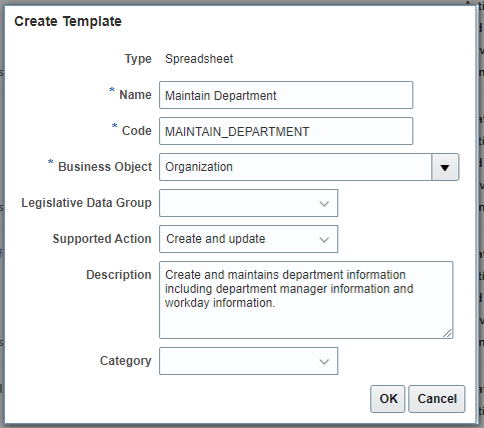
属性の選択
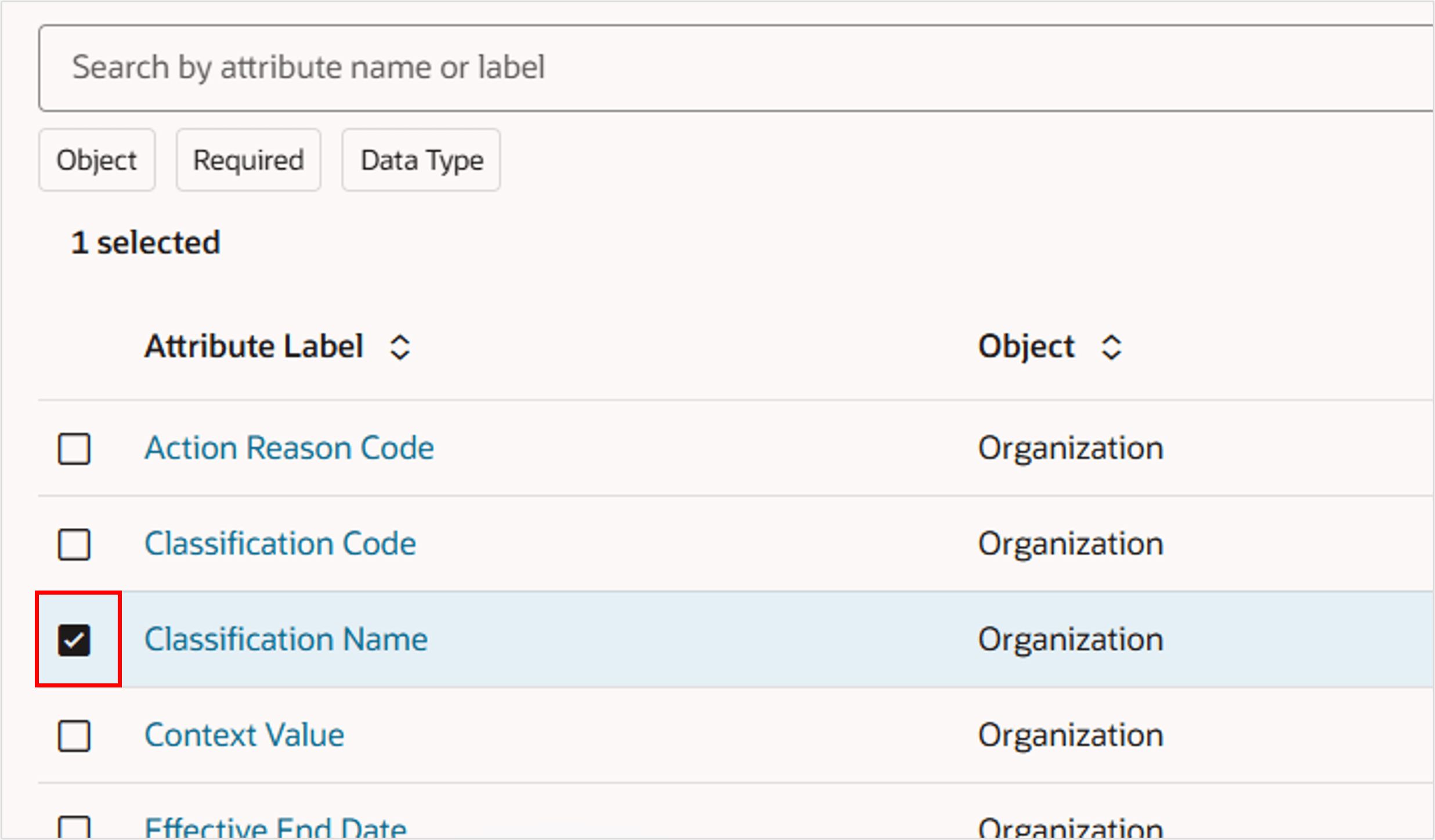
- 「分類名」属性を選択します。
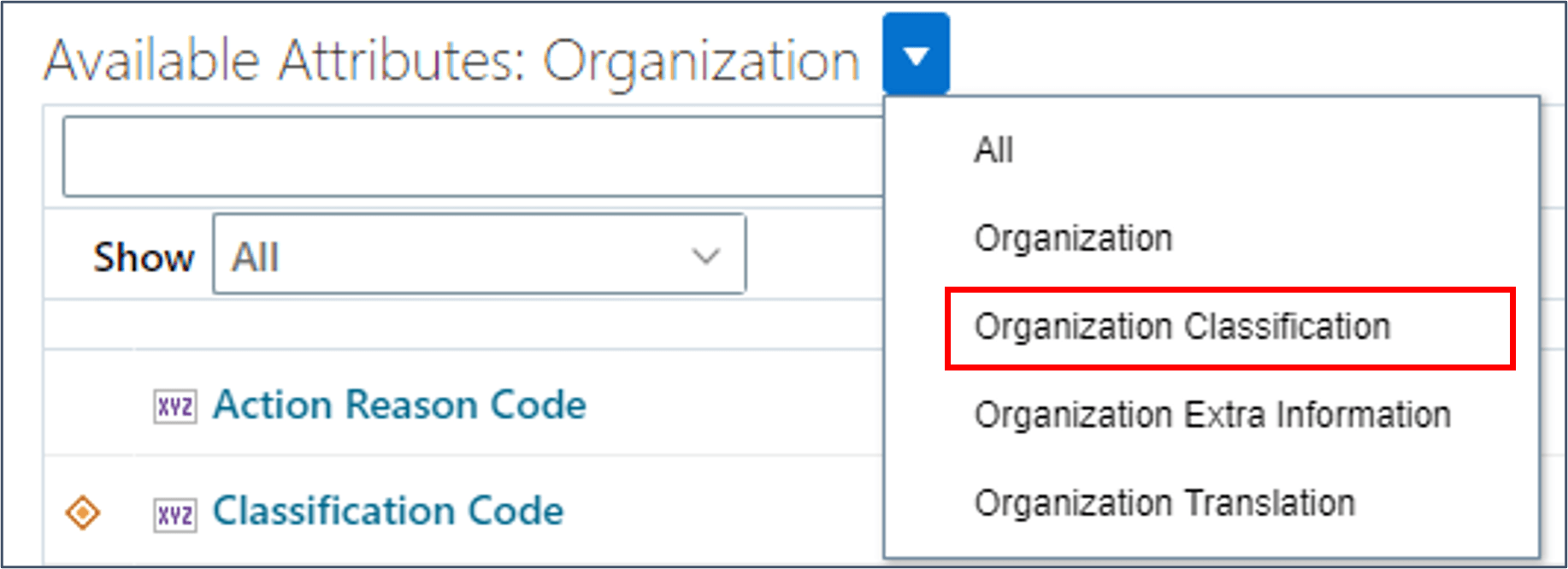
- 「使用可能な属性」ヘッダーから「組織分類」を選択して、「組織分類」属性を表示します。
- テンプレートに次の属性を追加します。
- ステータス
- 設定コード
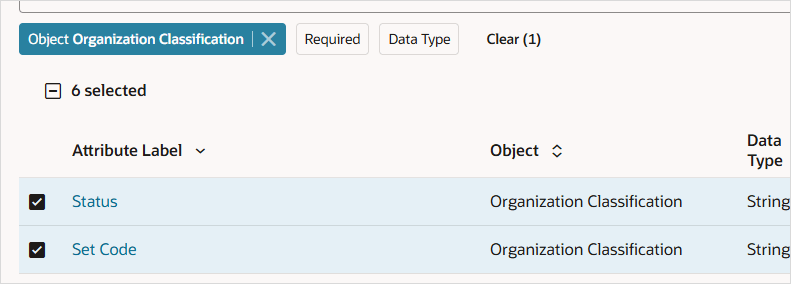
ヒント :
部門を作成する場合は、「セット・コード」属性が必須です。 - 「続行」をクリックします。
レコード識別子の選択
「組織」および「組織分類」オブジェクトから属性を選択しました。これらはどちらも、「レコード識別子の選択」ステップに表示されます。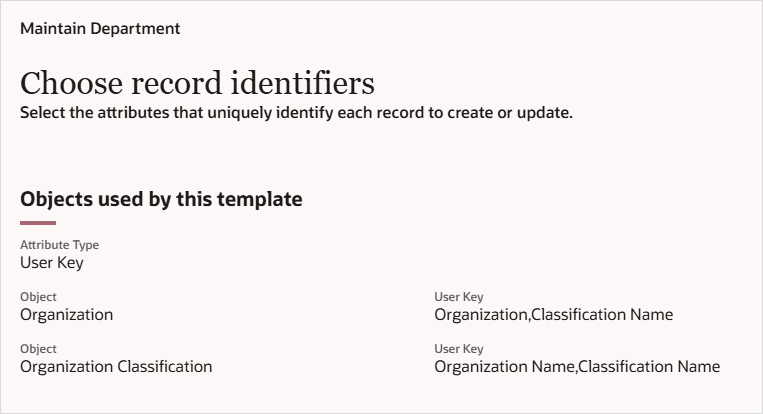
このテンプレートでは新規レコードが作成され、サロゲート・キーは既存のレコードの保守にのみ使用できるため、属性タイプは「ユーザー・キー」のままにします。
これらのオブジェクトには追加のユーザー・キー・オプションがないため、実行するアクションはありません。
- 「続行」をクリックします。
属性の設定
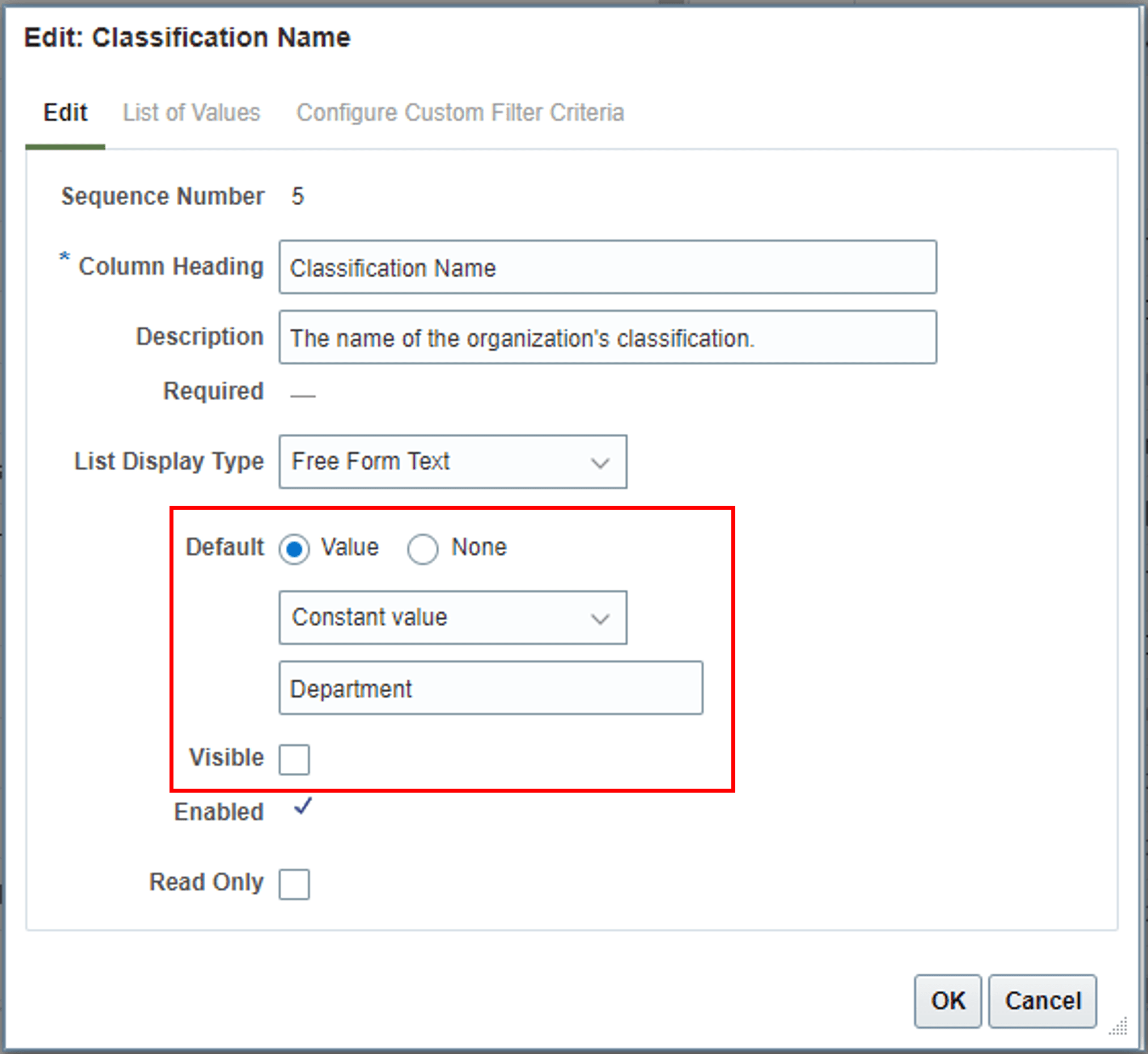
- 「分類名」属性見出しをクリックして、「編集」パネルを開きます。
- 定数のデフォルトである「部門」を構成し、「表示」チェック・ボックスの選択を解除します。
- 「保存」をクリックします。
- 「セット・コード」を編集して、定数のデフォルトであるCOMMONを構成します。
- Aの「ステータス」属性に定数のデフォルトを構成し、「表示」チェック・ボックスの選択を解除します。
- 「保存」をクリックします。
付加フレックスフィールドおよび拡張可能フレックスフィールドのセグメント属性を含めるように拡張できるテンプレートがあります。
タスク3: 付加フレックスフィールド・セグメント
DFFセグメントは、ベース属性と同じレコードに定義されるため、同じスプレッドシート行に複数のDFFコンテキストを含めることはできません。したがって、グローバル・データ要素コンテキストのセグメントに加えて、1つのフレックスフィールド・コンテキストのセグメントを含めることが制限されます。
- テンプレートの「属性の選択」ステップにナビゲートします。
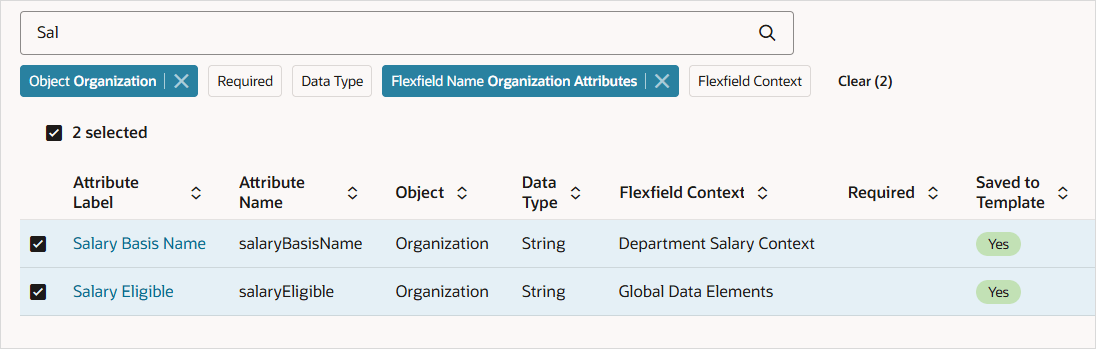
- 「オブジェクト」フィルタを「組織」に設定します。
- 「フレックスフィールド名」フィルタを設定して、フレックスフィールド・セグメント属性のみを表示し、必要な検索基準を指定します。
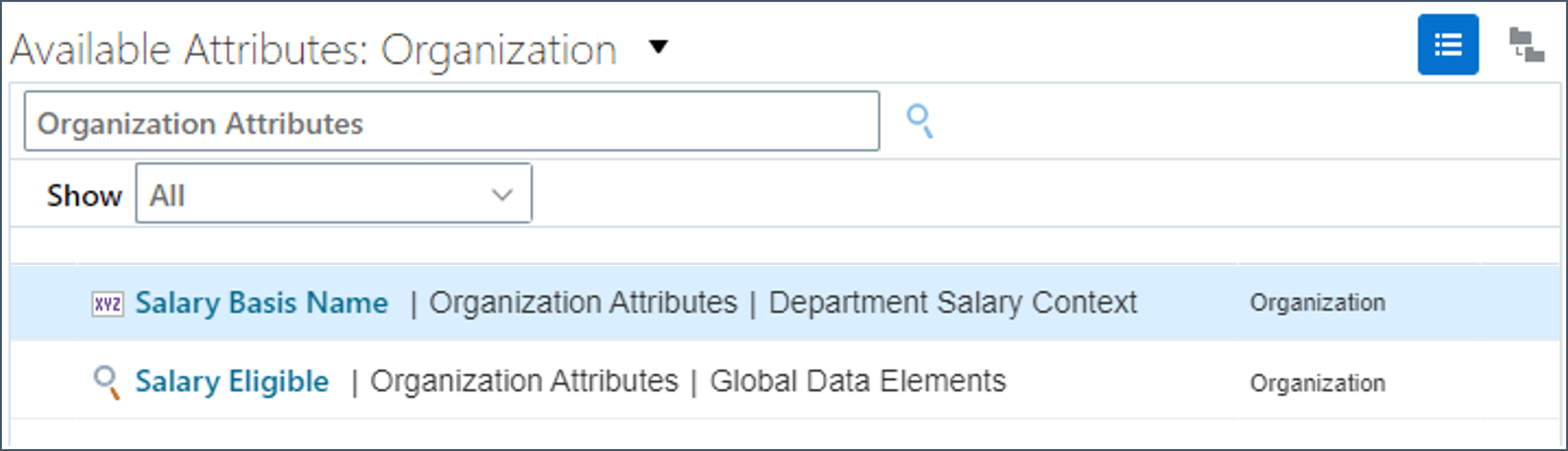
- 選択したフレックスフィールド・コンテキスト内のフレックスフィールド・セグメントの属性ラベル・リンクをクリックします。
- 使用するDFFコンテキストからフレックスフィールド・セグメント属性を選択し、必要なグローバル・データ要素コンテキスト属性とともにテンプレートに追加します。
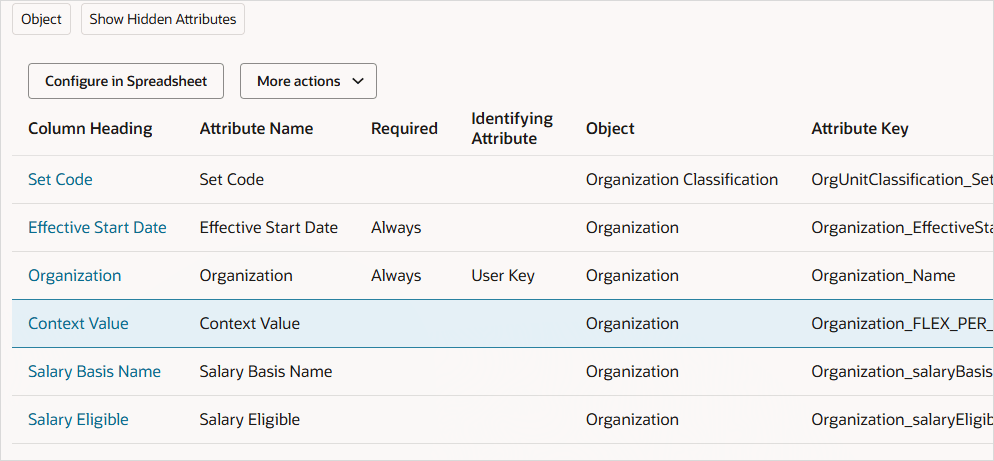
- 「属性の構成」ステップに進むまで「続行」をクリックします。
ヒント :
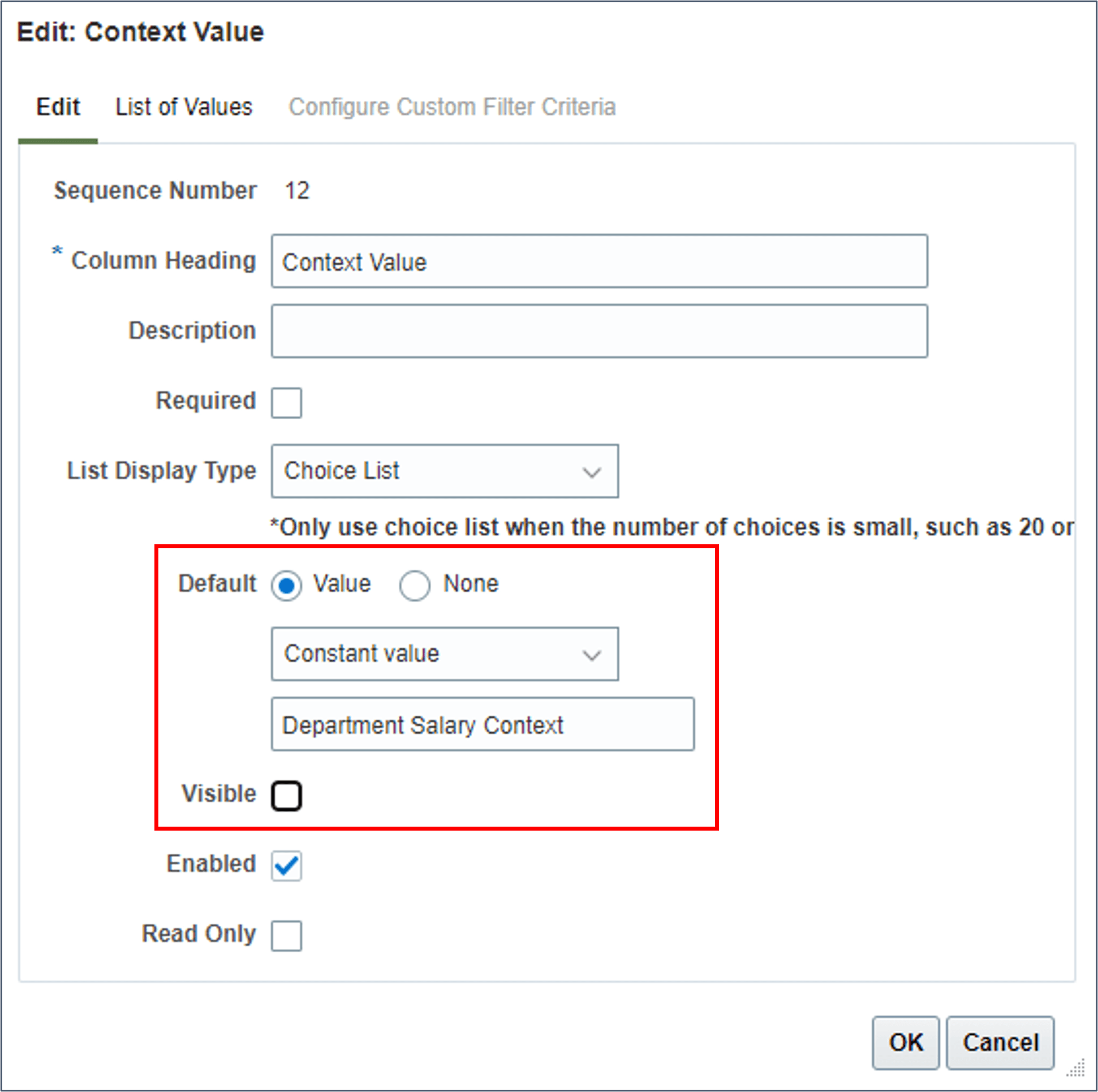
オブジェクトのフレックスフィールド・セグメント属性を追加すると、そのオブジェクトの「コンテキスト値」属性が自動的に追加されます。 - 「コンテキスト値」を編集して、その値をDFFコンテキスト・コードにデフォルト設定します。この属性は非表示にできます。
ヒント :
組織オブジェクトに付加フレックスフィールドがあるため、「フレックスフィールド名」フィルタが表示されます。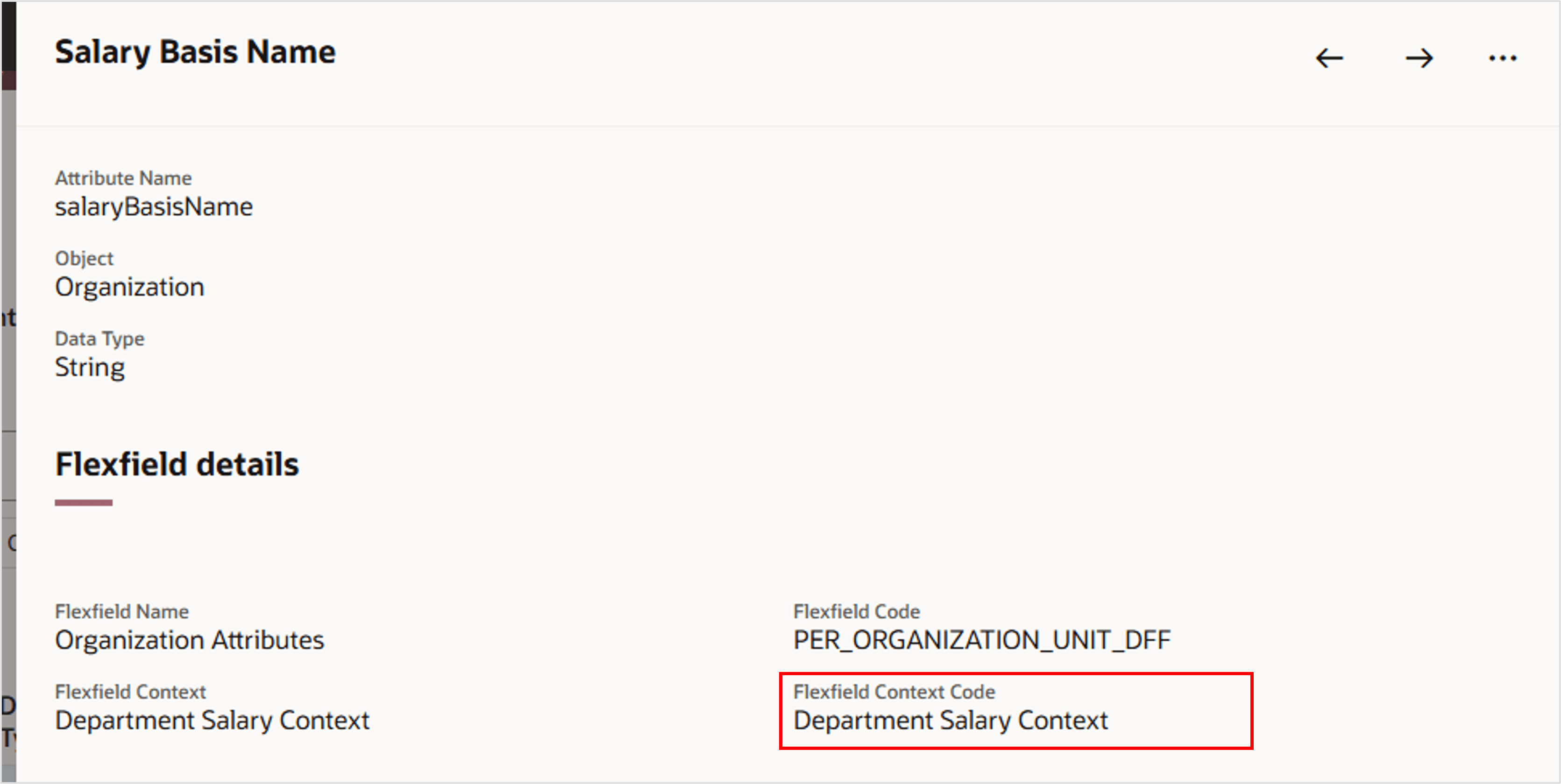
フレックスフィールド・セグメント属性のフレックスフィールド・コンテキスト・コードは、ここで使用できます。この情報は、「ビジネス・オブジェクトの表示」ページを使用してすでに検出されている可能性があります。
テンプレートを使用して、選択したDFFセグメントにデータをアップロードできるようになりました。
タスク4: 拡張可能フレックスフィールド・セグメント
拡張可能フレックスフィールドは子レコードに保持されるため、複数のコンテキストを同じ親に指定できます。
このタスクでは、2つのコンテキストのEFFセグメントをテンプレートに追加します。
拡張可能フレックスフィールド・セグメントの追加
最初に、「部門」カテゴリから「レポート名」フレックスフィールド・セグメントをテンプレートに追加します。
- テンプレートの「スプレッドシート・テンプレート」ガイド・プロセスで、「属性の選択」ステップにナビゲートします。
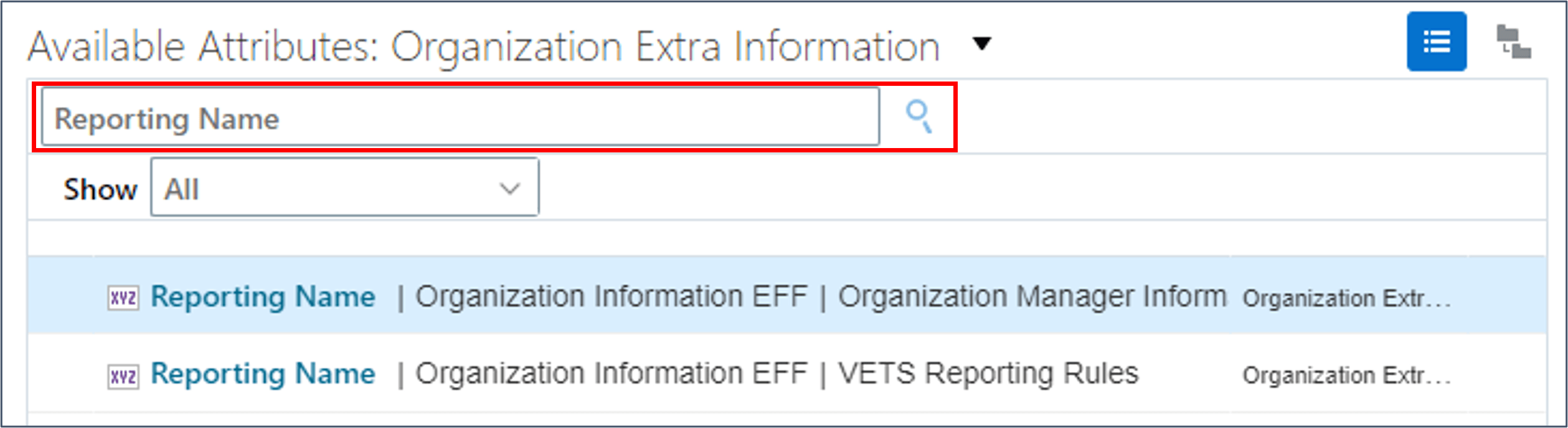
- 「レポート名」を検索します。
ヒント :
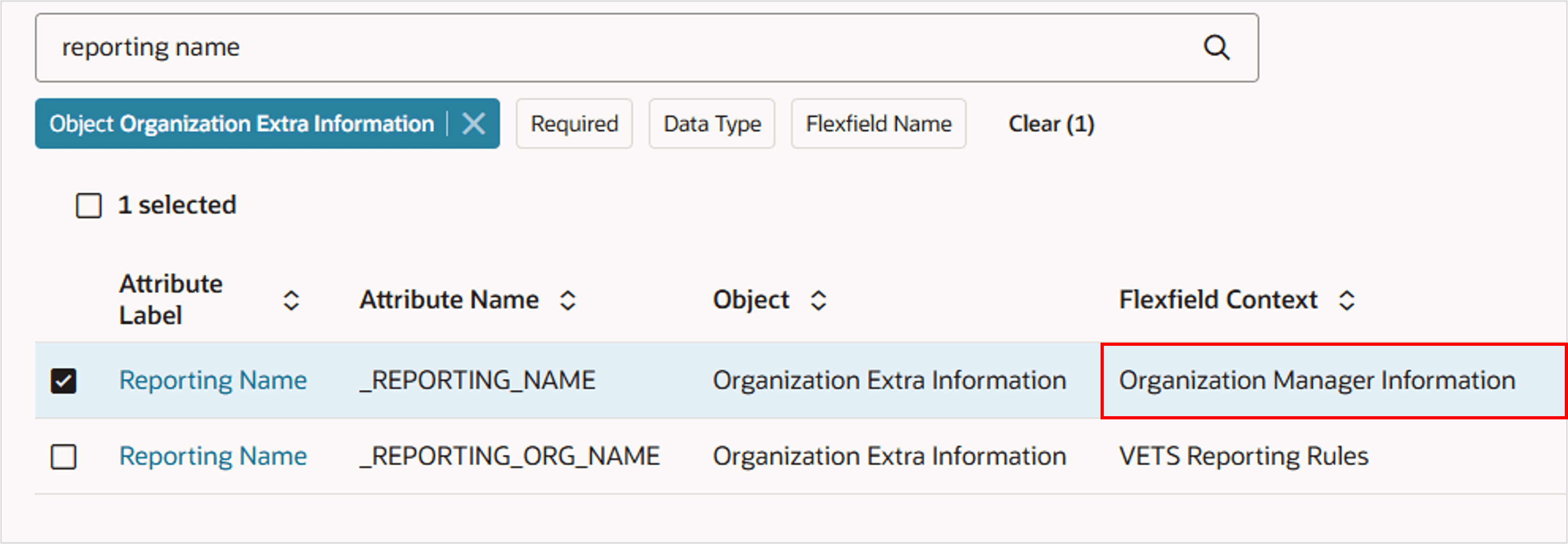
表示される「レポート名」属性は、フレックスフィールド・コンテキストごとに1つずつ、2つのみです。「組織マネージャ情報」コンテキストで使用可能な「レポート名」属性は1つのみですが、複数のフレックスフィールド・カテゴリで構成されています。「属性の選択」表には、使用可能な属性のみが表示され、フレックスフィールド・カテゴリ構成は認識されません。「ビジネス・オブジェクトの表示」ページに表示されるフレックスフィールド・カテゴリおよびコンテキスト・コードは、データが正しいEFFカテゴリおよびコンテキストにアップロードされるように、テンプレート構成で指定されます。
- 「組織マネージャ情報」フレックスフィールド・コンテキストに定義されている「レポート名」属性を選択します。
- 「続行」をクリックします。
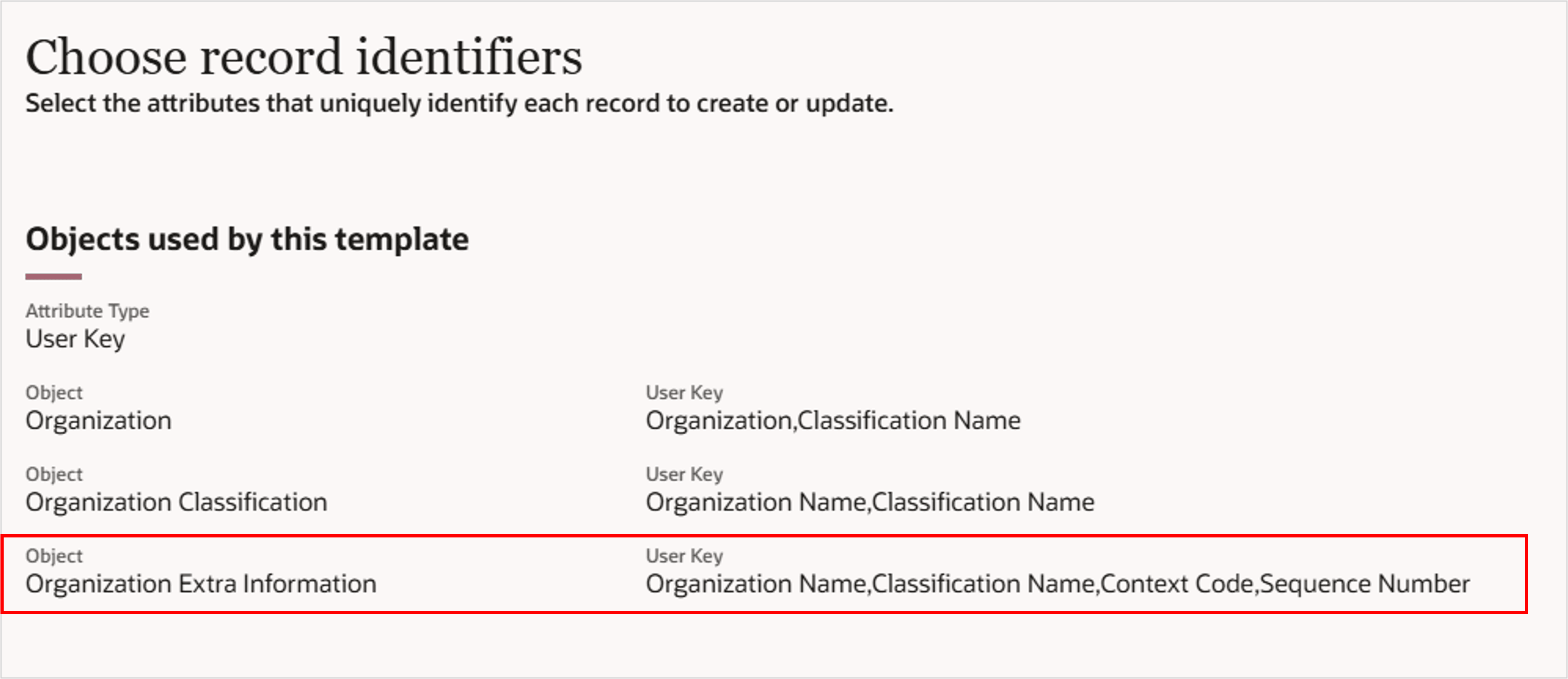
これで、組織階層の組織その他情報オブジェクトから属性が追加され、このテンプレートで使用されるオブジェクトのリストに追加されたことがわかります。
- 「続行」をクリックします。
オブジェクトの最初の属性を選択すると、必須属性が自動的に追加されます。
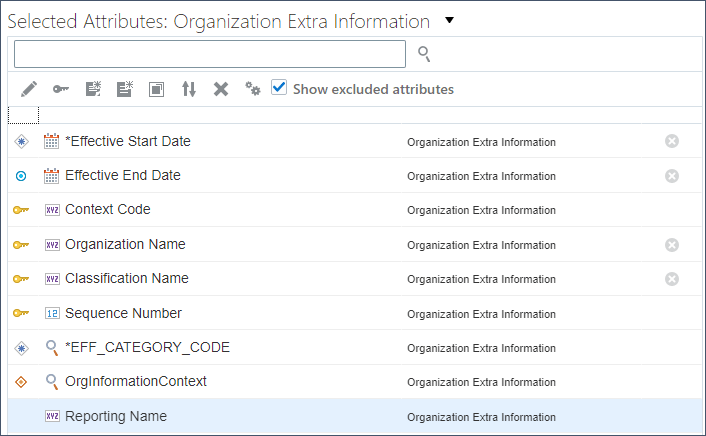
親レコードを識別する属性は、自動的に親レコード値にデフォルト設定され、非表示になります。
拡張可能フレックスフィールドのその他の必須属性は次のとおりです。
組織その他情報の必須EFF属性 属性 説明 コンテキスト・コード 選択したフレックスフィールド・セグメントのフレックスフィールド・コンテキスト・コード。 フレックスフィールド・セグメント属性を持つビジネス・オブジェクト定義に自動的に追加されます。
OrgInformationContext その他組織情報オブジェクトに対して選択されたフレックスフィールド・セグメントのフレックスフィールド・コンテキスト・コード。この属性は、このオブジェクトに固有であり、コンテキスト・コードと同じ値にデフォルト設定できます。 EFF_CATEGORY_CODE 拡張可能フレックスフィールドのカテゴリ・コード。 順序番号 フレックスフィールド・コンテキスト・レコードの順序。 ヒント :
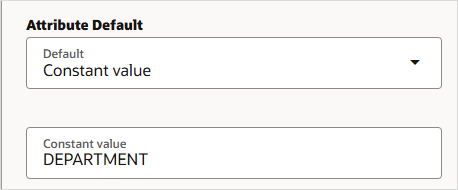
これらの属性は、スプレッドシート行が作成または保守するEFFカテゴリとコンテキストを識別します。これらの属性は、通常、デフォルトの構成後にスプレッドシート・ユーザーから非表示になります。 - 「コンテキスト・コード」属性を編集して、「レポート名」属性の「コンテキスト・コード」の定数のデフォルト値を定義します。
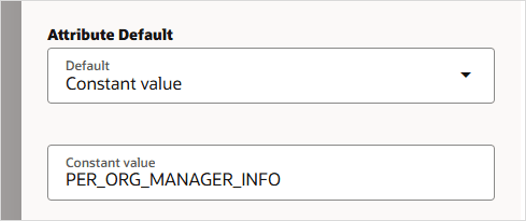
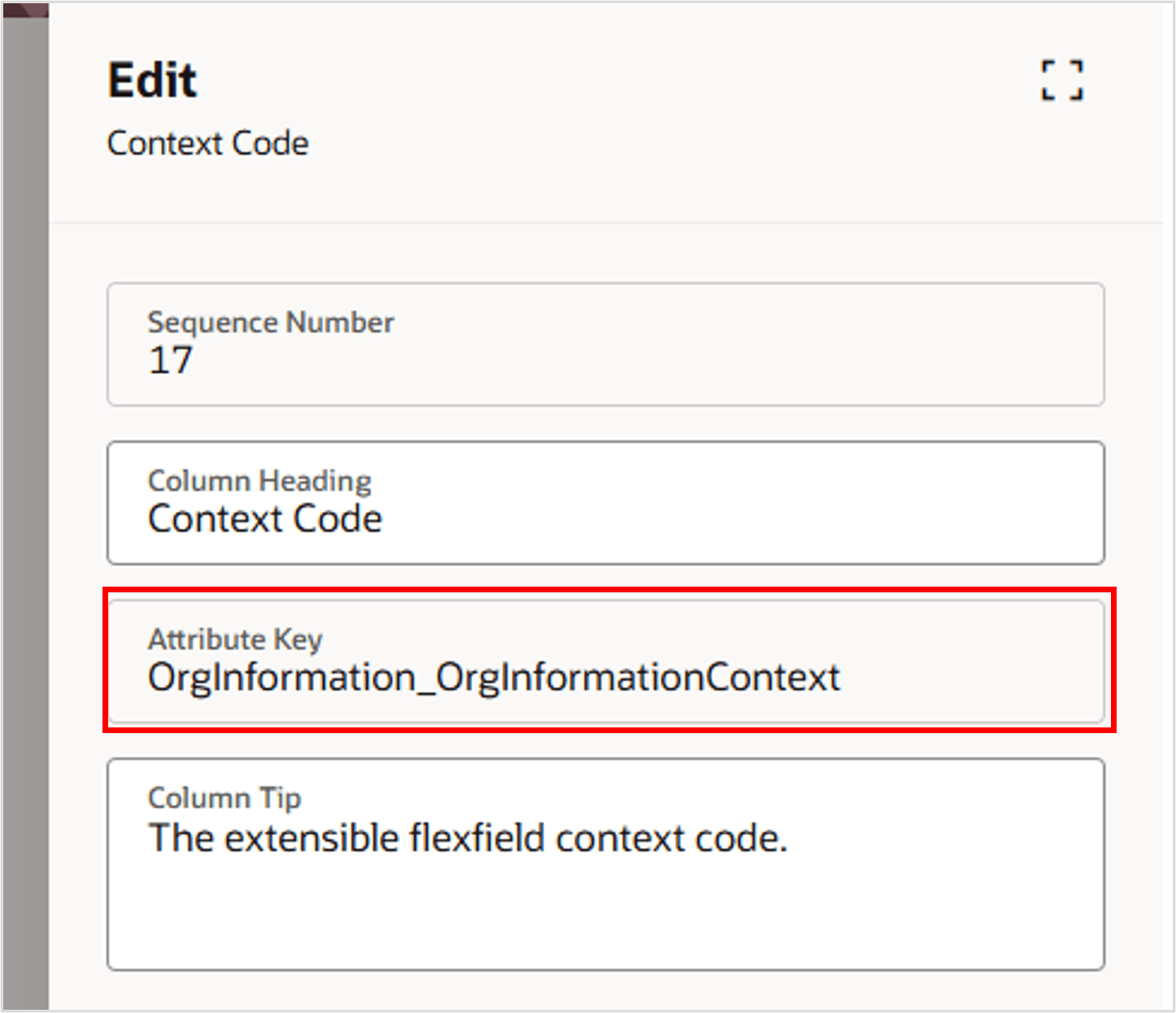
- 「属性キー」をノートにとっておきます。この属性の値をコピーするOrgInformationContext属性のデフォルトを構成するには、これが必要です。
- テンプレート・スプレッドシートから属性を非表示にするには、「表示」チェック・ボックスの選択を解除し、「保存」をクリックします。
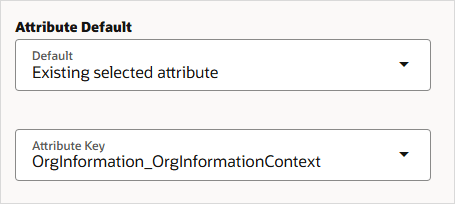
- 「コンテキスト・コード」属性の属性キーを指定して、OrgInformationContext属性の「既存の選択済属性」デフォルトを構成します。
- この属性を非表示にして、変更を保存します。
- 「EFF_CATEGORY_CODE」属性を編集し、「レポート名」属性のフレックスフィールド・「カテゴリ・コード」のデフォルトを定義して非表示にします。
- 「シーケンス番号」属性を編集し、定数のデフォルト値1を定義して非表示にします。
- 同じフレックスフィールド・コンテキストから、必要な他のフレックスフィールド・セグメント属性を追加します。
ヒント :
組織その他情報コンポーネントのフレックスフィールド・セグメント属性のみが、このテンプレートから生成されたスプレッドシートの列として表示されます。他のすべての属性にはデフォルトが構成されており、エンド・ユーザーのデータ入力を簡略化するために非表示になっています。別のコンテキストからのフレックスフィールド・セグメントの追加
他のコンテキストからフレックスフィールド・セグメントを指定する場合は、「組織その他情報」オブジェクトの別のオカレンスを指定する必要があります。
スプレッドシート・テンプレートでこれを実現するには、まずこのオブジェクトの属性を複製し、次のコンテキストのフレックスフィールド・セグメント属性を追加して、複製オブジェクトのフレックスフィールド・コンテキストを構成します。このタスクの最後には、組織その他情報オブジェクトのテンプレートに次の属性があります。
| オブジェクトの発生 | 属性 | デフォルト | 表示済 |
|---|---|---|---|
| 1 | 報告名 | ○ | |
| 1 | 標準勤務時間 | ||
| 1 | 標準勤務時間周期 | ||
| 1 | 作業開始時間 | ||
| 1 | 作業終了時間 | ||
| 1 | コンテキスト・コード | 組織別マネージャ情報 | |
| 1 | 有効カテゴリ・コード | 部門 | |
| 1 | 組織情報コンテキスト | 組織情報組織情報コンテキスト | |
| 1 | 順序番号 | 1 | |
| 2 | 報告名 | ||
| 2 | 標準勤務時間 | ○ | |
| 2 | 標準勤務時間周期 | ○ | |
| 2 | 作業開始時間 | ○ | |
| 2 | 作業終了時間 | ○ | |
| 2 | コンテキスト・コード | 個人作業日_情報 | |
| 2 | 有効カテゴリ・コード | 部門 | |
| 2 | 組織情報コンテキスト | OrgInformation_1_OrgInformationContext | |
| 2 | 順序番号 | 2 |
ノート:
レコードの出現ごとに存在する属性は、同じである必要があります。各コンテキストに適したデフォルトを構成し、コンテキストに適用できない属性を非表示にします。組織その他情報の複製
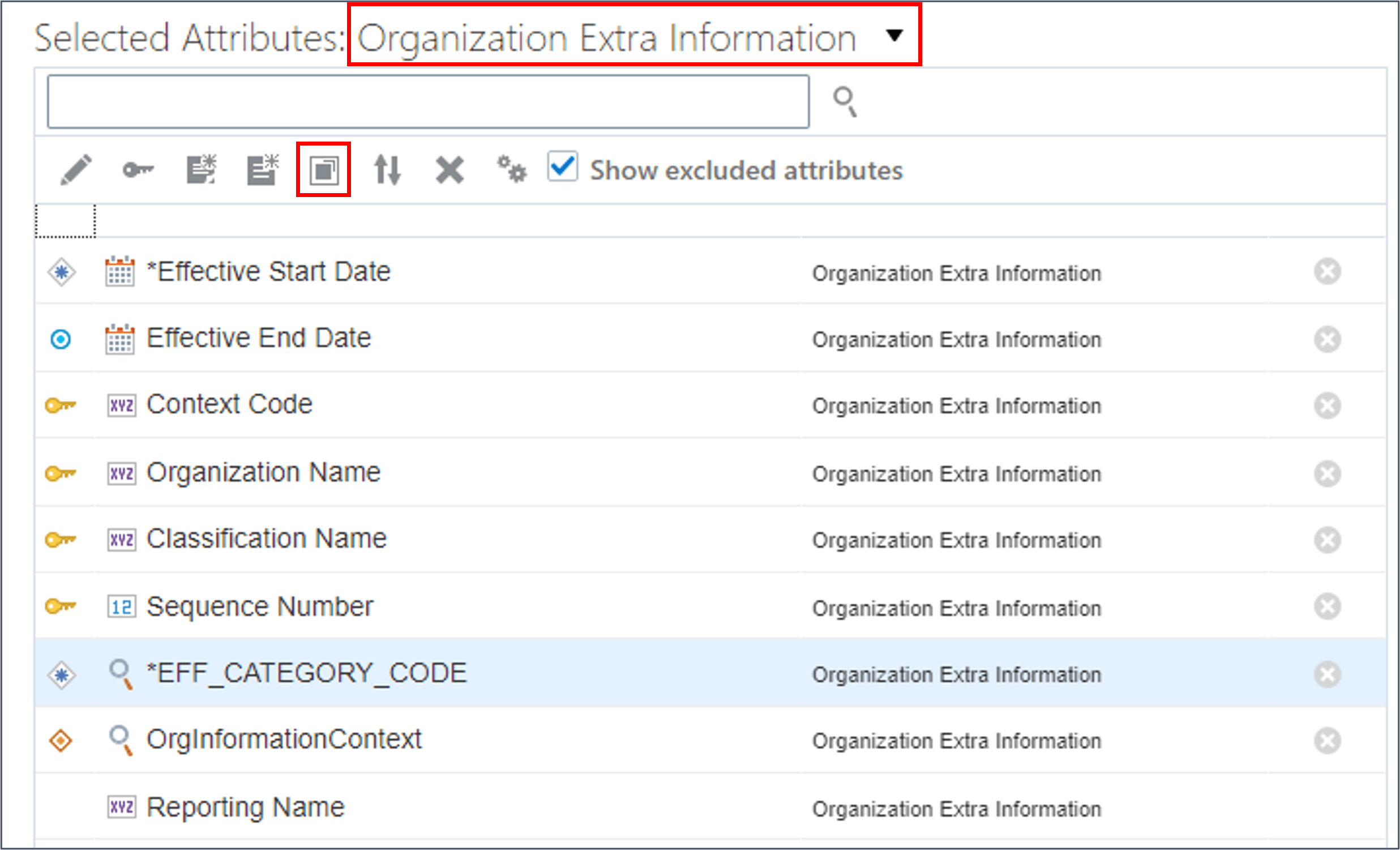
- 「属性の構成」表のツールバーで、「他のアクション」→「属性の複製」をクリックします。
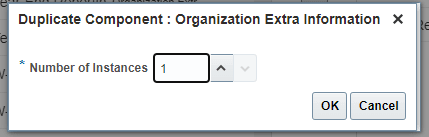
- 「組織その他情報」レコードを編集し、「1」を指定します。変更を保存します。
- 「作成」をクリックします。これにより、「組織その他情報」コンポーネントに選択したすべての属性のコピーが作成されます。
- 属性「レポート名| 1」を編集して非表示にします。
「組織その他情報」のこの重複は、別のフレックスフィールド・コンテキスト用です。元の組織その他情報レコードに定義されているフレックスフィールド・セグメントのすべての属性を非表示にする必要があります。
- 「保存」をクリックします。
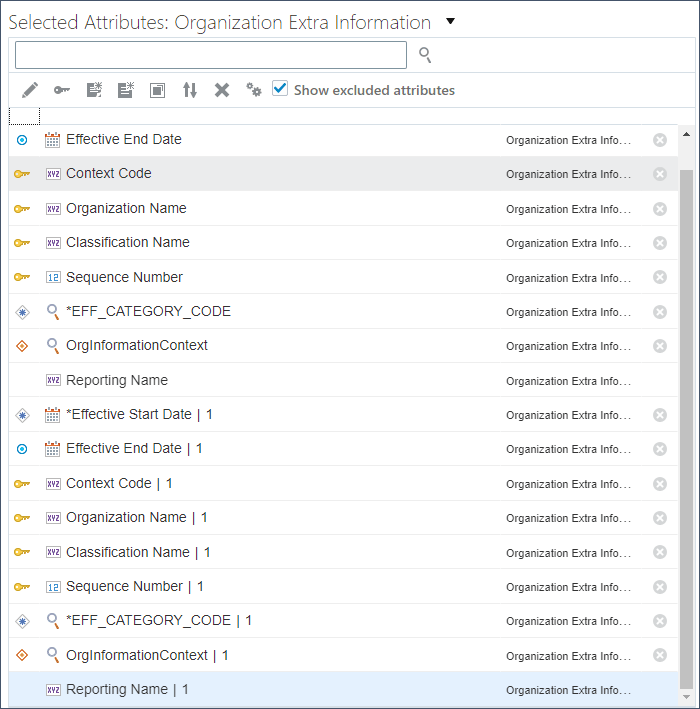
ヒント :
新しい属性には、列見出し、属性名および属性キーに番号が追加され、それらが属する新しいオカレンスが識別されます。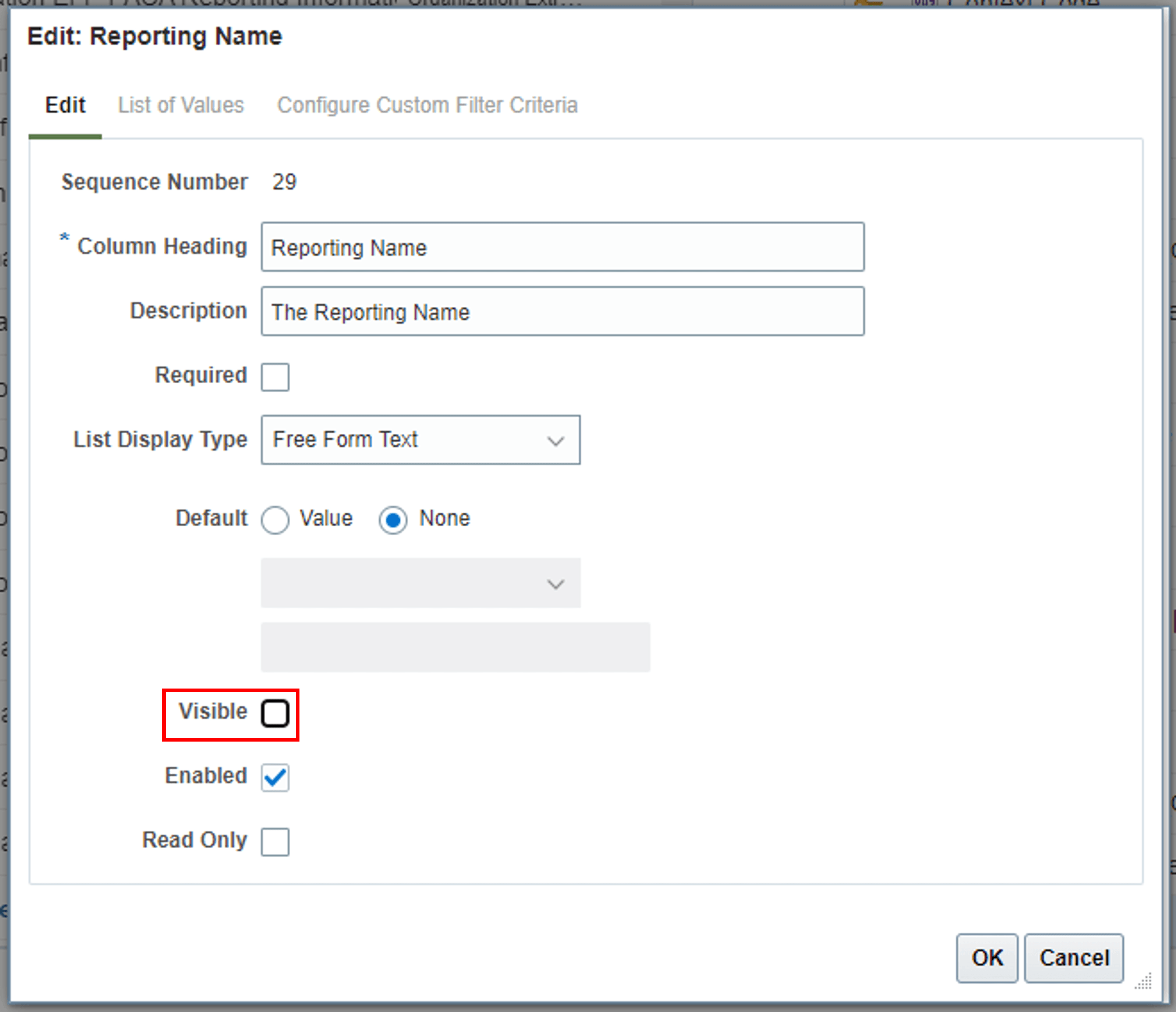
別のコンテキストのセグメントの追加
- ガイド付きプロセスの「属性の選択」ステップにナビゲートします。
- 「組織その他情報」オブジェクト、「組織情報EFF」フレックスフィールド名および「勤務日情報」フレックスフィールド・コンテキストに属性をフィルタします。
- 「勤務日情報」コンテキストからテンプレートに次の属性を追加します。
- 標準勤務時間
- 標準勤務時間周期
- 作業開始時間
- 作業終了時間
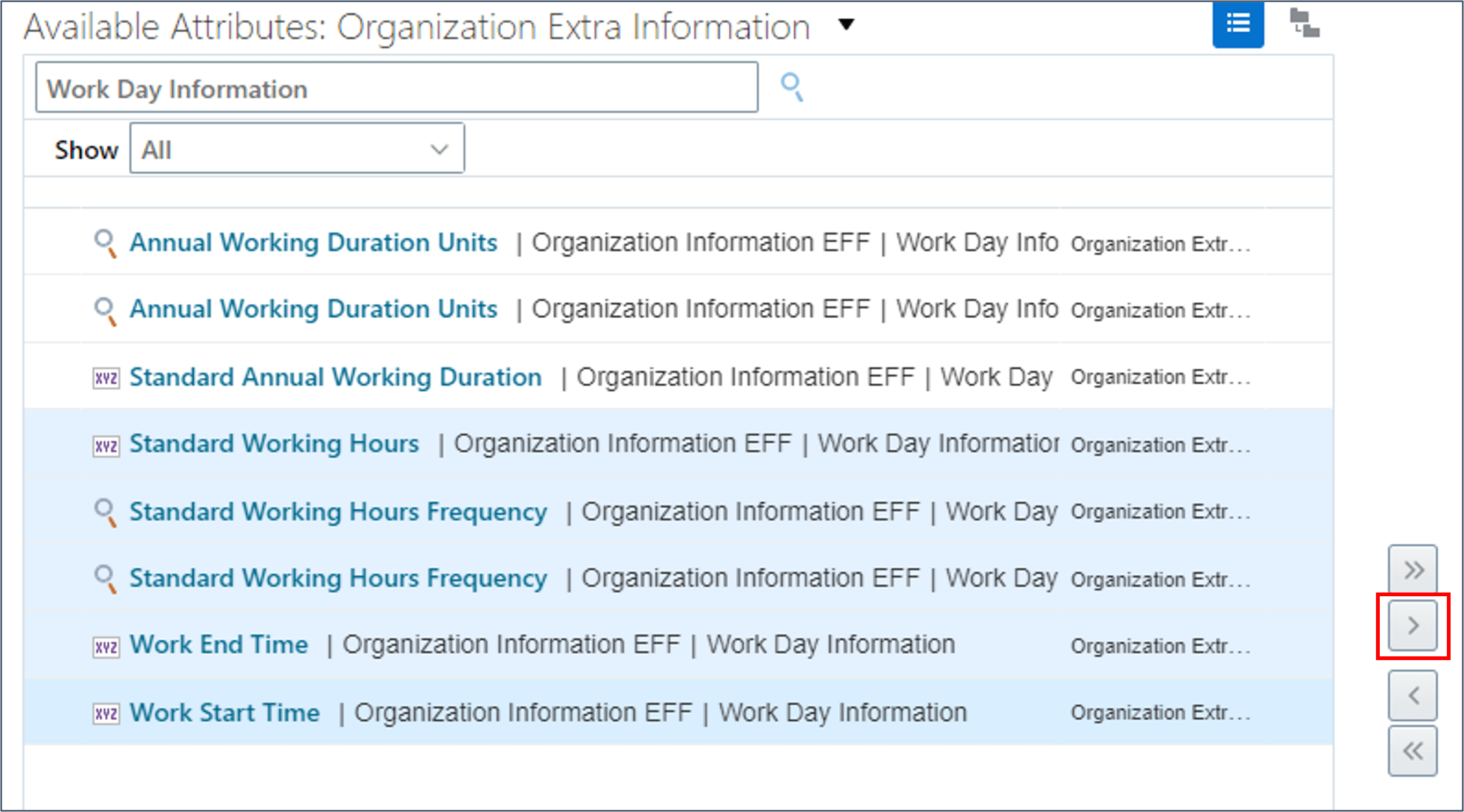
ノート:
同じ名前の属性が2つある場合があります。1つは参照コードまたはIDを受け入れ、もう1つは意味または値を受け入れます。「属性名」を使用して、どの属性であるかを決定します。_Displayで終わる属性名は、意味または値を受け入れます。 - 「属性の構成」ステップに進むまで、「続行」をクリックします。
- オブジェクトを組織その他情報にフィルタします。
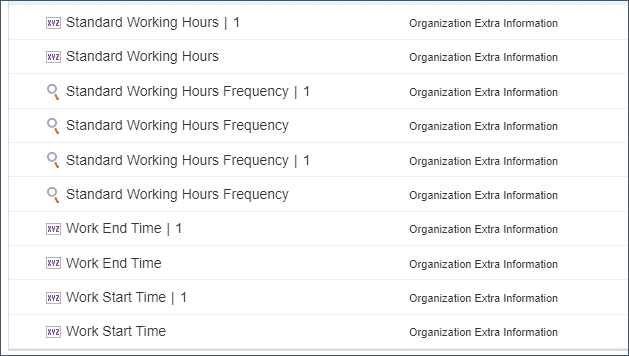
新しいフレックスフィールド・セグメント属性ごとに2回出現します。重複コンポーネントに属性を追加すると、属性は出現するたびに追加されます。
- 組織その他情報の元の出現から稼働日情報属性を非表示にします。
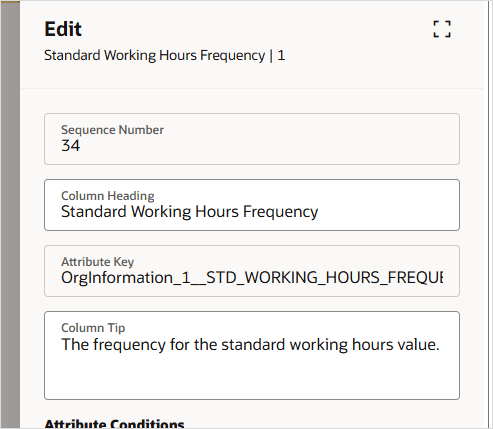
- 組織その他情報の重複発生から、各稼働日情報属性を編集します。列見出しを変更して、追加された番号を削除し、オプションで列のヒントを追加または変更します。
- 「非表示の属性の表示」をクリックします。
- 重複レコードの次の非表示属性を編集して、正しいフレックスフィールド・コンテキストと順序を指定します。
組織その他情報の拡張可能フレックスフィールド必須属性 属性 説明 デフォルトのタイプ Value コンテキスト・コード| 1 2番目のフレックスフィールド・コンテキストのフレックスフィールド・コンテキスト・コード。 定数 PER_WORK_DAY_INFO シーケンス番号| 1 フレックスフィールド・コンテキスト・レコードの順序。 定数 2 OrgInformationContext | 1 2番目のフレックスフィールド・コンテキストのフレックスフィールド・コンテキスト・コード。「Context Code | 1」属性値をコピーします。 既存の選択済属性 OrgInformation_1_OrgInformationContext - 変更を保存します。
- すべてのフィルタをクリアし、行をスプレッドシートでの列の表示順序に並べ替えます。たとえば、「Work Start Time」をクリックし、「Work End Time」の上にドラッグします。
これで、複数のフレックスフィールド・コンテキストへの移入中に部門を保守するテンプレートが作成されました。
ヒント :
これらは、属性名に数字が付加されていない属性です。Organization Extra Informationオブジェクトの属性のリストは次のようになります。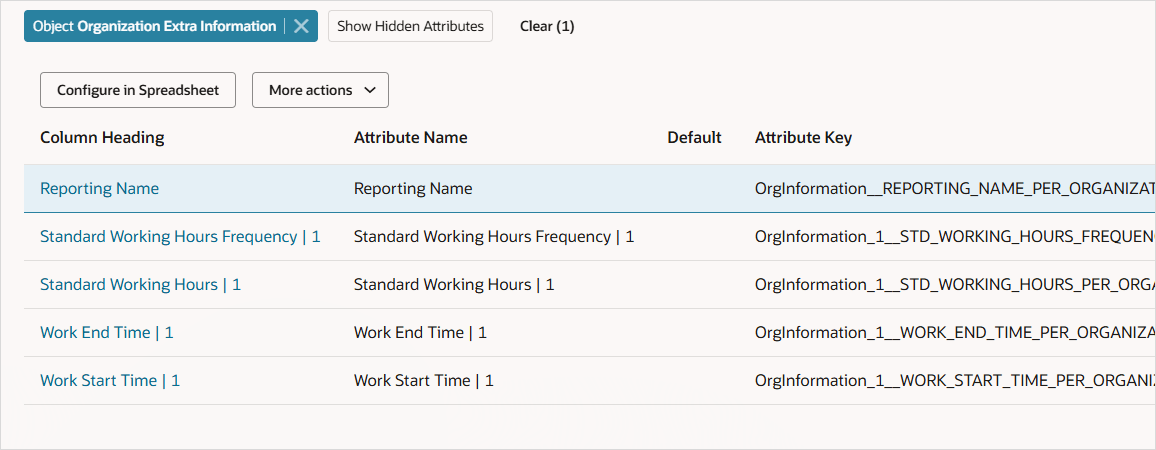
関連リンク
関連チュートリアル
- HCMスプレッドシート・データ・ローダー(HSDL)テンプレートを設計および保守するためのアクセスの構成
- HCMスプレッドシート・データ・ローダー・テンプレートの作成
- スプレッドシート行に複数の子レコードを作成するためのHSDLテンプレートの定義
- HCMデータ・ローダー(HDL)ビジネス・オブジェクトについて
HDLおよびHSDLの最新のチュートリアルは、Cloud Customer Connectの次のトピックで公開されています。
謝辞
- 著者 - Ema Johnson (HCMデータ・ローダーおよびAI、主席プロダクト・マネージャー)
その他の学習リソース
docs.oracle.com/learnで他のラボを確認するか、Oracle Learning YouTubeチャネルで無料のラーニング・コンテンツにアクセスしてください。また、education.oracle.com/learning-explorerにアクセスして、Oracle Learning Explorerになります。
製品ドキュメントについては、Oracle Help Centerを参照してください。
HCMスプレッドシート・データ・ローダー・テンプレートへのフレックスフィールド・セグメントの組込み
G35067-03
2026年5月