イントロダクション
HCMスプレッドシート・データ・ローダー(HSDL)を使用して、ビジネス・ユーザーおよびインバウンド統合にユースケース固有の一括データ・ロード・スプレッドシートを提供します。ユース・ケース用のスプレッドシート・テンプレートを構成し、それらのテンプレートに必要なロールにのみそれらのテンプレートへのアクセス権を割り当てます。たとえば、HR担当者は新規採用スプレッドシートにアクセスでき、超過勤務時間スプレッドシートは給与管理者のみが使用できます。
非本番環境でカスタム・テンプレートを作成するには、Cloud Customer Connectから共有テンプレートをインポートするか、事前構成済テンプレートをコピーして編集します。テンプレートをテストしたら、それを本番環境にインポートし、それを使用できるロールを割り当てます。
このチュートリアルでは、Cloud Customer Connectで共有テンプレートを検索する方法、およびこれらのテンプレートとカスタム・テンプレートをインポートする方法について説明します。
目的
このチュートリアルでは、次のことを行います。
- Cloud Customer Connectで共有HSDLテンプレートを検索する方法を理解します。
- テンプレートをインポートし、テンプレート・アクセスを構成します。
- テンプレート パラメータの確認と上書き
前提条件
このチュートリアルを完了するには、次のものが必要です。
- テンプレートを非本番環境にインポートするためのHSDLテンプレート・デザイナ・ロール、または本番環境用のHSDLテンプレート保守ロール。ロールには、テンプレートをインポートするビジネス・オブジェクトへのアクセス権を割り当てる必要があります。
このようなロールを作成するには、「HCMスプレッドシート・データ・ローダー(HSDL)テンプレートを設計および保守するためのアクセスの構成」チュートリアルのタスクに従います。
ノート:
このチュートリアルでは、Redwoodを有効にしていることを前提としています。ナビゲーションおよびスクリーンショットについては、このチュートリアルのリリース25Cバージョンに従ってください(該当しない場合)。タスク1: Cloud Customer Connectからのテンプレートのダウンロード
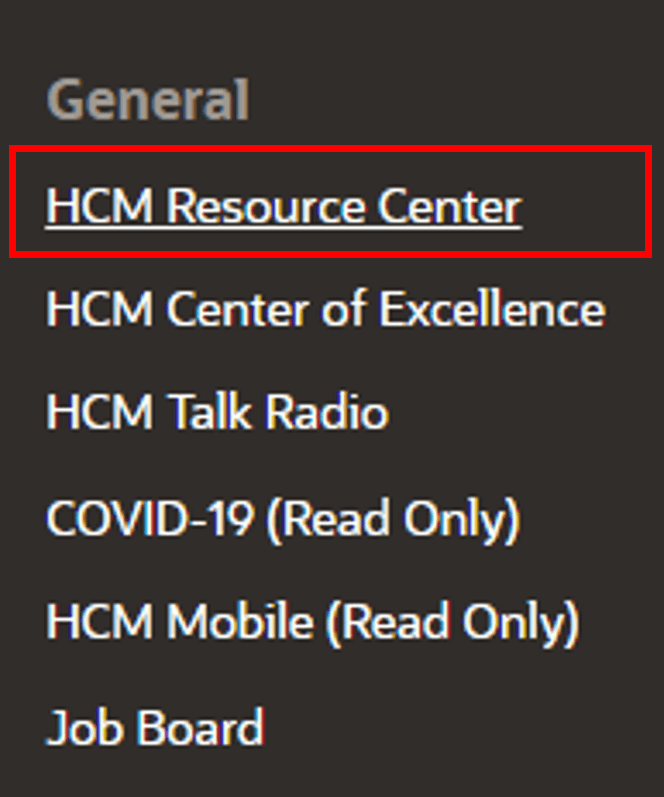
HSDLテンプレートは、Cloud Customer ConnectのHCMリソース・センターにあります。
- Cloud Customer Connectホーム・ページからフォーラムにアクセスするには、「カテゴリ」→「人材管理」→「HCMリソース・センター」をクリックします。
- キーワードHSDLを使用してトピックを検索し、使用可能なすべてのHSDLテンプレートを表示します。
- キーワードHSDLおよびUserを使用してトピックを検索し、ユーザー・オブジェクトのすべてのHSDLテンプレートを表示します。
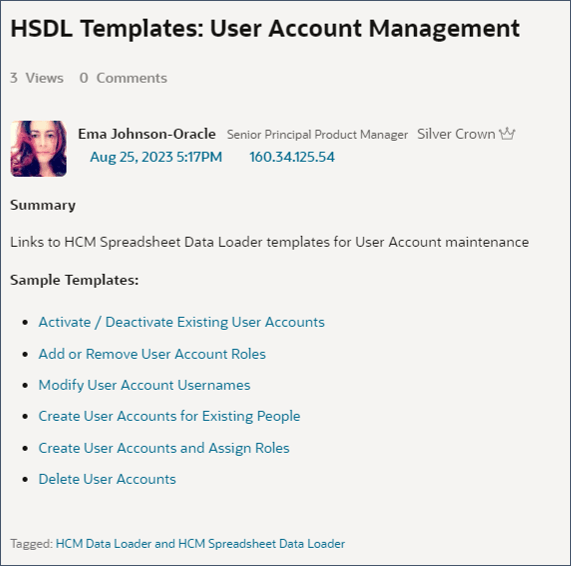
- 「HSDLテンプレート: ユーザー・アカウント管理」というタイトルのトピックを検索し、トピック名をクリックします。
- インポートするテンプレートをクリックします。たとえば、「ユーザー・アカウント・ロールの追加または削除」です。
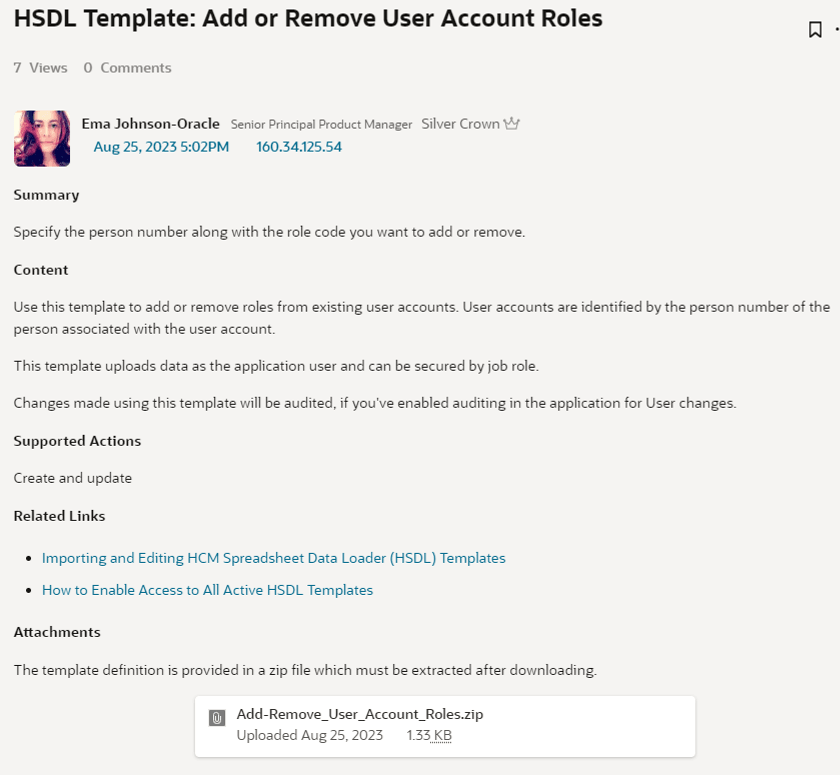
各HSDLテンプレートのトピックには、次のものがあります。
- テンプレートの説明とサポートされているアクション。
- 関連項目へのリンク
- XMLテンプレート定義を含むZipファイル。
- zipファイルをダウンロードするには、そのファイルをクリックします。
- XMLをインポートする準備が整ったZipファイルを抽出します。

ヒント :
HSDLテンプレート: (複数形)という名前のトピックは、ユーザー・アカウント管理など、サブジェクトに関連するテンプレートへのリンクを提供します。HSDL Template: (単数形)という名前のトピックは、特定のテンプレートのダウンロードを提供します。タスク2: スプレッドシート・テンプレートのインポート
このステップでは、スプレッドシート・テンプレートを編集してアクティブにできるアプリケーションにインポートします。
ヒント :
別の環境で構成されたテンプレートをインポートする場合は、テンプレートのエクスポート時に生成されたXMLファイルを使用します。- テンプレート・デザイナまたはメンテナンス・ロールでアプリケーションにログインします。
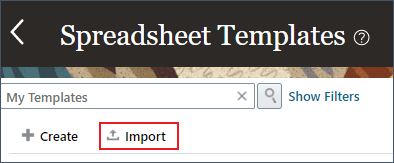
- 「自分のクライアント・グループ」→「データ交換」→「スプレッドシート・テンプレート」にナビゲートします。
- 「インポート」をクリックします。
- 「スプレッドシート・テンプレートのインポート」パネルで、「ユーザー・アカウント・ロールの追加または削除」など、スプレッドシート・テンプレートがサポートするユース・ケースを説明する名前を指定します。
- インポートするテンプレート XMLファイルを選択します。
- ビジネス・ユーザーがこのテンプレートをいつ使用するかを理解できるように、摘要を指定します。
- 国別仕様固有のテンプレートの場合は、「国別仕様データ・グループ」を選択します。
- 「インポート」をクリックします。
ヒント :
指定した名前に基づいてコードがデフォルト設定されますが、これをオーバーライドできます。ユニークでなければならない。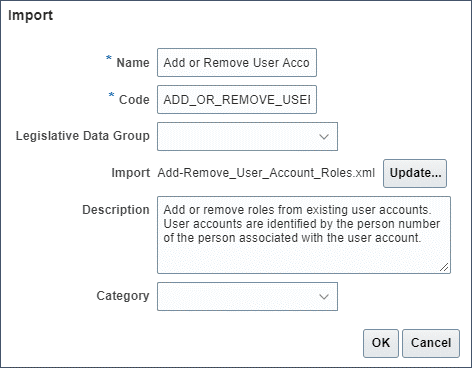
パネルが閉じ、処理メッセージはテンプレートがインポートされていることを通知します。
インポートすると、ログ・ファイルをダウンロードできるバナー・メッセージが表示されます。テンプレートが正常にインポートされると、「スプレッドシート・テンプレート」表に表示されます。
ヒント :
エラーが発生した場合は、ログ・ファイルをダウンロードして詳細を確認してください。次のステップ
インポートしたテンプレートを完成させてアクティブ化するには、ロール・アクセス権を割り当ててテンプレートをアクティブ化する必要があります。テンプレート・パラメータをオーバーライドすることもできます。
「HCMスプレッドシート・データ・ローダー・テンプレートの作成」チュートリアルでは、次の各項目の詳細を示します。
関連リンク
HDLおよびHSDLの最新のチュートリアルは、Cloud Customer Connectの次のトピックで公開されています。
謝辞
- 著者 - Ema Johnson (HCMデータ・ローダーおよびAI、主席プロダクト・マネージャー)
その他の学習リソース
docs.oracle.com/learnで他のラボを確認するか、Oracle Learning YouTubeチャネルで無料のラーニング・コンテンツにアクセスしてください。また、education.oracle.com/learning-explorerにアクセスして、Oracle Learning Explorerになります。
製品ドキュメントについては、Oracle Help Centerを参照してください。
HCMスプレッドシート・データ・ローダー・テンプレートをインポートしています
G35029-03
2026年5月