イントロダクション
HCMスプレッドシート・データ・ローダー(HSDL)を使用すると、ビジネス・ユーザーはスプレッドシートを使用してデータを作成および保守できます。作成するデータには、複数の子レコードを使用して親レコードを作成する必要がある場合があります。たとえば、有効な等級が多いジョブや、複数の電話番号を持つ従業員などです。
このチュートリアルでは、親レコードと同じスプレッドシート行に複数の子レコードを指定できるようにするHSDLスプレッドシート・テンプレートを定義する方法について説明します。これは、スプレッドシートで作成するレコードの最大数に対して、テンプレート内の子オブジェクトを複製することによって実現されます。重複する各子オブジェクトは、同じ親行の別のスプレッドシート列セットになります。
事前構成済のテンプレートは、このチュートリアルのステップを実行するために使用されます。独自のテンプレートを編集する場合は、同じステップを適用します。
ノート:
子オブジェクトにそれ自体の子オブジェクトがない場合のみ、子オブジェクトを複製できます。子オブジェクトに独自の子オブジェクトがある場合は、かわりに別のスプレッドシート行でそれらのレコードをモデル化します。
目的
このチュートリアルの内容:
- 有効な等級のジョブを一括ロードするための事前構成済テンプレートをインポートします。
- 1つのスプレッドシート行に複数の有効な等級を指定できるようにテンプレートを拡張する方法について学習します。
スプレッドシート・テンプレートの作成については、すでに理解している必要があります。以前に「スプレッドシート・テンプレート」タスクを使用していない場合は、まず「HCMスプレッドシート・データ・ローダー・テンプレートの作成」チュートリアルを完了します。
前提条件
このチュートリアルを完了するには、次の目的でHSDLテンプレート・デザイナ・ロールが必要です。
- 「スプレッドシート・テンプレート」タスクにアクセスします。
- ジョブ・ビジネス・オブジェクトのテンプレートをインポートします。
このようなロールを作成するには、「HCMスプレッドシート・データ・ローダー(HSDL)テンプレートを設計および保守するためのアクセスの構成」チュートリアルのタスク2および3に従います。
ノート:
このチュートリアルでは、Redwoodを有効にしていることを前提としています。ナビゲーションおよびスクリーンショットについては、このチュートリアルのリリース25Cバージョンに従ってください(該当しない場合)。タスク1: テンプレートのインポート
このタスクでは、事前構成済テンプレートをインポートして、タスク2のステップを完了します。独自のテンプレートを更新する場合は、タスク2を開始する前に、複製する子オブジェクトがテンプレートですでに選択されていることを確認してください。
ノート:
このタスクでは、事前構成済テンプレートをインポートするステップの概要を示します。「HCMスプレッドシート・データ・ローダー・テンプレートのインポート」チュートリアルでは、必要に応じて詳細なステップを示します。- Sample_JobTemplate.zipファイルをダウンロードして解凍し、含まれているXMLファイルにアクセスします。
- 「スプレッドシート・テンプレート」タスクにナビゲートし、「インポート」をクリックします。
- 「インポート」ダイアログ・ウィンドウで、「有効な等級を持つジョブ」の名前と説明(オプション)を指定します。
- 「インポート」フィールドを使用して、ダウンロードしたSample_JobTemplate.xmlファイルを選択します。
- 「インポート」をクリックします。
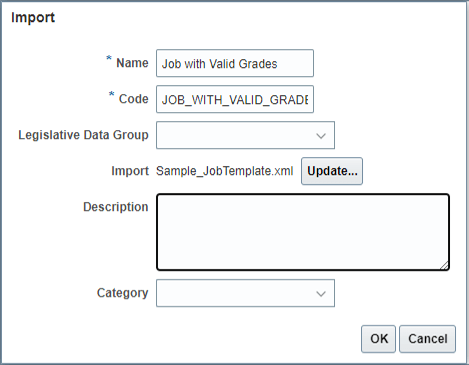
テンプレートのインポート中に処理メッセージが表示されます。
インポートすると、成功バナーが表示され、ダウンロード・ログ・ファイルを確認でき、テンプレートが表に表示されます。
タスク2: 複数の子オブジェクトの追加
このステップでは、テンプレートで「ジョブ有効等級」コンポーネントを複製および構成します。
- 「スプレッドシート・テンプレート」タスク内でテンプレート名をクリックして編集します。
- ガイド付きプロセスの「属性の構成」ステップにナビゲートします。
- 属性のリストを「ジョブ有効等級」オブジェクトにフィルタし、「非表示属性の表示」トグルをクリックします。
- 表ツールバーの「他のアクション」→「属性の複製」をクリックします。
- 複製するオブジェクトの行を編集し、作成する追加の出現回数を指定します。
- 「作成」をクリックします。これにより、複製されたコンポーネントのテンプレート定義に含まれるすべての属性の指定された数のコピーが作成されます。
- 「保存」をクリックします。
- オカレンス間で構成が変更される非表示属性のデフォルト値を編集します。たとえば、複数の電話番号を作成する場合は、最初の電話タイプを勤務先電話に、2番目の電話を携帯電話になどに構成できます。
- 各属性を編集して、等級コード1、等級コード2、等級コード3など、よりわかりやすい列見出しを指定します。
- 「保存」をクリックします。
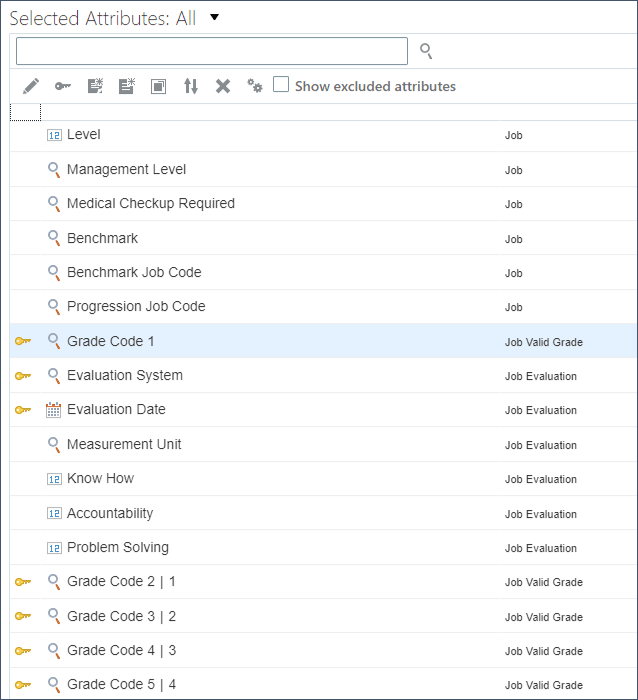
- フィルタをクリアして、スプレッドシートのすべての属性を確認します。スプレッドシート列の順序は、この表の行の順序によって決まります。
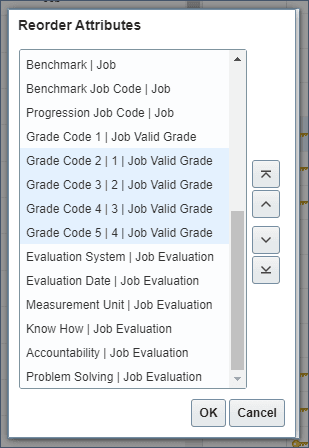
- 表の行を、スプレッドシート列を表示する順序にドラッグ・アンド・ドロップします。
- 変更を保存します。
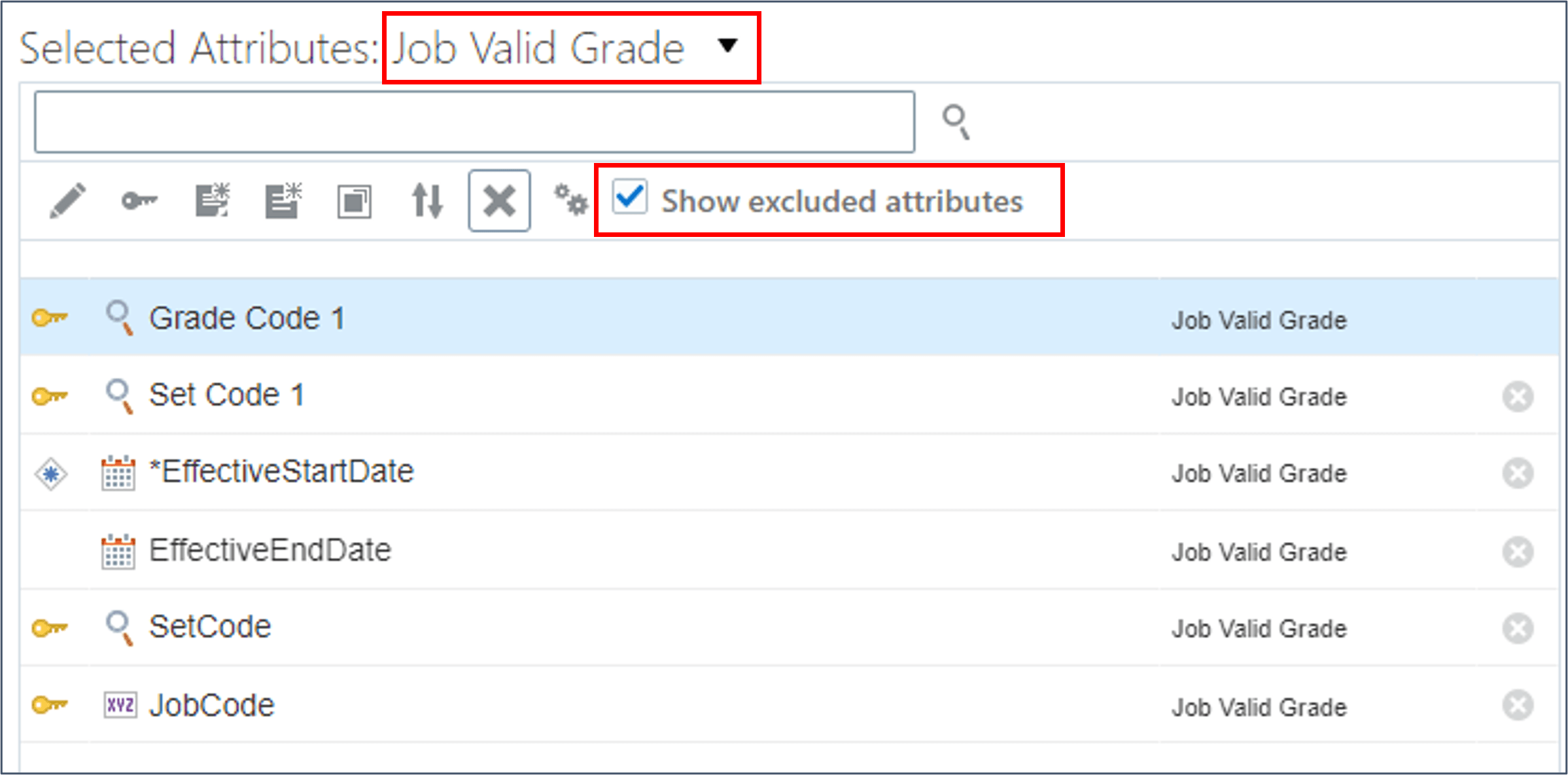
ヒント :
スプレッドシートから非表示になっている属性を含め、コンポーネントに対して選択したすべての属性が複製されます。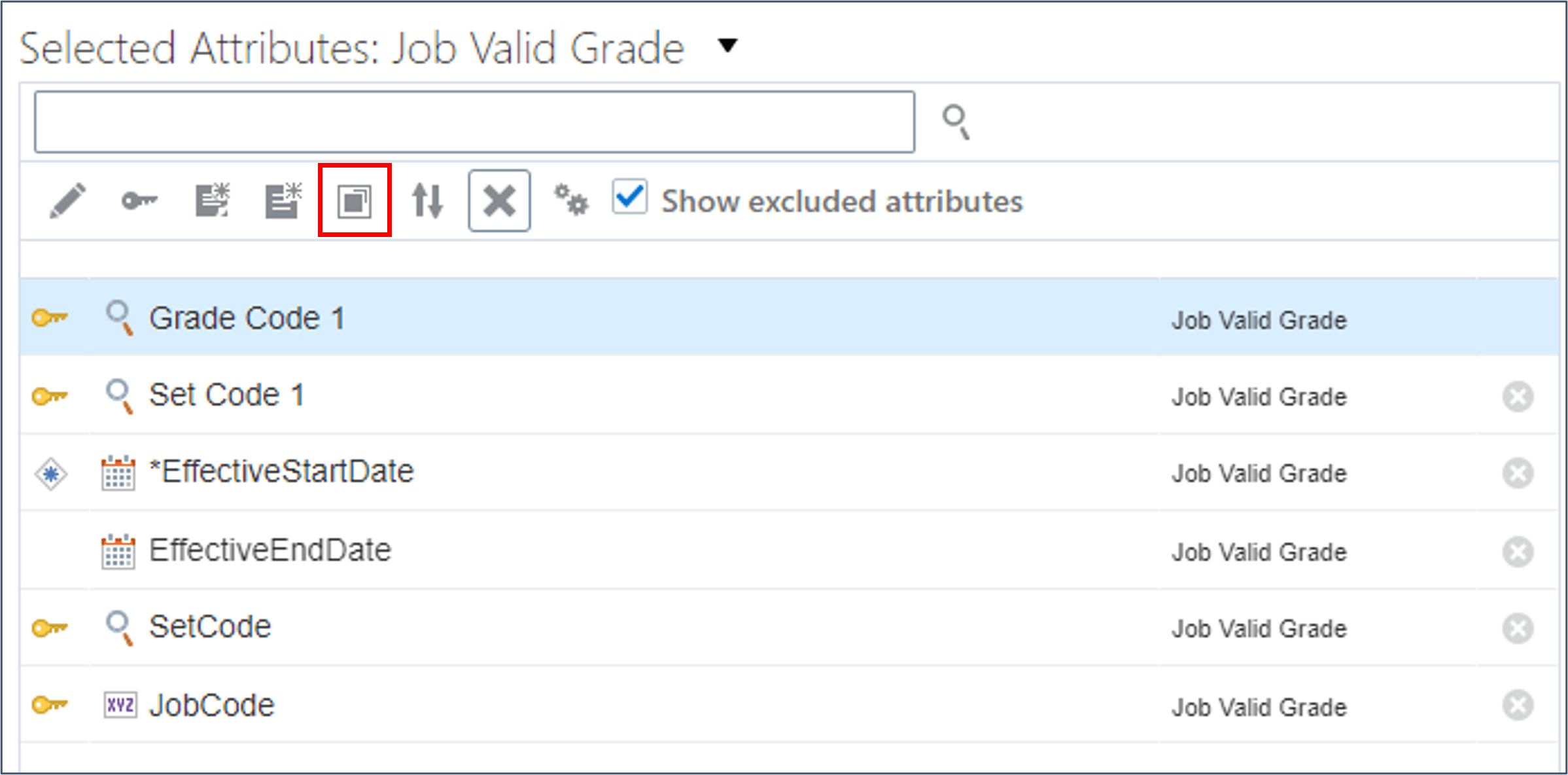
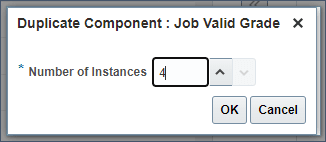
ノート:
「重複の作成」パネルには、複製できるテンプレートに含まれているオブジェクトのみが表示されます。ヒント :
選択した属性のリストが長い場合は、パネル・サイズを拡張できます。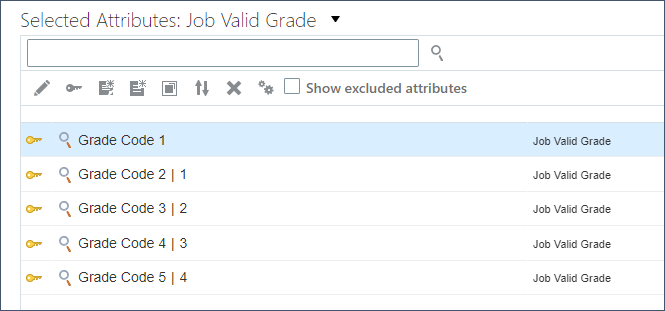
ヒント :
新しい属性の名前に数字が追加され、それらが属するオブジェクトの出現が識別されます。ヒント :
属性リストを保存するとリフレッシュされ、属性の順序が変わります。ヒント :
ジョブ有効等級コンポーネントでは、非表示属性の値は有効な等級の出現に依存しないため、編集は不要です。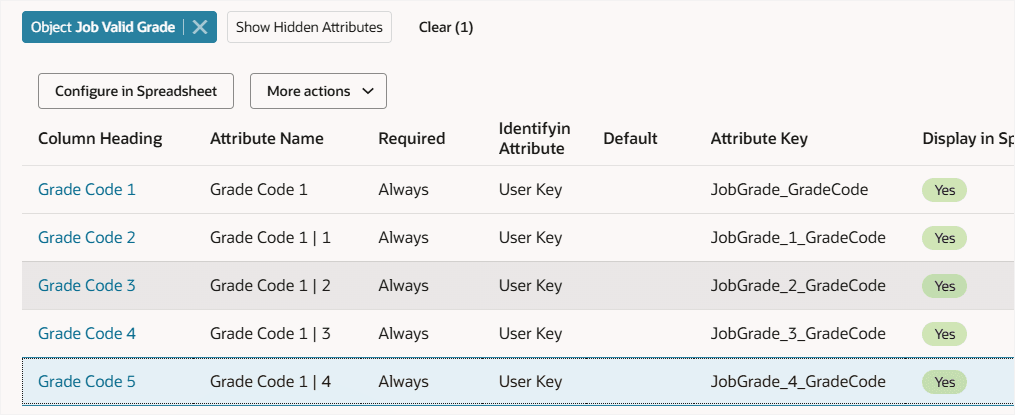
関連リンク
謝辞
- 著者 - Ema Johnson (HCMデータ・ローダーおよびAI、主席プロダクト・マネージャー)
その他の学習リソース
docs.oracle.com/learnで他のラボを確認するか、Oracle Learning YouTubeチャネルで無料のラーニング・コンテンツにアクセスしてください。また、education.oracle.com/learning-explorerにアクセスして、Oracle Learning Explorerになります。
製品ドキュメントについては、Oracle Help Centerを参照してください。
スプレッドシート行に複数の子レコードを作成するためのHSDLテンプレートの定義
G35077-03
2026年5月