イントロダクション
このチュートリアルでは、IFRS16標準のサポートが有効な資本のリース資産の計画と、既存のリース資産のインポートを行う方法について説明します。各項は互いの上に構築され、順番に完了する必要があります。
バックグラウンド
Capitalを使用すると、資本費用を管理する、優先付けする、および計画を行うことができます。資本は、リクエスト、理由、レビューおよび承認のプロセス全体において、意思決定者と最前線の管理者がコミュニケーションをを取るために役立ちます。
Capitalでは、IFRS-16対応アプリケーションでリース資産計画を実行できます。
ノート:
資本でIFRS-16標準を有効にしたときに発生する変更の完全なリストは、プランニング・モジュールの管理のリース資産プランニングのIFRSに関する項を参照してください。次のIFRS16標準計算がサポートされています。
- 新規および既存のリース資産
- リースのNPVに基づく資産および負債の値
- 資産の減価償却
- 資産計上から免除される低価値および低在職期間資産
- リースの所有権に基づく処置の考慮事項
- リース・コストの索引付け
- 計画および予測シナリオのリース計算
リース資産の計算が、資本の分析カードの損益、貸借対照表およびキャッシュ・フローにどのように影響するかを確認します。
このチュートリアルでは、次のユースケースでIFRS16が有効になっているリース・アセットを計画します。
- 賃貸人およびリース期間の所有権が耐用期間未満です
- 賃貸人およびリース期間の所有権が耐用期間を超えています
- 賃借人による所有権
- 低在職期間リース
- 低値リース
- インデックス付きリース
- 賃貸フリーリース
前提条件
Cloud EPMのハンズオン・チュートリアルでは、Cloud EPM Enterprise Serviceインスタンスにスナップショットをインポートする必要がある場合があります。チュートリアル・スナップショットをインポートする前に、別のCloud EPM Enterprise Serviceインスタンスをリクエストするか、現在のアプリケーションおよびビジネス・プロセスを削除する必要があります。チュートリアル・スナップショットは、既存のアプリケーションまたはビジネス・プロセスにはインポートされません。また、現在作業中のアプリケーションまたはビジネス・プロセスを自動的に置換または復元することもありません。
このチュートリアルを始める前に、次のことを行う必要があります。
- サービス管理者にCloud EPM Enterprise Serviceインスタンスへのアクセス権を付与します。インスタンスにビジネス・プロセスを作成しないでください。
- まだ登録していない場合は、必要なファイルにアクセスできるように、無料のOracle Cloud Customer Connectアカウントに登録してください。
- このアイデア・ページから最新のEPBCSサンプル・アプリケーションLCMスナップショットをダウンロードします。
- 最新のEPBCSサンプル・アプリケーションLCMスナップショットをPlanningインスタンスにアップロードしてインポートします。
- このデータファイル(既存のLeases.csv)をローカル・フォルダにダウンロードします。
ノート:
スナップショットのインポート中に移行エラーが発生した場合は、HSS-Shared Servicesコンポーネントを除く移行、およびコア・コンポーネントのセキュリティ・アーティファクトとユーザー・プリファレンス・アーティファクトを再実行します。スナップショットのアップロードおよびインポートの詳細は、Oracle Enterprise Performance Management Cloud移行の管理のドキュメントを参照してください。必要な構成済機能の確認
IFRS16サポートの確認
この項では、CapitalのIFRS16機能が有効になっていることを確認します。
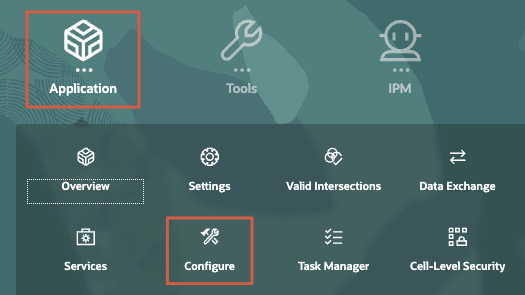
- ホーム・ページで、「アプリケーション」、「構成」の順にクリックします。
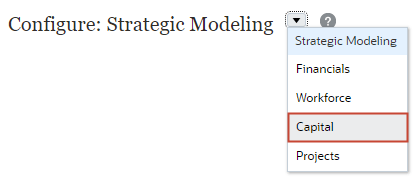
- 「構成」ドロップダウンから、「資本」を選択します。
「資本の構成」ページが表示されます。このアプリケーションでは、Capitalはいくつかの機能を有効にして構成されました。使用可能な機能に関連するコンポーネントがこのページにリストされます。
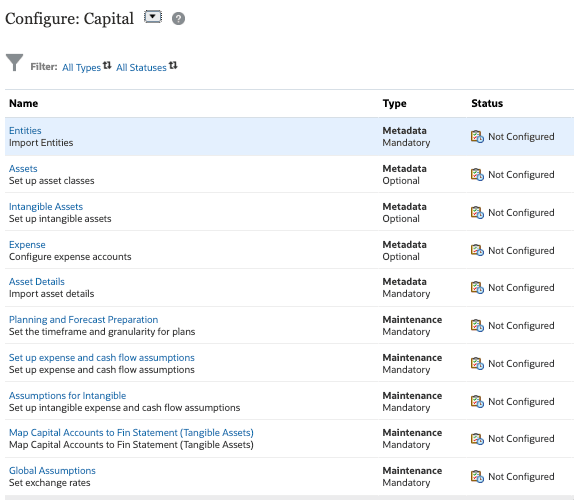
- 「機能の有効化」をクリックします。
- 「機能を有効化」の「新規資本投資」で、IFRS16「標準」が選択されていることを確認します。
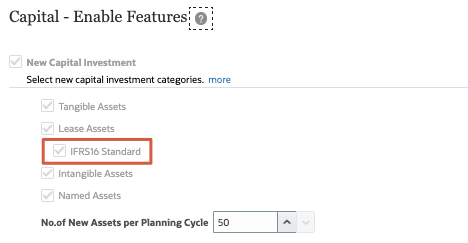
- 選択したカスタム・ディメンションを含む、以前に有効にしたすべての機能を確認します。
- 「閉じる」をクリックします。
資産リース資産設定の検証
提供されたメンバーを使用してアセットを追加することも、独自のアセット・クラスを作成することもできます。この項では、資本リース資産が使用可能であることを確認します。-
Capitalの構成ページで、コンポーネントのリストから「アセット」をクリックします。 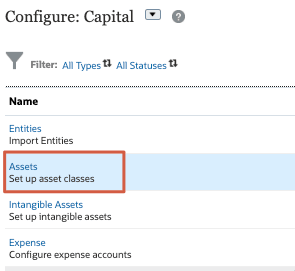
- Assetsで、「資本リース資産」がリストされていることを確認します。
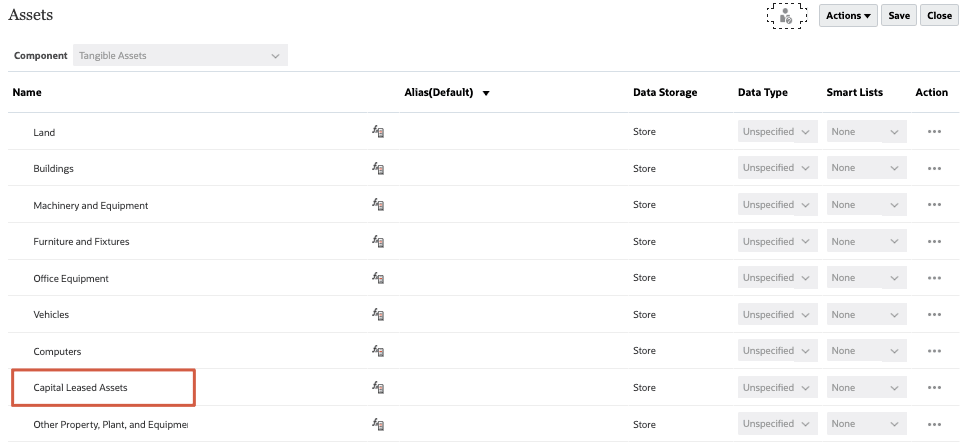
- 「閉じる」をクリックします。
プランの時間枠および粒度のレビュー
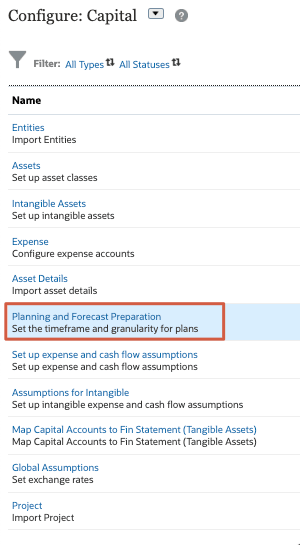
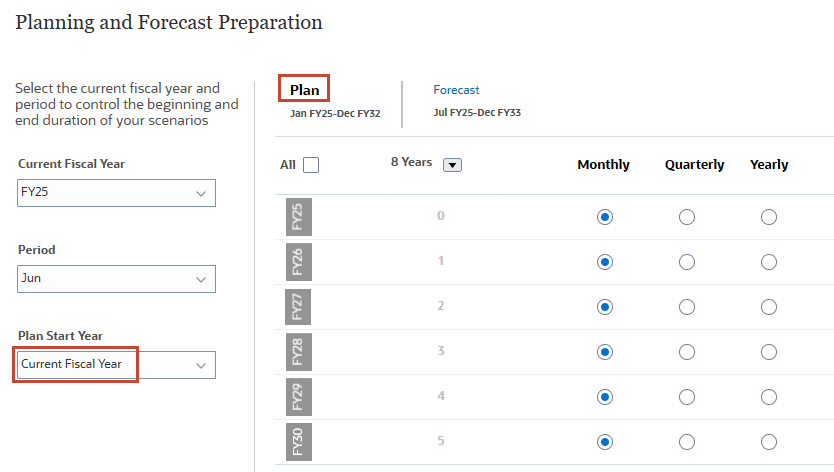
このセクションでは、計画および予測の準備の選択内容を確認し、現在の会計年度を設定します。- 「資本の構成」ページで、「計画および予測の準備」をクリックします。
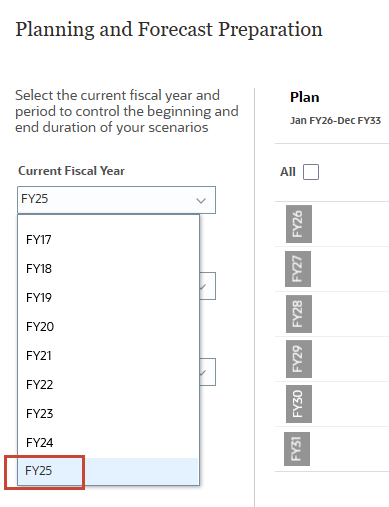
- 「現在の会計年度」で、FY25を選択します。
- 「プラン開始年」で、「現在の会計年度」を選択します。
- プラン・シナリオの選択した期間、プラン開始年およびプランニング頻度をレビューします。
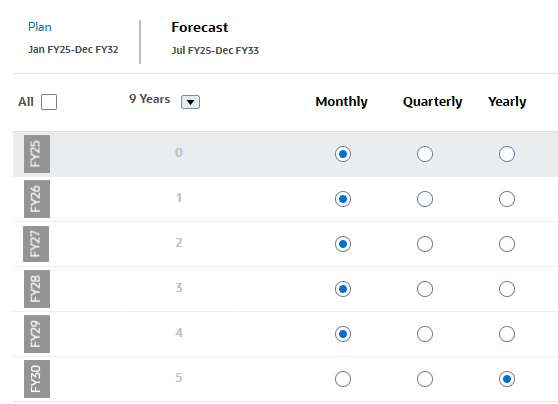
- 「予測」をクリックし、計画頻度の選択を確認します。
- 「保存」をクリックします。
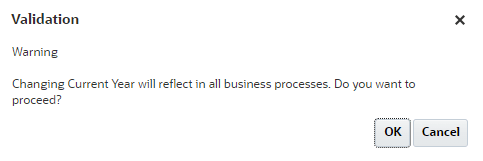
- 「検証」メッセージで、「OK」をクリックします。
- 「閉じる」をクリックします。
アプリケーション・プリファレンスの設定
アプリケーションおよびシステムの様々な側面を制御できます。この項では、通貨精度の設定、ユーザー変数への値の割当て、表示プリファレンスの設定を行います。通貨精度の検証
- ページ上部のナビゲーション・オプションから、「概要」をクリックします。

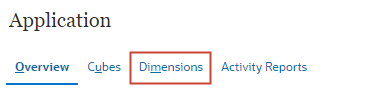
- 「ディメンション」をクリックします。
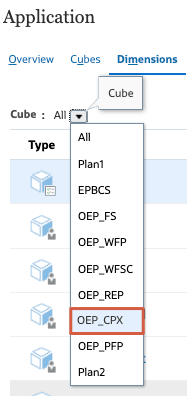
- 「キューブ」ドロップダウンから、OEP_CPXを選択します。
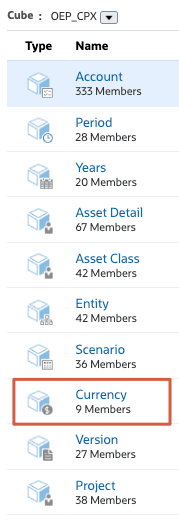
- ディメンションのリストから、「通貨」をクリックします。
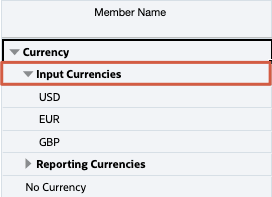
- 「通貨のメンバー・プロパティの編集」のグリッドで、まだ展開されていない場合は、「通貨」で「入力通貨」を展開します。
USDは入力通貨としてリストされます。
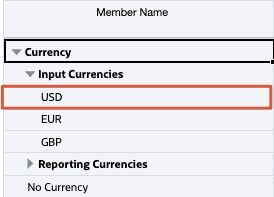
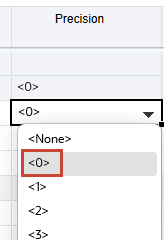
- USDの場合、右にスクロールし、「精度」列を見つけて、それが0に設定されていることを確認します。

- 「取消」をクリックします。
ユーザー変数への値の割当て
 (ナビゲータ)をクリックし、「ツール」の下の「ユーザー・プリファレンス」をクリックします。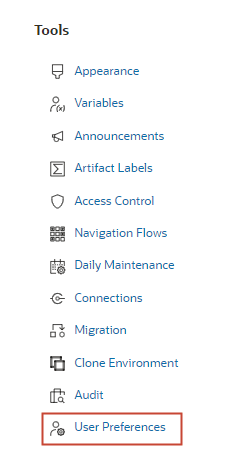
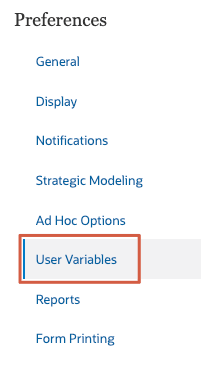
- 左側の「ユーザー変数」をクリックします。
- エンティティの場合は、「Manufacturing US」に設定します。
ヒント :
使用可能な場合は、ディメンションまたはプロンプトの (メンバー・セレクタ)をクリックして「メンバーの選択」ダイアログを開き、メンバー、ユーザー変数または代替変数をディメンションに対して検索、選択および割り当てることができます。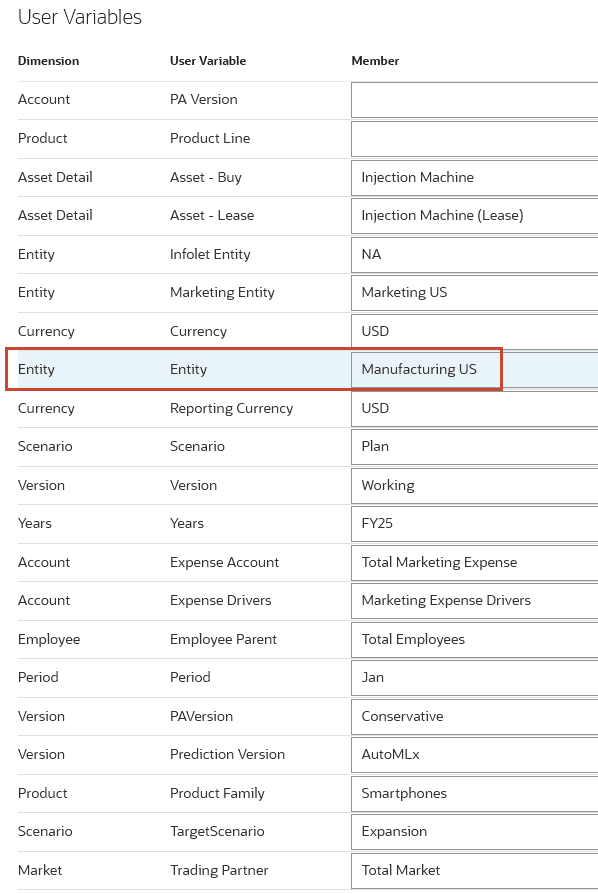
- 「保存」をクリックします。
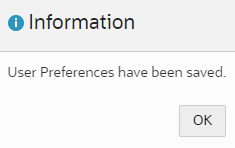
- 情報メッセージで、「OK」をクリックします。
表示プリファレンスの設定
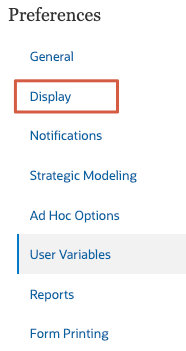
- 左側の「表示」をクリックします。
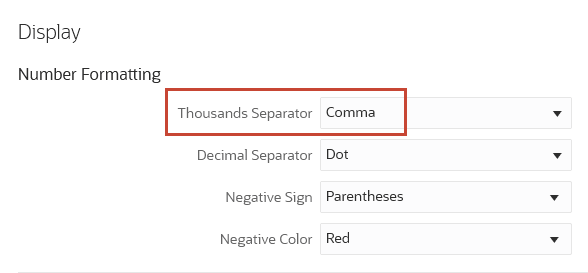
- 「数値書式」で、「3桁区切り」が「カンマ」に設定されていることを確認します。
- 「保存」をクリックします。
- 情報メッセージから、「OK」をクリックします。
仮定の設定
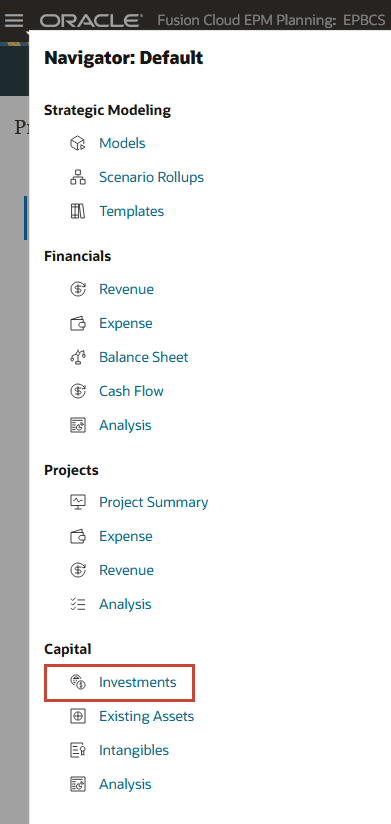
組込みのベスト・プラクティスおよび算式で使用される計算を駆動する仮定を設定します。- (ナビゲータ)をクリックし、「資本」で「投資」をクリックします。
- 左側の垂直タブから、
 (仮定)をクリックします。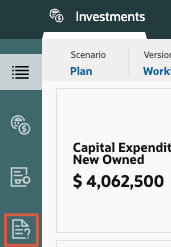
減価償却および償却の仮定が表示されます。
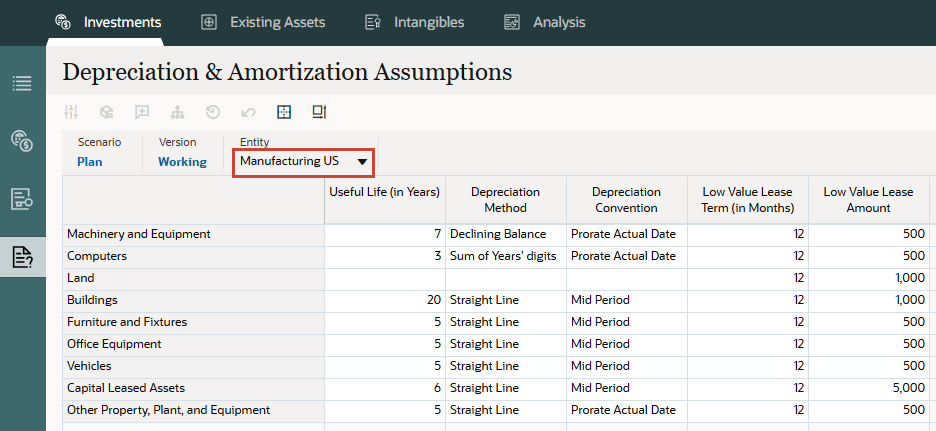
- POVの「エンティティ」で、「会社仮定」を選択します。
- グリッドで、「資本リース資産」について、次の値を設定または確認します。
詳細 Value 耐用年数(年数) 6 減価償却方法 定額法 減価償却慣行 比例配分の実際の日付 低額リース期間(月数) 12 低額リース金額 5000 - 選択内容を確認し、「保存」をクリックします。
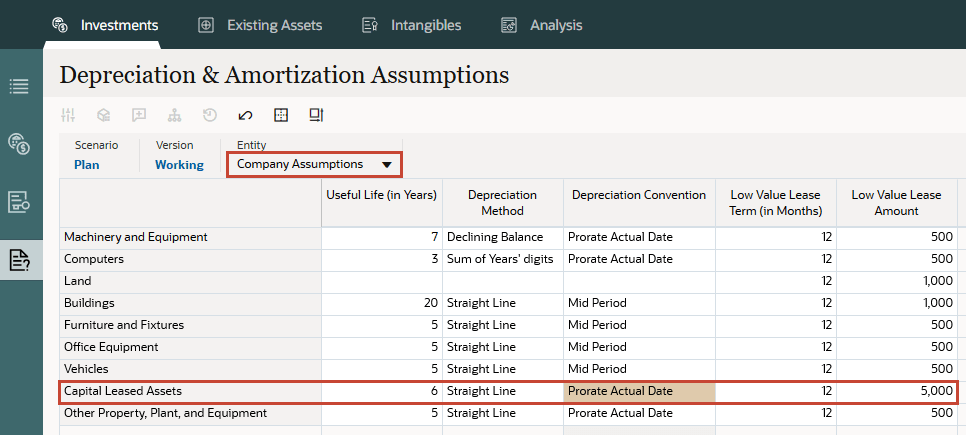
- 情報メッセージで、「OK」をクリックします。
- 下部の水平タブから、「資金調達仮定」をクリックします。
- 「資金調達仮定」で、「資本リース資産」に次のように入力します。
列 Value キャッシュ・フロー発生 同月 資金調達発生 同月 - 選択内容を確認し、「保存」をクリックします。
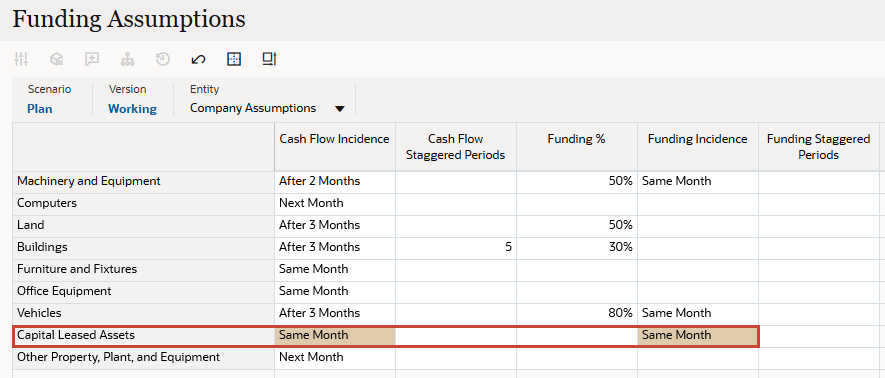
- 情報メッセージで「OK」をクリックします。
ユースケース: 賃貸人およびリース期間の所有権が耐用期間未満です
このユース・ケースでは、次の詳細を含む資産計上リース資産を追加します。
- リースは賃貸人が所有しています。
- リース期間は耐用年数より短くなります。
- 左側の垂直タブから、
 (Lease Asset Planning)をクリックします。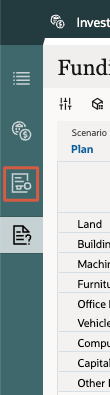
- POVの場合:
- 「エンティティ」が「製造使用」に設定されていることを確認します。
- 資産クラスを資産リース資産に設定
- プロジェクトをプロジェクトなしに設定

- 「新規リース資産」のデータ・グリッドで、左上の空のヘッダー・セルを右クリックしてメニュー・オプションを表示し、「新規リース資産の追加」を選択します。
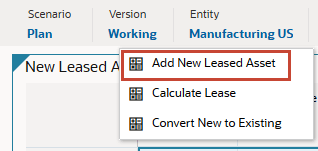
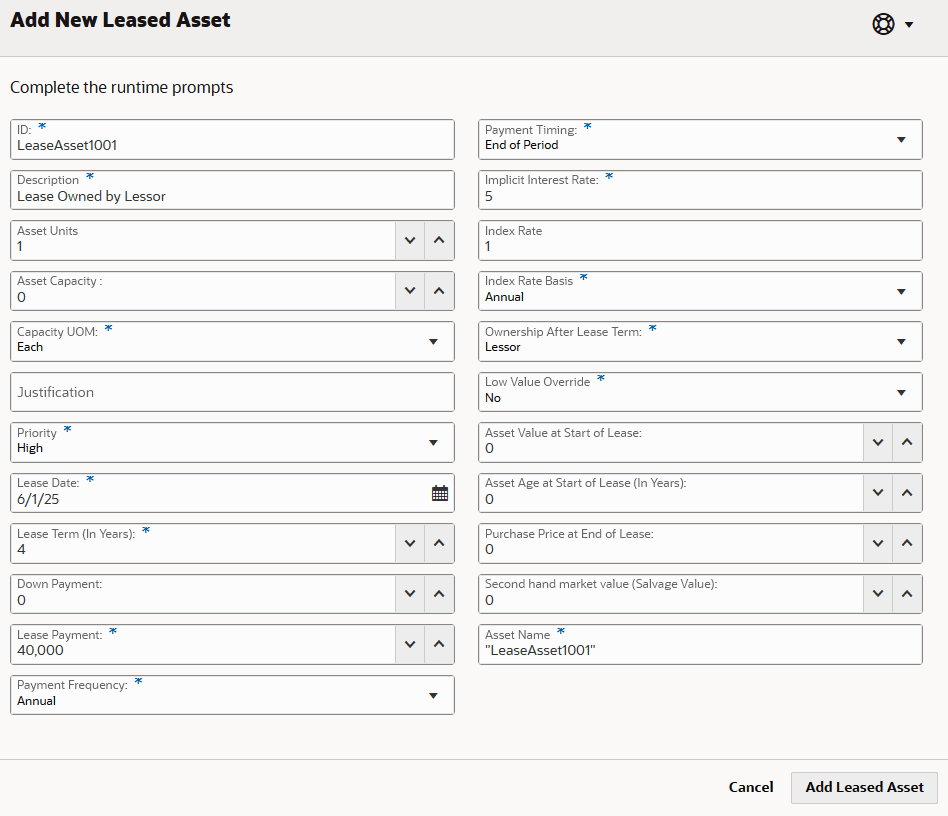
- 「新規リース資産の追加」で、次のように入力します。
詳細 Value ID LeaseAsset1001 説明 賃貸人が所有するリース 資産単位 1 能力単位 それぞれ 優先度 高値 リース日 6/1/25 リース期間(年数) 4 リース支払 40000 支払頻度 毎年 支払タイミング 期間の終了 暗黙的金利 5 索引レート 1 インデックス・レート基準 毎年 リース期間後の所有権 賃貸人 下限値上書き × アセット名 "LeaseAsset1001" - 選択内容を確認し、「リース・アセットの追加」をクリックします。
- 情報メッセージで、「OK」をクリックします。
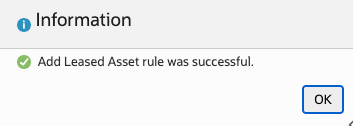
新しいリース資産がグリッドに表示されます。
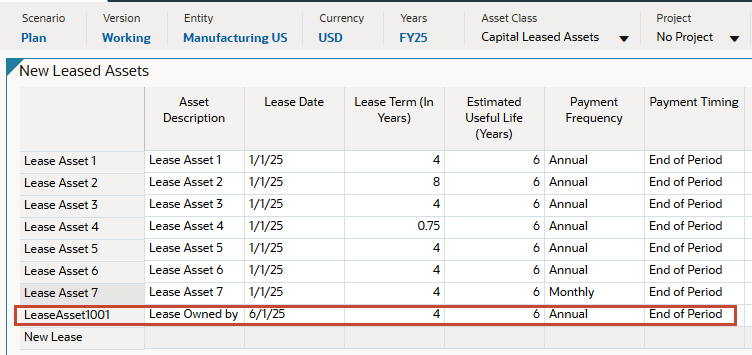
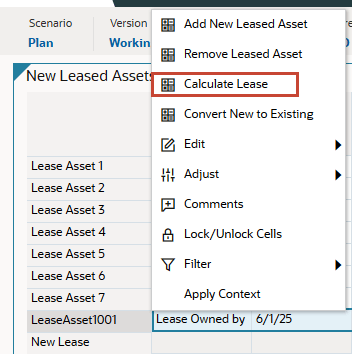
- データ・グリッドで、LeaseAsset1001を右クリックし、「リースの計算」を選択します。
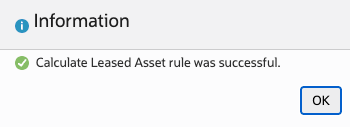
- 情報メッセージで、「OK」をクリックします。
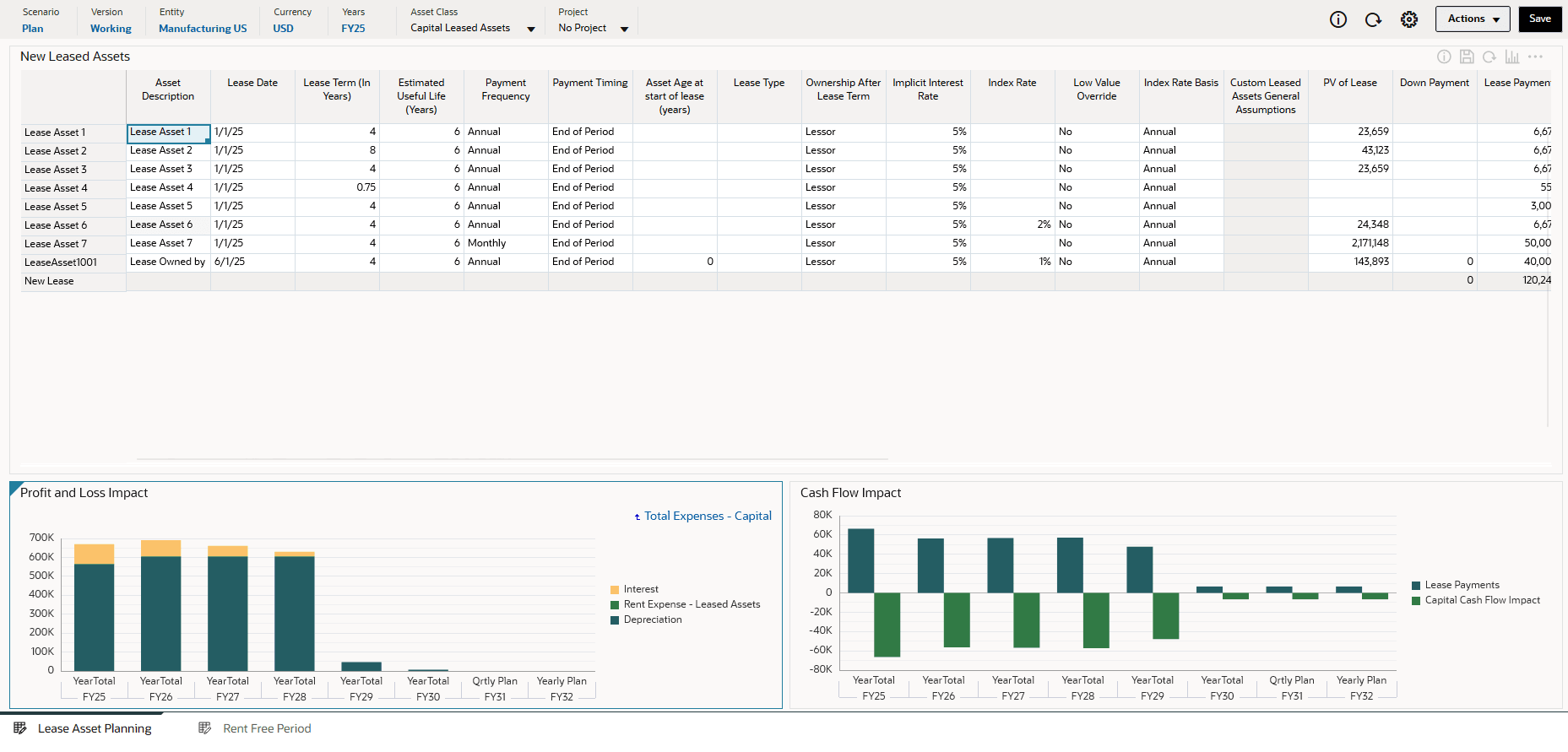
ダッシュボードのチャートが更新され、損益およびキャッシュ・フローへの影響が表示されます。
資産価額は、資産の正味現在価値から計算されます。現在の価値は、総前払および負債(使用権またはROU、資産および負債)になります。これは、利率5%、リース支払および4年間のリース期間に基づいて計算されます。
資産所有権が賃貸人とともにあるため、リース期間または耐用年数のいずれか低い方に基づいて、減価償却が4年間計算されます。
IFRS 16はまた、リース資産をROU資産と呼びます。これらのリースは、標準で規定されている免除のいずれかに該当しない限り、資産計上され、貸借対照表に資産と負債の両方として表示されます。
ヒント :
「損益の影響」で、「経費合計- 資本」をクリックしてデータをドリルスルーします。 - ページ上部のナビゲーション・オプションから、「分析」をクリックします。

- 左側の垂直タブから、
 (財務諸表)をクリックします。
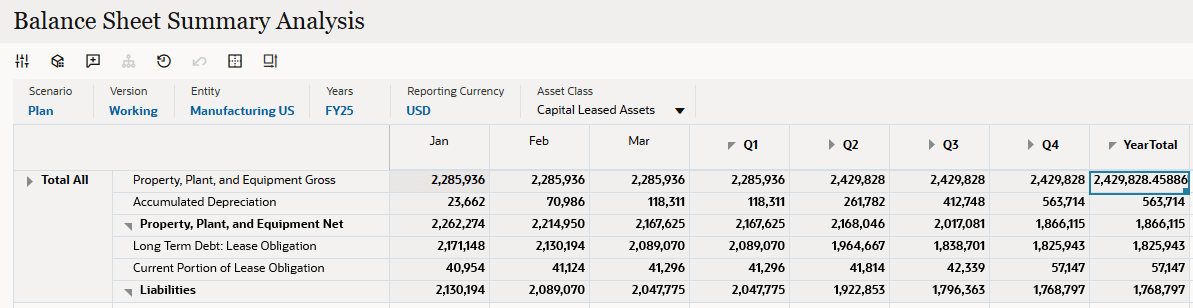
 - 「貸借対照表要約分析」のPOVで、「資産区分」を「資本リース資産」に設定します。
- 貸借対照表の内容を確認します。期間(年合計)を展開して値をドリルスルーします。
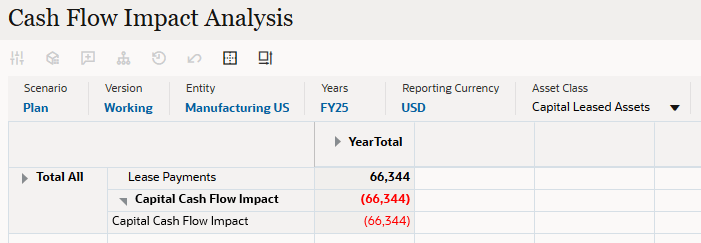
- 下部の水平タブから、「キャッシュ・フローへの影響」をクリックし、キャッシュ・フローに対するリース支払の影響を確認します。
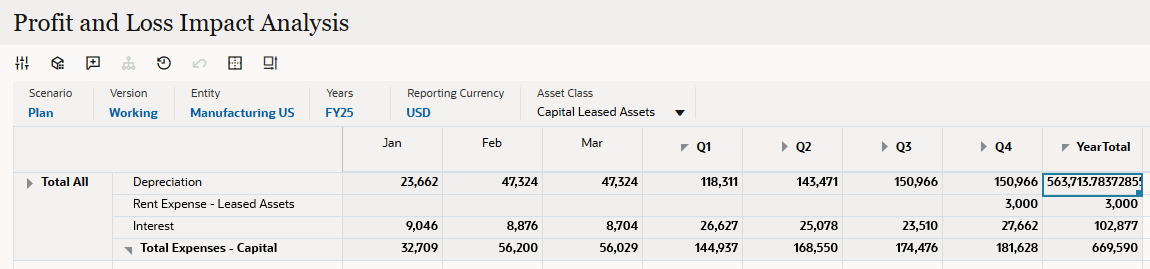
- 下部の水平タブから、「損益の影響」をクリックし、減価償却費および利息費用を確認します。
ユースケース: 賃貸人およびリース期間の所有権が耐用期間を超えています
このユース・ケースでは、リース期間が耐用期間よりも長くなるように、リース期間を8年に設定します。
- 上部のカードから、「Investments」をクリックします。

- 「リース資産計画」が表示されていることを確認します。
- POVで、次を確認または設定します。
- エンティティ: Manufacturing US
- 資産区分: 資産リース資産
- プロジェクト:プロジェクトなし
- データ・グリッドのLeaseAsset1001で、リース期間(年)を8に設定します。
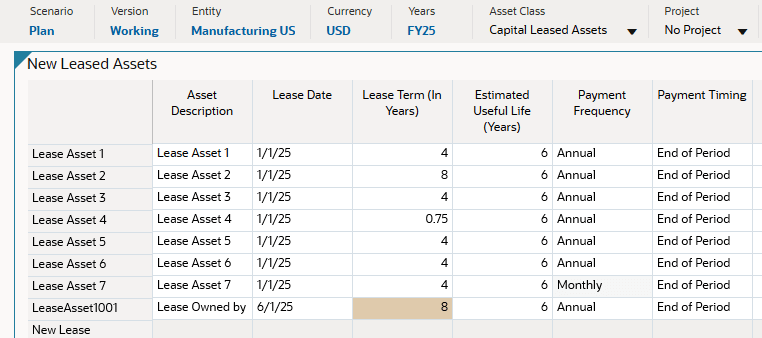
- フォームの右上にある
 (保存)をクリックします。
 - 情報メッセージから、「OK」をクリックします。
- データ・グリッドで、LeaseAsset1001を右クリックし、「リースの計算」を選択します。
- 情報メッセージから、「OK」をクリックします。
- 「損益の影響」で、「経費合計- 資本」をクリックしてデータをドリルスルーします。
ダッシュボードのチャートが更新され、損益およびキャッシュ・フローへの影響が表示されます。
資産価値は、8年間の資産の正味現在価値から計算されます。
資産所有権が賃貸人とともにあるため、減価償却はリース期間または耐用年数のいずれか低い方に基づいて6年間計算されます。
リース資産が資産計上されると、現在価値は、総PP&Eおよび負債(使用権、またはROU、資産および負債)と資産区分値の組合せから取得されます。

- オプションで、「分析」カードの財務諸表への影響を確認します。確認が終了したら、「リース資産プランニング」に戻ります。
ユースケース: 賃借人による所有権
このユース・ケースでは、リースの所有権を賃借人に設定します。
- リース資産プランニングにいることを確認し、POVを設定または確認します:
- エンティティ: Manufacturing US
- 資産区分: 資産リース資産
- プロジェクト:プロジェクトなし
- データ・グリッドのLeaseAsset1001で、次のように設定します。
- リース期間(年)から4
- 賃貸人
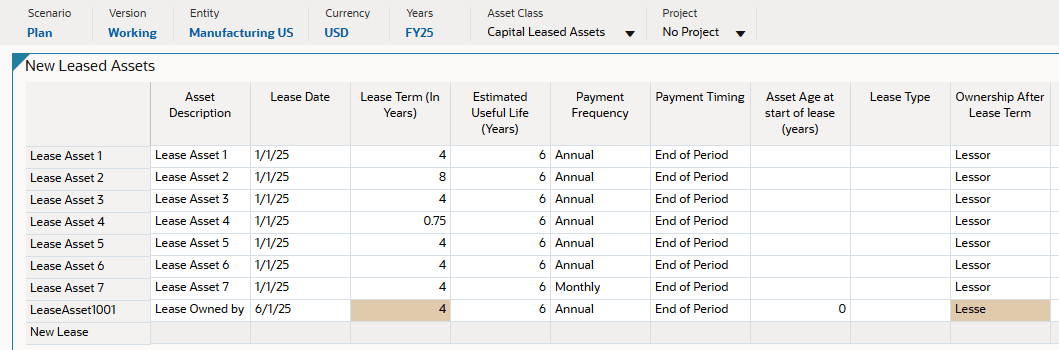
- フォームの右上にある(保存)をクリックします。
- 情報メッセージから、「OK」をクリックします。
- データ・グリッドで、LeaseAsset1001を右クリックし、「リースの計算」を選択します。
- 情報メッセージから、「OK」をクリックします。
- 「損益の影響」で、「経費合計- 資本」をクリックしてデータをドリルスルーします。
現在価値は、5%の金利、リース支払および4年のリース期間に基づいて再度計算されます。
減価償却は、期間終了時に資産の所有権が賃借人に振り替えられるため、耐用年数に基づいて6年間計算されます。
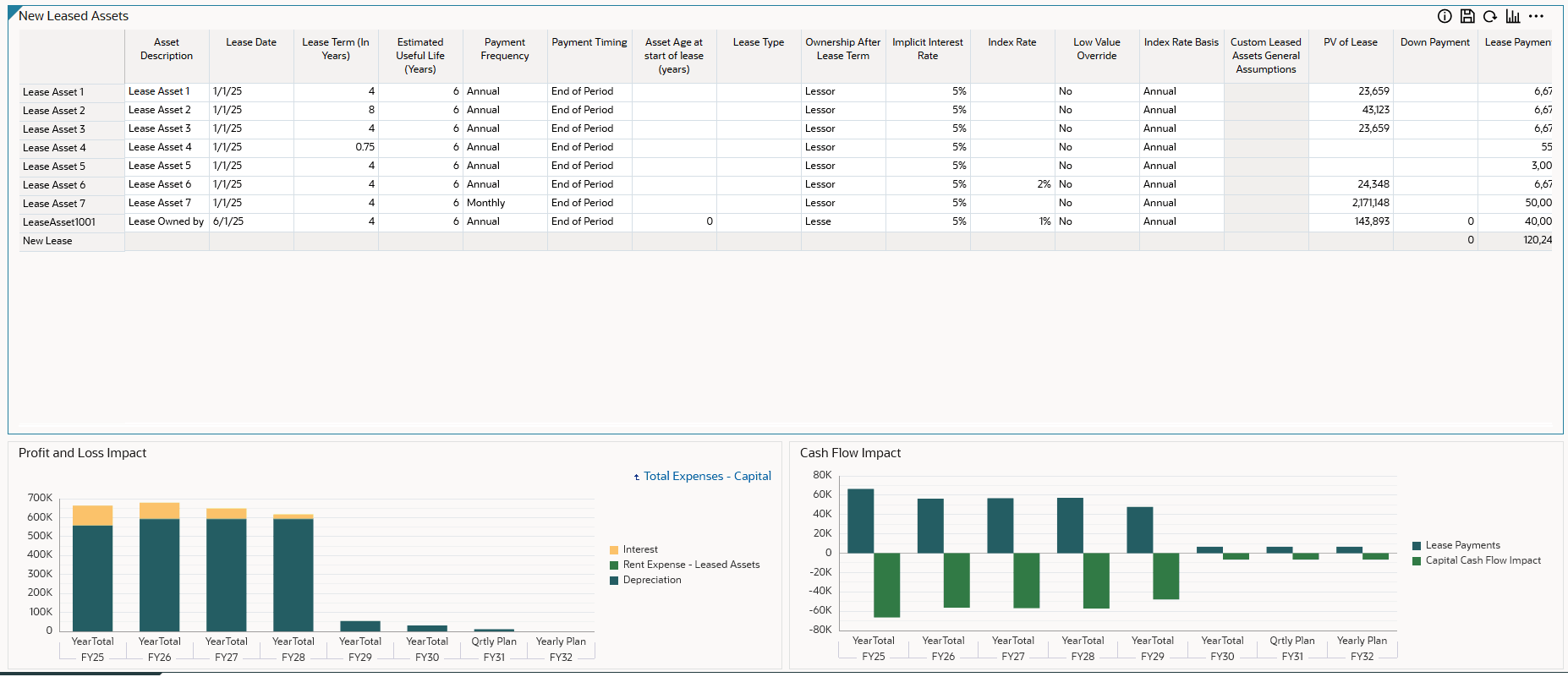
- オプションで、「分析」カードの財務諸表への影響を確認します。確認が終了したら、「リース資産プランニング」に戻ります。
ユース・ケース: 終身在職権の低いリース
少額または短期間保有のリースのしきい値は、「減価償却と償却の仮定」の短期リース期間(月)に入力した値です。
このユース・ケースでは、次の例外を計画します: リース期間が指定した低額リース期間(月数)の仮定以下の場合、リースは他の資産のように扱われるのではなく、損益で請求されます。
- リース資産プランニングにいることを確認し、POVを設定または確認します:
- エンティティ: Manufacturing US
- 資産区分: 資産リース資産
- プロジェクト:プロジェクトなし
- データ・グリッドのLeaseAsset1001で、次のように設定します。
- リース期間(年)から1
これにより、終身在職権が1年に設定されます。これは、定義した下限値リース期間(月数) (12)と等しくなります。
- 賃貸人
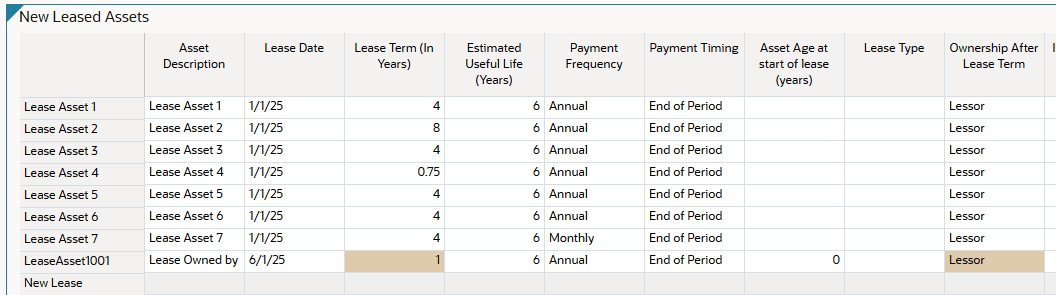
- リース期間(年)から1
- フォームの右上にある(保存)をクリックします。
- 情報メッセージで、「OK」をクリックします。
- グリッドで、LeaseAsset001を右クリックし、「リースの計算」を選択します。
- 情報メッセージで、「OK」をクリックします。
- 「損益の影響」で、「経費合計- 資本」をクリックしてデータをドリルスルーします。
ダッシュボードのチャートが更新され、損益およびキャッシュ・フローへの影響が表示されます。
リース期間が「Low Value Lease Term (in Months)」の仮定と等しいため、リースは損益から賦課されます。
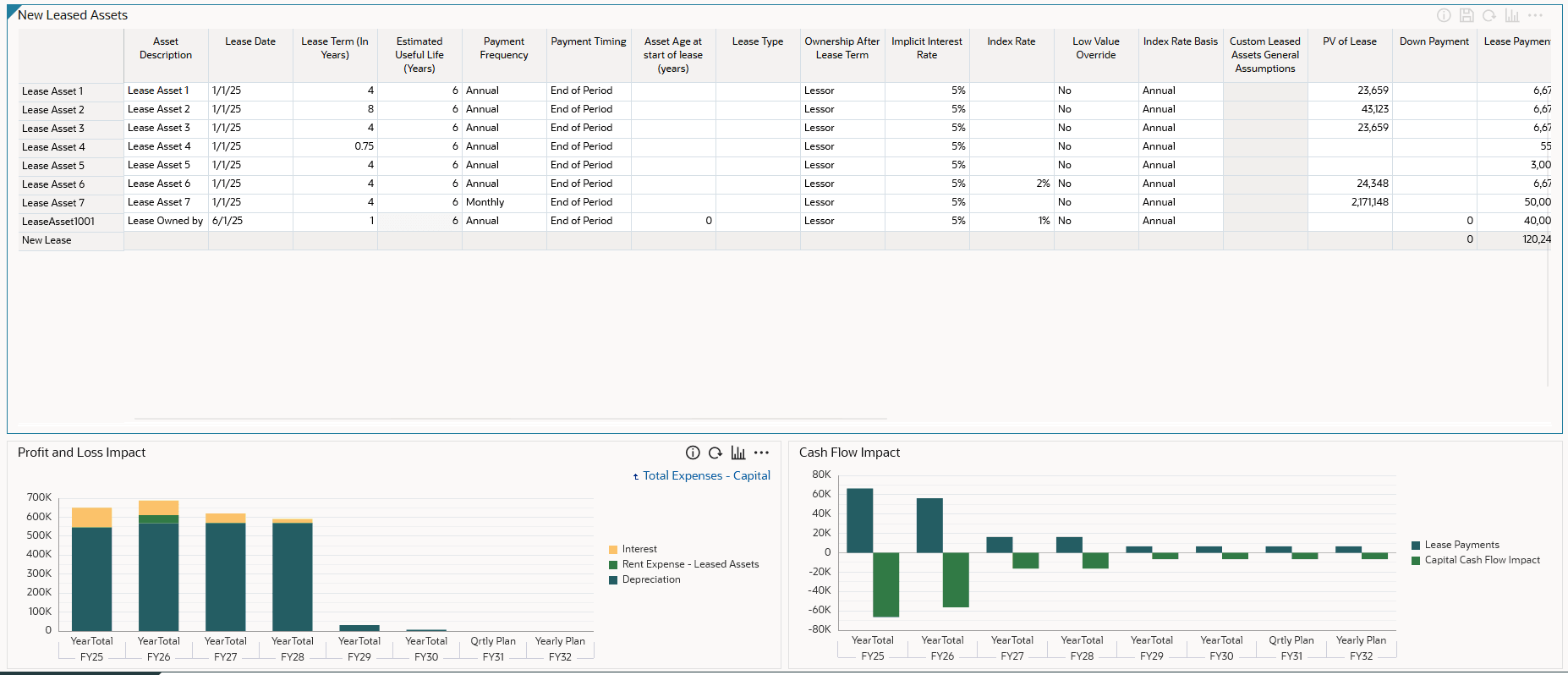
- オプションで、「分析」カードの財務諸表への影響を確認します。レビューが終了したら、「リース資産計画」に戻ります。
ユースケース: 低値リース
「低額/短期の仮定」に設定した低額しきい値を満たすリース資産は、低額資産のIFRS16標準を使用して計算し、他の資産のように処理されるのではなく、損益で償却されます。
このユース・ケースでは、低額リース資産を追加します。
- リース資産プランニングにいることを確認し、POVを設定または確認します:
- エンティティ: Manufacturing US
- 資産区分: 資産リース資産
- プロジェクト:プロジェクトなし
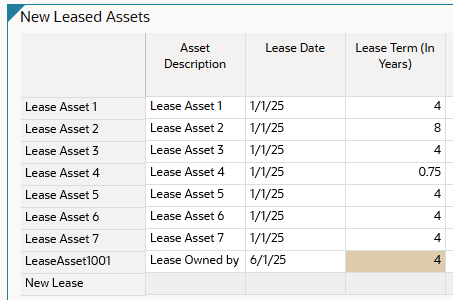
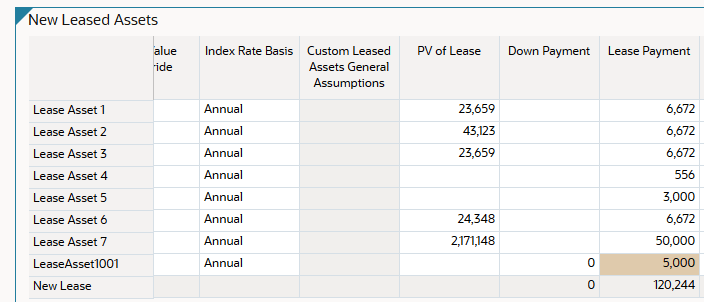
- データ・グリッドのLeaseAsset1001で、次のように設定します。
- リース期間(年)から4
- リース支払: 5000
ヒント :
リース支払を検索するには、フォームの右にスクロールする必要がある場合があります。
- フォームの右上にある(保存)をクリックします。
- 情報メッセージから、「OK」をクリックします。
- グリッドで、LeaseAsset001を右クリックし、「リースの計算」を選択します。
- 情報メッセージから、「OK」をクリックします。
- 「損益の影響」で、「経費合計- 資本」をクリックしてデータをドリルスルーします。
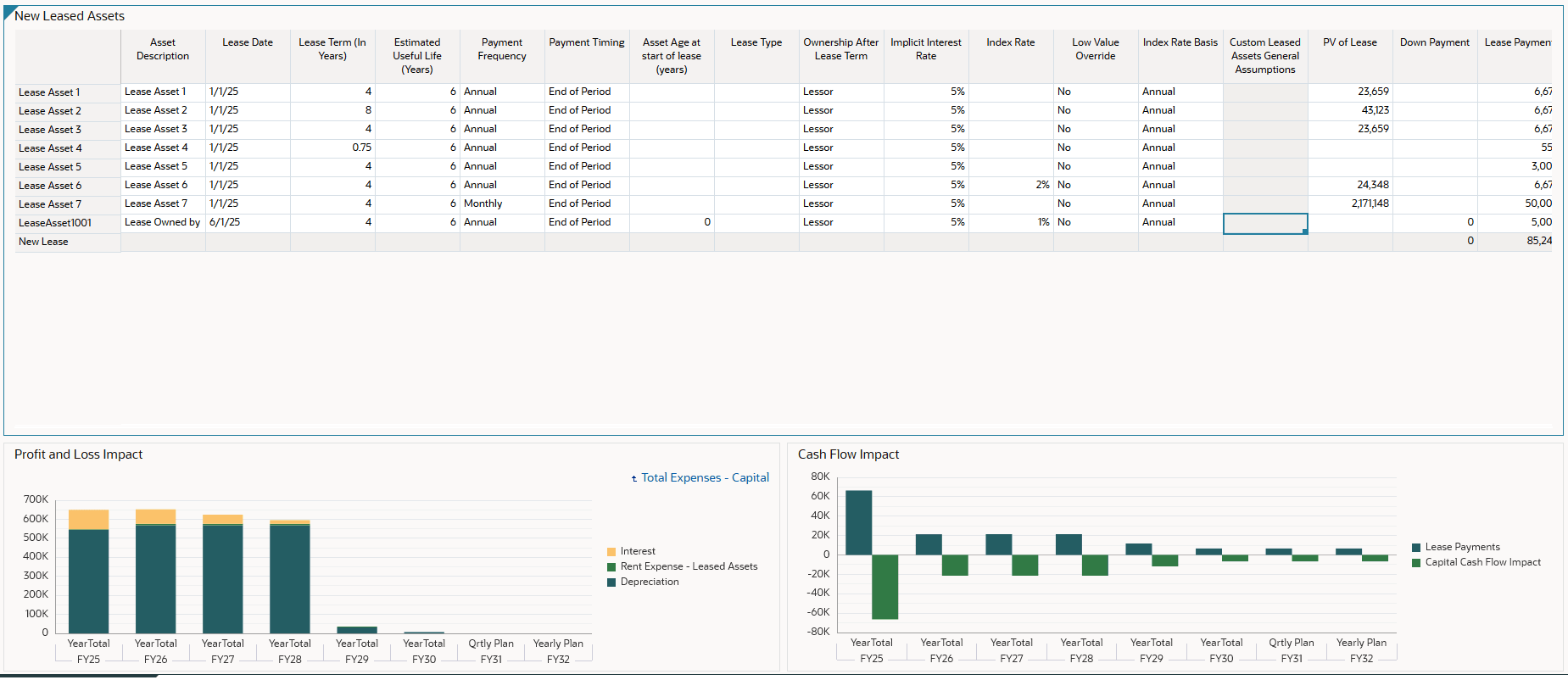
ダッシュボードのチャートが更新され、損益およびキャッシュ・フローへの影響が表示されます。
ロー・テニュア・リースと同様に、ロー・バリュー・リースは損益計算書から課金されます。この例では、このリースの損益手数料は4年間のリース期間内に発生します。
- オプションで、「分析」カードの財務諸表への影響を確認します。確認が終了したら、「リース資産プランニング」に戻ります。
ユースケース: 索引付きリース
このユース・ケースでは、リース資産の年間インデックス・レートを調整します。「インデックス・レート」を設定した場合、リース金額は「インデックス・レート基準」(選択内容に応じて、年次または支払い頻度に応じた会計基準)に基づき、インフレーションに応じて増加します。以前のユースケースでは、1%の索引レートが使用されていました。
- リース資産プランニングにいることを確認し、POVを設定または確認します:
- エンティティ: Manufacturing US
- 資産区分: 資産リース資産
- プロジェクト:プロジェクトなし
- データ・グリッドのLeaseAsset1001で、次のように設定します。
- 索引レート3%
- リース支払: 40000
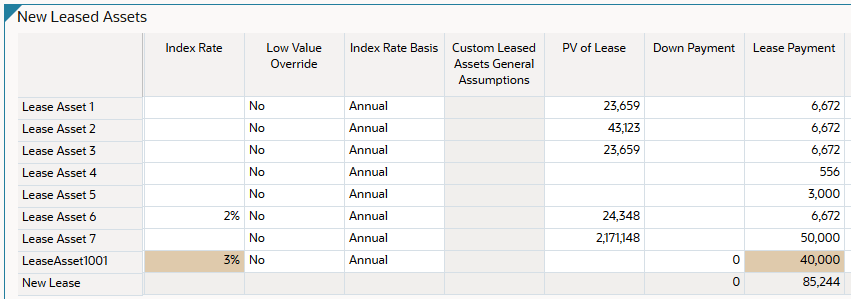
多くの企業では、リース契約を、支払頻度(月次など)ではなく年間指数(インフレ)レートで構成しています。この機能により、支払頻度に結び付けられていない年間インデックス・レートの増分を設定できます。
- フォームの右上にある(保存)をクリックします。
- 情報メッセージから、「OK」をクリックします。
- グリッドで、LeaseAsset001を右クリックし、「リースの計算」を選択します。
- 情報メッセージから、「OK」をクリックします。
- 「損益の影響」で、「経費合計- 資本」をクリックしてデータをドリルスルーします。
ダッシュボードのチャートが更新され、損益およびキャッシュ・フローへの影響が表示されます。
インデックス・レートが設定されたリース資産の場合、「リース資産の計算」では、リース開始日をプランニングおよび予測の年範囲よりも前である、すべての資産のリース資産PVが計算されます。
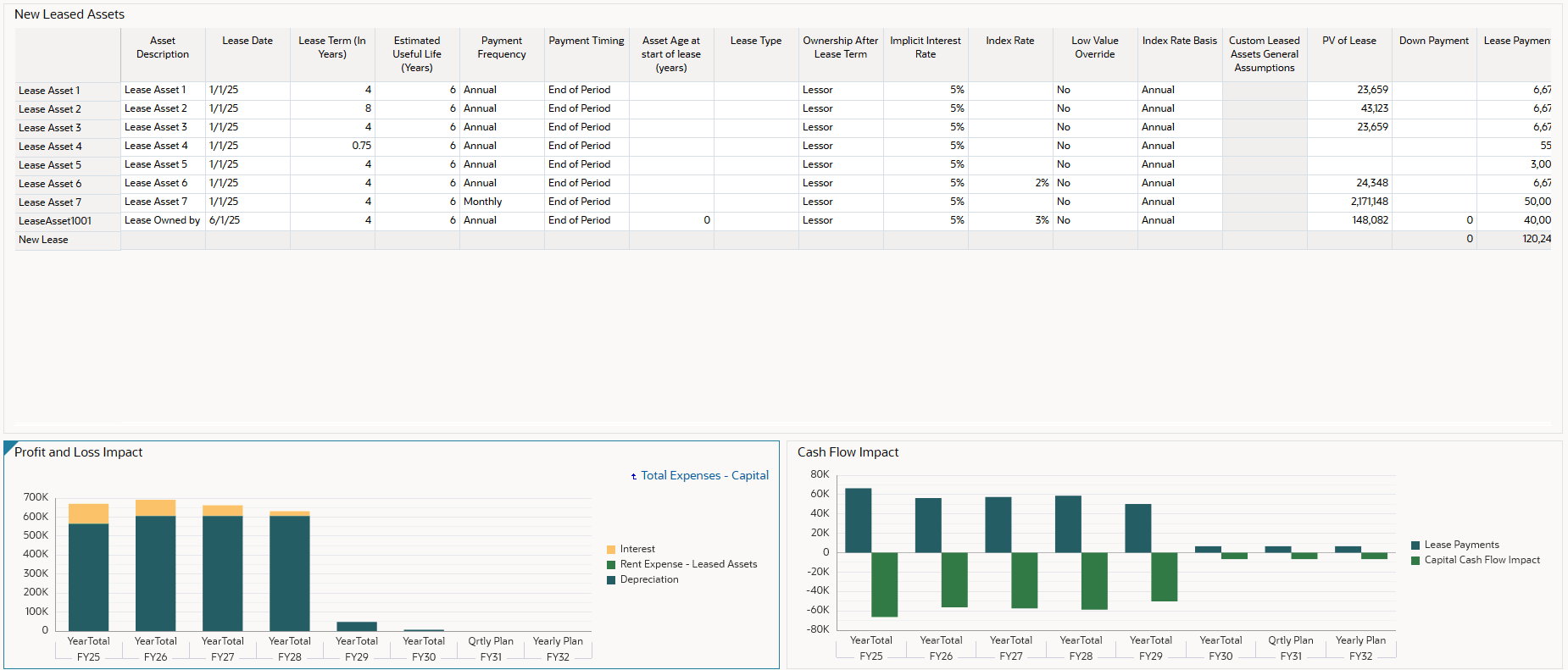
- オプションで、「分析」カードの財務諸表への影響を確認します。確認が終了したら、「リース資産プランニング」に戻ります。
ユースケース: 賃料無料期間のあるリース
賃貸無料期間は、日付範囲ではなく、リースの支払頻度(月次、四半期ごと、年次)に基づきます。
このユース・ケースでは、賃借料の無料期間があるリース資産を追加します。
- リース資産プランニングにいることを確認し、POVを設定または確認します:
- エンティティ: Manufacturing US
- 資産区分: 資産リース資産
- プロジェクト:プロジェクトなし
- データ・グリッドで、左上の空のヘッダー・セルを右クリックしてメニュー・オプションを表示し、「新規リース・アセットの追加」を選択します。
- 「リース資産の追加」で、次のように入力します。
詳細 Value ID RentFree 説明 賃貸フリーリース 資産単位 1 能力単位 それぞれ 優先度 高値 リース日 6/1/2025 リース期間(年) 4 リース支払 50,000 支払頻度 月次 支払時期 期間の終了 包括利率 5 索引レート 2 インデックス・レート基準 毎年 リース期間後の所有者 賃貸人 下限値上書き × アセット名 "RentFree" - 選択内容を確認し、「リース・アセットの追加」をクリックします。
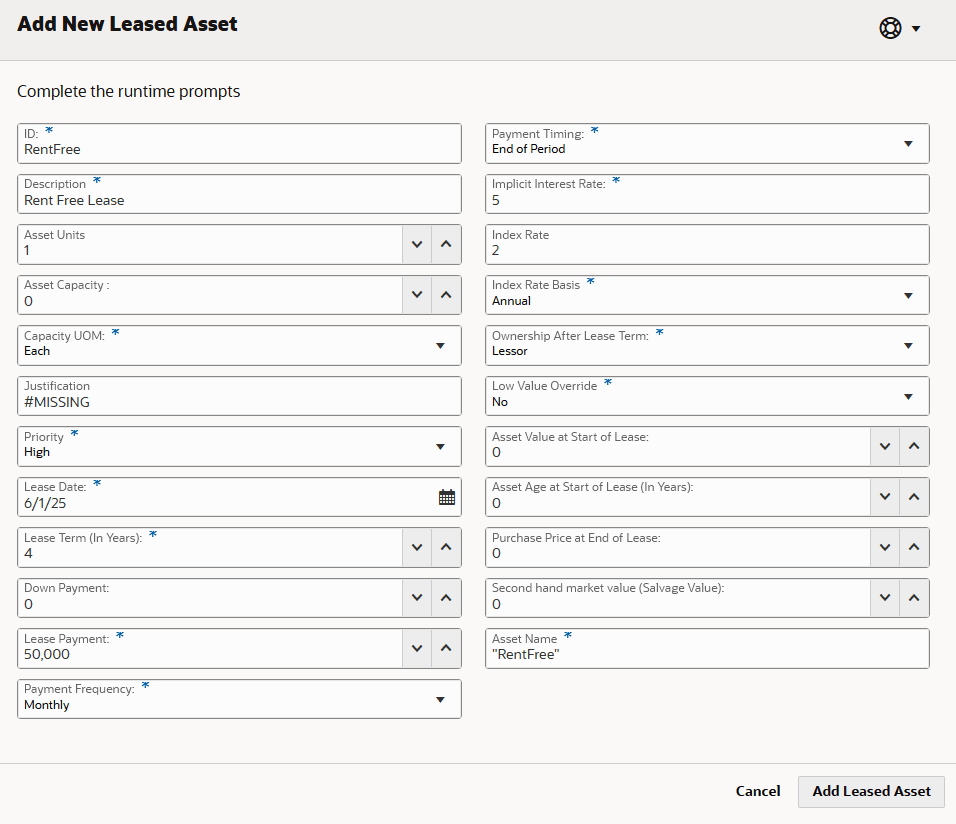
- 情報メッセージから、「OK」をクリックします。
新しいリース資産がグリッドに表示されます。
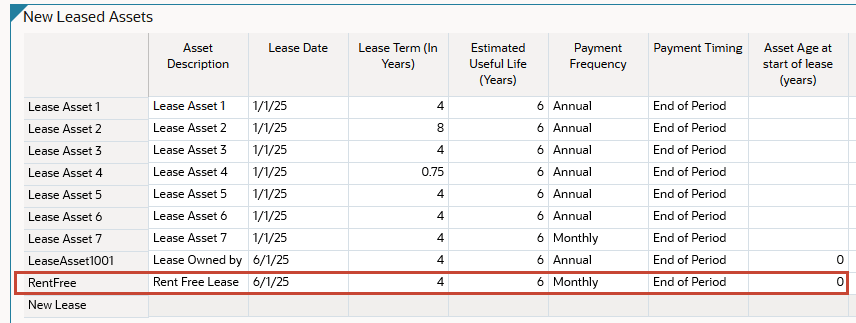
- データ・グリッドで、RentFreeを右クリックし、「リースの計算」を選択します。
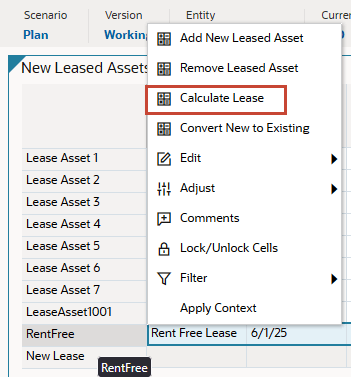
- 情報メッセージで、「OK」をクリックします。
- 「損益の影響」で、「経費合計- 資本」をクリックしてデータをドリルスルーします。
ダッシュボードのチャートが更新され、損益およびキャッシュ・フローへの影響が表示されます。
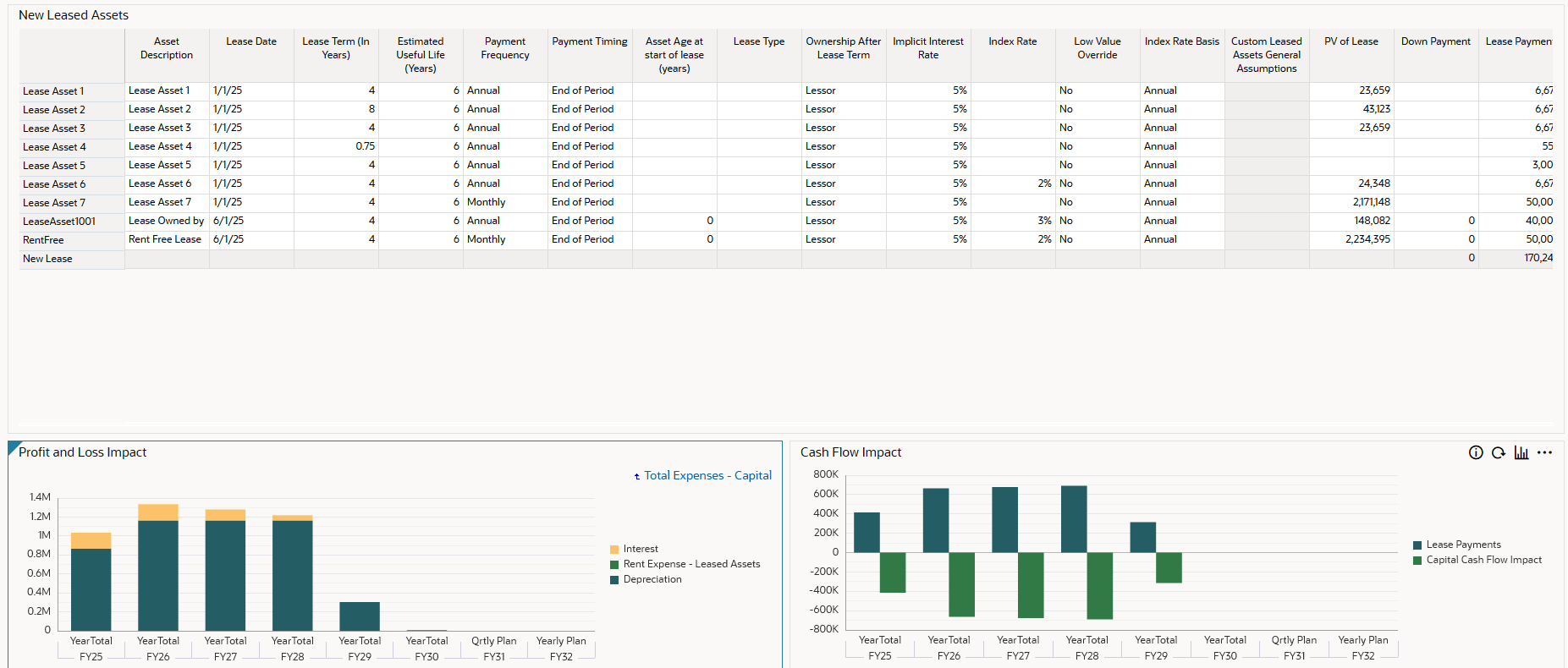
新しいリース資産を追加した後、「賃借料無料期間」フォームで、リース資産ごとに、賃借料無料にする期間に対して「はい」を選択します。
- 下部の水平タブから、「賃貸無料期間」をクリックします。
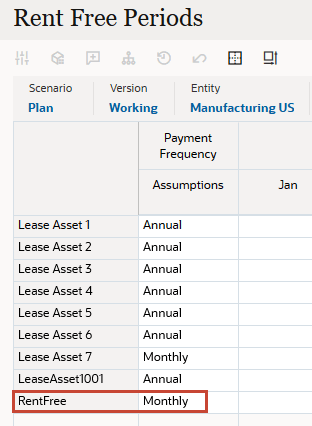
- 「賃料無料期間」で、RentFreeの「支払頻度」が「月次」に設定されていることを確認します。
- RentFreeの場合、6月から11月までの月数の値を「はい」に設定します。
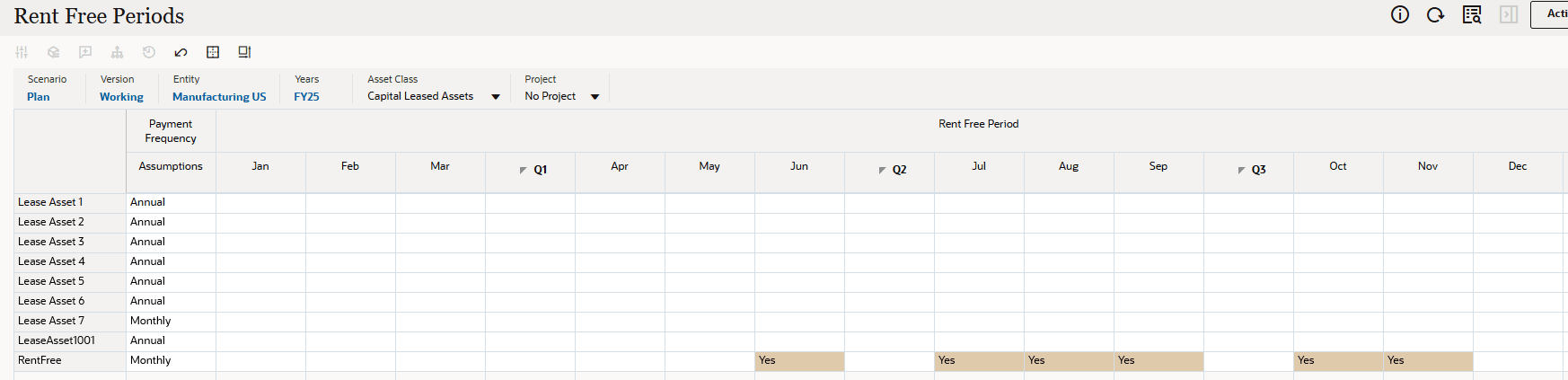
リース期間中にいつでも発生する可能性のある賃借料無料期間を定義します。
企業が長期リース契約を交渉する場合、インセンティブとしてリース契約の期間中に賃料無料期間を提供する場合があります。これは、一般的にリース休日とも呼ばれ、特定の期間がリース条件に従ってインセンティブとして与えられます。
- 「保存」をクリックします。
- 情報メッセージで、「OK」をクリックします。
- 下部の水平タブから、「リース資産計画」をクリックします。
- POVを設定または確認します。
- エンティティ: Manufacturing US
- 資産区分: 資産リース資産
- プロジェクト:プロジェクトなし
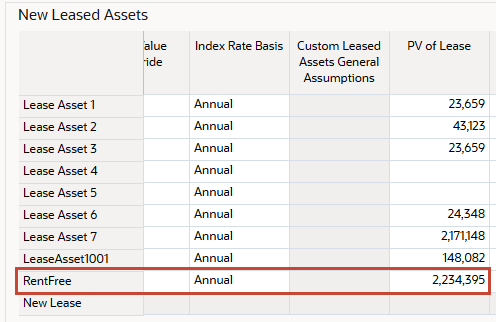
- RentFreeで、「リースのPV」の値を確認します。
- グリッドで、RentFreeを右クリックし、「リースの計算」を選択します。
- 情報メッセージで、「OK」をクリックします。
- 「損益の影響」で、「経費合計- 資本」をクリックしてデータをドリルスルーします。
ダッシュボードのチャートが更新され、損益およびキャッシュ・フローへの影響が表示されます。
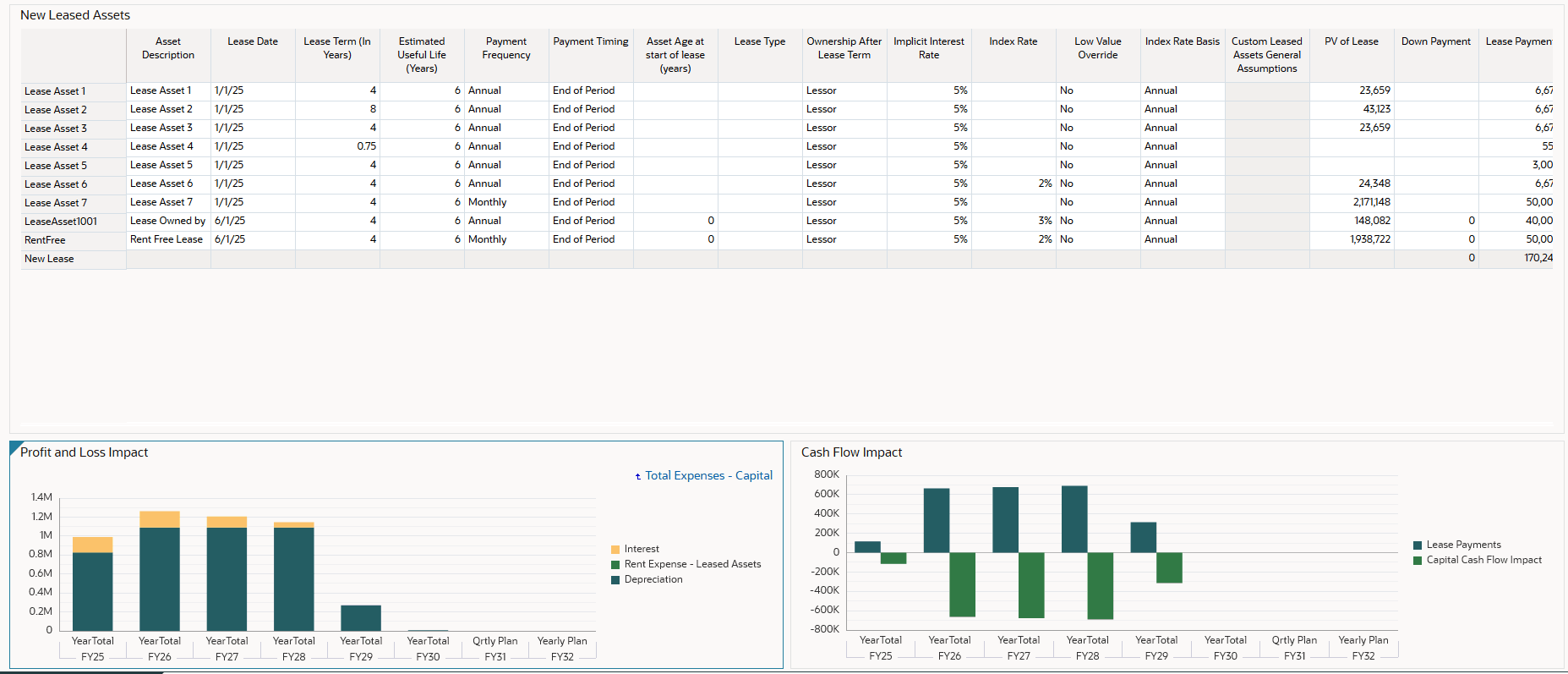
賃料無料期間を追加し、リースを計算した後、リースの現在価値は低くなります。賃貸無料期間のリース支払はゼロに設定され、リースを計算するときには、賃貸無料期間を考慮して現在価値とキャッシュ・フローの値が計算されます。
- オプションで、「分析」カードの財務諸表への影響を確認します。
- ホーム・ページに戻ります。右上にある
![[Home]](images/ic_home.png) (ホーム)をクリックします。
(ホーム)をクリックします。
リース資産のインポートおよび計算
この項では、既存のリース資産をインポートします。
階層への既存のリース・メンバーの追加
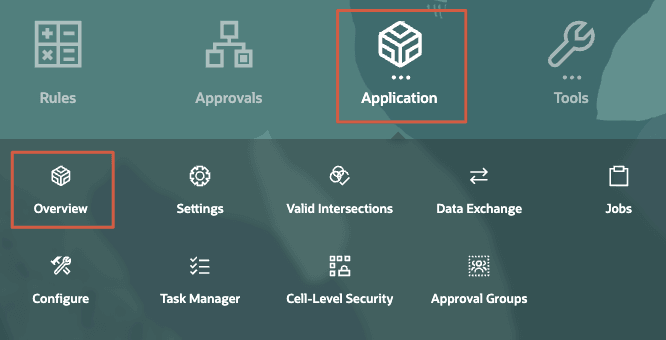
- ホーム・ページで、「アプリケーション」、「概要」の順にクリックします。
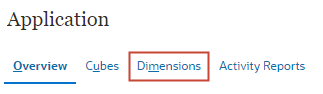
- 「ディメンション」をクリックします。
- 「キューブ」ドロップダウンから、OEP_CPXを選択します。
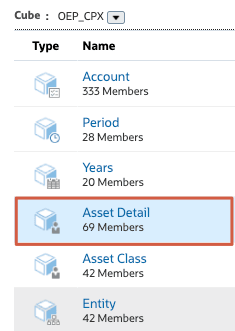
- 「アセット詳細」をクリックします。
- 「アセット詳細のメンバー・プロパティの編集」で、「アセット詳細」、OCX_Total「すべて」、OCX_Leased「アセット」の順に展開します。
- OCX_Existing Leaseを選択します。
 (「子の追加」)をクリックします。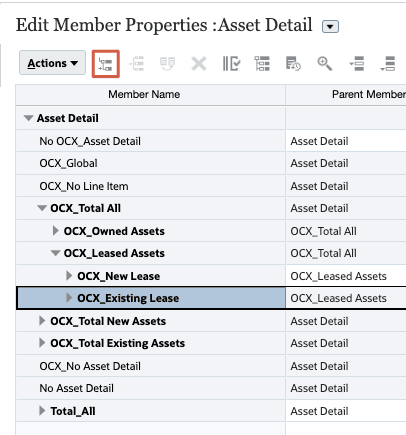
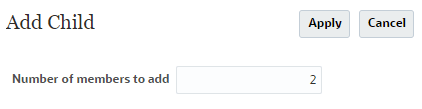
- 「子の追加」で、追加するメンバーの数を2に設定し、「適用」をクリックします。
OCX_Existing Leaseの下に2つの無題のメンバー行が追加されています。
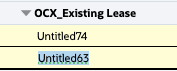
- 無題のメンバーの名前を次の名前に置き換えます。
- Lease1002
- Lease1003
- 両方のメンバーについて、「デフォルト・データ・ストレージ」を「ストア」に設定します。
- メンバー名と一致するようにデフォルトの別名表のエントリを設定します。
- エントリを確認し、「保存」をクリックします。

 (データベースのリフレッシュ)をクリックします。
- 最初の「データベースのリフレッシュ」ダイアログで、すべてのデフォルトの選択を受け入れて、「データベースのリフレッシュ」をクリックします。
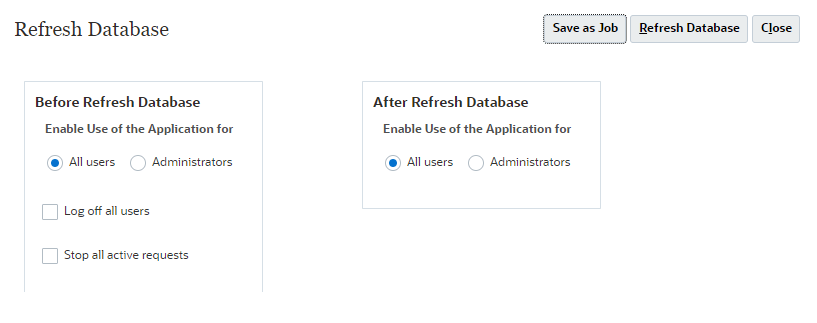
- 「データベースのリフレッシュ」プロンプトで、「リフレッシュ」をクリックします。
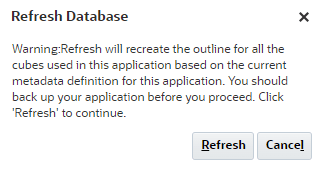
データベースのリフレッシュが完了するまでに時間がかかります。
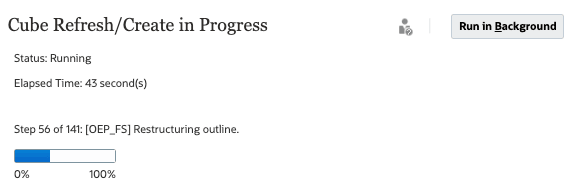
- キューブのリフレッシュの進行状況が完了したら、「終了」をクリックします。
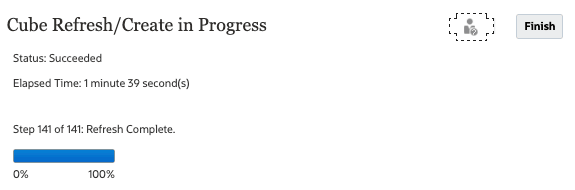
- 「データベースのリフレッシュ」で、「閉じる」をクリックします。
- 「アセット詳細のメンバー・プロパティの編集」で、「取消」をクリックします。
既存のリース資産データのインポート
- ディメンションで、「アクション」をクリックし、「データのインポート」を選択します。
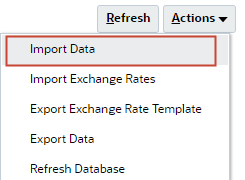
- 最初の「データのインポート」ダイアログで、「作成」をクリックします。
- 次の「データのインポート」ダイアログで、「ソース・ファイル」の「ファイルの選択」をクリックします。
ノート:
ブラウザによっては、ボタン・ラベルに「ファイルの選択」または「参照」が表示される場合があります。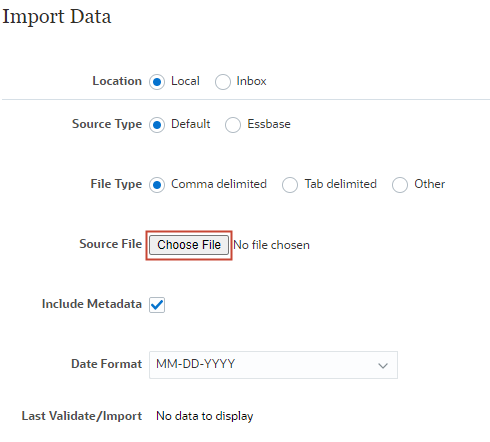
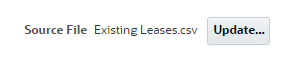
- 「既存のLeases.csv」を保存した場所に移動し、選択するか開きます。
選択すると、次のように表示されます。
- 「データのインポート」で、「インポート」をクリックします。
ヒント :
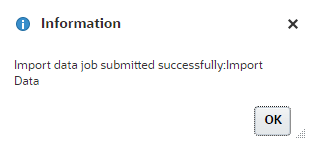
Oracleでは、インポート・プロセスを実行する前にインポート・ファイルを検証することをお薦めします。このチュートリアルに含まれるインポート・ファイルは、テストおよび検証済です。 - 情報メッセージから、「OK」をクリックします。
- 「閉じる」を2回クリックして、両方の「データのインポート」ダイアログを閉じます。
- 上部のカードから、「ジョブ」をクリックします。

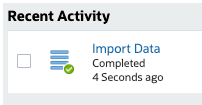
- ジョブで、次のジョブを見つけ、正常に完了したことを確認します:
インポートされた既存のアセットの確認
- (ナビゲータ)をクリックし、「大文字」で「既存のアセット」をクリックします。
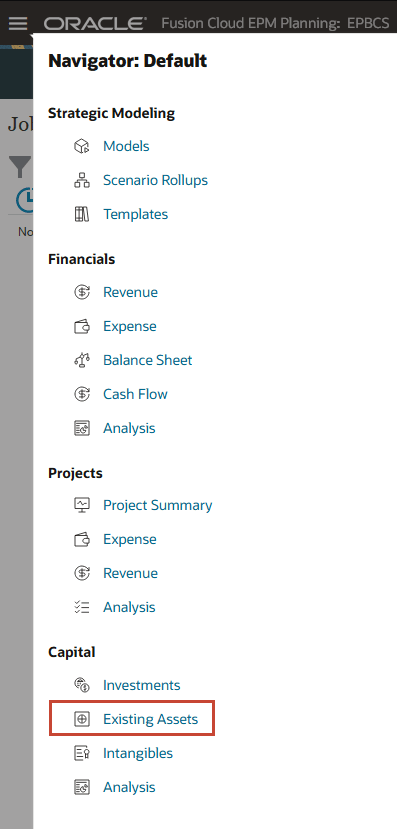
- 左側の垂直タブから、 (既存のリース・アセット)をクリックします。
- 既存のリース・アセットのPOVで、次を確認または設定します。
- エンティティ: Manufacturing US
- 資産区分: 資産リース資産
- プロジェクト:プロジェクトなし
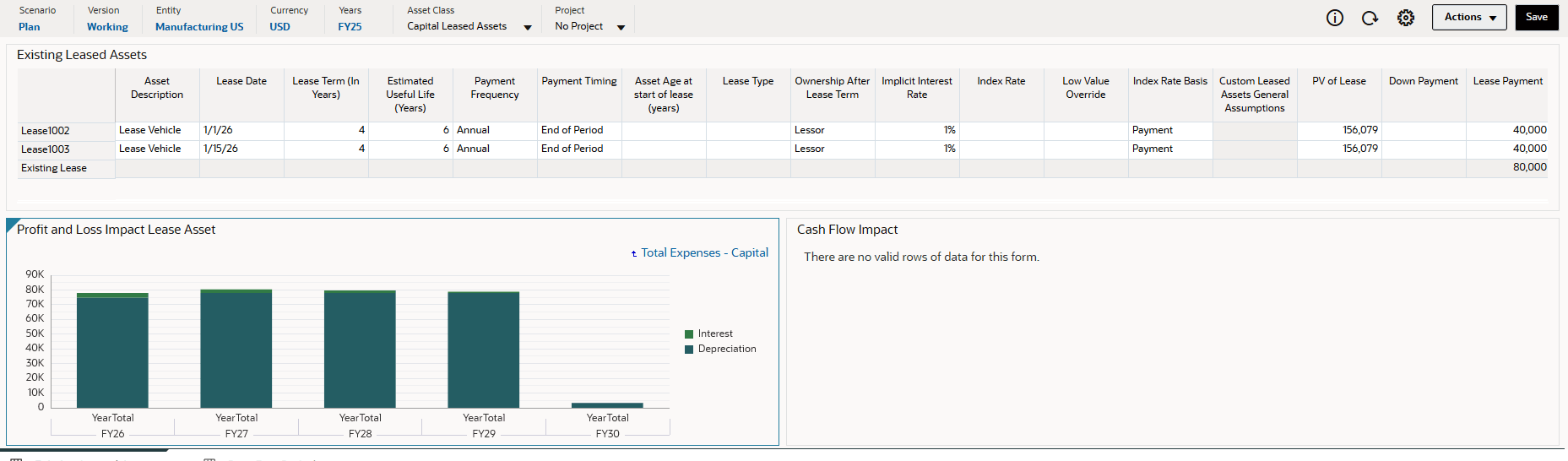
- データ・グリッドで、インポートされたリース・アセットLease1002およびLease1003が表示されていることを確認します。
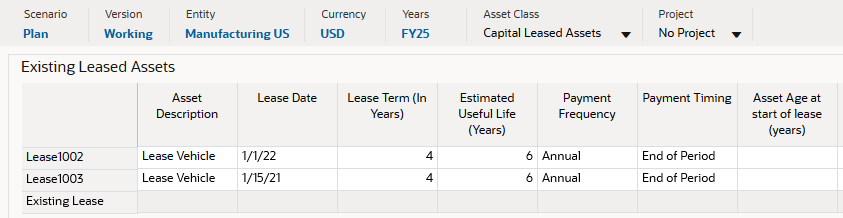
- 両方の資産の「リース日」を次のように設定します。
- Lease1002: 1/1/26
- リース1003: 1/15/26
- 「索引レート」列を見つけ、両方のリース・アセットに対して1%に設定します。

- 入力内容を確認し、フォームの右上にある(保存)をクリックします。
- 情報メッセージから、「OK」をクリックします。
- 「既存のリース」を右クリックし、「すべて計算」を選択します。
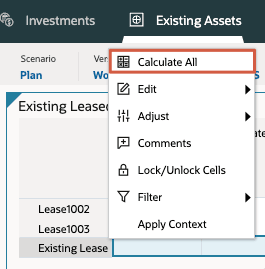
- 情報メッセージで、「OK」をクリックします。
ダッシュボードのチャートが更新され、損益およびキャッシュ・フローへの影響が表示されます。
- オプションで、「分析」カードで財務諸表への影響をレビューします。
関連リンク
その他の学習リソース
docs.oracle.com/learnで他のラボを確認するか、Oracle Learning YouTubeチャネルで無料のラーニング・コンテンツにアクセスしてください。さらに、Oracle Universityにアクセスして、利用可能なトレーニング・リソースを確認してください。
製品ドキュメントについては、Oracle Help Centerを参照してください。