イントロダクション
このチュートリアルでは、インサイトを分析してアクションを実行する方法を示します。各項は互いの上に構築され、順番に完了する必要があります。
バックグラウンド
インサイトは、マルチディメンショナル・プランニングおよび予測のユースケースに最適化されたデータ・サイエンスにより、財務および運用ユーザーを支援します。インサイトは過去のデータと予測データを分析し、自分では見つけられなかったデータのパターンや洞察を発見するのに役立ちます。それらのインサイトを評価し、それに対してアクションを実行できます。
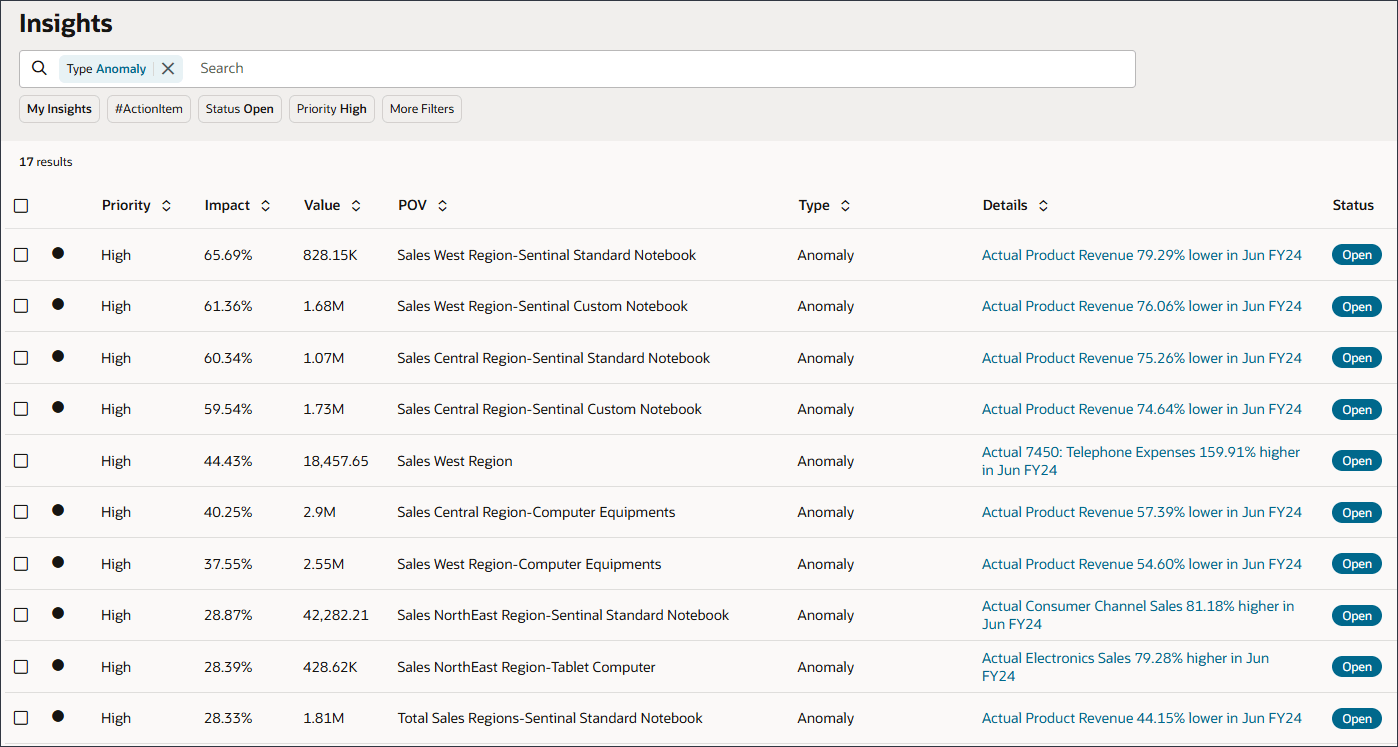
「インサイト」ダッシュボードを使用して、管理者が構成したインサイトを確認します。このダッシュボードには、ユーザー・セキュリティに基づいて、使用可能なすべてのインサイトが含まれます。「インサイト」ダッシュボードのそれぞれの行は1つのインサイトを表し、分析対象とするパターンの発見に役立ちます。インサイトは、評価の優先順位付けに役立つように、偏差の大きさの順に表示されます。たとえば、偏差が大きければ大きいほど、評価する重要性が高くなります。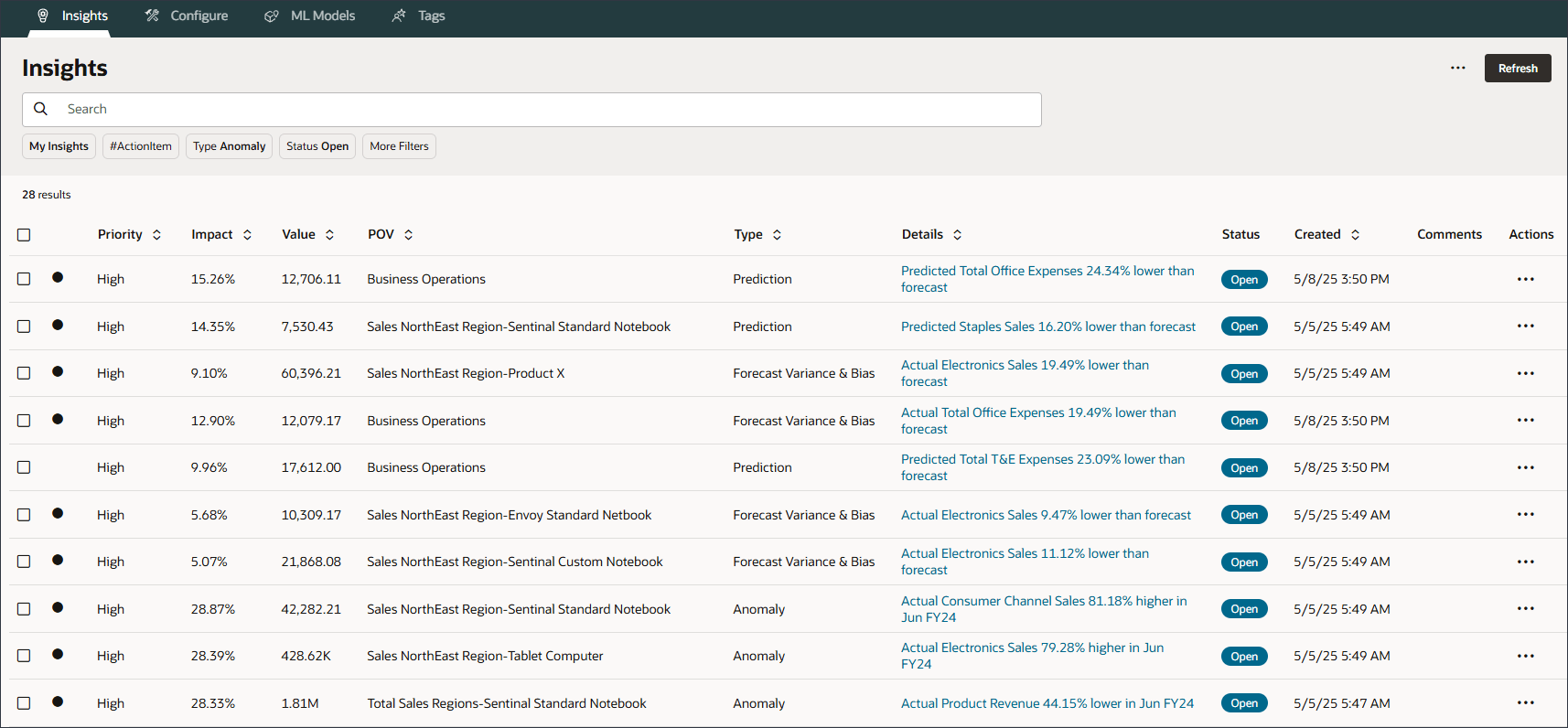
このチュートリアルでは、インサイトを分析し、それらに対してアクションを実行します。
前提条件
Cloud EPMのハンズオン・チュートリアルでは、Cloud EPM Enterprise Serviceインスタンスにスナップショットをインポートする必要がある場合があります。チュートリアル・スナップショットをインポートする前に、別のCloud EPM Enterprise Serviceインスタンスをリクエストするか、現在のアプリケーションおよびビジネス・プロセスを削除する必要があります。チュートリアル・スナップショットは、既存のアプリケーションまたはビジネス・プロセスにはインポートされません。また、現在作業中のアプリケーションまたはビジネス・プロセスを自動的に置換または復元することもありません。
このチュートリアルを始める前に次の用意をする必要があります。
- サービス管理者にCloud EPM Enterprise Serviceインスタンスへのアクセス権を付与します。
- このスナップショットをアップロードして、インスタンスにインポートします。
ノート:
スナップショットのインポート中に移行エラーが発生した場合は、HSS-Shared Servicesコンポーネントを除く移行、およびコア・コンポーネントのセキュリティ・アーティファクトとユーザー・プリファレンス・アーティファクトを再実行します。スナップショットのアップロードおよびインポートの詳細は、Oracle Enterprise Performance Management Cloud移行の管理のドキュメントを参照してください。インサイト・ダッシュボードの確認
この項では、インサイト・ダッシュボードでインサイトを確認します。「インサイト」ダッシュボードを検索およびフィルタして、分析の焦点を絞り込むことができます。
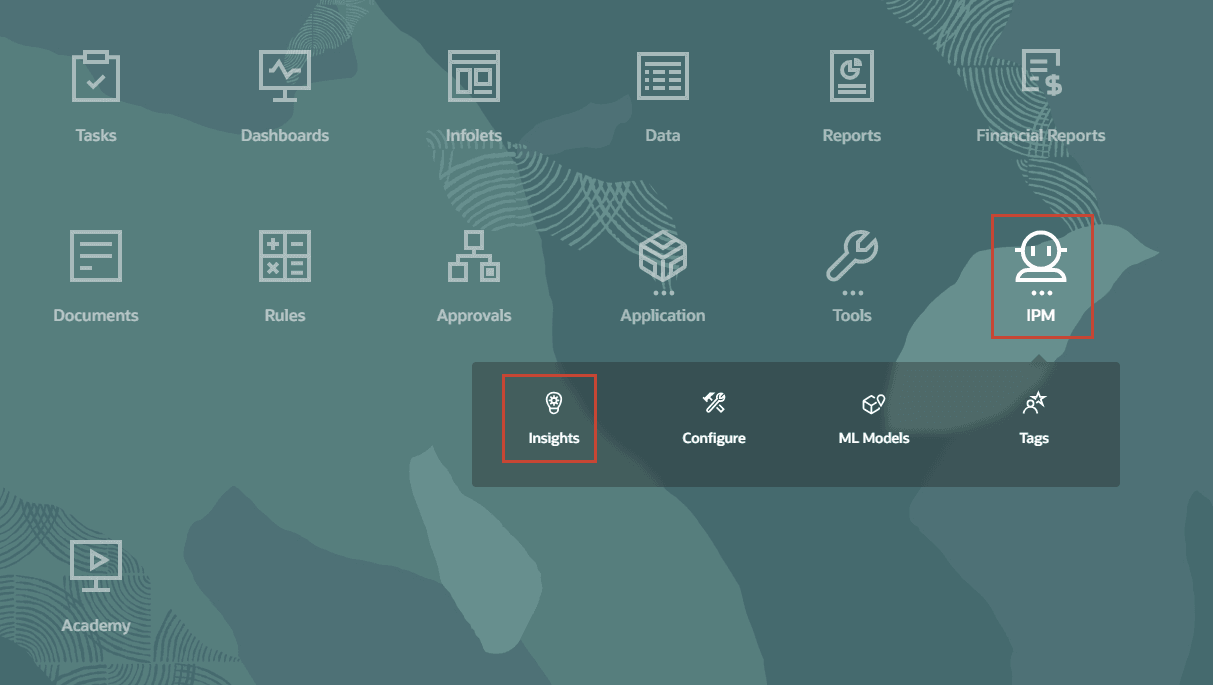
- ホーム・ページで、「IPM」、「インサイト」の順にクリックします。
- ダッシュボードでインサイトを確認します。
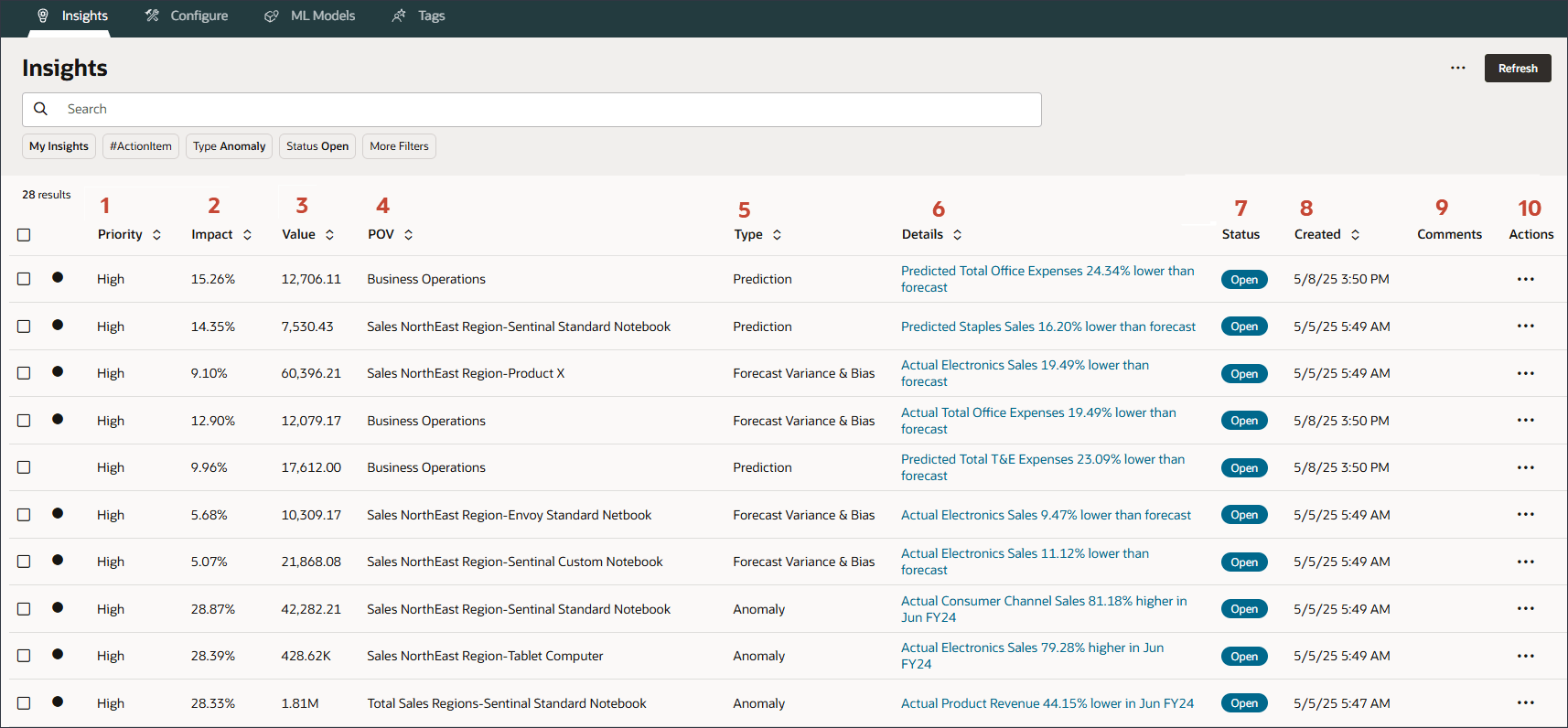
列には次の属性が含まれます。
- 優先度: 影響の大きさ(差異の重要度)に基づいてインサイトの分類を表します。
- 影響: 影響の大きさを相対的に表示します
- 値: 影響の大きさを絶対値(金額)で示します。
- POV: インサイトが生成され、構成済の表示ディメンションに基づく交差に関する情報を提供します
- タイプ: 予測、異常または予測差異および偏向のいずれか
- 詳細: インサイトの簡単な説明と詳細ビューへのリンクが含まれます。
- ステータス: オープンまたはクローズ
- 作成日: インサイトが作成された日付
- コメント: インサイト・コメントが含まれます
- 処理: インサイトの詳細の表示、インサイトの受入れまたは却下、インサイトへのコメントの追加、アドホックとしてオープンするためのインサイト処理の実行を選択します
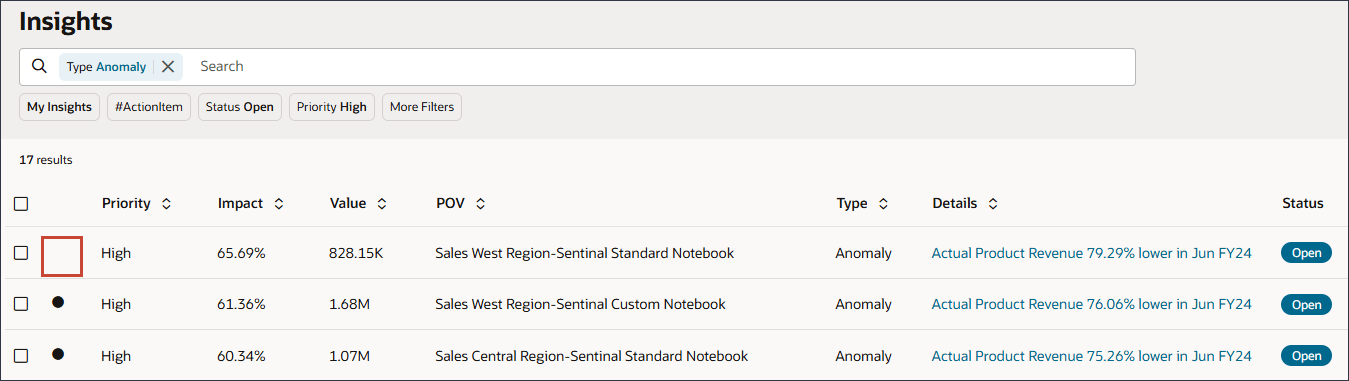
「インサイト」ダッシュボードのそれぞれの行は1つのインサイトを表します。列はそれぞれのインサイトの属性を表します。未読のインサイトは、インジケータ
 (未読のインサイト・インジケータ)で示されます。インサイトは、「高」優先度の順にリストされ、「中」優先度の順にリストされ、「低」優先度の順にリストされます。
 インサイトのソートに使用できる主な基準には、次のオプションがあります。
- 「優先度」では、管理者が定義してある重大度のしきい値を使用して、インサイトが「高」、「中」および「低」の優先度に分類されます。
- 「影響」は、偏差の相対的な量を示します。より極端な差異があるインサイト、つまり重大さが大きいインサイトに注意を集中させることができます。
- 「値」には、このイン洞察の偏差の絶対値が表示されます。
POV、タイプ、詳細、ステータスおよび作成日でインサイトをソートすることもできます。
キーワードによる検索
ダッシュボードには、(ユーザー・セキュリティに基づいて)ユーザーの使用可能なすべてのインサイトが表示され、ユーザーは上部にある検索バーを使用して特定のアイテムを検索できます。
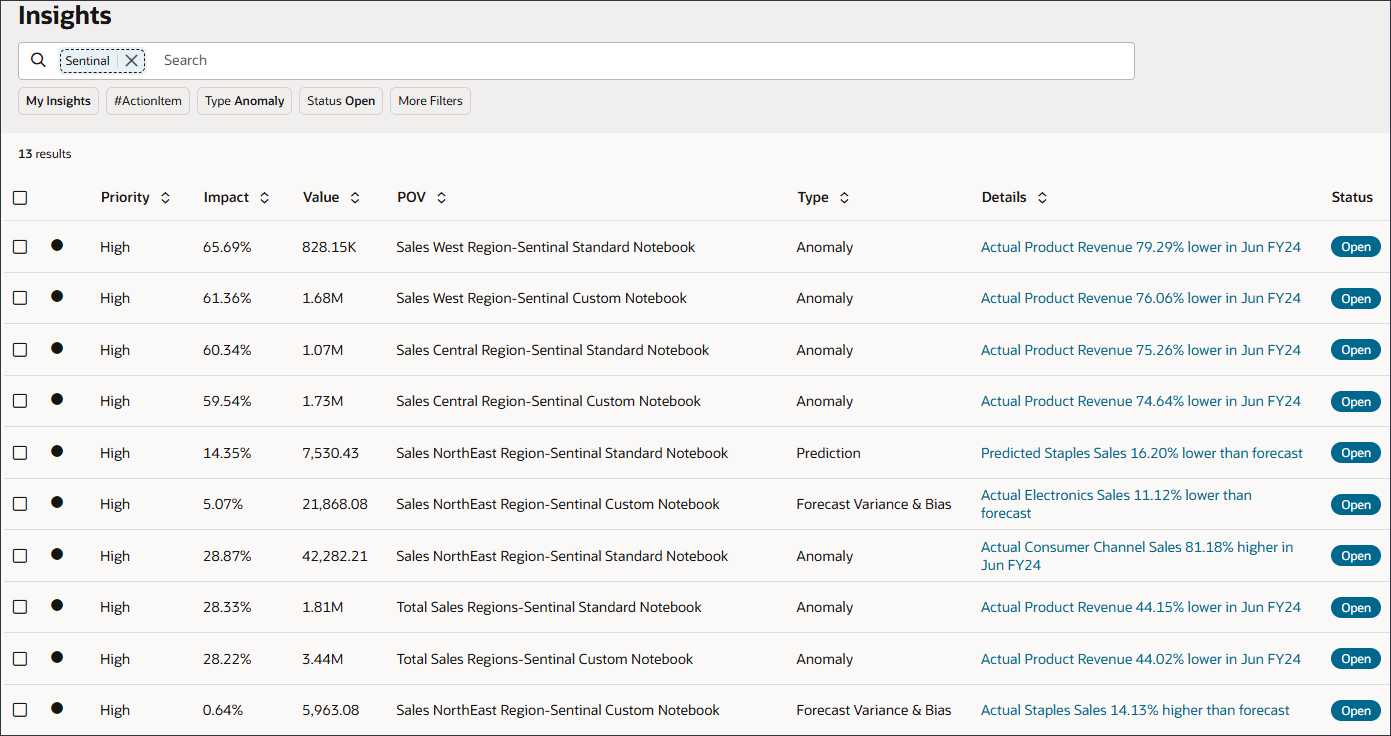
- 「検索」に、Sentinalと入力します。
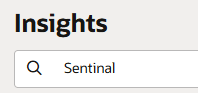
Sentinalのインサイトのみが表示されます。
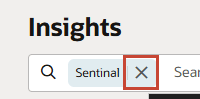
- 「X」をクリックして、検索をクリアします。
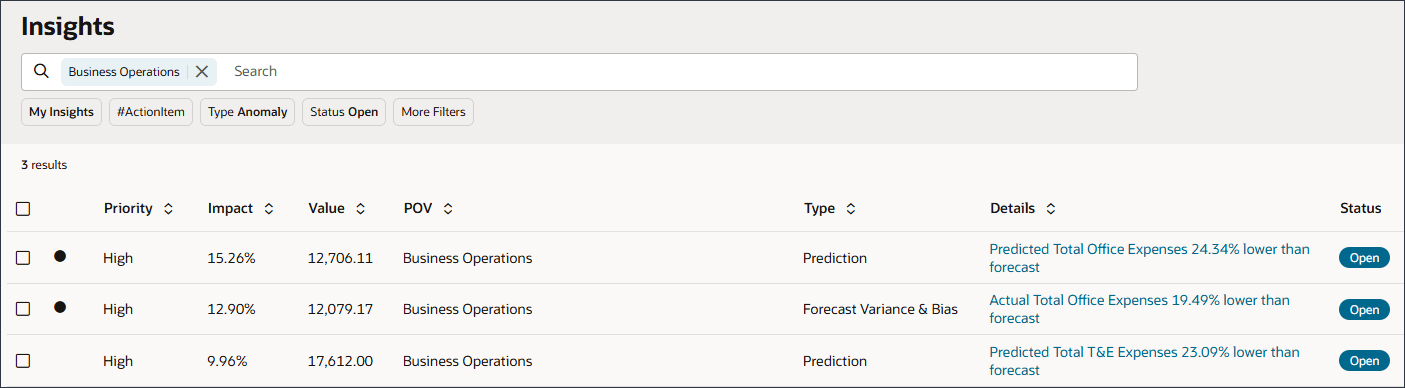
- 「検索」に、Business Operationsと入力します。
ビジネス・オペレーションのインサイトのみが表示されます。
- 「X」をクリックして、「検索」をクリアします。
インサイトのフィルタリング
「インサイト」ダッシュボードをフィルタして、評価するインサイトのみを表示できます。フィルタは検索バーの下に表示されます。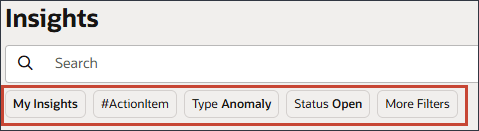
タグを使用することで同僚とより効果的にコラボレーションし、自動分析の機能を利用できます。
- #を使用して、インサイトにカスタム・ラベルでタグ付けします。たとえば、#TeamReviewを追加して、チーム・レビュー用に一連のインサイトをタグ付けできます。
- ユーザーまたはグループにタグ付けするには@を使用します。
次に、「インサイト」ダッシュボードをフィルタして、タグ付けされたインサイトを表示します。最も頻繁に使用されるタグは、「フィルタ」領域のチップで強調表示されます。選択すると、そのタグに関連付けられているすべてのインサイトが表示されます。
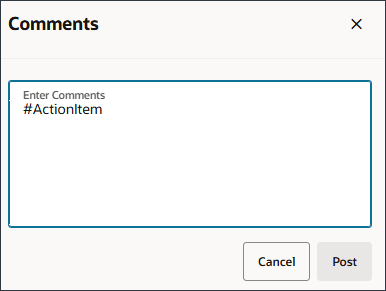
インサイトの「コメント」ボックスでタグを追加します。
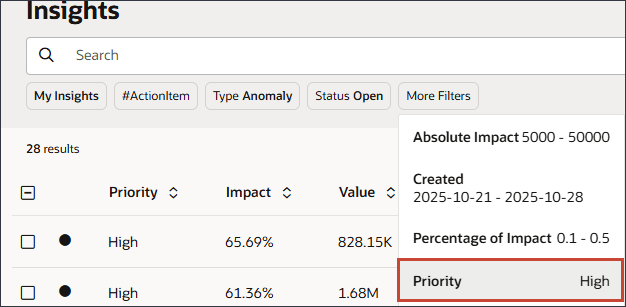
- 「フィルタ」で、「その他のフィルタ」をクリックし、「優先度: 至」を選択します。
- 「優先度」リストで「中」を選択し、「高」をクリックして、次に示すようにその選択をクリアします:
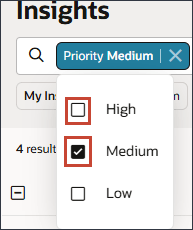
- 検索バーの外にある空白をクリックして選択を閉じます。
中程度の優先度を持つインサイトが表示されます。
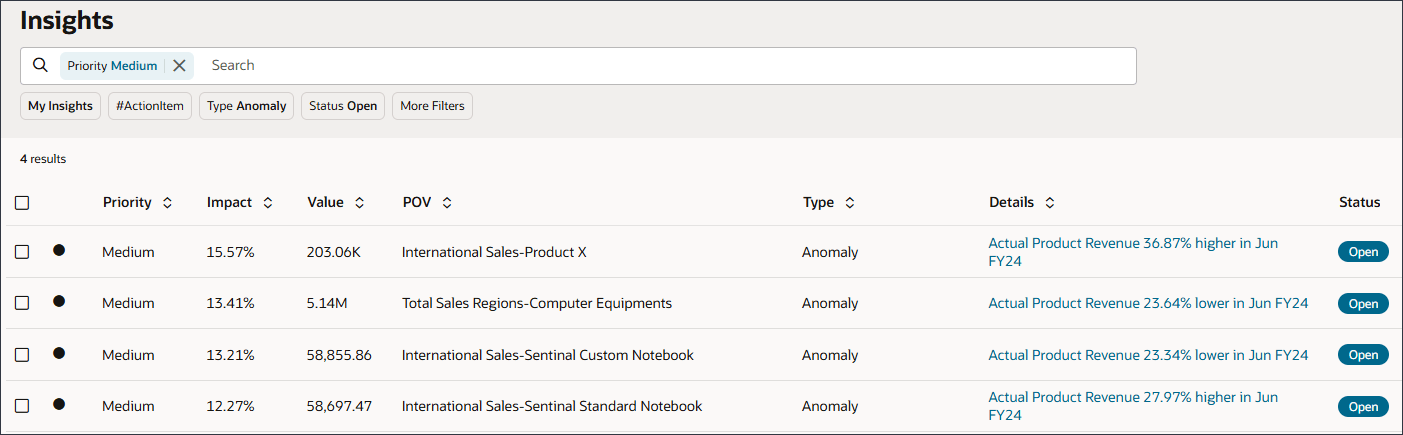
- 「その他のフィルタ」をクリックし、「影響のパーセンテージ」を選択します。
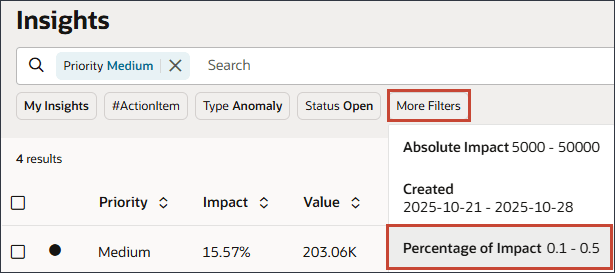
- 上位のパーセンテージを30%に変更します。
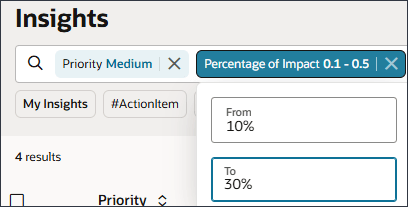
- 検索バーの外部にある空白をクリックして、インパクト選択のパーセンテージを閉じます。
優先度が中であり、影響が10%から30%のインサイトが表示されます。
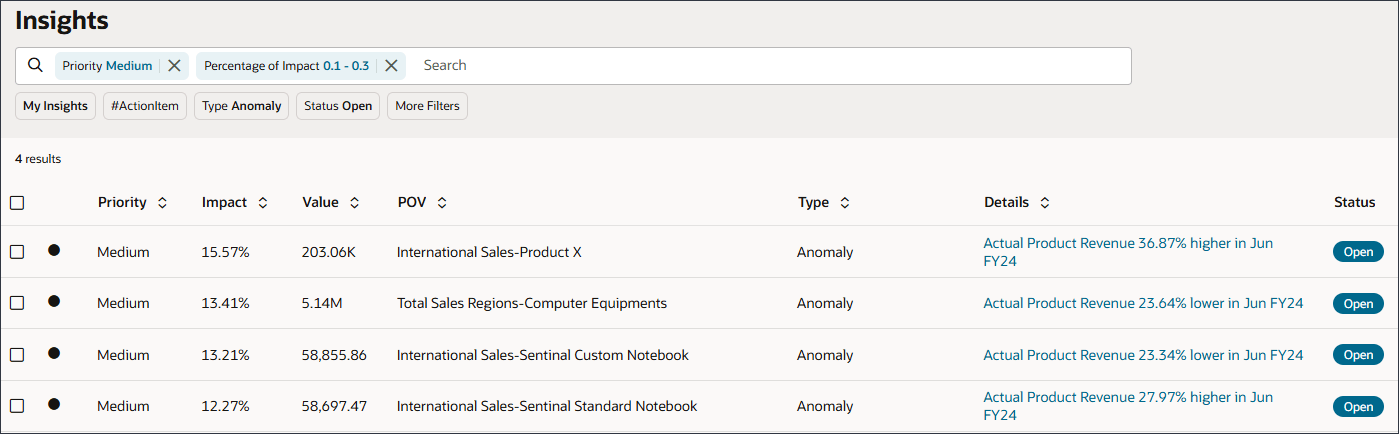
- 「X」をクリックして、「優先度」フィルタをクリアします。
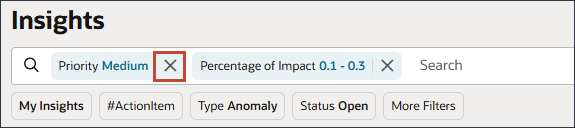
- 「X」をクリックして、「影響の割合」フィルタをクリアします。
- 検索バーの外部にある空白をクリックして、インパクト選択のパーセンテージを閉じます。
- #ActionItemをクリックしてアクション・アイテムでフィルタします。
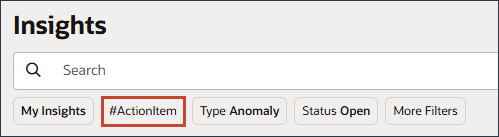
アクション・アイテムというタグのインサイトが表示されます。
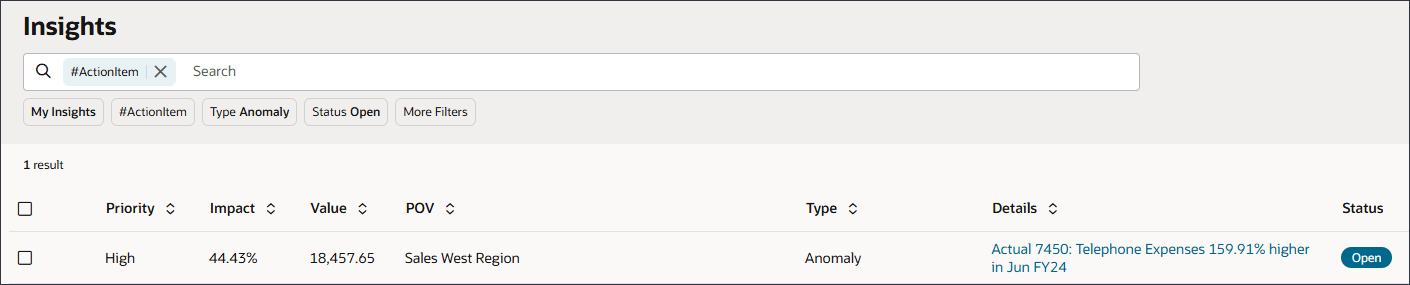
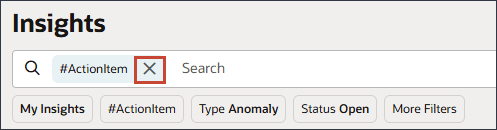
- 「X」をクリックして、アクション・アイテム・フィルタをクリアします。
- 検索バーの外部にある空白をクリックして、インパクト選択のパーセンテージを閉じます。
インサイトでのアクションの実行
この項では、インサイトに対する処理を実行します。インサイトの詳細の表示、インサイトの受諾または却下、またはインサイトへのコメントの追加を行うことができます。また、アドホック分析で詳細を開いてデータを調べることもできます。
インサイトの詳細の表示
- 「フィルタ」で、「異常」をクリックします。
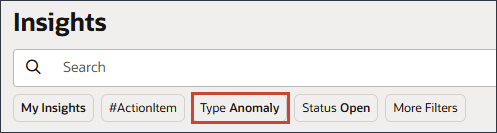
異常インサイトが表示されます。異常インサイトでは、予測した結果から外れるデータの異常なパターンを検出します。
- Sales West Region-Sentinal Standard Notebookで、
 (「アクション」)をクリックし、「詳細の表示」を選択します。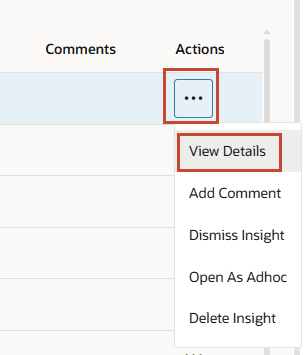
- このインサイトに関する情報を確認します。
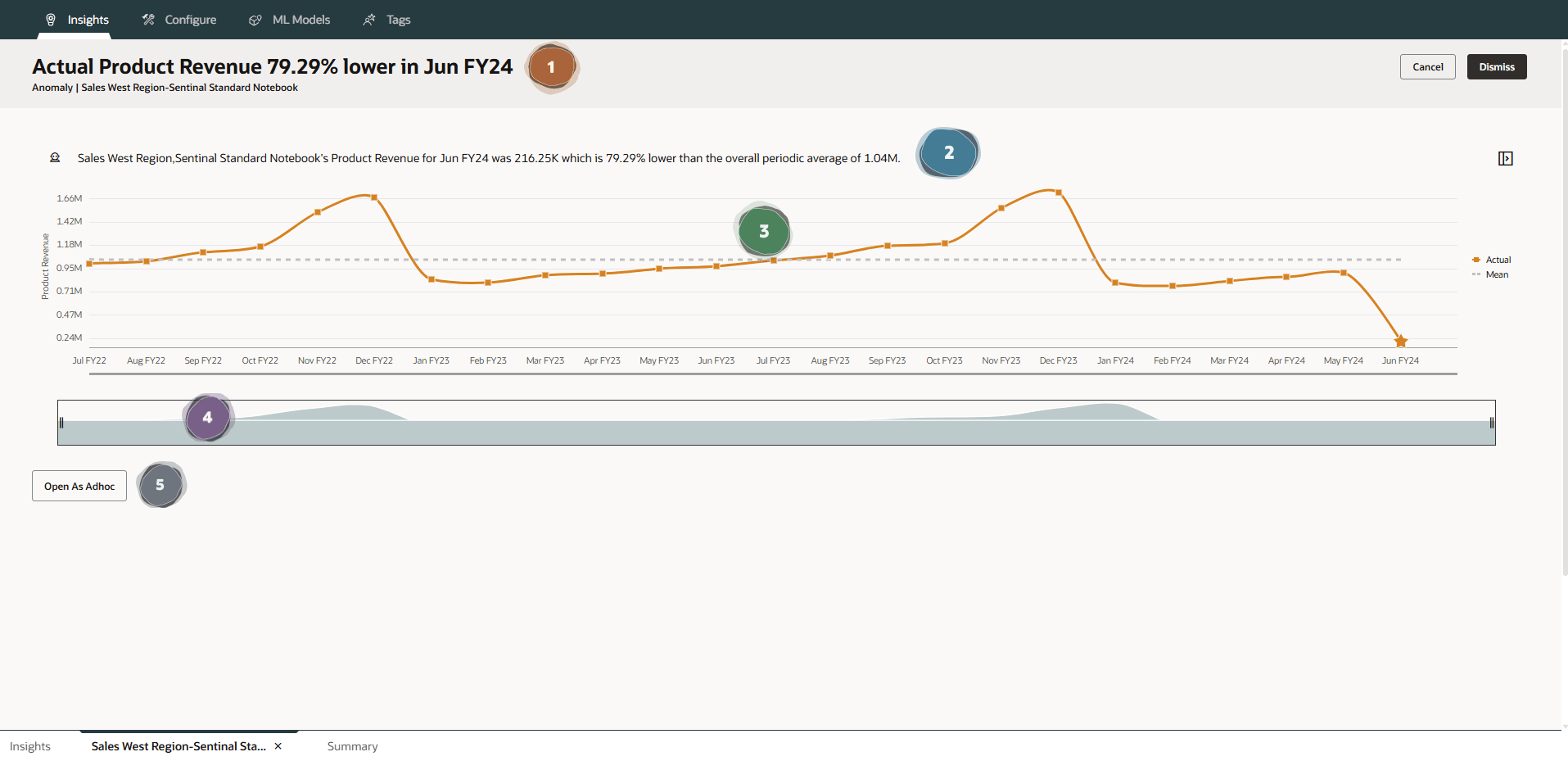
 インサイトのタイトルが表示されます。インサイトに関する情報を提供します。
 ページ上部の摘要には、外れ値のPOVおよび期間など、ナラティブ形式でインサイトの詳細が表示されます。異常の絶対値と履歴期間の平均値を比較して、さらに詳細が追加されます。
 このセクションには、異常(星で示される)の決定に使用された基礎となるデータを含むチャートが含まれます。
  チャートに表示される期間を変更できる水平スライダがあります。
 「アドホックとして開く」をクリックしてインサイトを開き、さらにアド・ホック分析を行います。
  (説明可能性)をクリックします。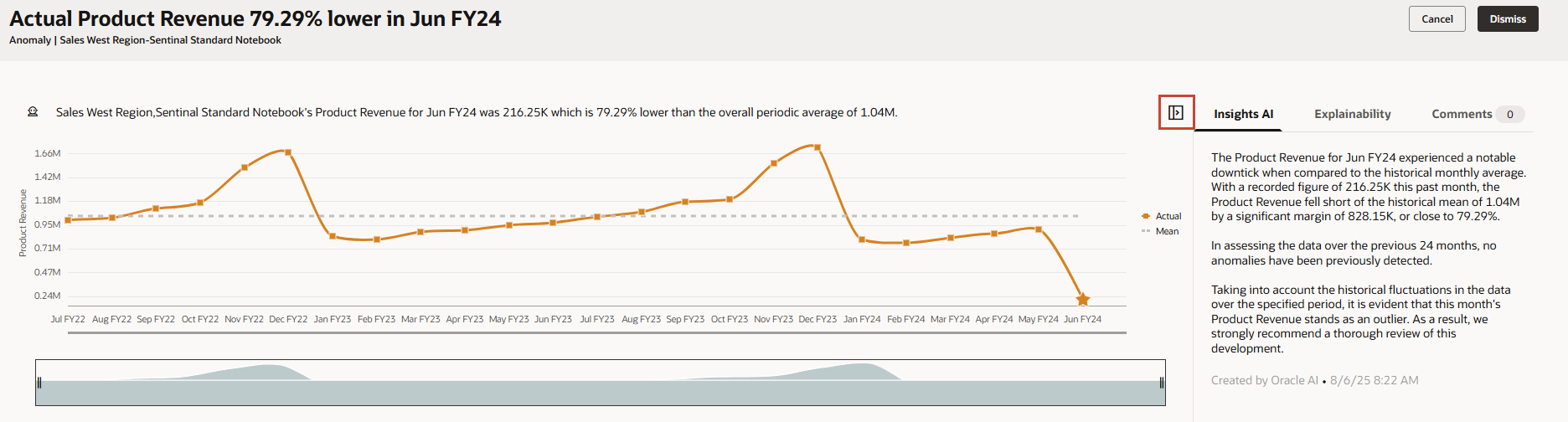
-
インサイトの詳細を表示したり、コメントを入力するには、次のようにします。
- 「インサイトAI」タブでは、生成AI (GenAI)を使用して、単一のインサイトまたはインサイト・グループのナラティブ・サマリーを自動的に生成します。
- 「説明可能性」タブには、インサイトで使用されるメトリックや手法など、インサイトに関する詳細が表示されます。この詳細により、インサイト・データがよりわかりやすくなり、透明性が高まる。
- 「コメント」をクリックして、たとえば差異を同僚に説明するために、インサイトに関するコメントを入力します。
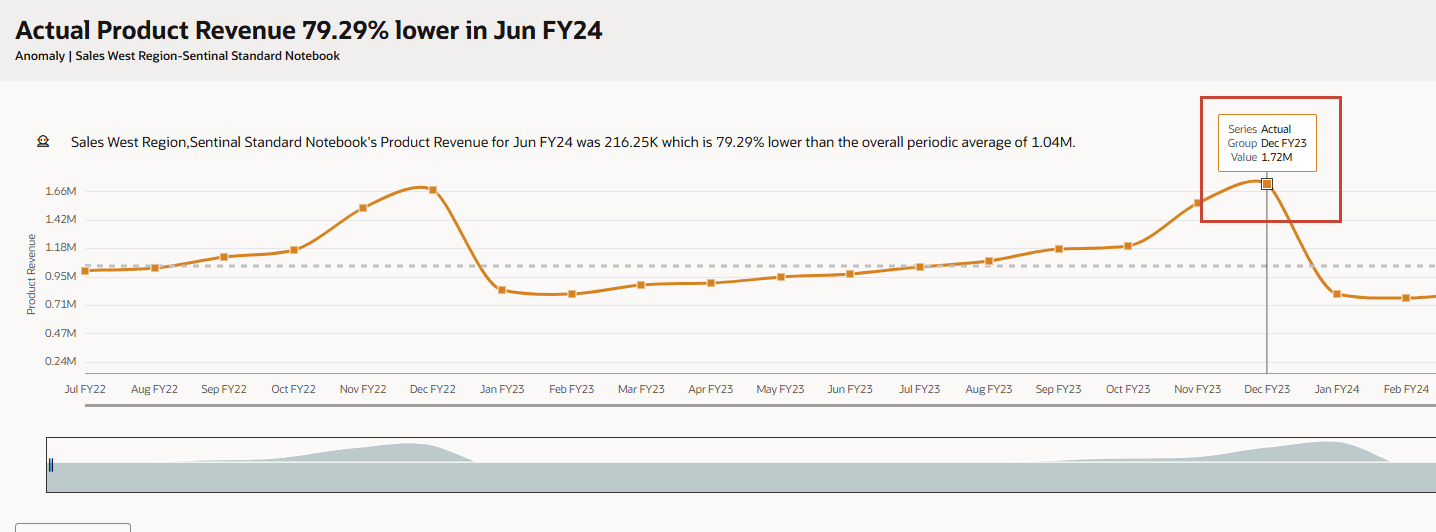
- 任意のグラフ・ポイントにカーソルを置くと、値の詳細が表示されます。
- スライダを右に移動します。
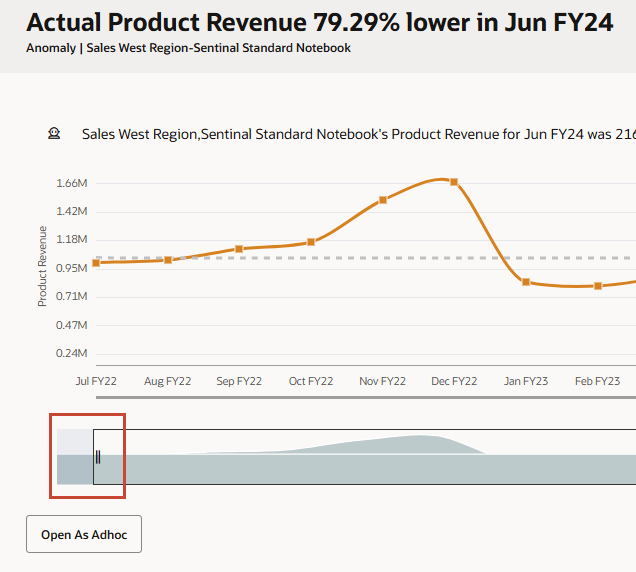
スライダ・バーを使用すると、より多くの期間を表示したり、時間フレームや値のセットにズーム・インはできます。グラフでは、一度に最大18の期間を表示できます。
- インサイト・ダッシュボードに戻るには、「取消」をクリックします。
このインサイトには未読インジケータがなくなったことに注意してください。
アドホックでのインサイトの分析
予測偏向インサイトでは、履歴予測と実績の間の差異が最も大きい箇所を確認できます。これは、予測に隠れた偏向がある場合にそれを認識するために役立ちます。
グラフおよび表形式でデータを確認できます。また、インサイトを開いてアドホックでさらに分析することもできます。アドホックでインサイトを開くと、基礎となるデータをWebインタフェースで直接探索できます。ディメンションをピボットし、交差にドリルして、変更を保存せずに対話型分析を実行できるため、ベースライン・データがそのまま維持されます。
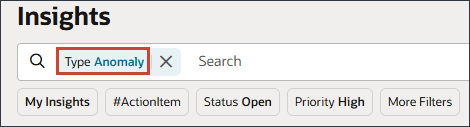
- 「インサイト」ダッシュボードの「タイプ」で、「異常」をクリックします。
- 「予測差異およびバイアス」を選択し、「異常」をクリックして、次に示すようにその選択をクリアします:
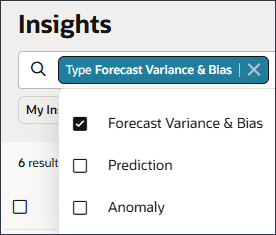
- 検索バーの外にある空白をクリックして選択を閉じます。
- 「Sales NorthEast Region-Product X」で、(アクション)をクリックし、「View Details」を選択します。
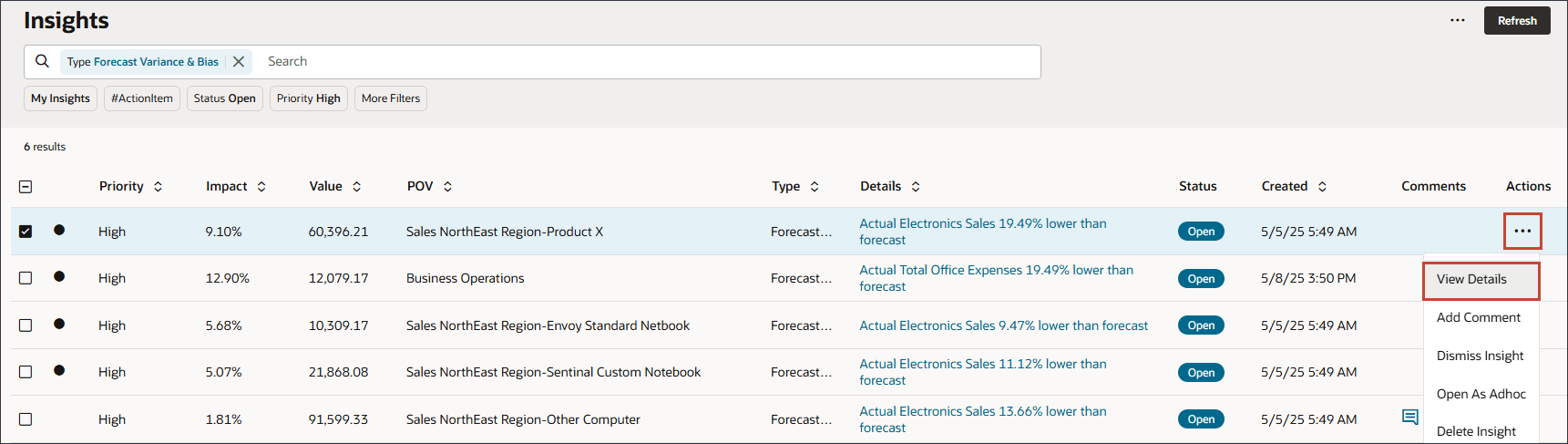
- インサイトのセクションを確認します。
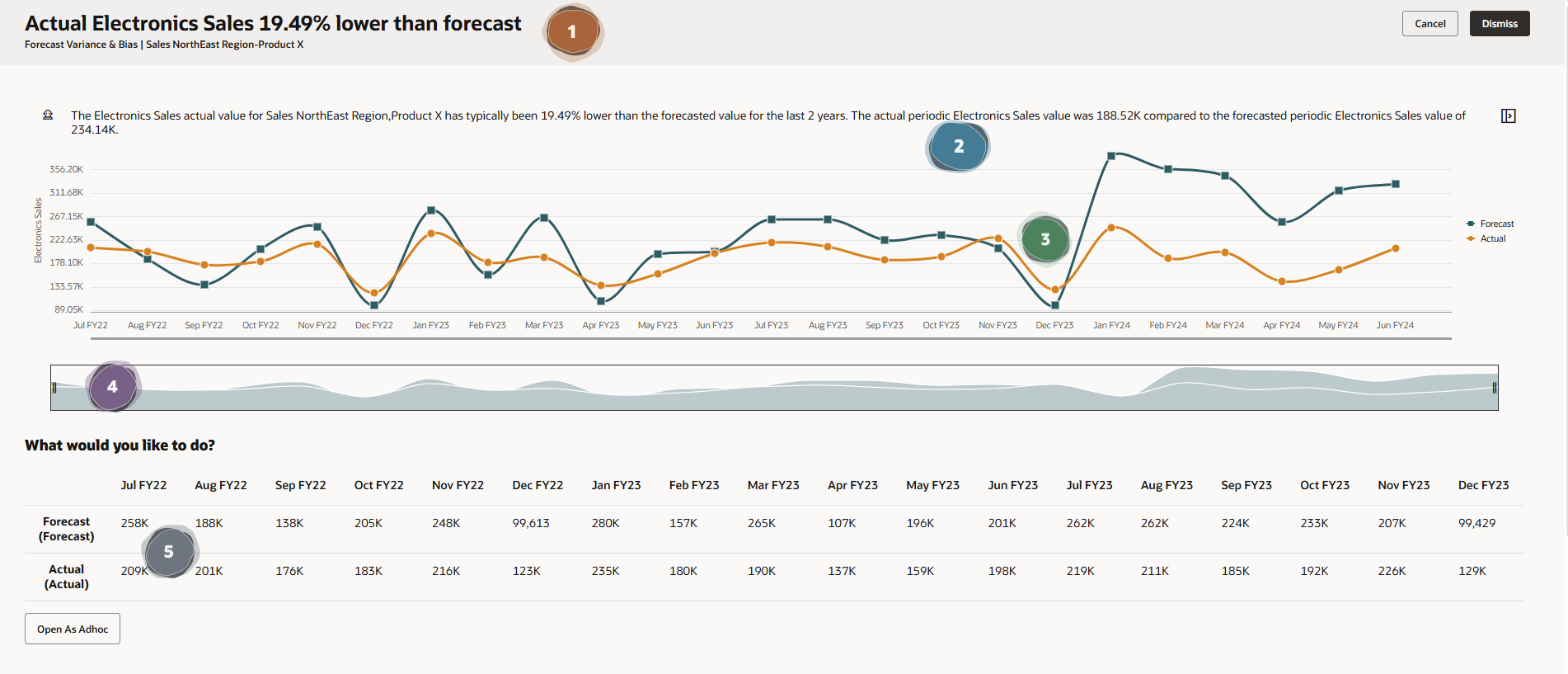
インサイトのタイトルが表示されます。インサイトに関する情報を提供します。 ページ上部の摘要には、将来の予測および予測データのPOVと期間など、ナラティブ形式でインサイトの詳細が表示されます。 このセクションには、分析に使用される基礎となるデータを含むチャートが含まれます。 チャートに表示される期間を変更できる水平スライダがあります。 このセクションには、表に示されている分析(将来予測vs実績)に使用されるデータが表示されます。 - 左下にある「アドホックとして開く」をクリックします。
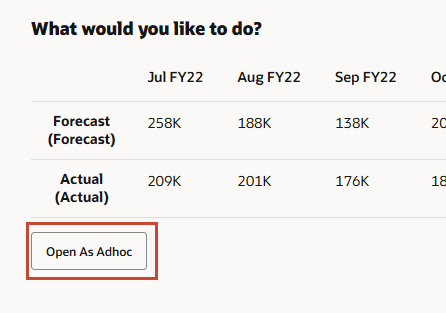
- 「実際」をクリックし、
 (ズーム・アウト)をクリックします。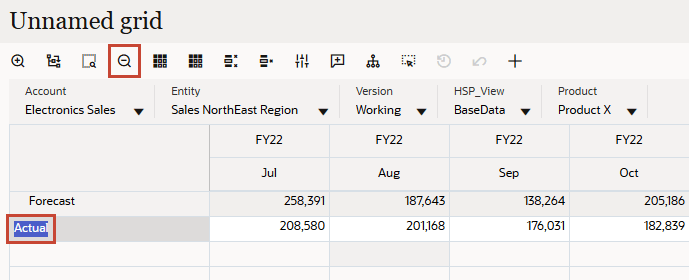
- 「シナリオ」をダブルクリックします。
- 「現在」を選択し、
 (選択項目の削除)をクリックします。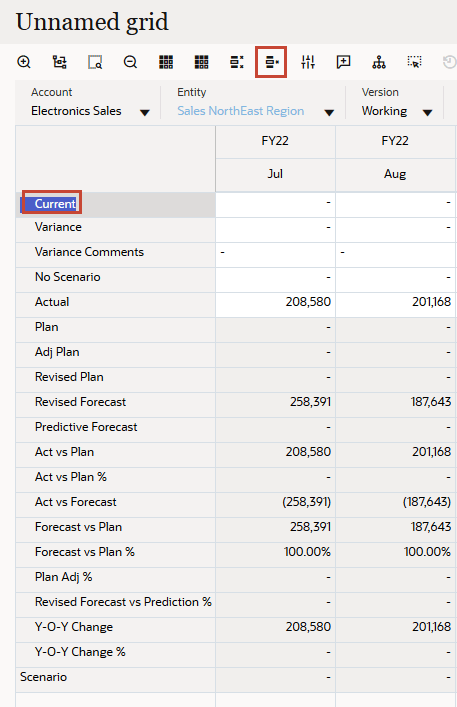
- 前のステップを繰り返して、次の各ステップを削除します。
- 差分
- 差異コメント
- シナリオなし
- プラン
- 調整プラン
- 改訂計画
- 予測
- 実績vsプラン
- 実績vsプラン%
- 実績vs予測
- 予測vsプラン
- 予測vsプラン%
- プラン調整率
- 改訂済予測vs予測%
- Y-O-Y変化
- Y-O-Y変化率
- Scenario
ノート:
「実績」および「改訂済予測」は削除しないでください。「実績」および「改訂済予測」シナリオが表示されます。
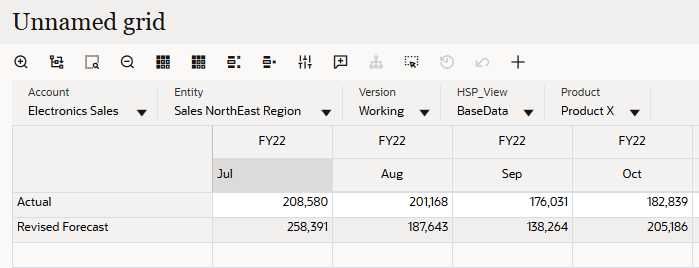
- 「Jul」を選択し、 (ズーム・アウト)をクリックします。
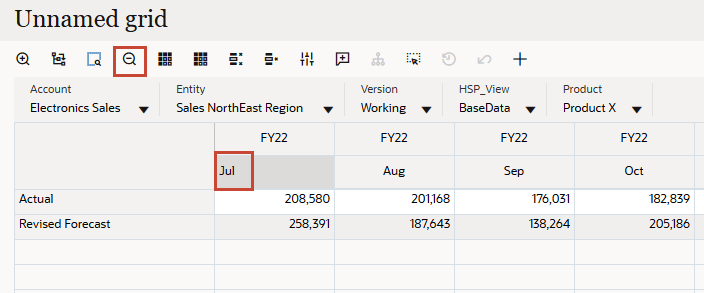
- Q3を選択し、 (ズーム・アウト)をクリックします。
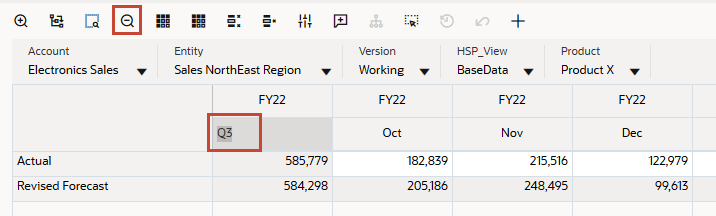
- YearTotalを選択し、(「選択項目の削除」)をクリックします。
- 最初の列でFY24を右クリックし、「メンバーの選択」を選択します。
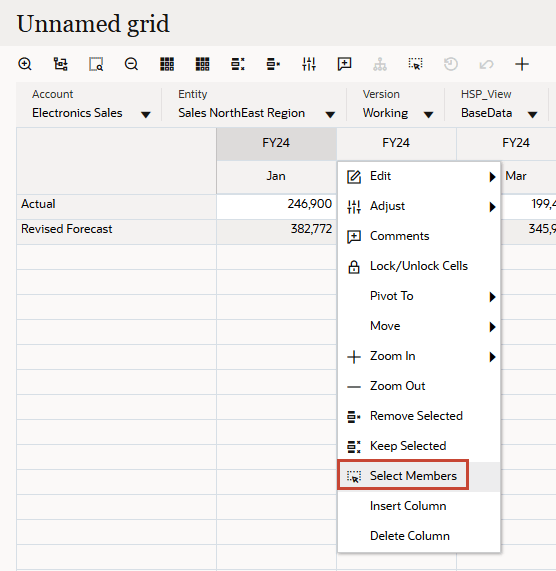
- 右側の「選択」で
 をクリックし、「すべて削除」を選択します。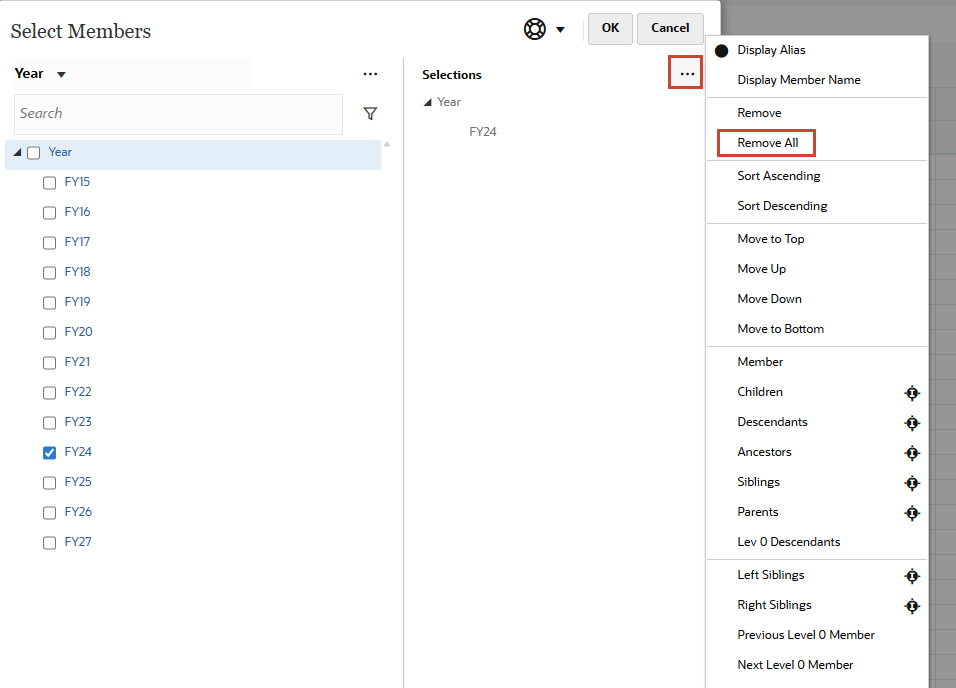
- 年の場合は、FY23を選択し、「OK」をクリックします。
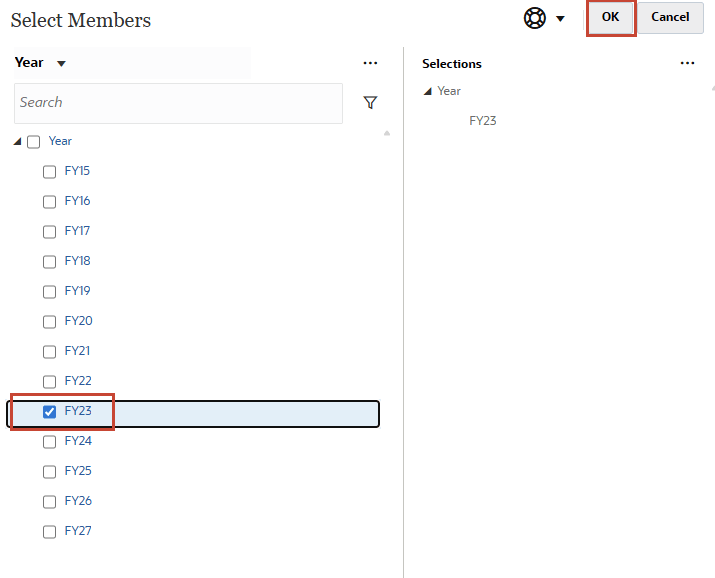
- 前述のステップを繰り返して、次に示すように選択します。
ヒント :
月のズーム・アウトまたはズーム・インが可能です。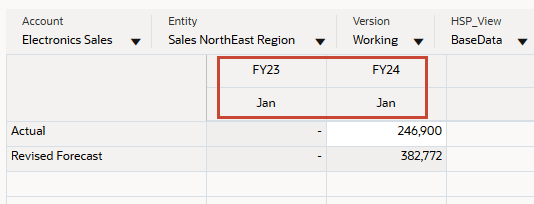
 (リフレッシュ)をクリックします。
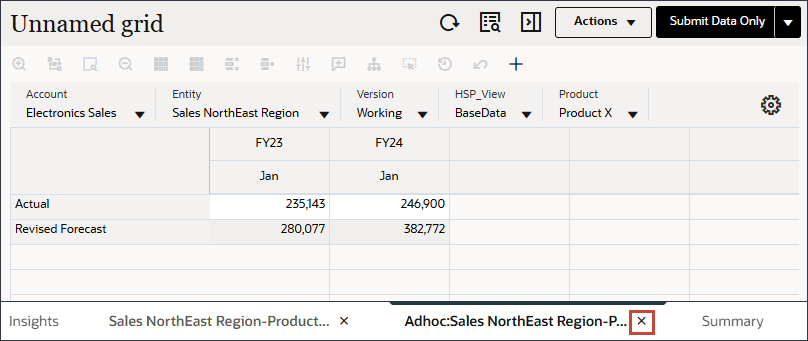
両方の年の1月の実績値および予測値が表示されます。

- 「X」をクリックして、AdhocSales NorthEast Region-Product Xタブを閉じます。
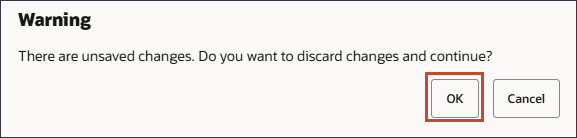
- 警告メッセージが表示されたら、「OK」をクリックします。
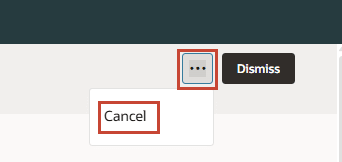
- 「...」(その他のアクション)をクリックし、「取消」を選択してインサイトを閉じ、インサイト・ダッシュボードに戻ります。
現在の予測の上書き
予測インサイトについては、将来の予測と予測値の間の差異が最も大きいところを確認できます。プレディクト値を使用するように予測を更新できます。また、予測を更新する前に、予測値を手動で改訂することもできます。現在の予測は、予測された数値または予測された数値で上書きできます。
- 「検索」領域で、タイプとして「予測差異および偏向」をクリックします。
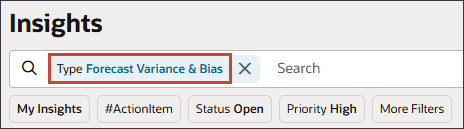
- 「予測」をクリックし、「予測差異およびバイアス」をクリックして、次に示すようにその選択をクリアします:
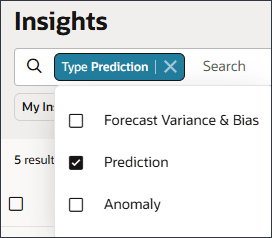
- 検索バーの外にある空白をクリックして選択を閉じます。
- 下部までスクロールし、Sales NorthEast Region-Sentinal Custom Notebookの「アクション」で(「アクション」)をクリックし、「詳細の表示」を選択します。
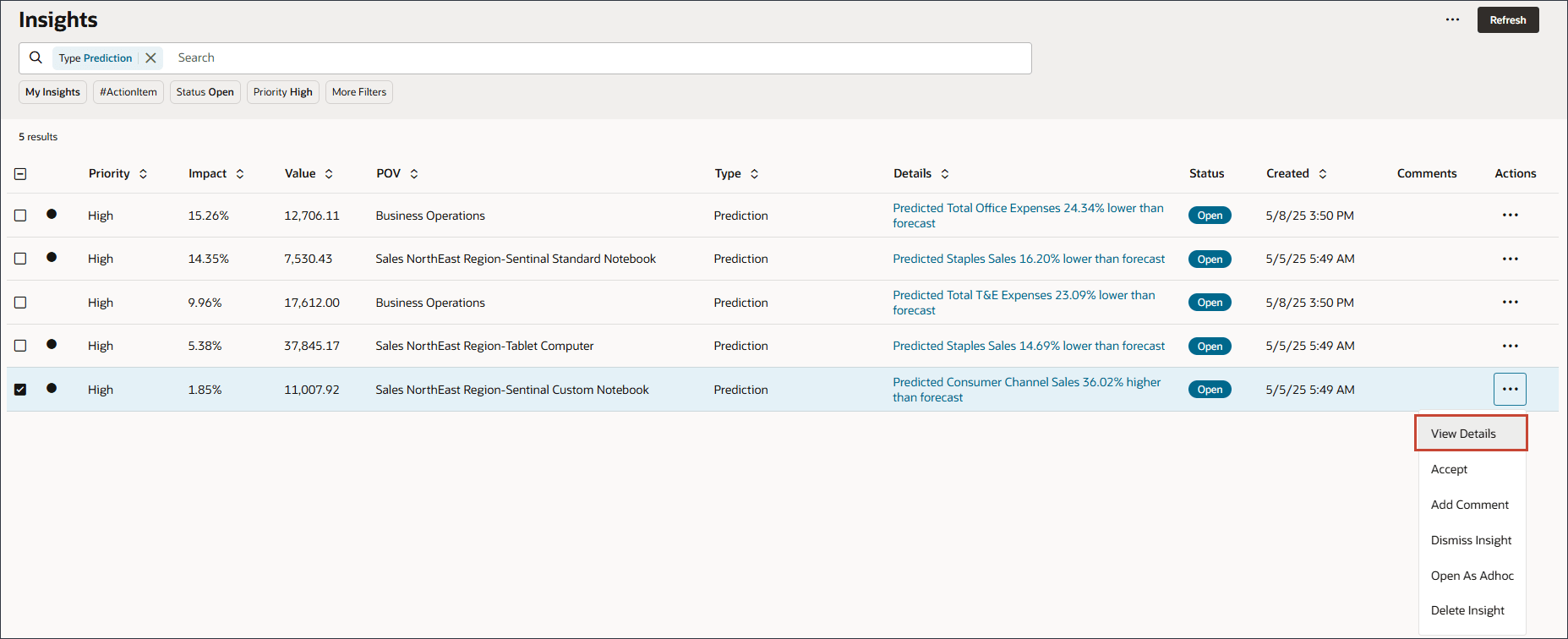
- このインサイトに関する情報を確認します。
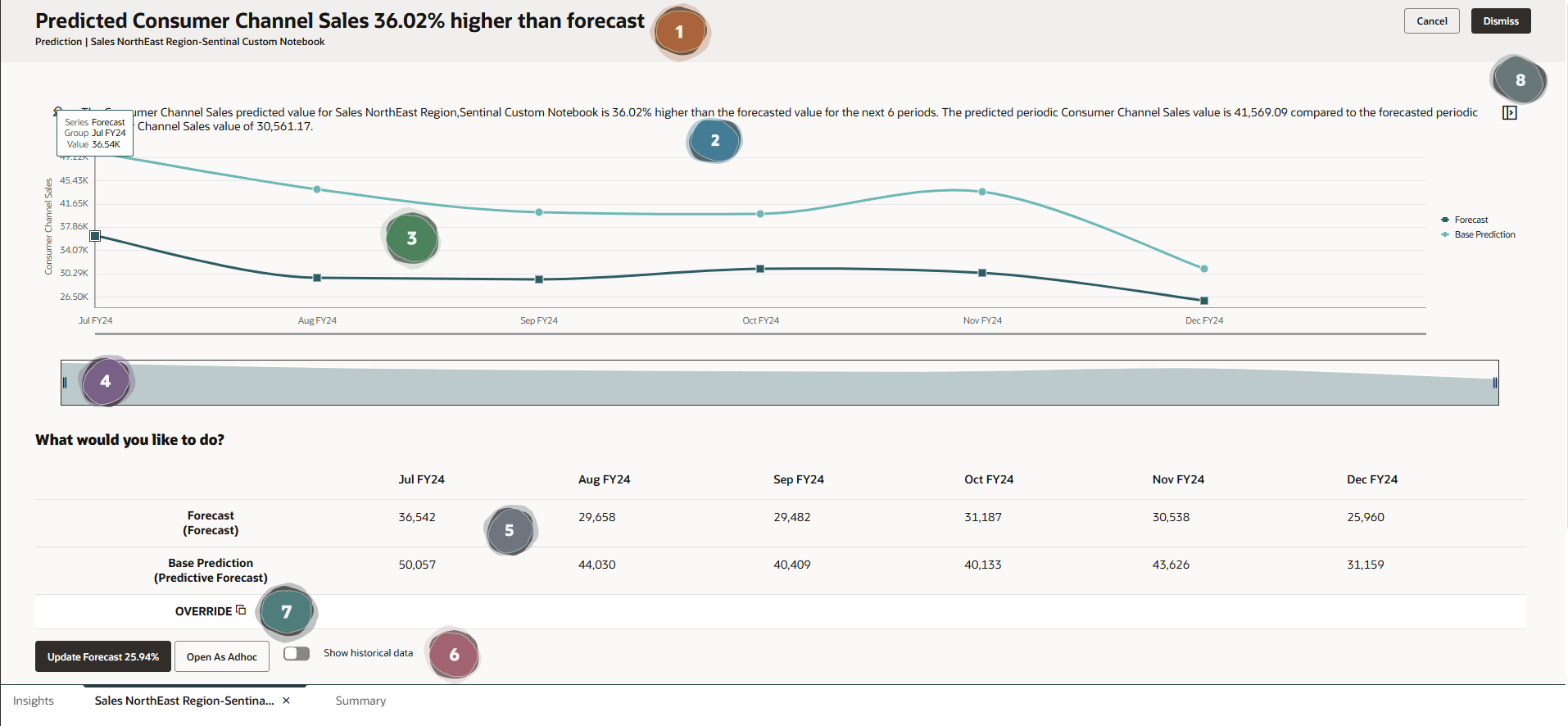
インサイトのタイトルが表示されます。インサイトに関する情報を提供します。 ページ上部の摘要には、ナレーティブ形式でインサイトの詳細が表示されます。 このセクションには、分析に使用される基礎となるデータを含むチャートが含まれます。 チャートに表示される期間を変更できる水平スライダがあります。 この項では、表に示されている分析に使用されるデータを示します。  更新 - 予測データを予測値で更新します。アドホックとしてオープン - 追加のアドホック分析のためのインサイトを開きます。履歴データの表示 - 履歴データおよび将来のデータを表示するようにチャートを更新します。
 データ・セクションの下では、予測データまたは予測データを使用して予測を上書きできます。
  説明可能性セクションの表示/非表示- インサイトの詳細またはコメントの入力に関するセクション。
 - 「履歴データの表示」をクリックします。
チャートが更新され、履歴データと将来のデータが表示されます。
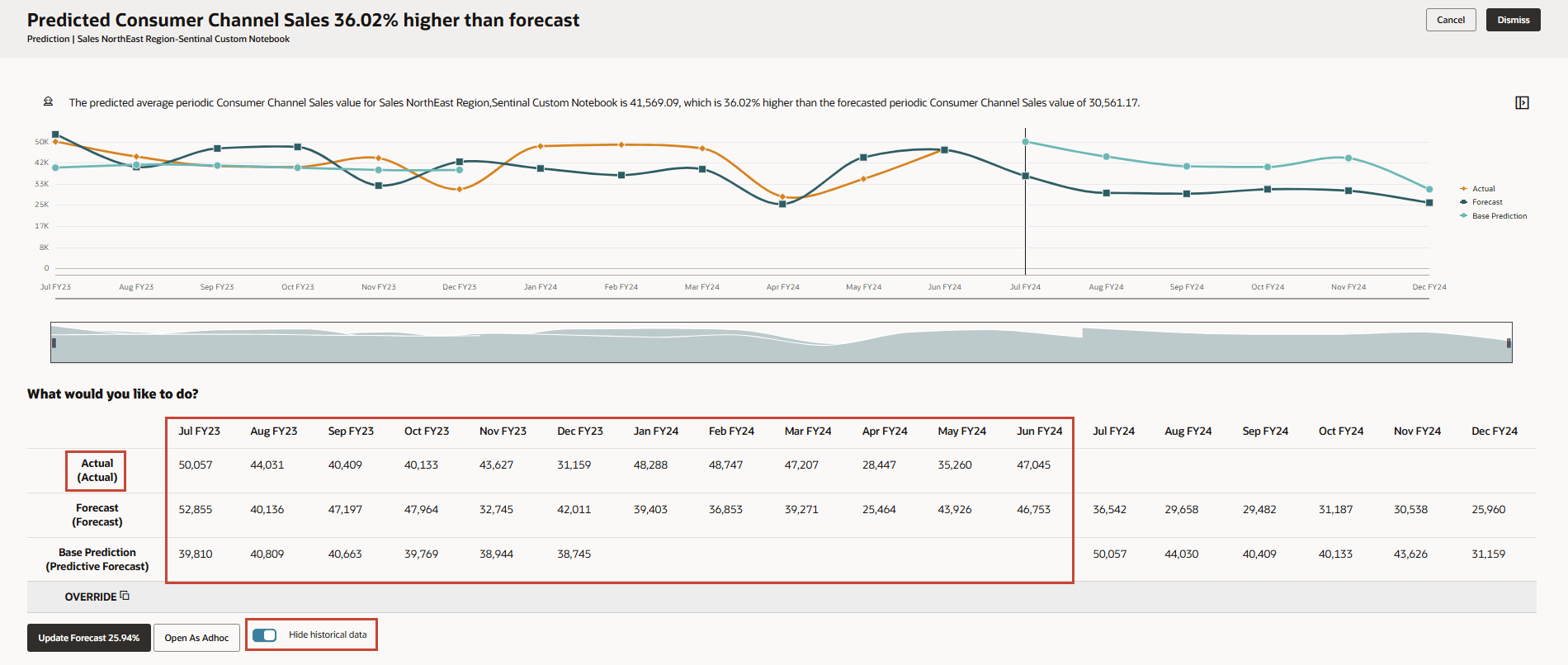
- 「履歴データの非表示」をクリックします。

- 「ベース予測」行を選択し、「オーバーライド」の右側で
 (「オーバーライド」)をクリックします。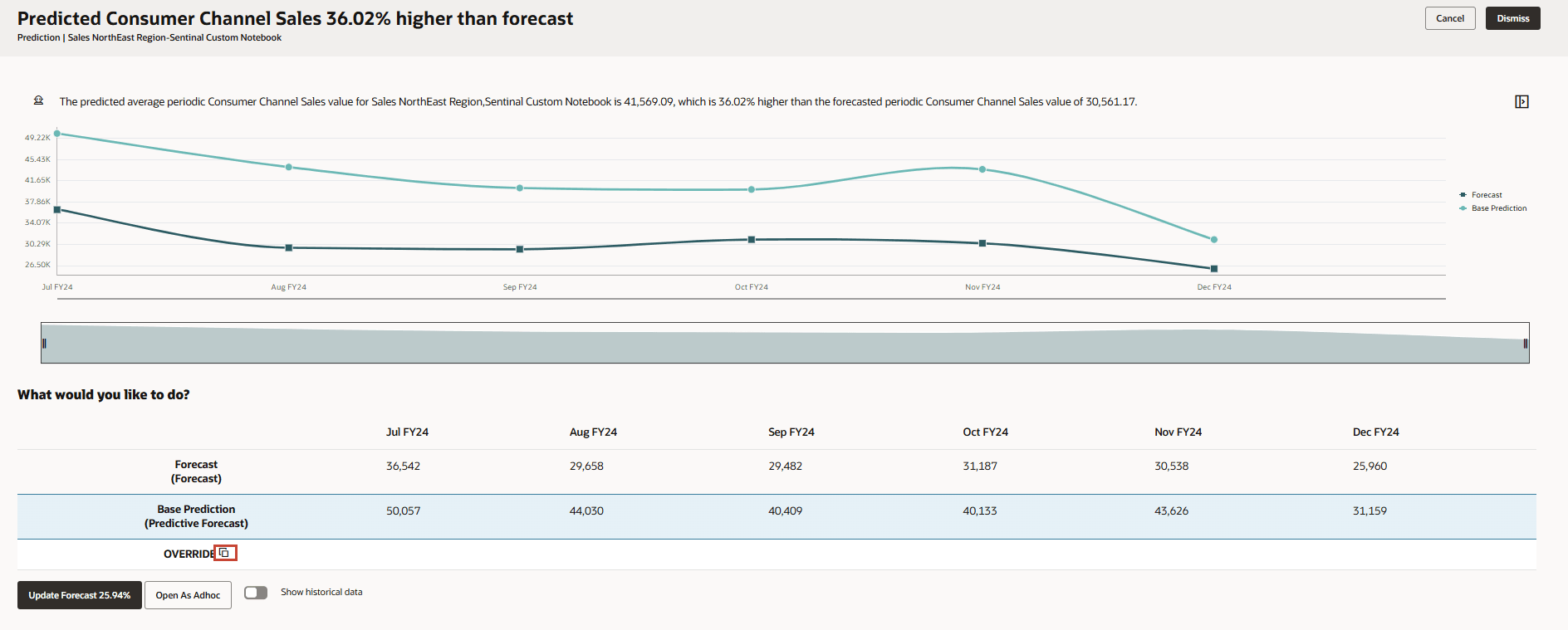
ベース予測データは、オーバーライド行にリストされます。

- 次に基づいて上書きデータを変更します。
- 7月FY24: 45000
- FY24年8月: 40000
ヒント :
ダブルクリックしてフィールドに入力し、値を変更します。完了したら、[Enter]を押します。 - 「予測の更新」をクリックします。
- 「確認- 予測の調整」に「予測に近い予測の移動」というコメントを追加し、「確認」をクリックします。
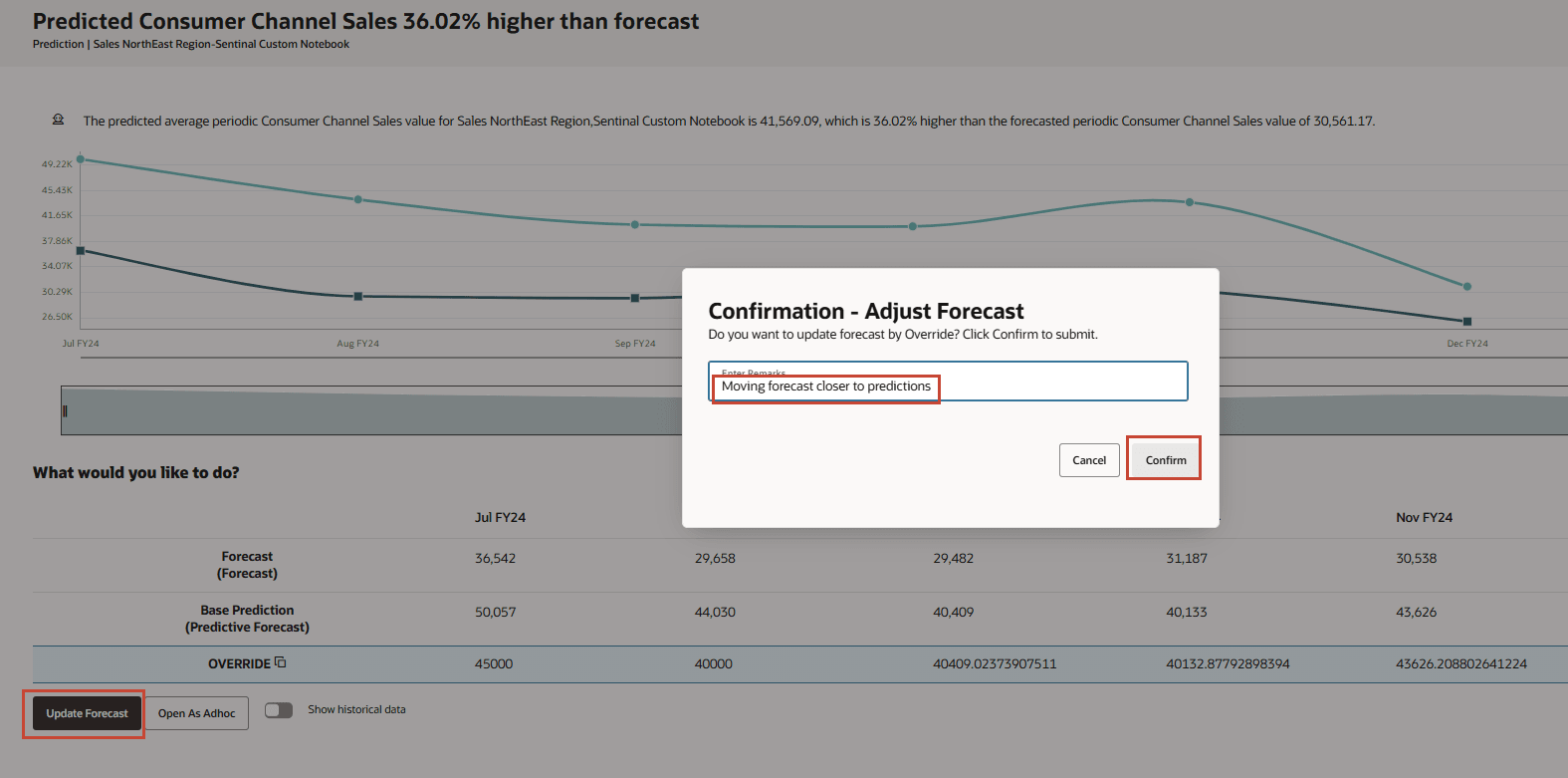
予測が調整され、チャートが更新されます。インサイトを使用すると、予測データ値と独自の判断に基づいて、予測に対して迅速なアクションを実行できます。
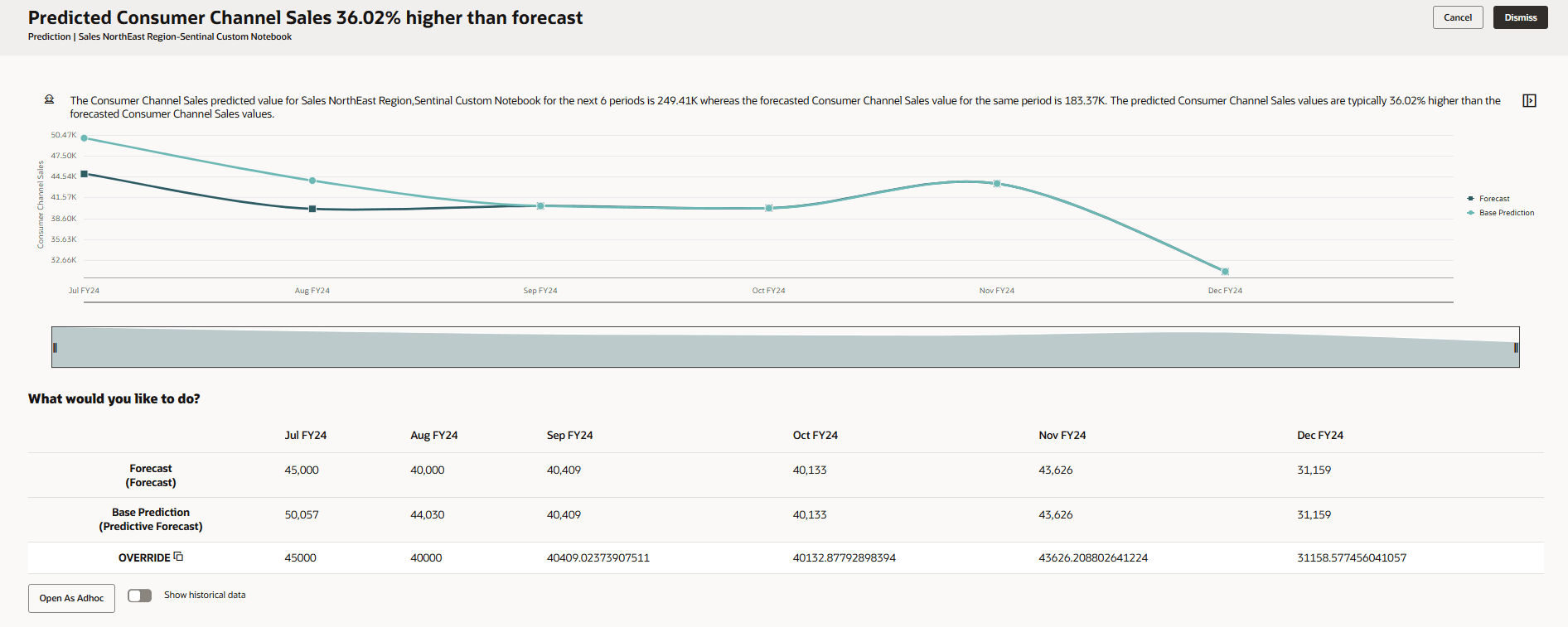
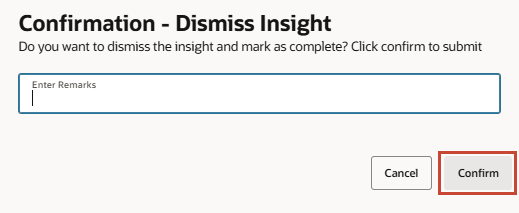
- 「終了」をクリックして、インサイトのステータスを「クローズ済」に変更します。

- 確認メッセージで「確認」をクリックします。
- 「取消」をクリックします。

- 「ステータス」「オープン」をクリックします。
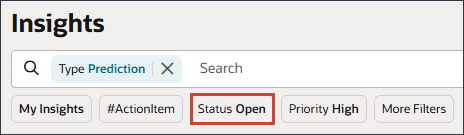
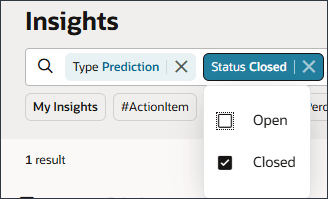
- 「ステータス」で、「開く」をクリックします。
- 「クローズ済」をクリックし、「オープン」をクリックして、
- 検索バーの外にある空白をクリックして選択を閉じます。
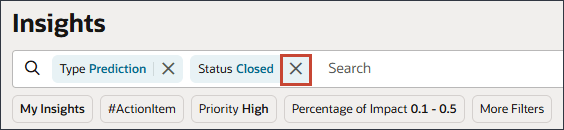
クローズしたインサイトがインサイト・ダッシュボードに表示されます。消去したインサイトのステータスは「クローズ済」です。

- 「ステータス・クローズ」で、「X」をクリックします。
インサイトの消去
インサイトを再度生成する前に、既存のインサイトを削除して、生成された新しいインサイトを明確に区別できます。インサイトを閉じて、インサイト・ダッシュボードからインサイトを削除します。インサイトを閉じると、そのステータスは「クローズ済」に変わります。
- インサイト・ダッシュボードの「予測」の右側にある「検索」で、「X」をクリックします。
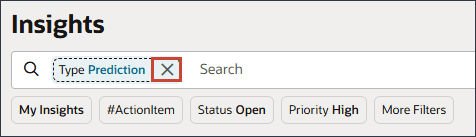
- 「Sales West Region-Sentinal Standard Notebook」で、 (「Actions」)をクリックし、「Dismiss Insight」を選択します。
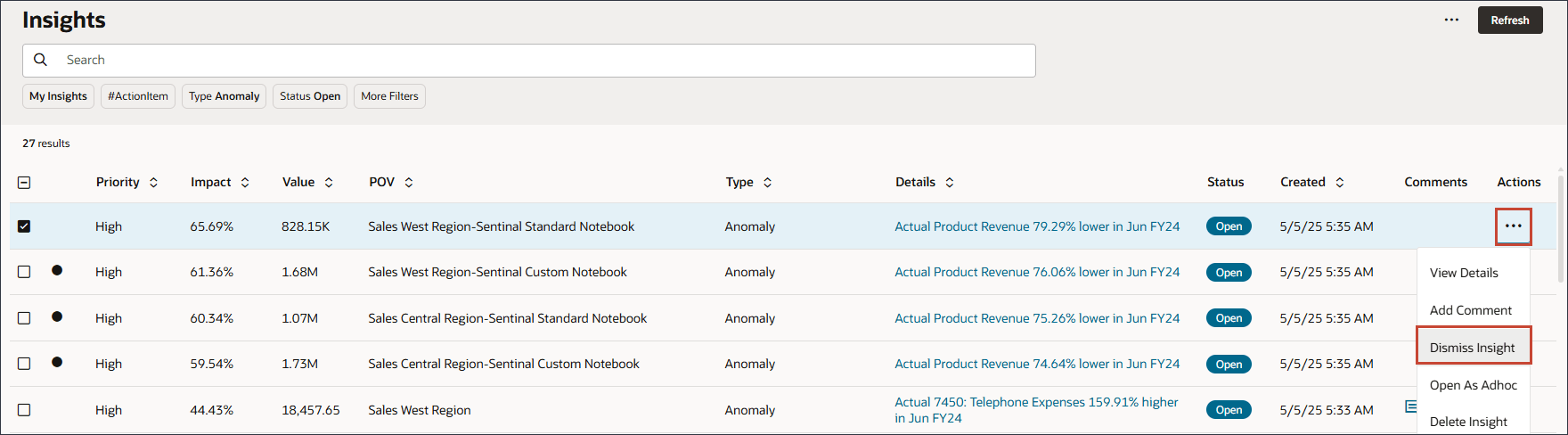
ヒント :
また、インサイト・ダッシュボードの左上にある選択ボックスとダッシュボードの右上にある「終了」ボタンを使用して、すべてのインサイトを一度に終了することもできます。 - 確認メッセージで、「確認」をクリックします。
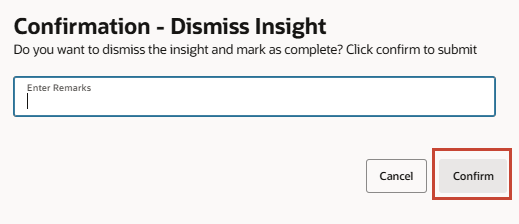
インサイトがリストから削除されます。
その他の学習リソース
docs.oracle.com/learnで他のラボを確認するか、Oracle Learning YouTubeチャネルで無料のラーニング・コンテンツにアクセスしてください。さらに、Oracle Universityにアクセスして、利用可能なトレーニング・リソースを確認してください。
製品ドキュメントについては、Oracle Help Centerを参照してください。