イントロダクション
このチュートリアルでは、Financialsでトレンドベースの計画を実行する方法を示します。各項は互いの上に構築され、順番に完了する必要があります。
バックグラウンド
ドライバ・ベースまたは傾向ベースの損益計算書や貸借対照表およびキャッシュ・フロー・プランを使用して、すべてのビジネス・レベルで財務の管理および分析機能を強化します。あるいは、単純で収益と費用のプランニングを行います。ベスト・プラクティス、即時利用可能なドライバおよび勘定科目を備えた財務により、プランニング・プロセスが短縮されます。統合されたFinancialsフレームワークのメリットを維持しながら、独自の勘定体系を導入することもできます。
財務では、トレンドに基づく計画と予測を可能にする、トレンド・ベースの仮定を入力します。たとえば、現在、見積値または過去の値(予測平均または前年比の増加など)を使用して計画し、各値の変更率を見積もることができます。
すべての期間に同じ数の平日と週末があるため、トレンドを容易に把握できます。特に、小売ビジネスでは、年をまたがってこの一貫性を享受できます。正確な履歴情報と主要業績評価指標を使用して、市場動向、販売予測、金利、在庫要件を予測します。トレンドベースの計画では、測定可能で検証可能なデータを使用して効果的に計画できます。
前提条件
Cloud EPMのハンズオン・チュートリアルでは、Cloud EPM Enterprise Serviceインスタンスにスナップショットをインポートする必要がある場合があります。チュートリアル・スナップショットをインポートする前に、別のCloud EPM Enterprise Serviceインスタンスをリクエストするか、現在のアプリケーションおよびビジネス・プロセスを削除する必要があります。チュートリアル・スナップショットは、既存のアプリケーションまたはビジネス・プロセスにはインポートされません。また、現在作業中のアプリケーションまたはビジネス・プロセスを自動的に置換または復元することもありません。
このチュートリアルを始める前に次の用意をする必要があります。
- サービス管理者にCloud EPM Enterprise Serviceインスタンスへのアクセス権を付与します。
- このスナップショットをPlanningインスタンスにアップロードおよびインポートします。
- Revenue_Data FY24_FY25_FY26.csvをローカルに保存します。このロード・ファイルを使用してデータをインポートします。
- Expense_Data FY24_FY25_FY26.csvをローカルに保存します。このロード・ファイルを使用してデータをインポートします。
ノート:
スナップショットのインポート中に移行エラーが発生した場合は、HSS-Shared Servicesコンポーネントを除く移行、およびコア・コンポーネントのセキュリティ・アーティファクトとユーザー・プリファレンス・アーティファクトを再実行します。スナップショットのアップロードおよびインポートの詳細は、Oracle Enterprise Performance Management Cloud移行の管理のドキュメントを参照してください。財務のトレンド
トレンドに基づく計画と予測を可能にする、トレンド・ベースの仮定を入力できます。財務には、次のトレンドが含まれています。
ノート:
13期間アプリケーションでは、月は、カレンダ月ではなく、13期間カレンダを使用して定義された期間を表します。- 「今年実績平均」 - 「プランニングと予測の準備」で指定した「現在の財務年度」 の勘定科目にかかる平均を計算します。
-
今月の実績 - 「プランニングと予測の準備」で指定した「現在の会計年度」で「現在期間」として指定した月または週の勘定科目の値が取得されます。
-
予測の今年の計画に保持 - 予測シナリオの場合のみ、勘定科目の年累計消費量および現在の年の計画とが比較され、残りが予測の残りの月の間で均等に分散されます。たとえば、出張YTD実績が260,000で、年全体の計画が500,000、現在の月が6月の場合、残りの240,000がその年の残りの6か月(7月から12月まで)で均等に分散されます。つまり、240000 / 6 = 40000となります。40000は7月から12月までの月に均等に分散されます。このトレンドによって、常に予測を計画と一致させます。YTDの支出が計画を超える場合、残りの期間の予測は負の数ではなくゼロに設定されます。
-
前年の実際の平均 - 「プランニングと予測の準備」で指定した「現在の会計年度」の前年度の勘定科目が平均で計算されます。たとえば、「現在の会計年度」がFY17の場合、その前年はFY16です。
-
季節性のある前年の実績 - 該当する月の勘定科目値は、前年の同月の値を使用してを取得します。
-
予測平均 - 計画シナリオの場合のみ、前年からの予測の平均が取得されます。たとえば、プラン・シナリオのFY18に対してこのトレンドを選択すると、予測シナリオのFY17からの勘定科度の平均が計算されます。
-
季節性のある予測 - 計画シナリオの場合のみ、前年の予測から月次の値が取得されます。たとえば、計画シナリオのFY18でこのトレンドを選択すると、予測シナリオのFY17からの勘定科目の月次の値が計算されます。
-
前年比比の増加/減少 - 前年の値への増加または減少率を適用します。年次プランニングにのみ使用できます。
-
トレンドなし - トレンドが削除され、以前に設定されたトレンドに基づくデータがクリアされます。
-
月次成長 - 現在の年と前年を成長計算のベースとして使用して、勘定科目に前年前年の同期比の変動が計算されます。
-
前月実行レート - 前期間の値が取得されます。たとえば、現在の月が6月のFY16であり、予測の第1期間が7月の場合、このトレンドでは6月の値が取得され、それが7月に適用されます。7月の値に調整が行われると、調整された7月の値が8月に使用されます。このトレンドは、予測シナリオにのみ適用されます。
プランおよび予測の基礎の設定
この項では、有効になっている機能と時間枠の粒度を確認し、Financialsでユーザー変数の値を設定します。
有効な機能の確認
「機能を有効化」で、Financialsビジネス・プロセスに対して有効にする親キー・メンバー、アカウントおよびドライバを選択し、カスタム・ディメンションを追加およびマップします。選択内容に基づいて、ディメンション、ドライバ、フォームおよび勘定科目が作成されます。
ノート:
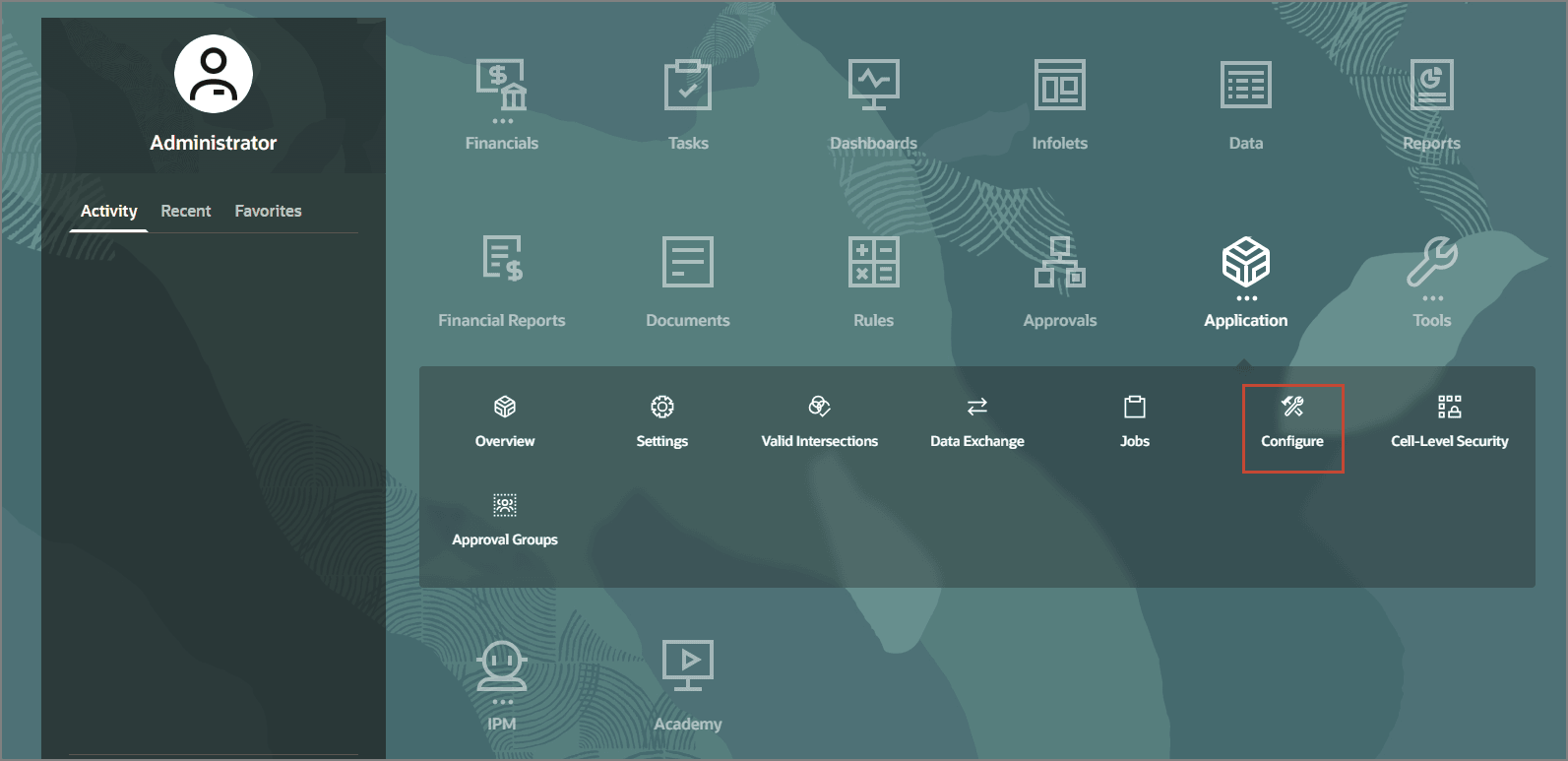
初めて機能を有効化するときに、すべてのカスタム・ディメンションを定義する必要があります。後からこれらを定義することはできません。- Planningのホームページ上で、「アプリケーション」、「構成」の順にクリックします。
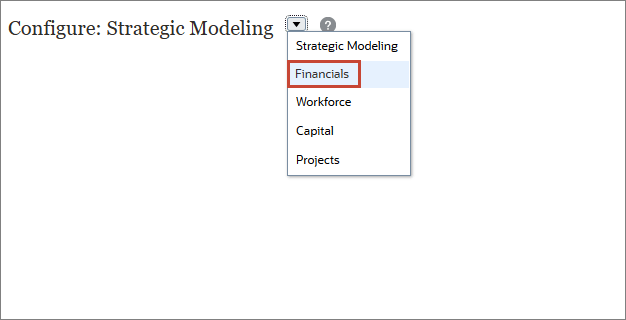
- 「構成」ドロップダウンから、「財務」を選択します。
- 「機能の有効化」をクリックします。
- 下へスクロール
- 下へスクロール
- 「閉じる」をクリックします。
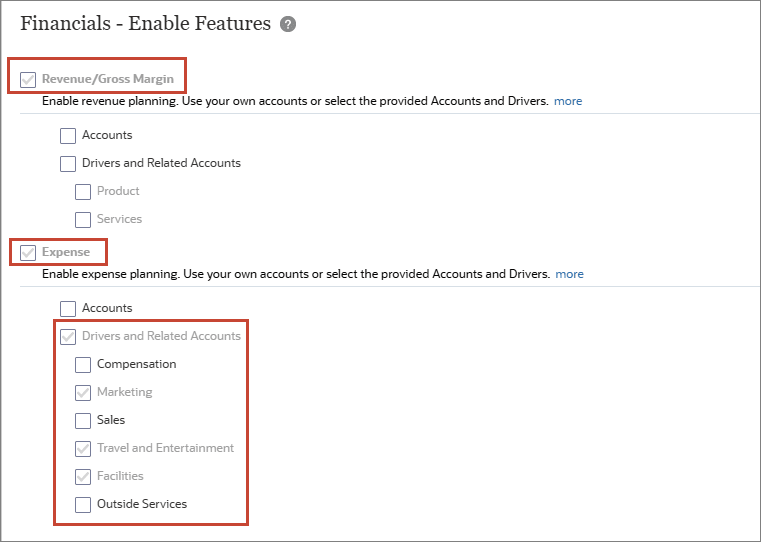
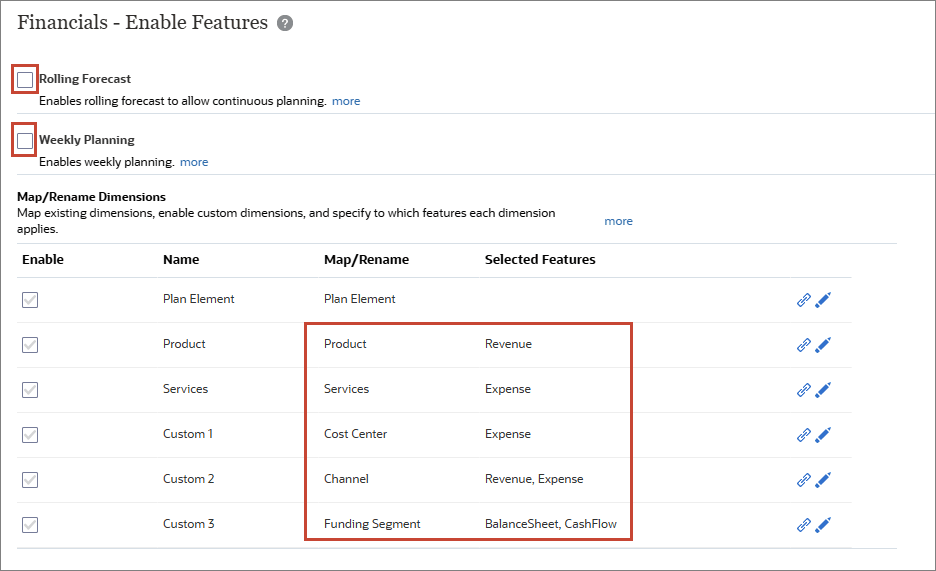
収益および経費プランニングは有効です。経費は、ドライバおよび関連アカウントを使用して計画できるように構成されます。
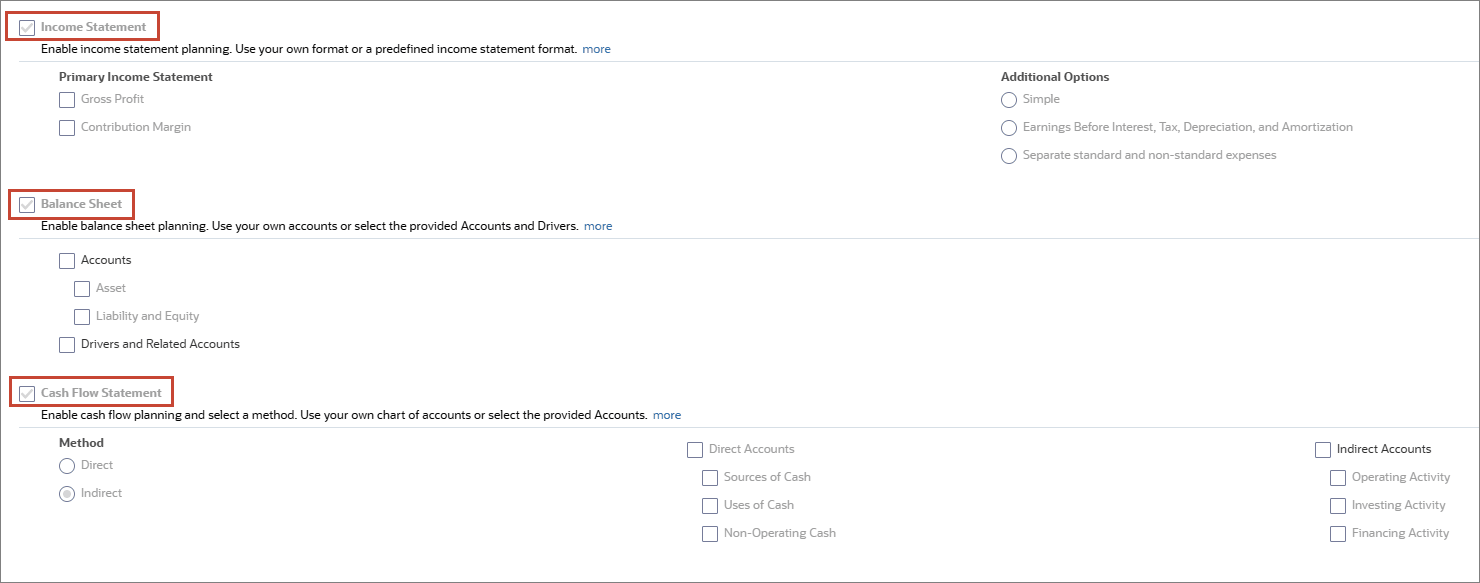
損益計算書、貸借対照表およびキャッシュ・フローが構成されています。
現在、ローリング予測および週次プランニングは構成されていません。
既存のディメンションおよびカスタム・ディメンションが表示されます。製品ディメンションは収益に対して使用可能になり、サービス・ディメンションは費用に対して使用可能になっています。コスト・センターは経費に対して使用可能です。チャネルは収益と経費の両方に対して使用可能です。貸借対照表およびキャッシュ・フローに対して資金セグメントが使用可能です。
期間と粒度の確認
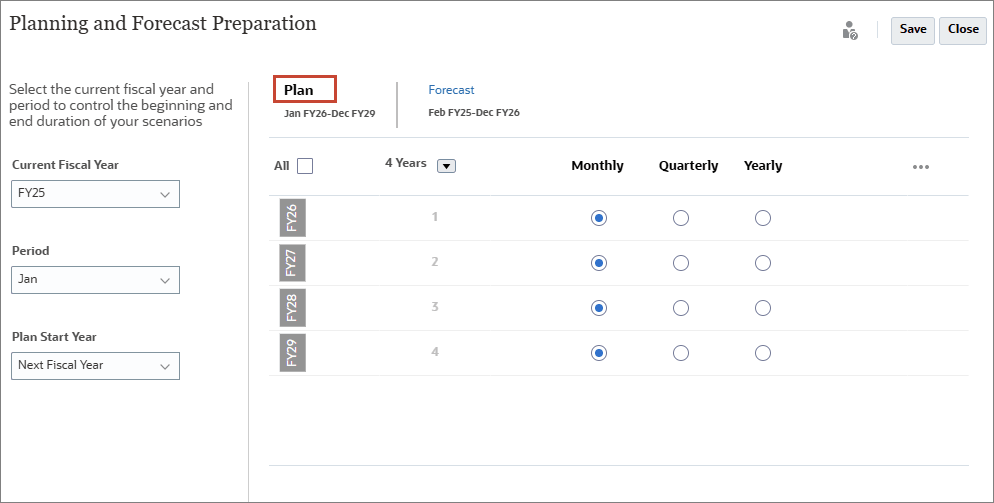
計画および予測の準備では、現在の会計年度、期間(月)および計画開始年を選択して、シナリオの開始期間と終了期間を制御します。また、ビジネス・プロセスのプラン、予測およびローリング予測(有効な場合)シナリオの期間粒度も設定します。
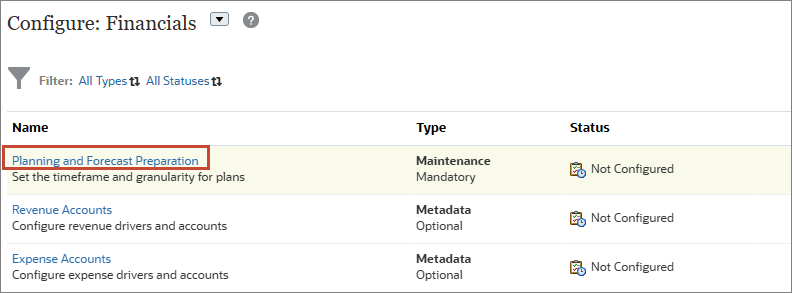
- 「構成: 財務」で、「計画および予測の準備」をクリックします。
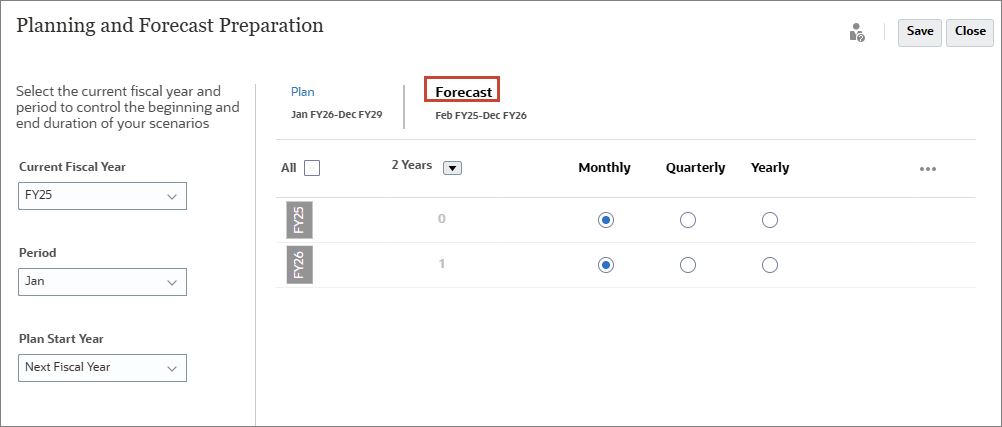
- 「予測」をクリックします。
- 「計画」をクリックします。
- 「閉じる」をクリックします。
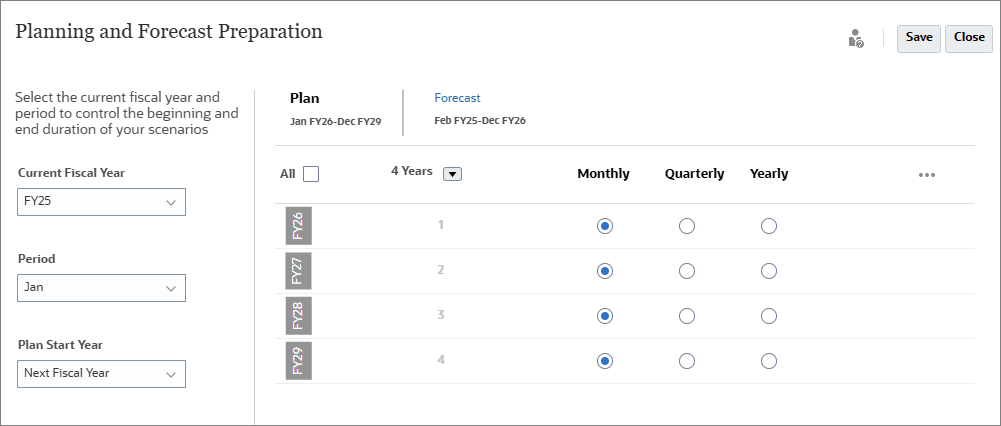
「Current Fiscal Year」がFY25、「Period」が1月で、「Plan Start Year」が「Next Fiscal Year」に設定されていることを確認します。
予測は、2月FY25に始まり、FY26の12月まで実行されます。2年間の予測は月次で設定されます。
1月FY26からFY29の12月までの4年間の計画は、各年のデータを月次ベースで計画しています。
ユーザー変数の値の選択
ユーザー変数は、ビジネス・プロセスの作成時に追加されました。ユーザー変数がフォームでフィルタとして機能し、プランナは特定のメンバーにのみ集中できます。この項では、ユーザー値の値を設定します。
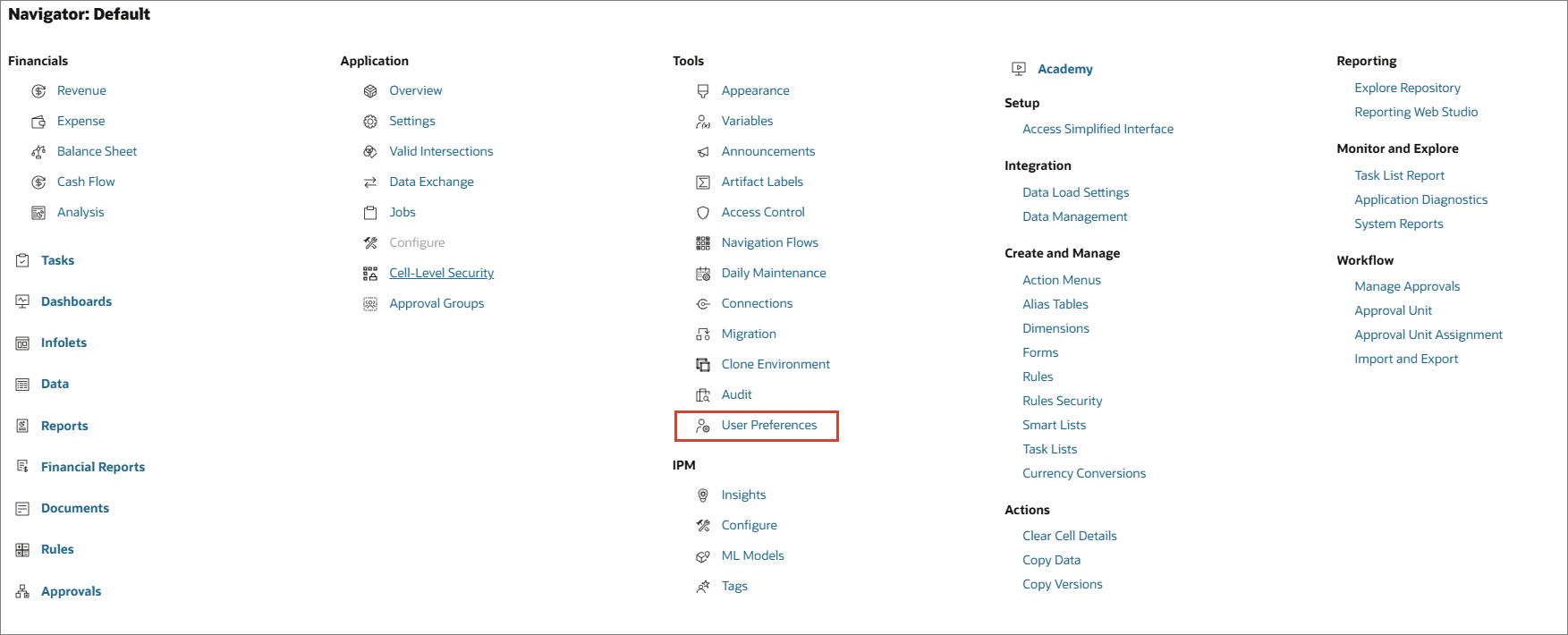
 (ナビゲータ)をクリックし、「ツール」の下の「ユーザー・プリファレンス」を選択します。
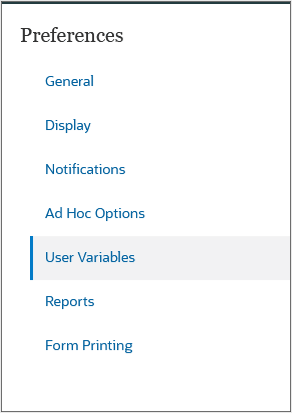
- 「ユーザー変数」をクリックします。
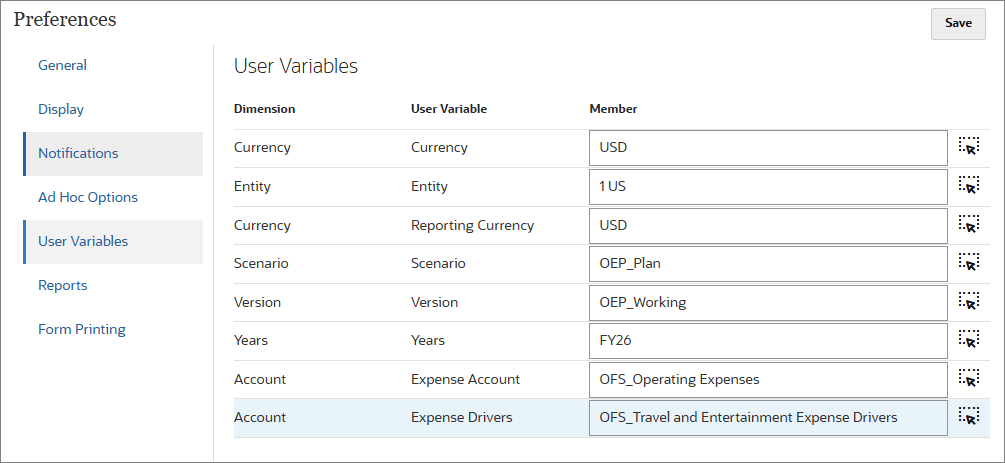
- 各変数について、
 (メンバー・セレクタ)をクリックして、次のように変数の値を設定します。
- 通貨: USD
- エンティティ: 1 US
- 報告通貨: USD
- シナリオ: OEP_Plan
- バージョン: OEP_Working
- 年数: FY26
- 費用勘定:OFS_Operating Expenses
- 経費ドライバ: OFS_Travelおよび交際費ドライバ
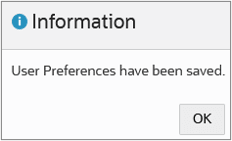
- 「保存」をクリックします。
- 情報メッセージで「OK」をクリックします。
 (ホーム)をクリックします。
データのロードと計算
この項では、履歴データとプラン・データのロード、実績データの計算およびシナリオ・データの積上を行います。ロードされたデータもレビューします。
収益および費用データのロード
この項では、収益および経費データをロードして、予測の基準を作成します。
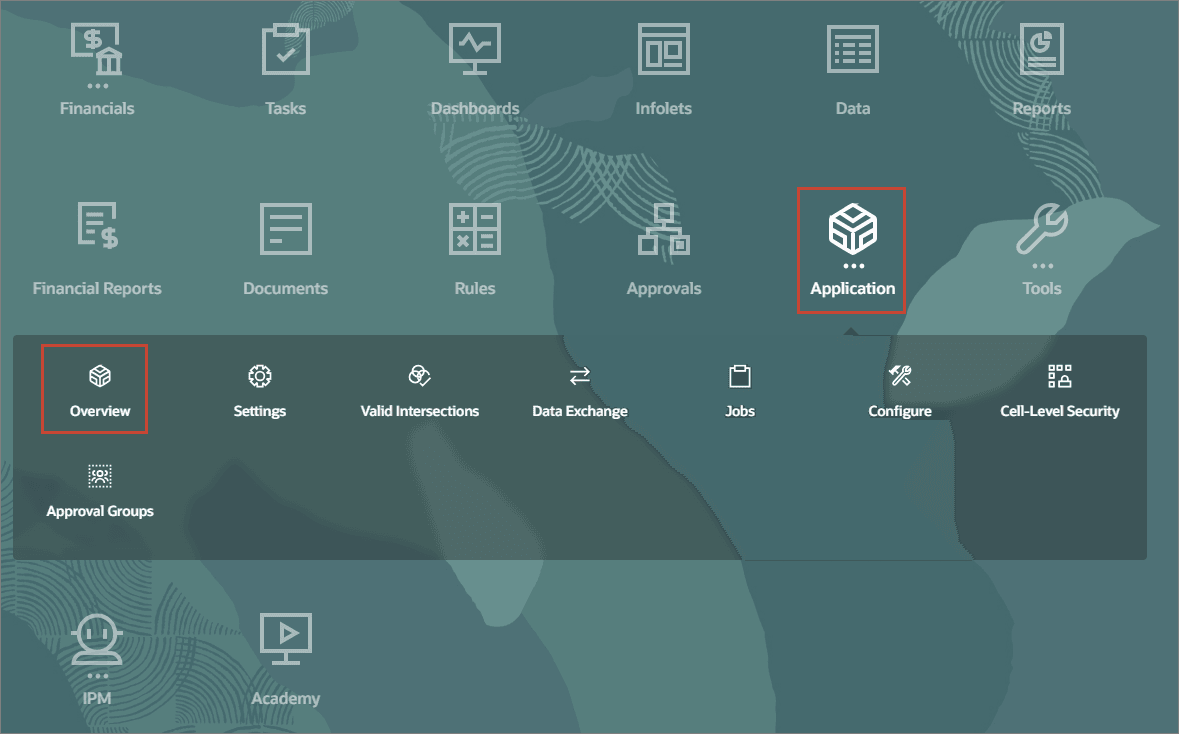
- Planningのホームページ上で、「アプリケーション」、「概要」の順にクリックします。
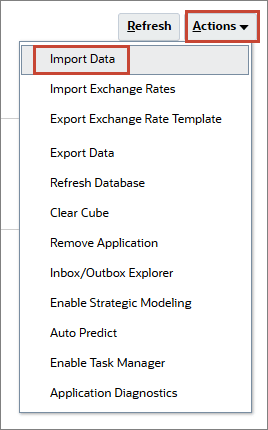
- アプリケーション・ページで、「アクション」をクリックし、「データのインポート」を選択します。
- 「データのインポート」ダイアログで、「作成」をクリックします。
- すべてのデフォルトの選択を保持し、「メタデータを含める」を選択します。
- 「ファイルの選択」をクリックして、ファイルを選択します。
- Revenue_Data FY24_FY25_FY26.csvを見つけて選択し、「開く」をクリックします。
- 「インポート」をクリックします。
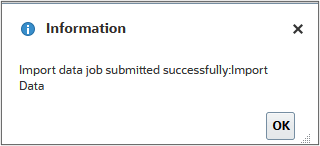
- 情報ダイアログで、「OK」をクリックします。
- 「データのインポート」で、「更新」をクリックします。
- 「ファイルの選択」をクリックして、ファイルを選択します。
- Expense_Data FY24_FY25_FY26.csvを見つけて選択し、「開く」をクリックします。
- 「ファイルの更新」で、「OK」をクリックします。
- 「インポート」をクリックします。
- 情報ダイアログで、「OK」をクリックします。
- 「Close (閉じる)」を2回クリックします。
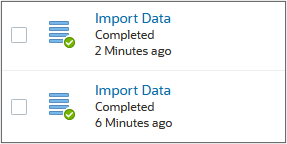
- 「ジョブ」をクリックします。
- ジョブが正常に完了したことを確認します。
- (ホーム)をクリックします。
ノート:
ブラウザによっては、ボタン・ラベルに「ファイルの選択」または「参照」が表示される場合があります。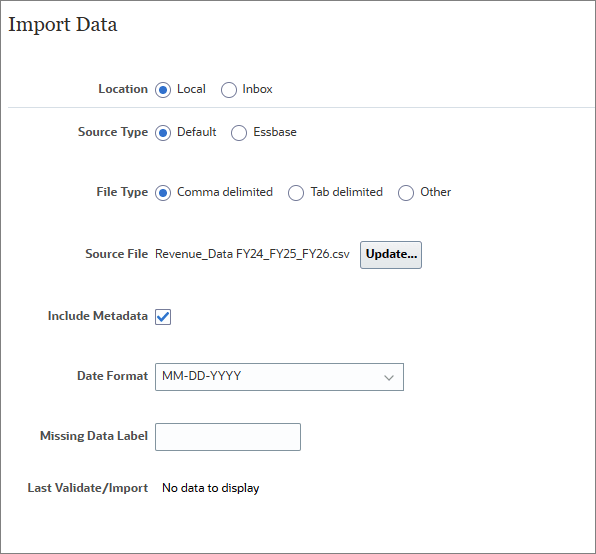
ヒント :
このチュートリアルで提供されるデータ・ファイルは、ロードされたビジネス・プロセスに対して検証されています。新しく作成または変更されたデータファイルの場合、Oracleでは、インポート・プロセスを実行する前にファイルを検証することをお薦めします。ノート:
ブラウザによっては、ボタン・ラベルに「ファイルの選択」または「参照」が表示される場合があります。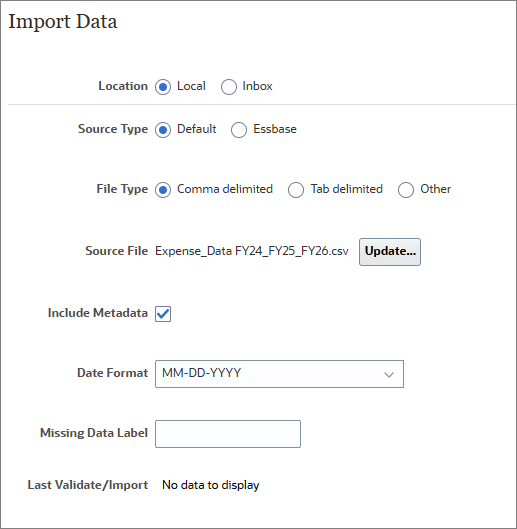

実績の計算
この項では、実績データを計算してドライバを計算し、データを集計します。データのロード後、このルールを実行して、確実に最新の数字および計算を操作できます。
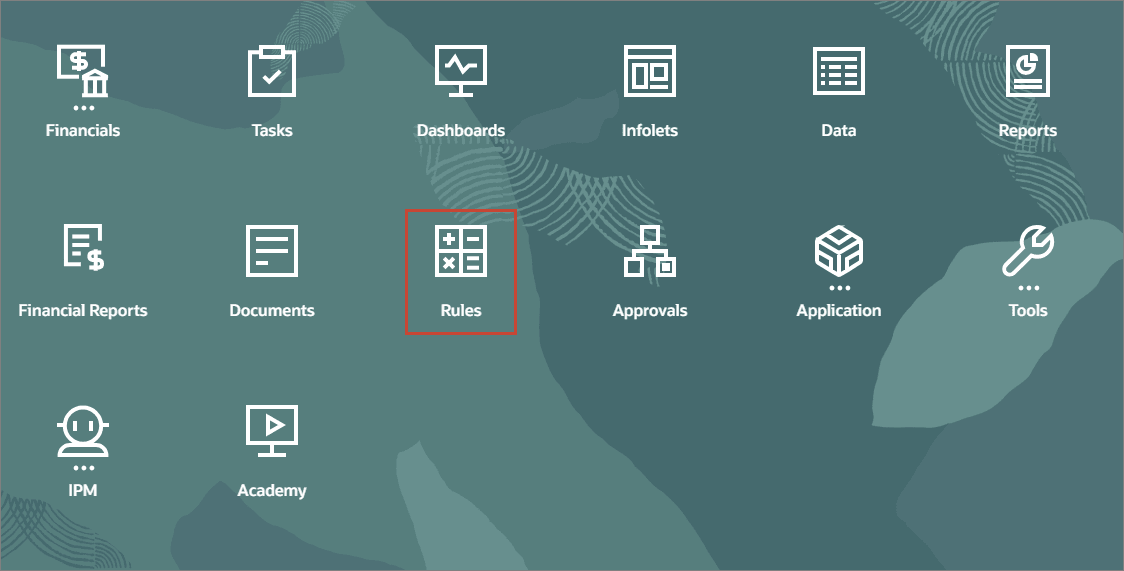
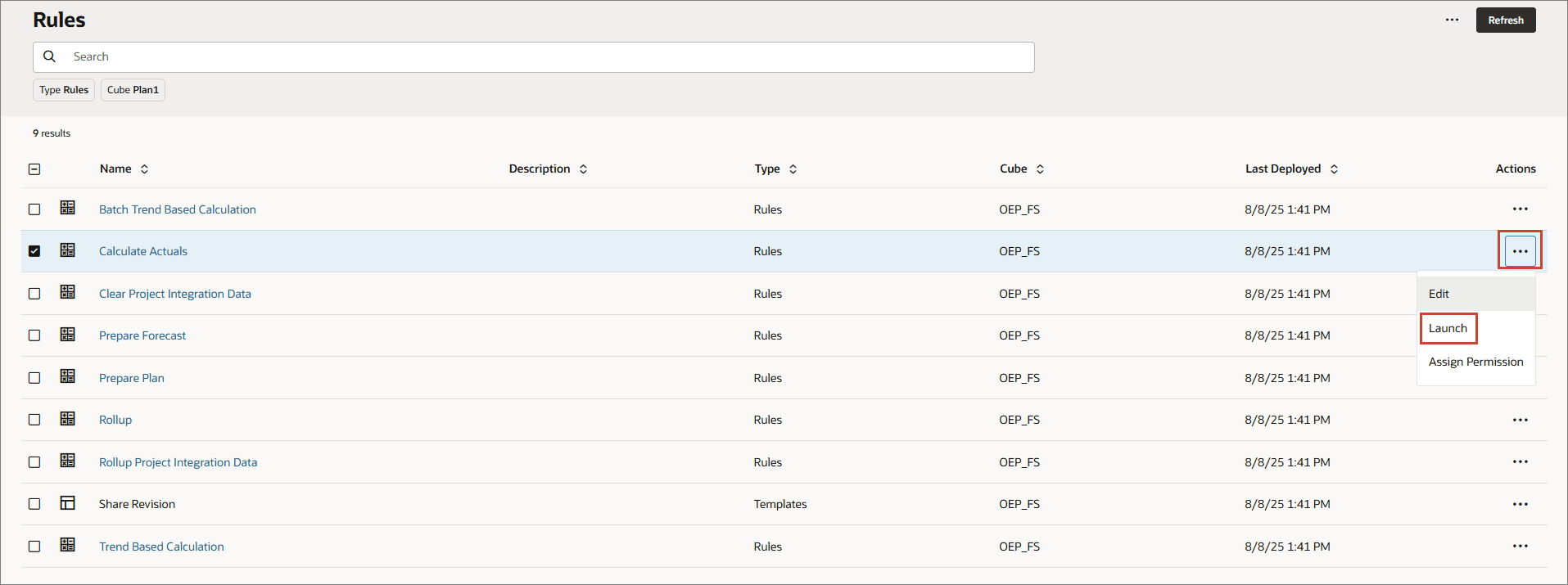
- Planningホーム・ページで、「ルール」をクリックします。
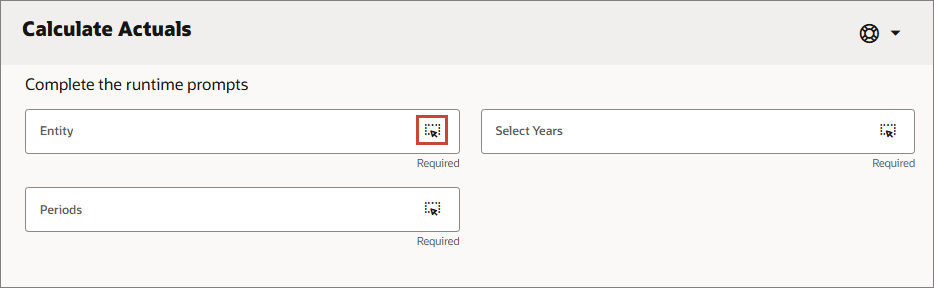
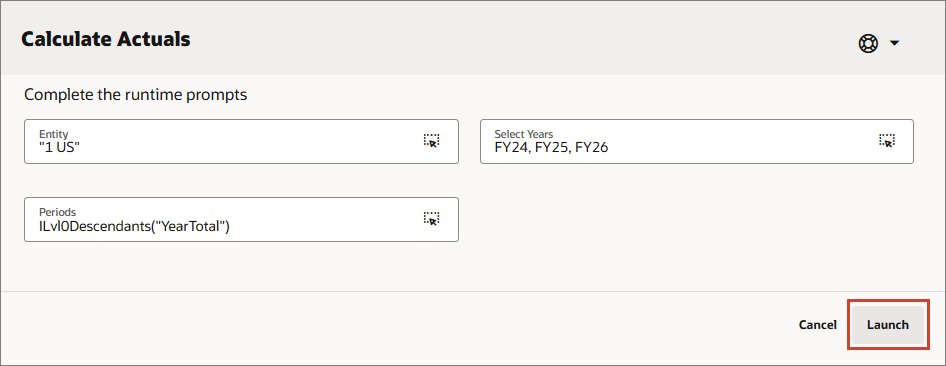
- 「実績の計算」で、「起動」をクリックします。
- 「エンティティ」で、
 (メンバー・セレクタ)をクリックします。
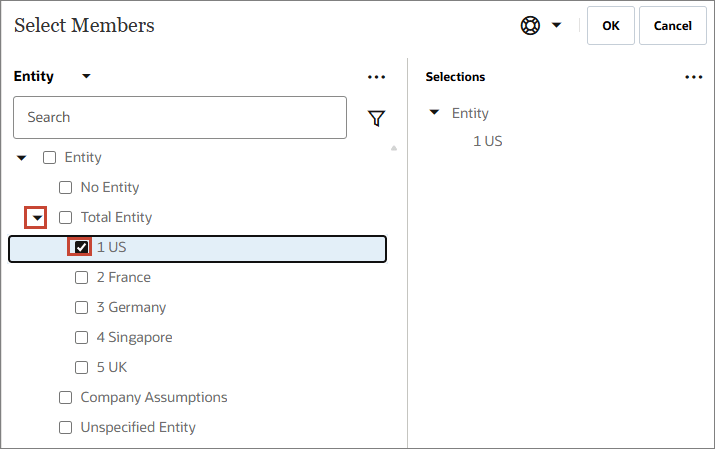
 - 「エンティティ合計」の右側にある矢印をクリックし、「1 US」を選択して「OK」をクリックします。
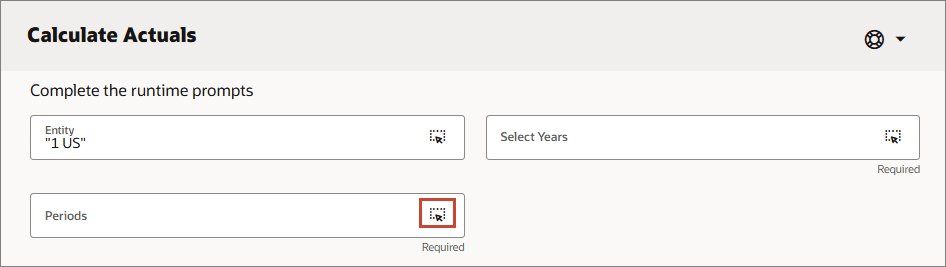
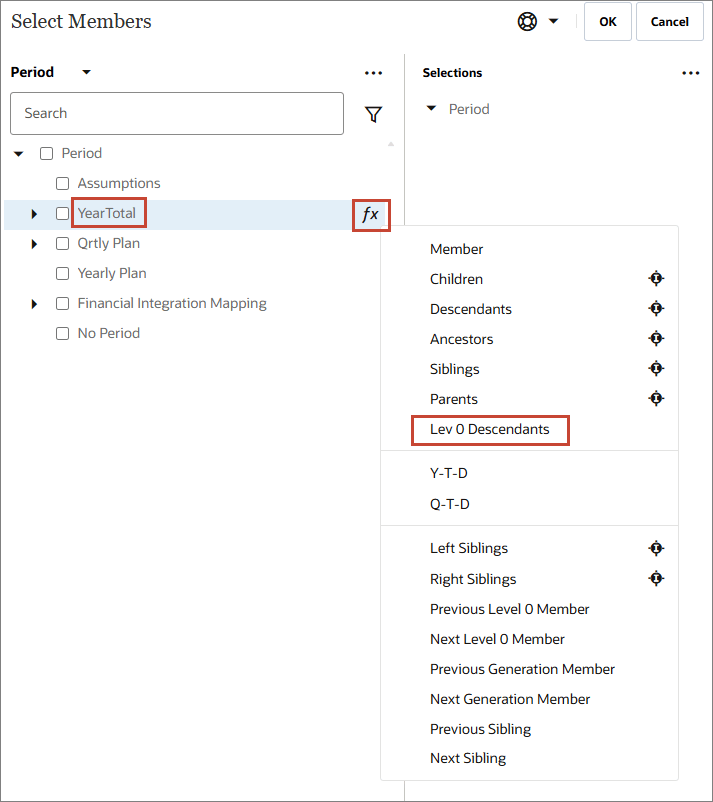
- 「期間」で、 (メンバー・セレクタ)をクリックします。
- YearTotalで、
 (関数セレクタ)をクリックし、「レベル0の子孫」を選択して、「OK」をクリックします。
 - 「年の選択」にFY24、FY25、FY26と入力し、「起動」をクリックします。
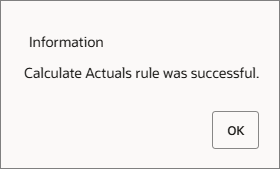
- 「情報」ダイアログで、「OK」をクリックします。
- (ホーム)をクリックします。
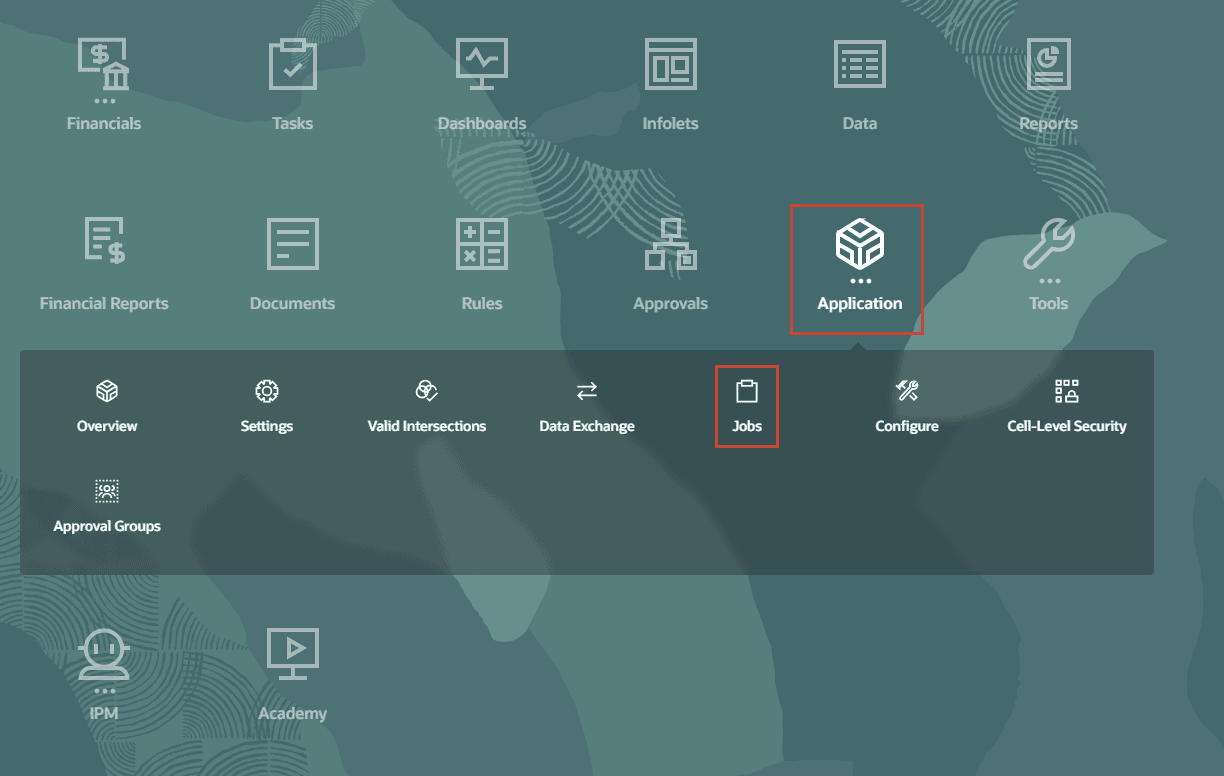
- 計画ホーム・ページで、「アプリケーション」、「ジョブ」の順にクリックします。
- ジョブが正常に完了したことを確認します。
- (ホーム)をクリックします。

シナリオのデータのロールアップ
この項では、ロードされたデータをロールアップするルールを実行します。
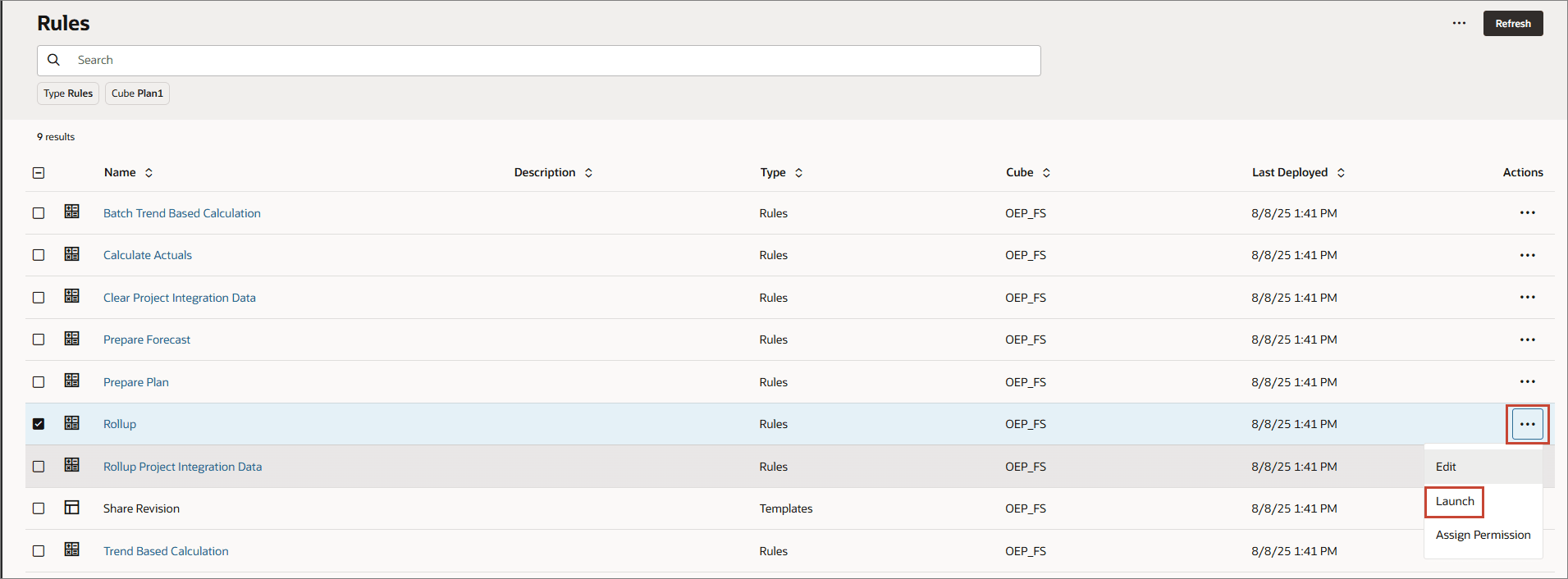
- Planningホーム・ページで、「ルール」をクリックします。
- 「ロールアップ」で、「起動」をクリックします。
- 「シナリオ」で、OEP_Actualを選択します。次に、各メンバーについて (メンバー・セレクタ)をクリックして、次のように値を設定します。「起動」をクリックします。
- 年数: FY24、FY25、FY26
- 通貨: USD
- 情報メッセージから、「OK」をクリックします。
- 「ナビゲータ」をクリックし、「アプリケーション」で「ジョブ」を選択します。
- (ホーム)をクリックします。
ヒント :
最初にシナリオ・ディメンションの値を変更します。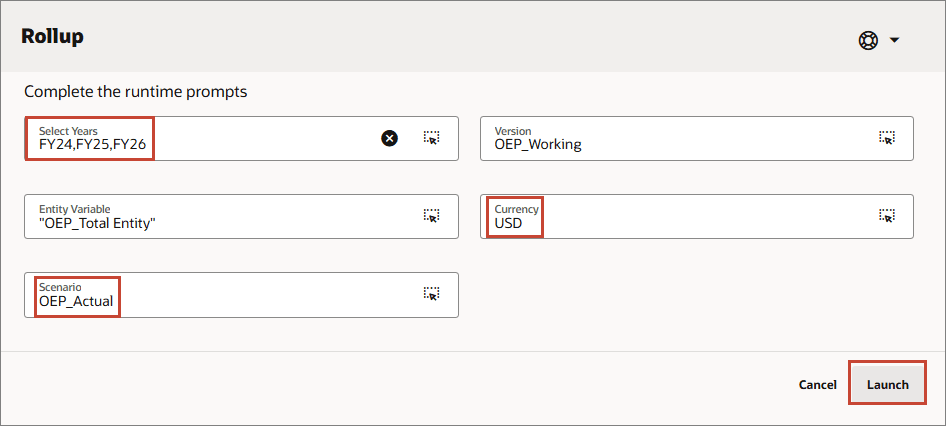
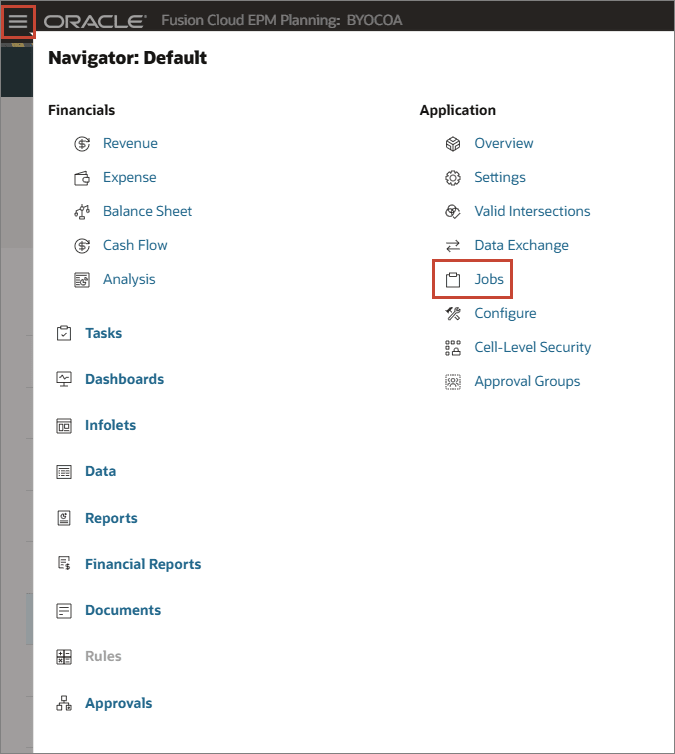
ロールアップ・ジョブが正常に完了しました。

ロードされたデータのレビュー
この項では、実際のデータがロードされたことを確認します。
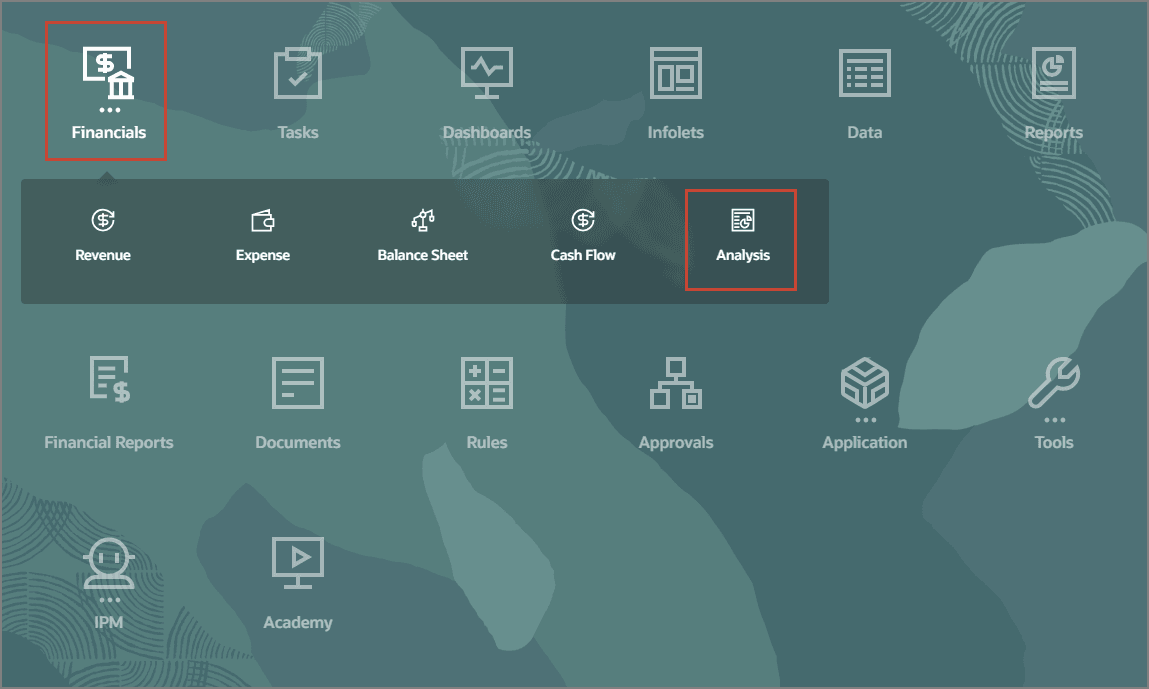
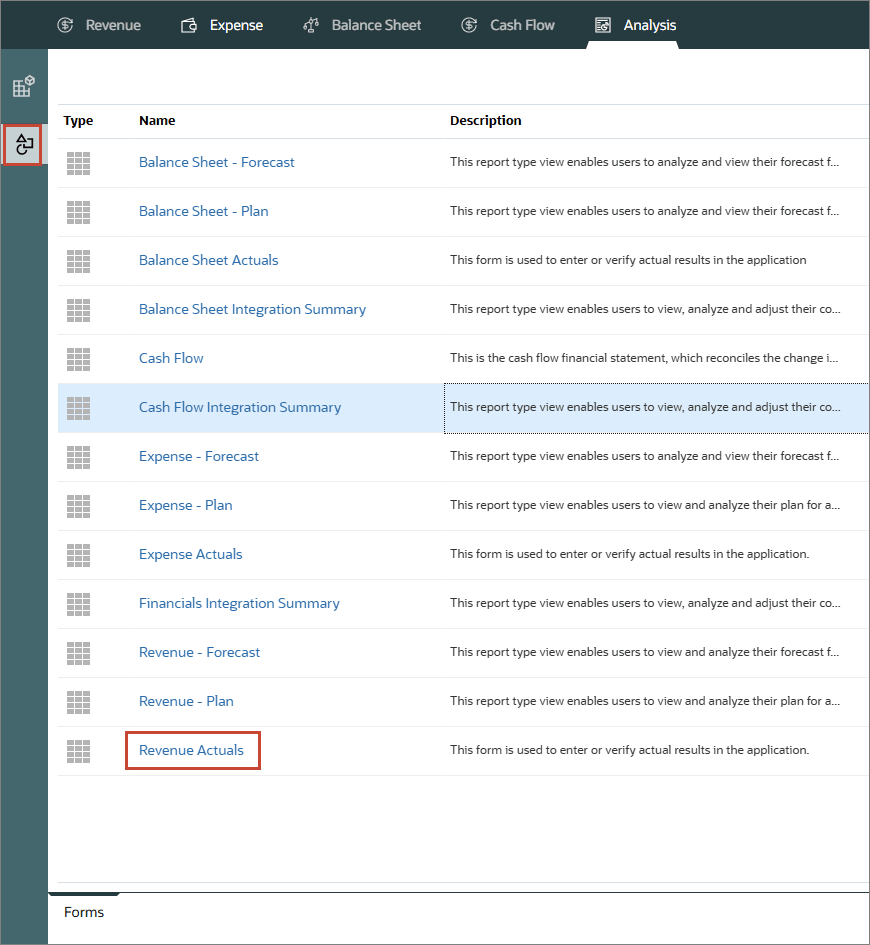
- Planningホーム・ページで、「財務」、「分析」の順にクリックします。
- 「Forms(フォーム)」垂直タブを選択します。
- 「収益実績」をクリックします。
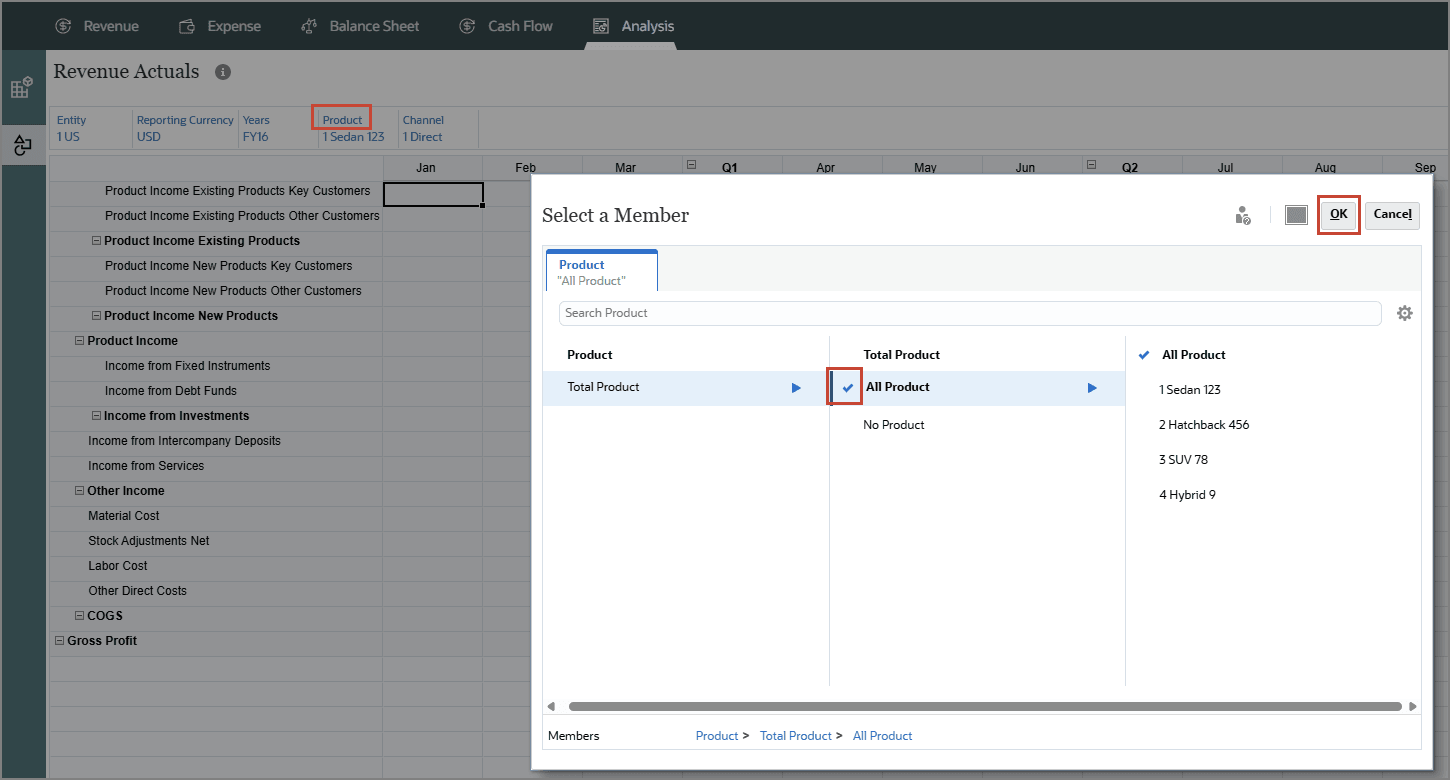
- 「製品」をクリックし、「すべての製品」を選択して、「OK」をクリックします。
- POVが次の値に設定されていることを確認します。
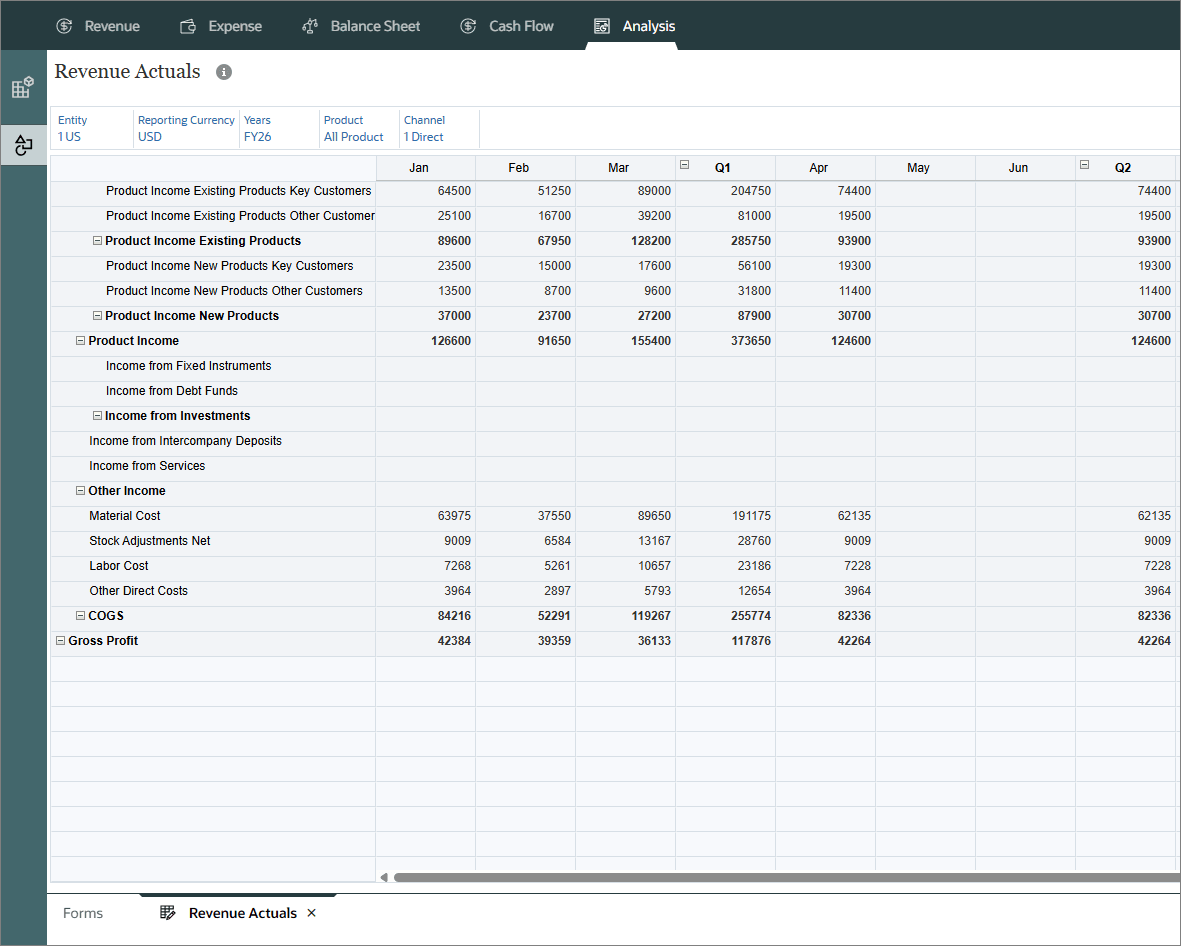
 (実行)をクリックします。

ロードされた売上データが表示されます。
計画および予測の準備
この項では、ビジネス・ルールを実行してプランおよび予測を更新します。
計画の準備
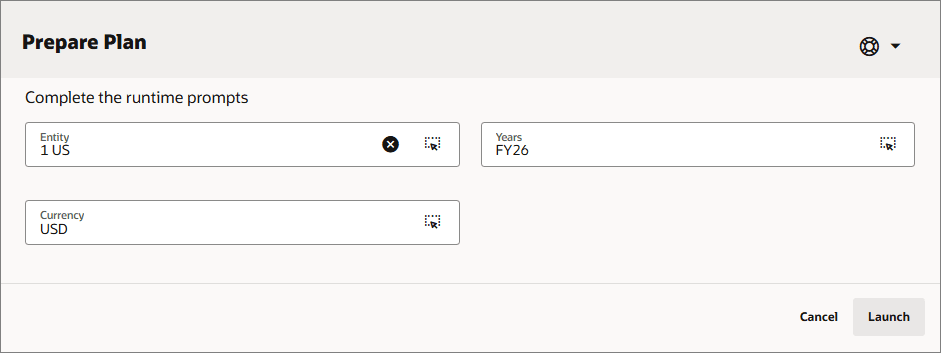
このセクションでは、選択したプラン年のすべてのドライバおよびトレンド・ベースのデータを計算します。通常、「プランの準備」を実行して年数の変化に応じて新しい年プランを作成します。または、複数年プランを作成しており、トレンドおよびドライバ・ベースでデータを更新している場合、それを使用できます。
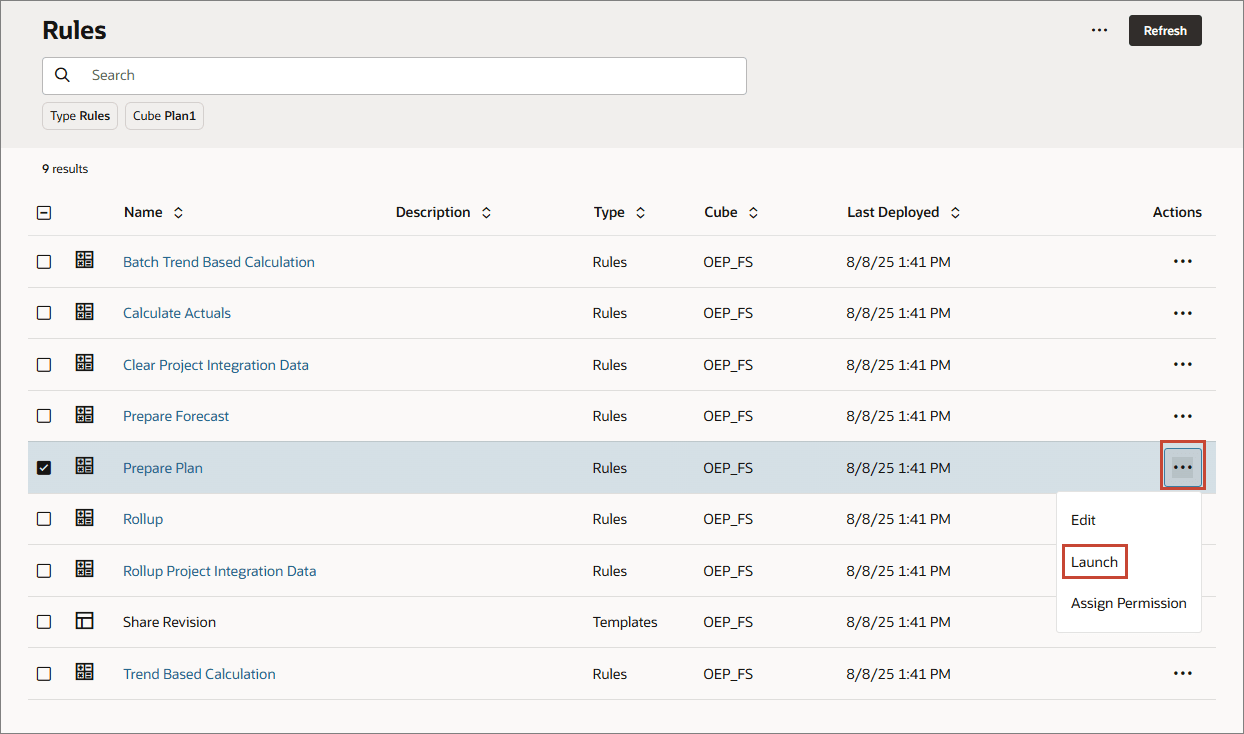
- (ナビゲータ)をクリックし、「ルール」をクリックします。
- 「計画の準備」で、「起動」をクリックします。
- メンバーごとに、 (メンバー・セレクタ)をクリックして、次に示すように値を設定し、「起動」をクリックします。
- エンティティ: 1 US
- 通貨: USD
- 年数: FY26
- 情報メッセージで、「OK」をクリックします。
予測の準備
この項では、予測の準備ルールを実行して、選択した月を実績シナリオから予測シナリオにコピーします。また、実際の結果に基づいてドライバと傾向が再計算されます。また、このルールでは、比較のために現在の予測を前の予測バージョンにコピーします。このルールは、新しい年にロールオーバーするときに予測の開始点として使用できます。
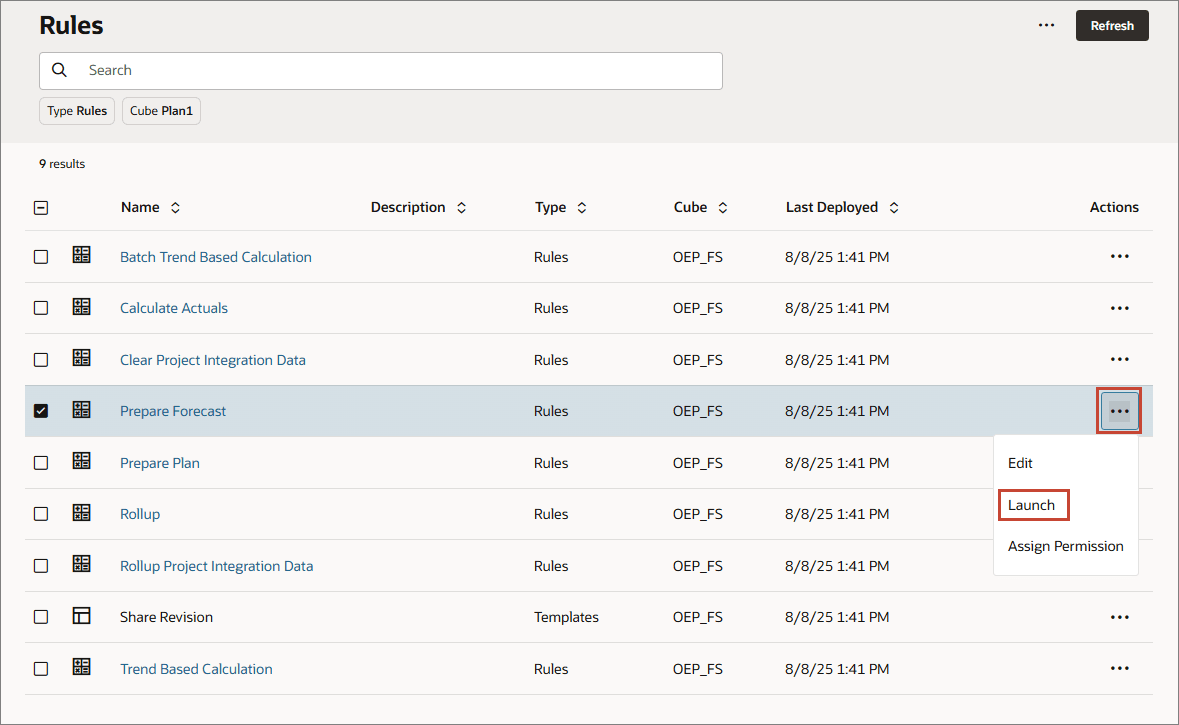
- 「予測の準備」で、「起動」をクリックします。
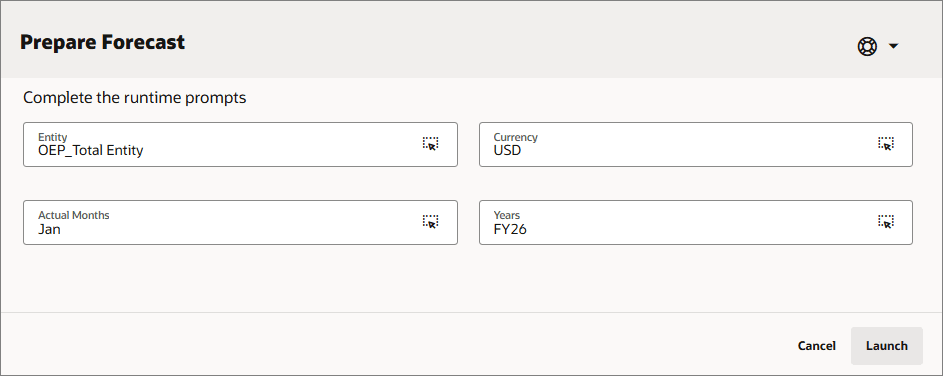
- メンバーごとに、 (メンバー・セレクタ)をクリックして、次に示すように値を設定し、「起動」をクリックします。
- エンティティ: OEP_Totalエンティティ
- 実際の月数: 1月
- 通貨: USD
- 年数: FY26
- 情報メッセージから、「OK」をクリックします。
- (ホーム)をクリックします。
トレンドを使用した計画
トレンドに基づいて収益を計画し、その値を増減してプラン・データを計算できます。
実績データに基づく計画
トレンドを使用すると、ロードされた実績データに基づいて計画を策定できます。
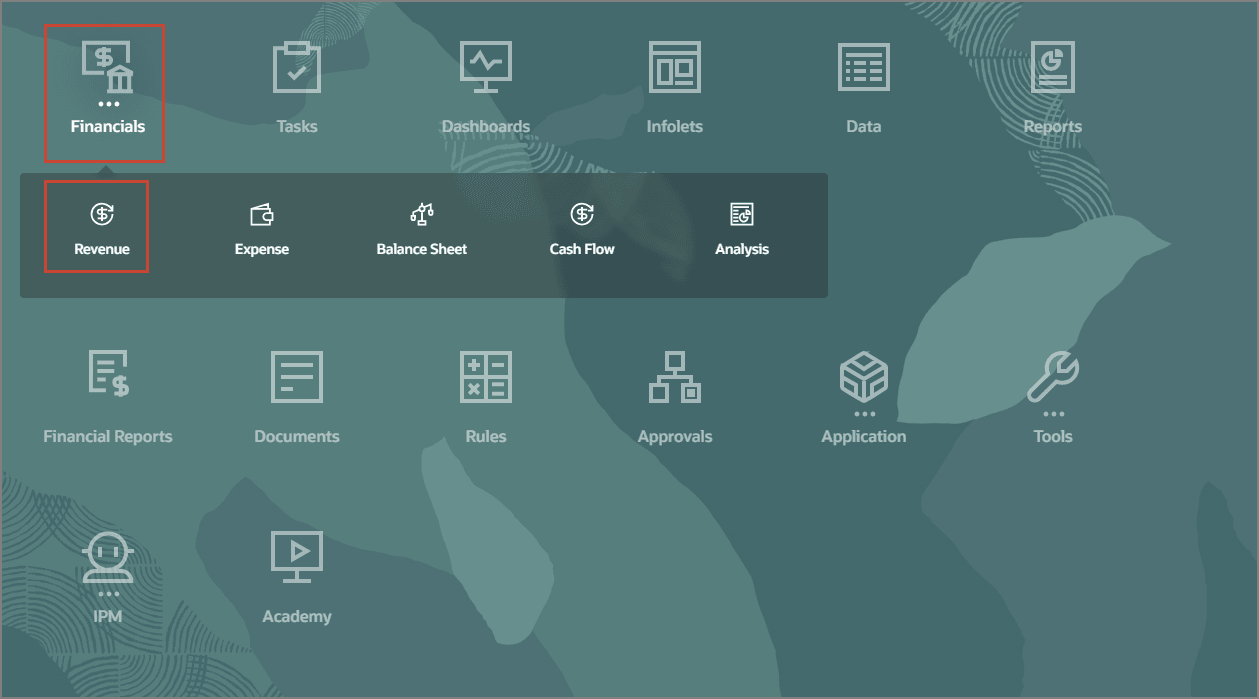
- Planningホーム・ページで、「財務」、「収益」の順にクリックします。
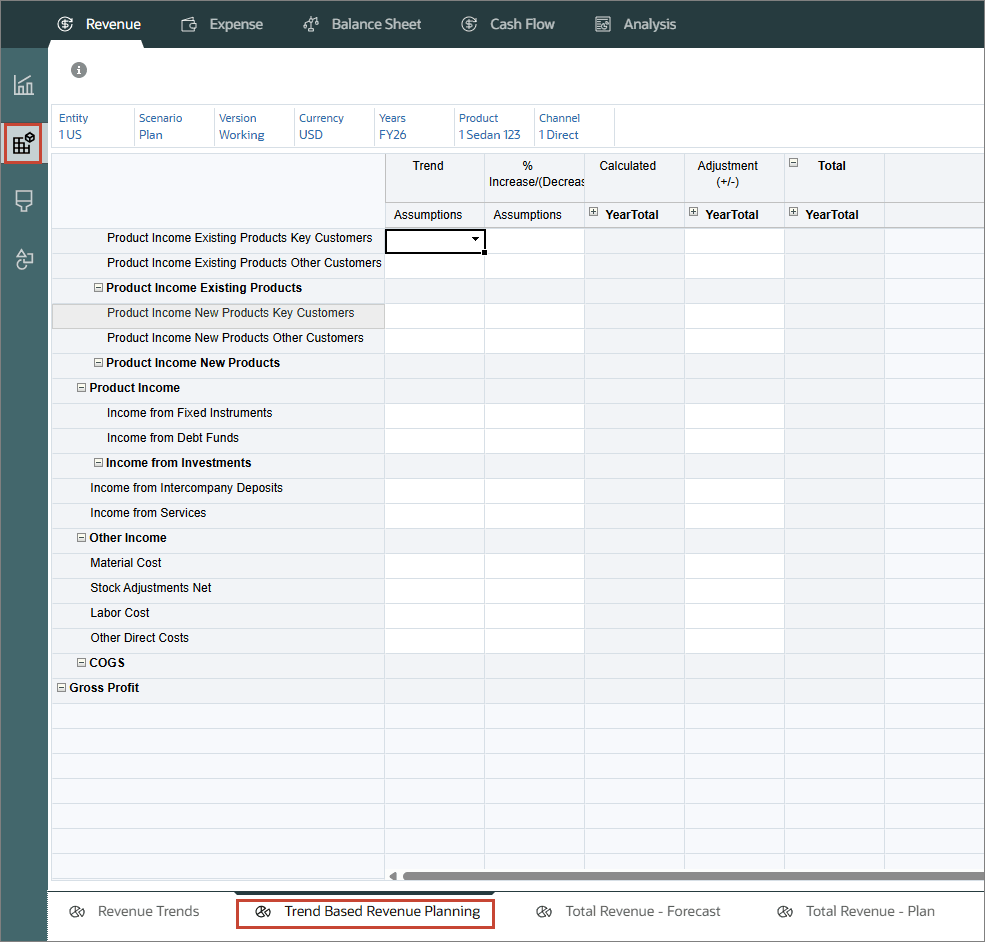
- 左側の「ドライバおよびトレンド・ベース」垂直タブを選択し、下部のタブから「トレンド・ベース収益プランニング」を選択します。
- 次の項目に基づいてPOVを選択し、 (実行)をクリックします。
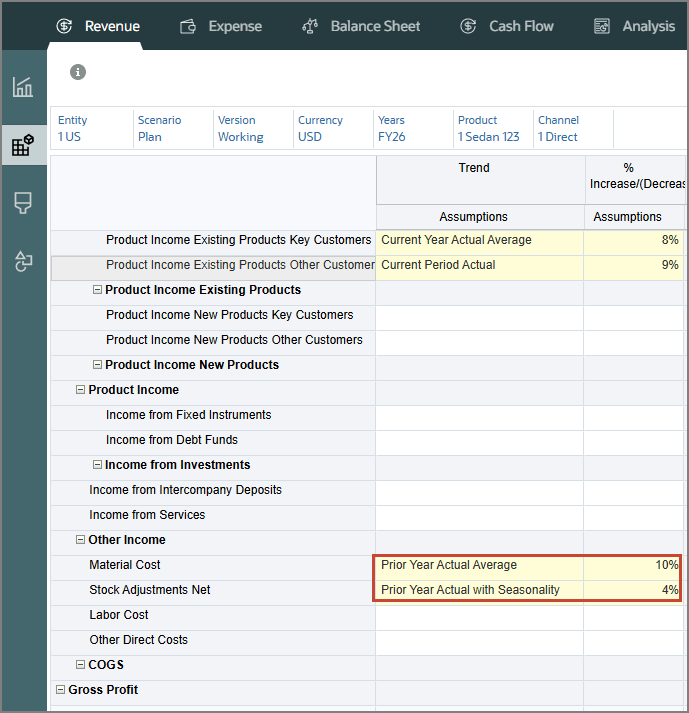
- 「製品収益既存製品の主要顧客」の「トレンド仮定」で、「現行年実績平均」を選択します。
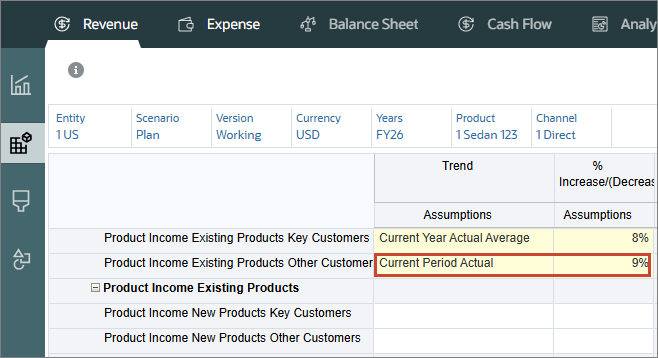
- 「製品所得既存製品の主要顧客」で、「%増加/(減少)」に8%と入力します。
- 「製品所得既存製品のその他の顧客」で、「トレンド仮定」で「当期実績」を選択し、「%増加/(減少)」で「9%」と入力します。
- 「原材料原価」で、「トレンド仮定」で「前年実績平均」を選択し、「%増加/(減少)」に10%と入力します。
- 「正味在庫調整」で、「トレンド仮定」で「季節性のある前年実績」を選択し、「%増加/(減少)」で「4%」と入力します。
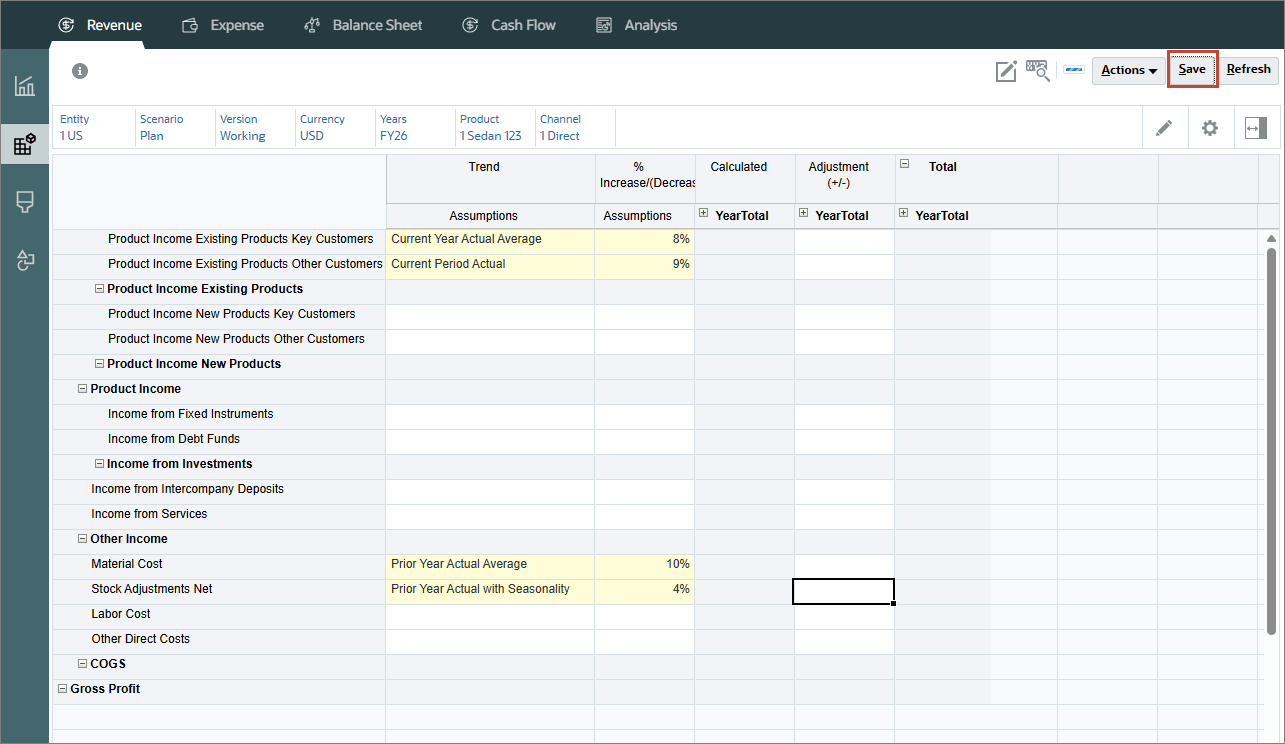
- 「保存」 をクリックします。
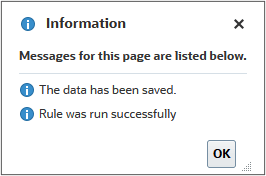
- 情報メッセージで、「OK」をクリックします。

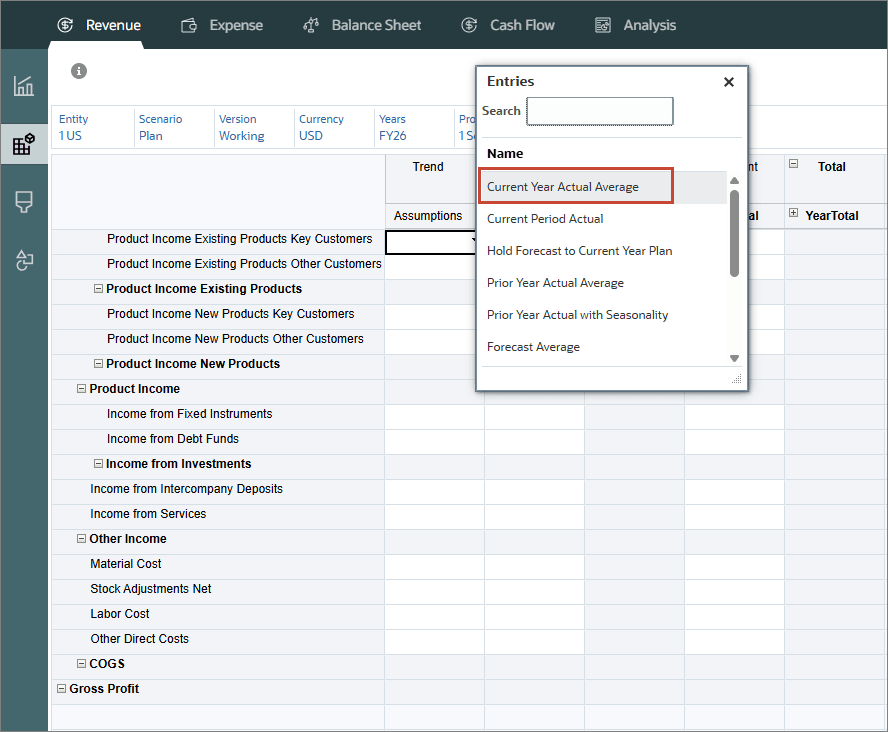
「現行年度実績平均」では、「プランニングと予測の準備」で指定した現行会計年度について、勘定の平均が計算されます。
「現行期間実績」では、「プランニングと予測の準備」で指定した「現在の会計年度」で「現行期間」として指定されている月または週の勘定科目の値が取得されます。
前年の実際の平均: 「プランニングと予測の準備」で指定した「現在の会計年度」の前年度の勘定科目平均が計算されます
季節性がある前年の実績: 該当する月の勘定科目値は、前年の同月の値を使用して計算されます。
データは選択内容に基づいて計算されます。
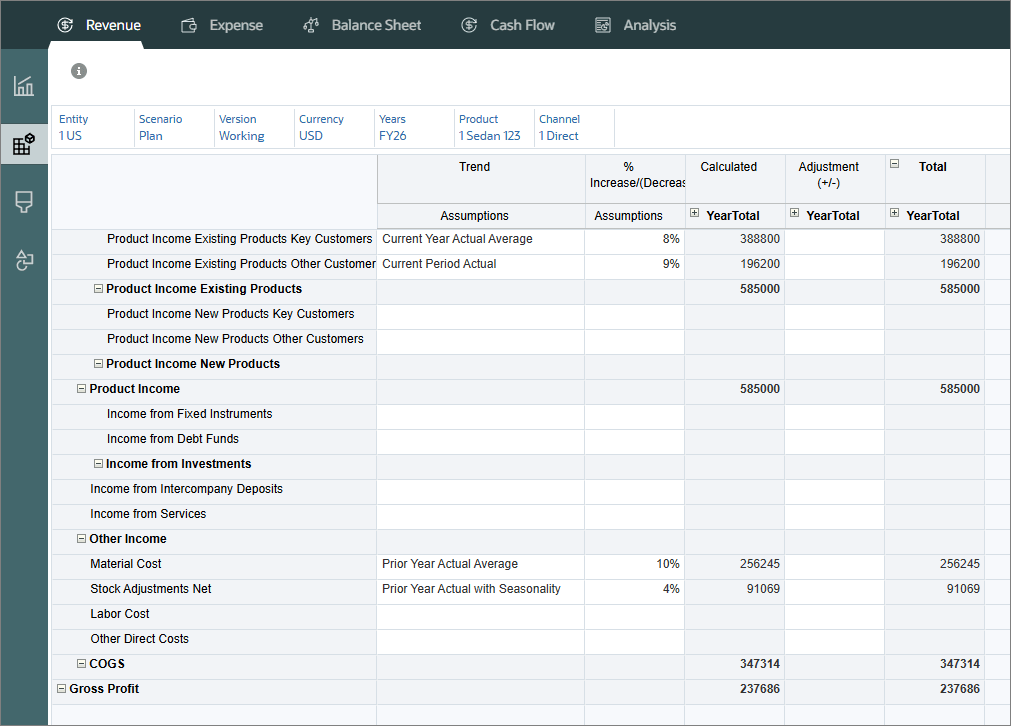
トレンドに基づくプランニング・データ
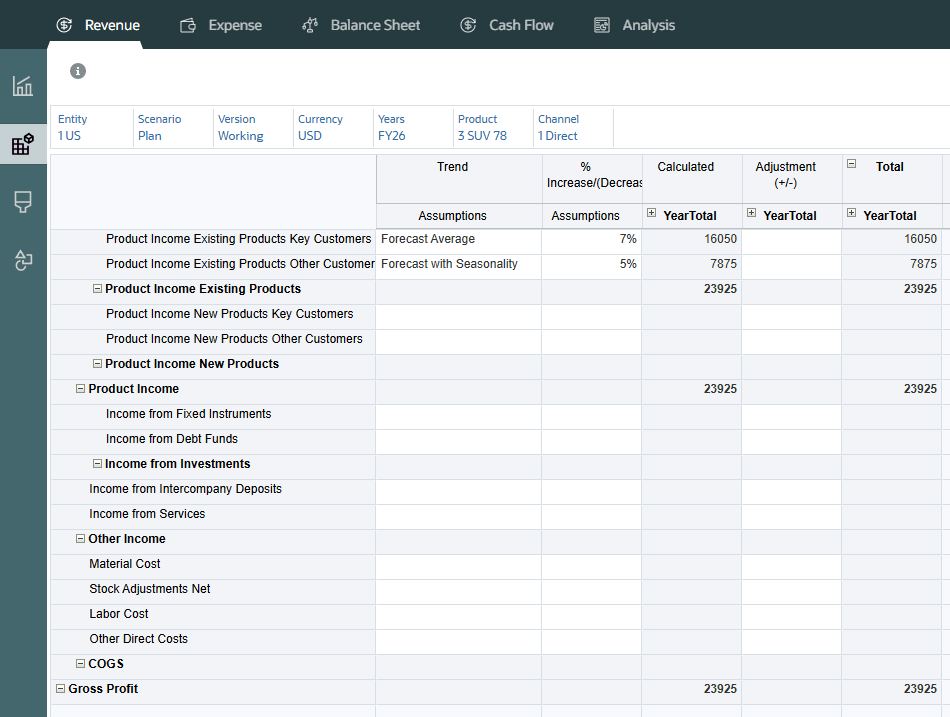
- 「製品」をクリックし、製品を「3 SUV 78」に変更して、「OK」をクリックします。
- (実行)をクリックします。
- 「製品所得既存製品の主要顧客」で、「トレンド仮定」で「予測平均」を選択し、「%増加/(減少)」で「7%」と入力します。
- 「製品所得既存製品のその他の顧客」で、「トレンド仮定」で「季節性のある予測」を選択し、「%増加/(減少)」で「5%」と入力します。
- 「保存」をクリックします。
- 情報メッセージで、「OK」をクリックします。
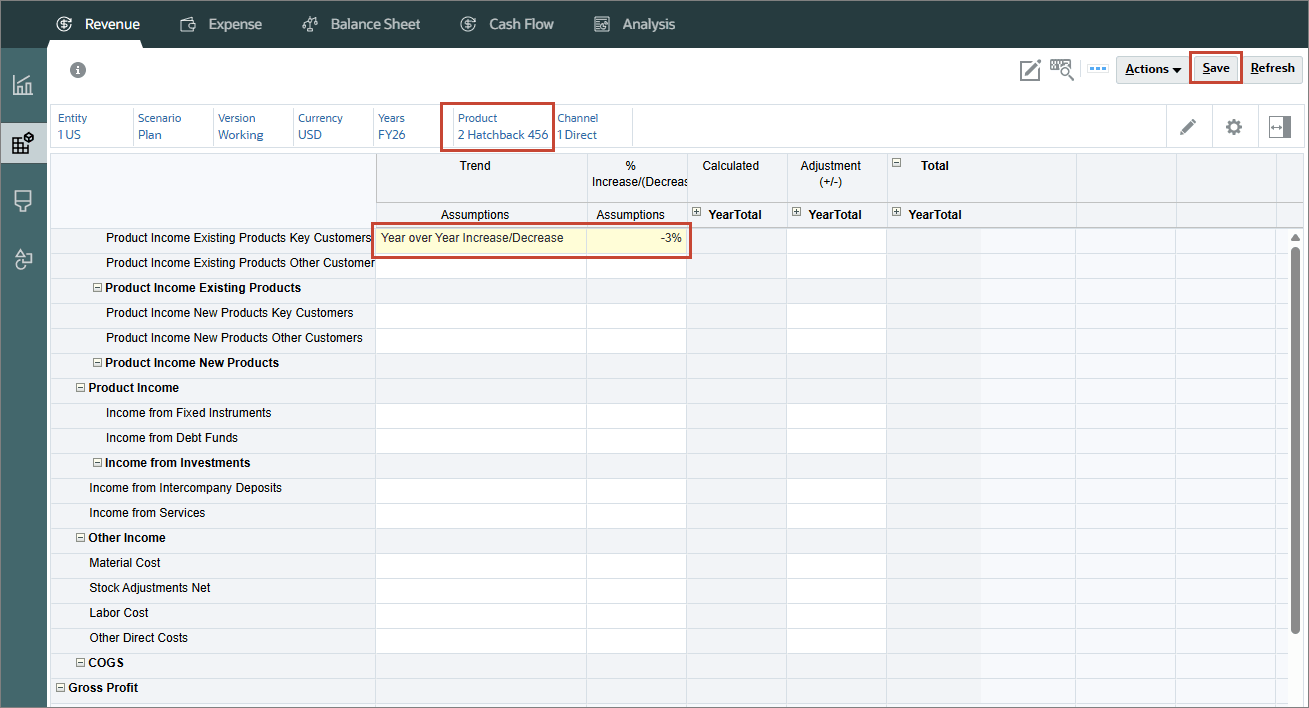
- 「製品」をクリックし、製品を「2 Hatchback 456」に変更して、「OK」をクリックします。
- (実行)をクリックします。
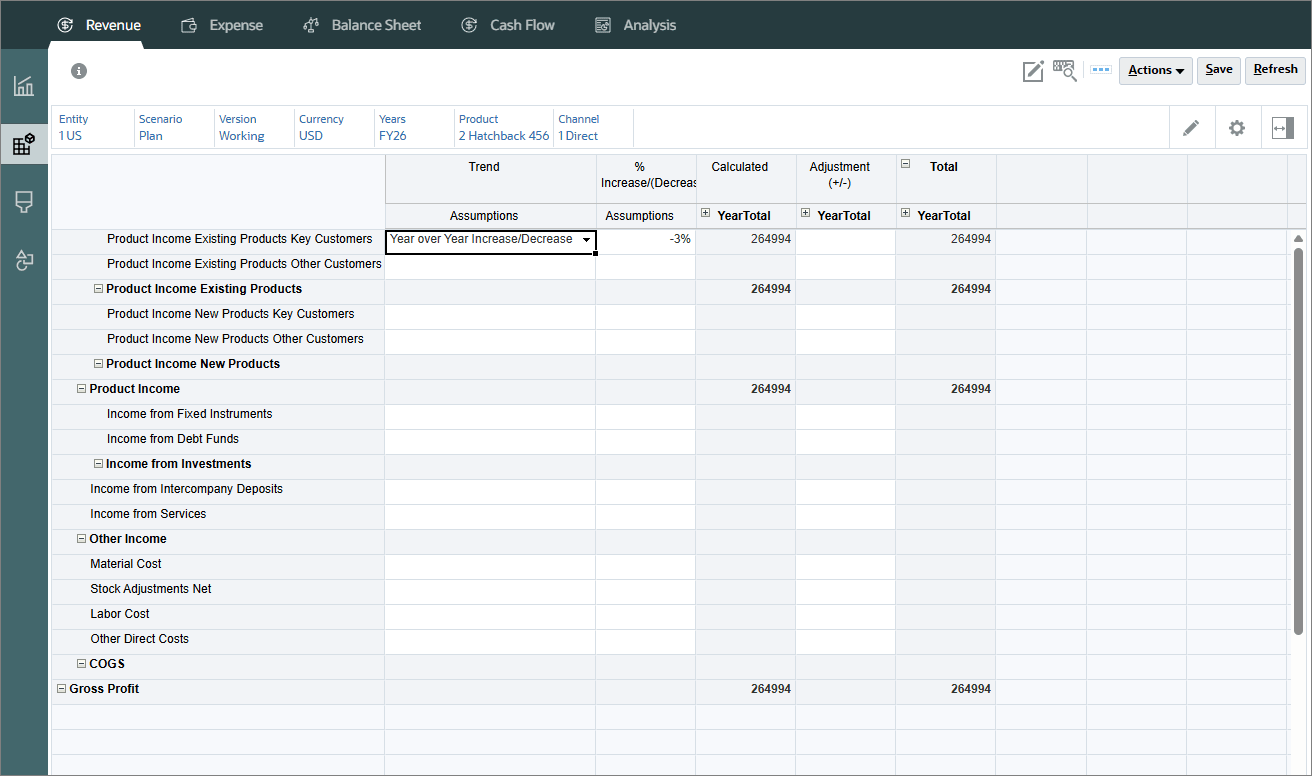
- 「製品所得既存製品の主要顧客」で、「トレンド仮定」で「前年比増加/減少」を選択し、「%増加/(減少)」で-3%と入力します。
- 「保存」をクリックします。
- 情報メッセージから、「OK」をクリックします。
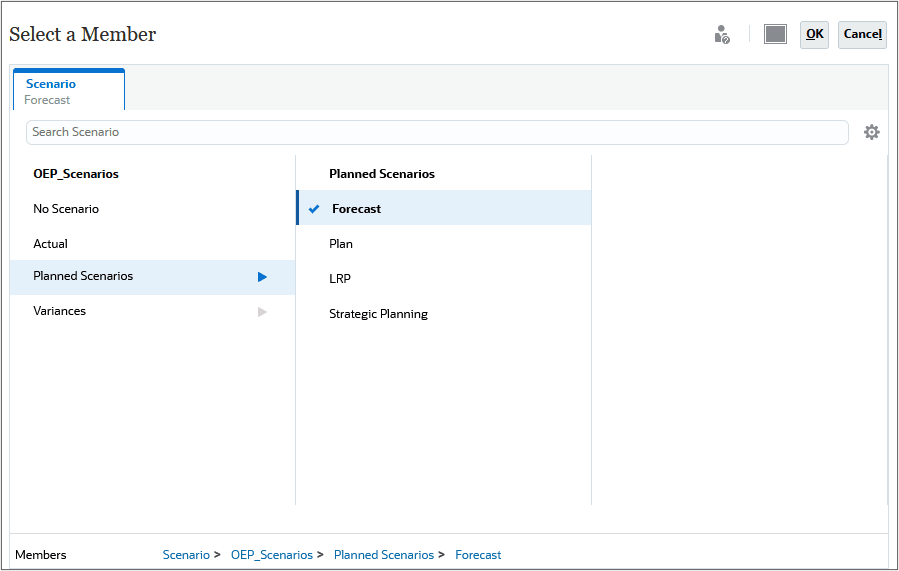
- 「シナリオ」をクリックし、「予測」を選択して、「OK」をクリックします。
- 「製品所得既存製品の主要顧客」で、「トレンド仮定」で「予測を現行年度のプランに保留」を選択し、「%増加/(減少)」で5%と入力します。
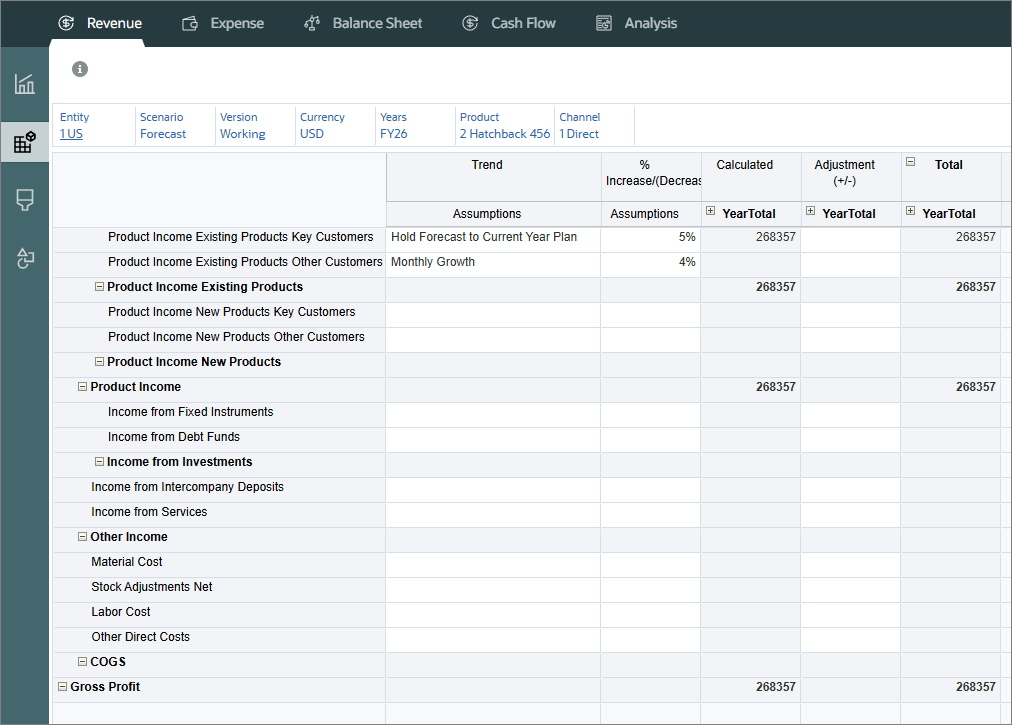
- 「製品所得既存製品のその他の顧客」で、「トレンド仮定」で「月次成長」を選択し、「%増加/(減少)」で「4%」と入力します。
- 「保存」をクリックします。
- 情報メッセージから、「OK」をクリックします。
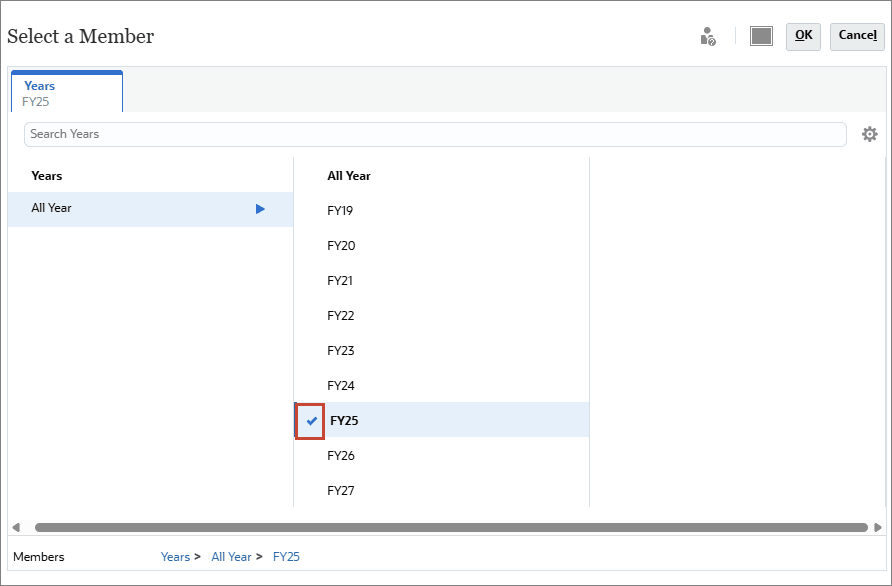
- 「年」をクリックし、FY25を選択して「OK」をクリックします。
- (実行)をクリックします。
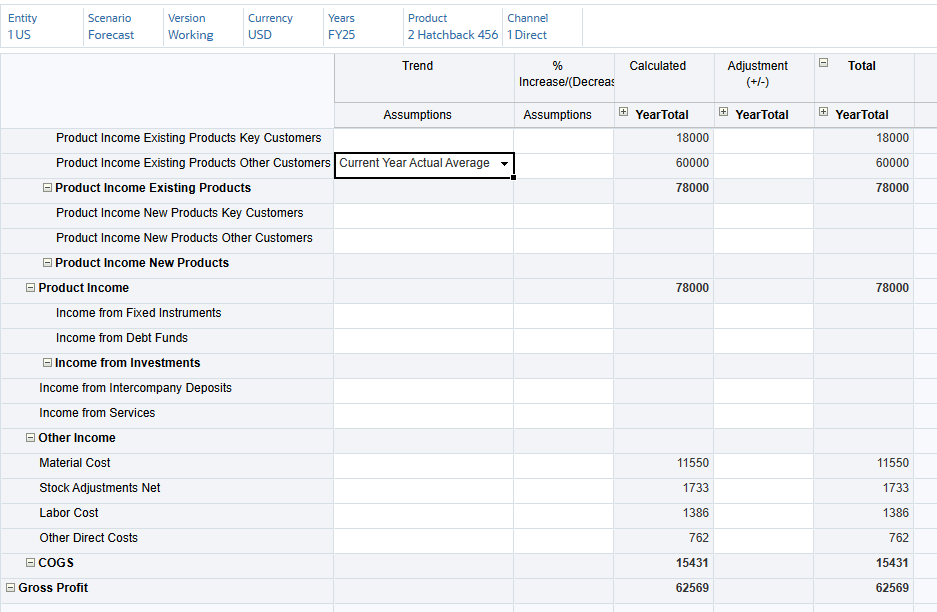
- 「製品所得既存製品のその他の顧客」で、「トレンド仮定」で「現行年実績平均」を選択します。
- 「保存」をクリックし、情報メッセージで「OK」を選択します。
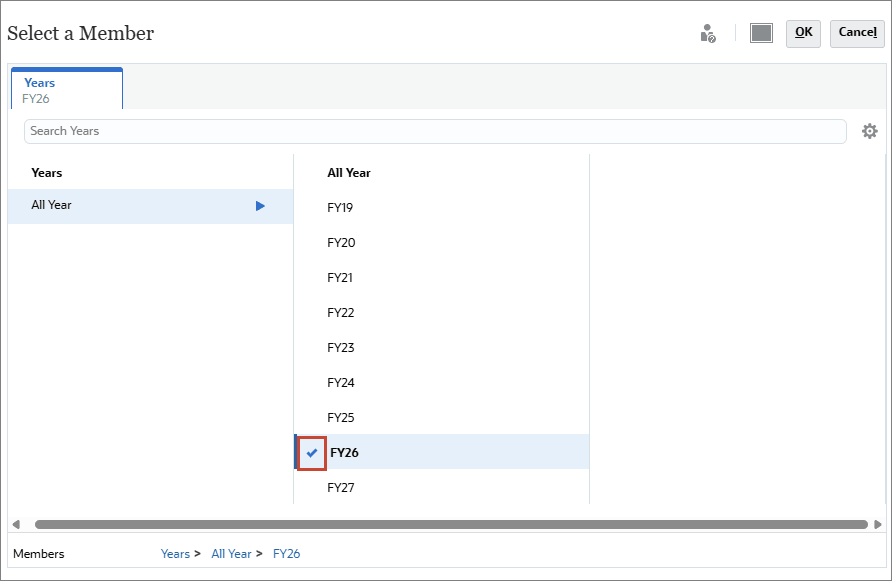
- 「年」をクリックし、FY26を選択して、「OK」をクリックします。
- (実行)をクリックします。
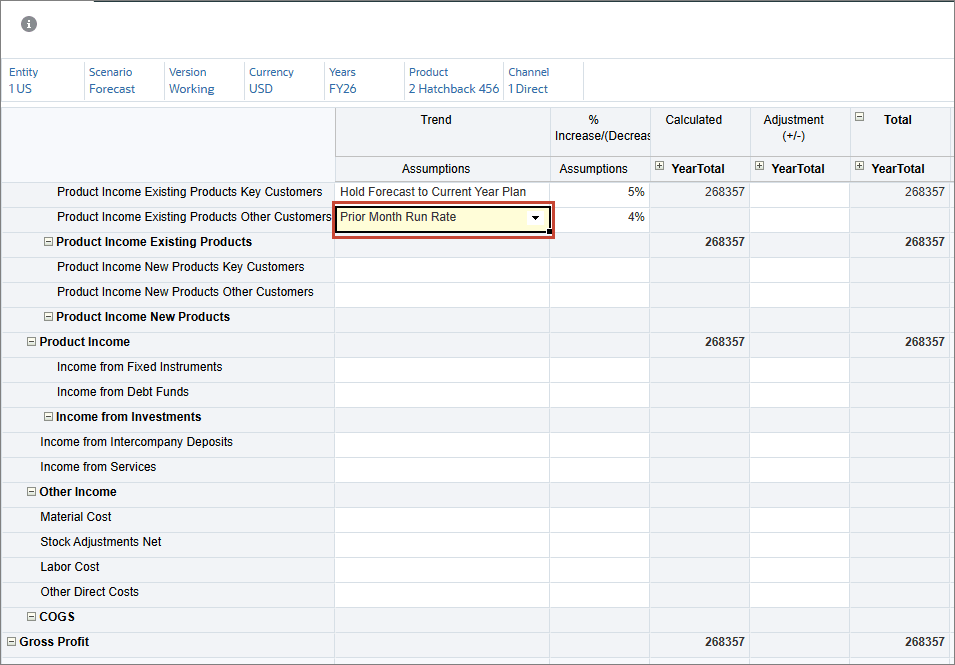
- 「製品所得既存製品のその他の顧客」で、「トレンド仮定」で「前月の実行レート」を選択し、「保存」をクリックします。
- 情報メッセージから、「OK」をクリックします。
- 製品収益既存製品の主要顧客の場合、「トレンド仮定」で「トレンドのクリア」を選択し、「%増加/(減少)」でパーセントを削除します。次に、「保存」をクリックし、「情報」メッセージで「OK」をクリックします
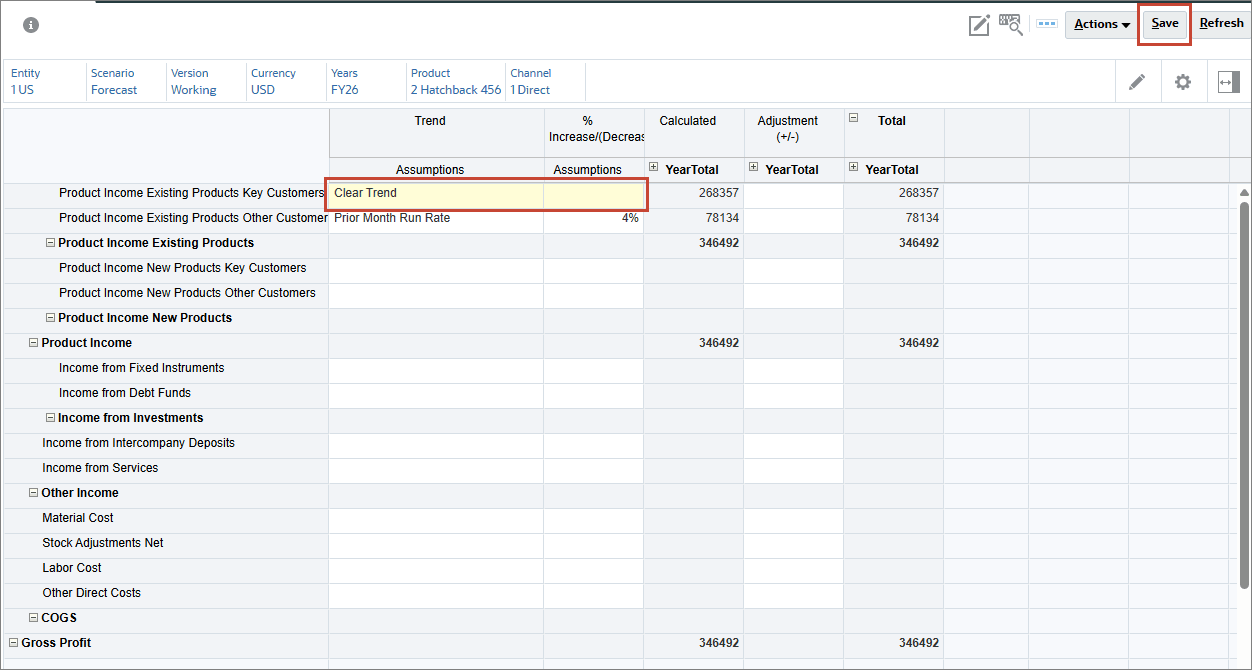
トレンドの消去により、トレンドが削除され、以前に設定したトレンドからデータが消去されます。
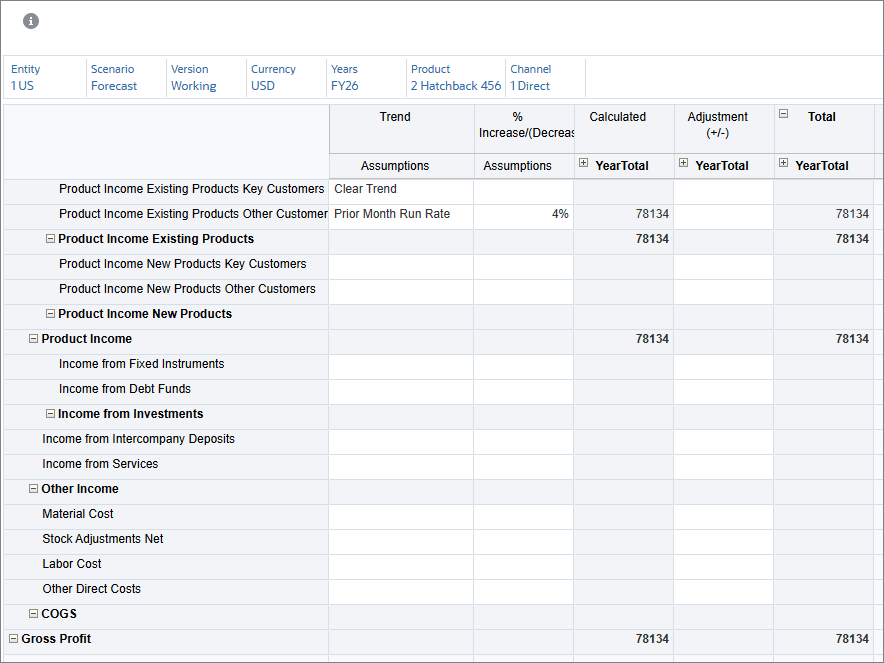
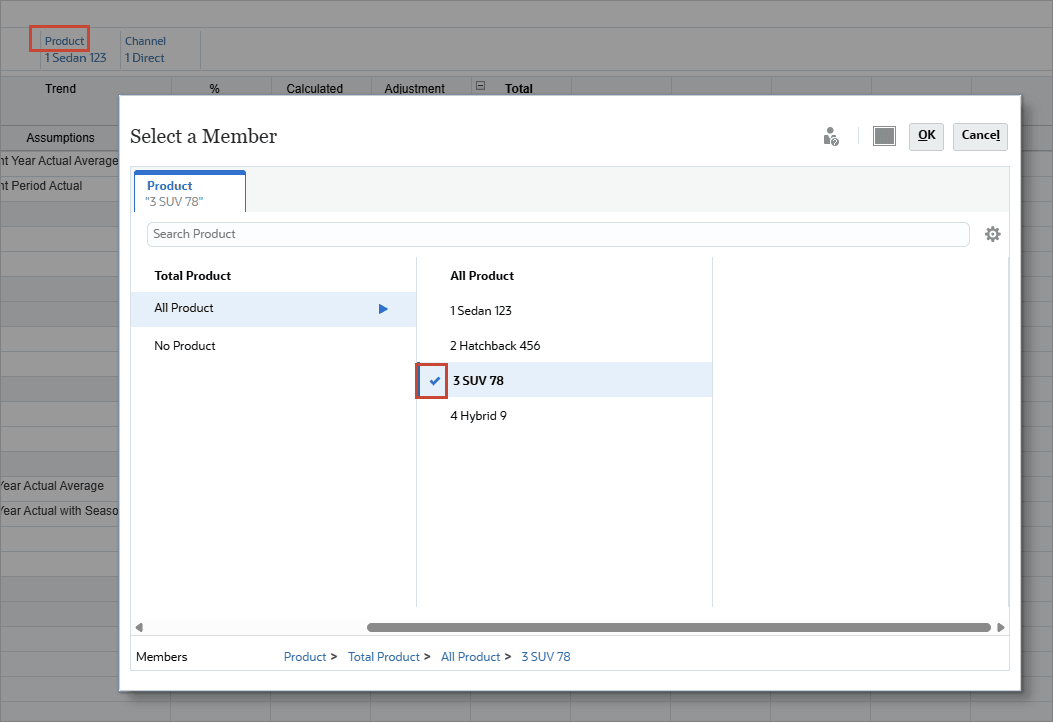
「予測平均」は、計画シナリオに対してのみ有効であり、前年からの予測の平均を取得します。
季節性のある予測は、計画シナリオの場合のみ、前年の予測から月次の値が取得されます。
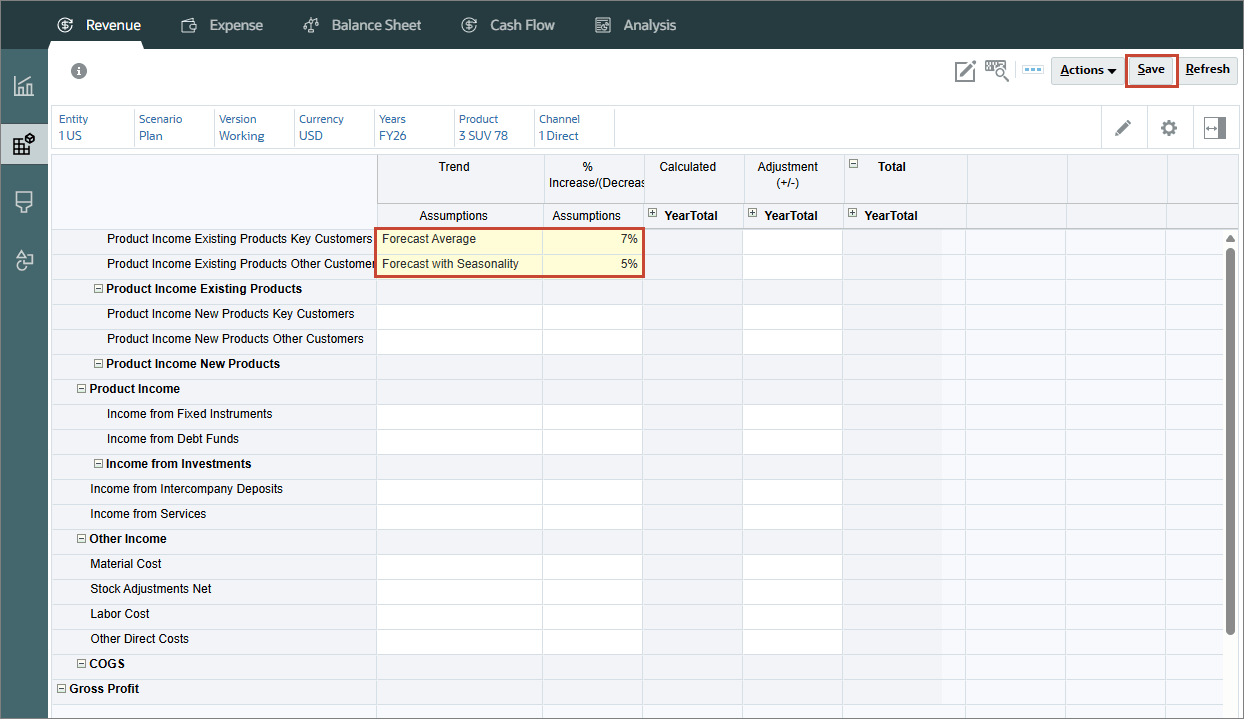
データは選択内容に基づいて計算されます。
前年比の増加/減少 - 前年の値に対する増加または減少率を適用します。前年のデータが必要です。
データは選択内容に基づいて計算されます。
「予測を今年の計画に保留」は、予測シナリオ専用です。これは、勘定科目の年累計消費量を現在の年の計画と比較し、残りが予測の残りの月の間で均等に分散されます。当年のプラン・データをロードする必要があります。
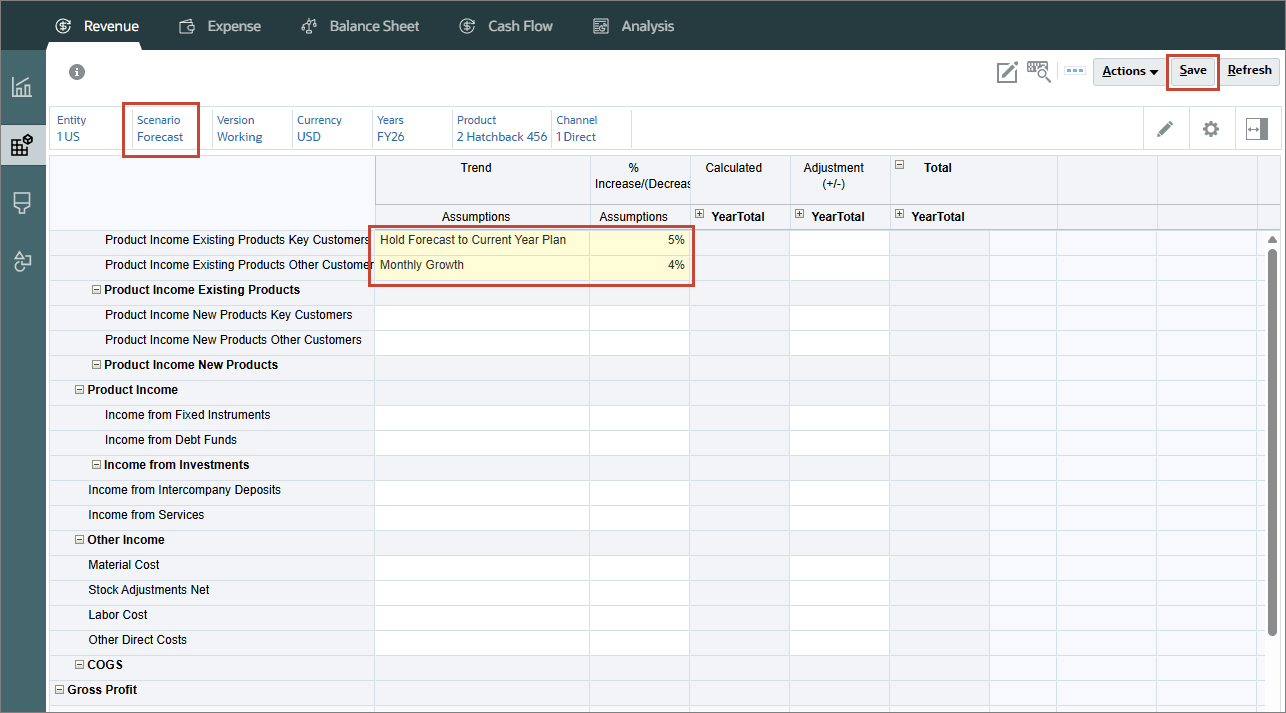
月次成長は、成長を計算するための基準として、現在の年および前年を使用して、アカウントの前年比の変動を計算します。前年のデータが必要です。
データは選択内容に基づいて計算されます。
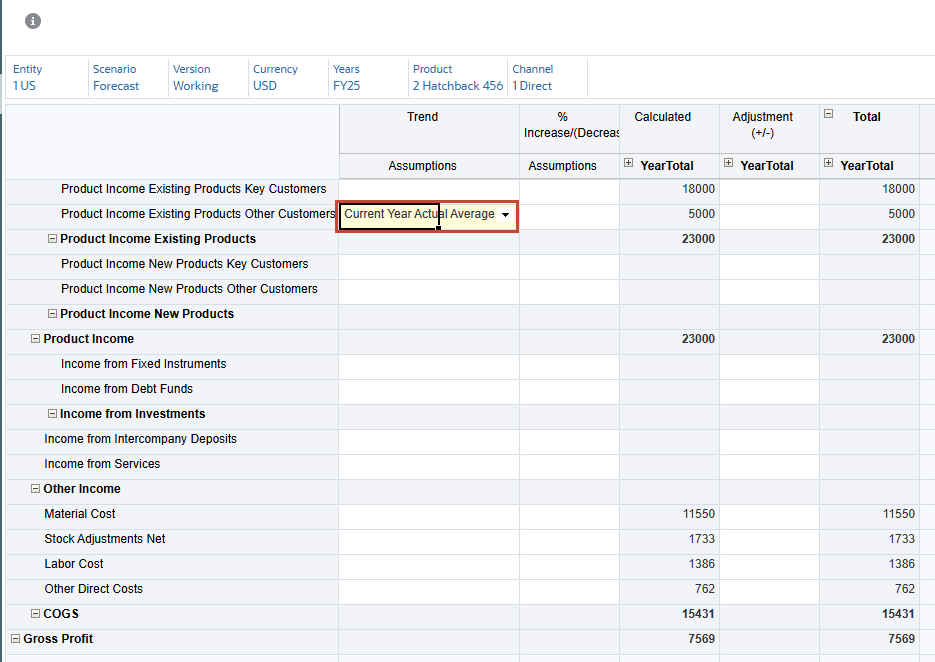
前年のデータは、選択内容に基づいて計算されます。
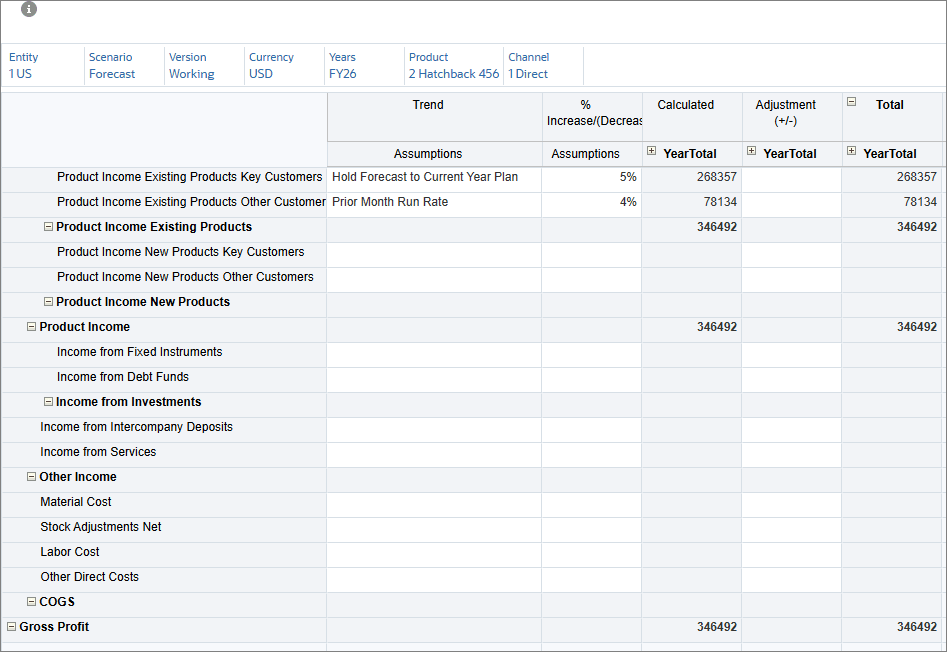
前月実行レート: 前期間の値が取得されます。現在の月は1月で、予測の最初の期間は2月であるため、1月の値は2月に適用されます。
データは選択内容に基づいて計算されます。
データのロール・アップ
この項では、トレンドを使用したプランニング後にデータをロールアップします。
- 下部のタブで、「収益合計- 計画」をクリックします。
- 「製品」をクリックし、「すべての製品」を選択して、「OK」をクリックします。
- (実行)をクリックします。
- 「処理」メニューから、「ビジネス・ルール」を選択します。
- 「ロールアップ」を選択します。
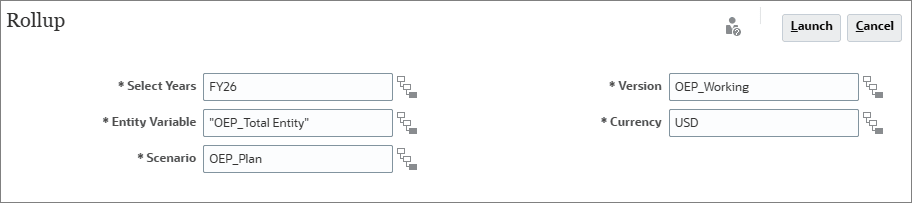
- メンバー・タイプごとに、または次に示すように値を設定することを選択して、「起動」をクリックします。
- 年の選択: FY26
- エンティティ変数: OEP_Total Entity
- シナリオ: OEP_Plan
- バージョン: OEP_Working
- 通貨: USD
- 情報メッセージで、「OK」をクリックします。
- 下部のタブで、「合計収益- 予測」をクリックします。
- 「処理」メニューから、「ビジネス・ルール」を選択します。
- 「ロールアップ」を選択します。
- メンバーごとに、次のように値を入力または選択して設定し、「起動」をクリックします。
- 年の選択: FY26
- エンティティ変数: OEP_Total Entity
- シナリオ: OEP_Forecast
- バージョン: OEP_Working
- 通貨: USD
- 情報メッセージで、「OK」をクリックします。

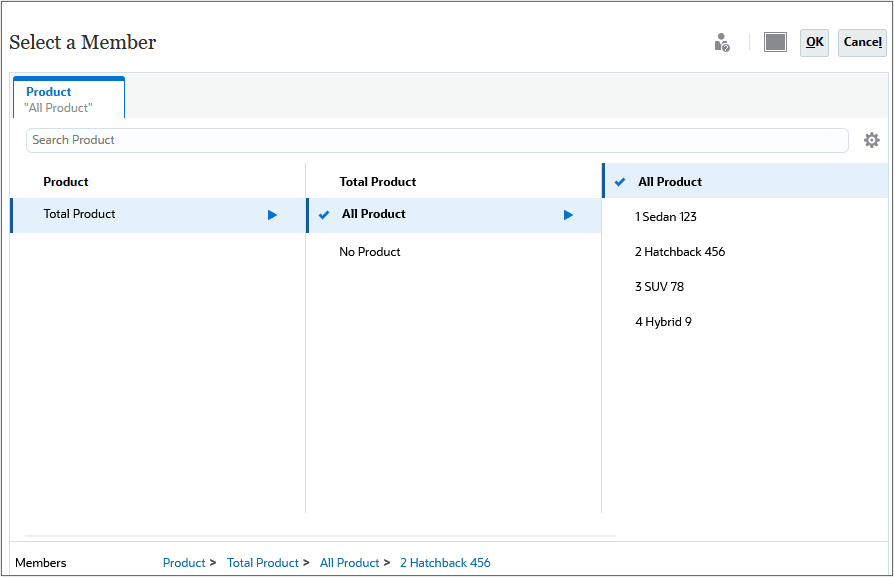
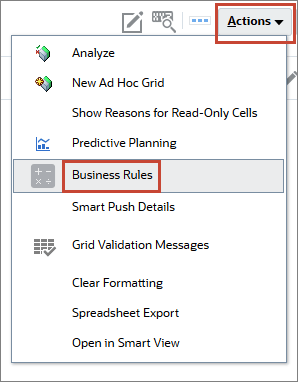
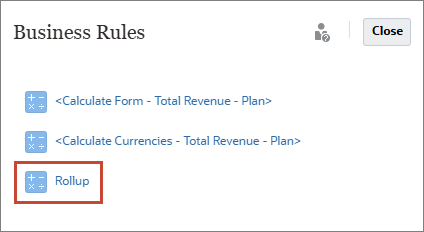
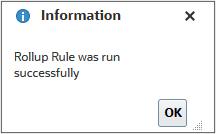
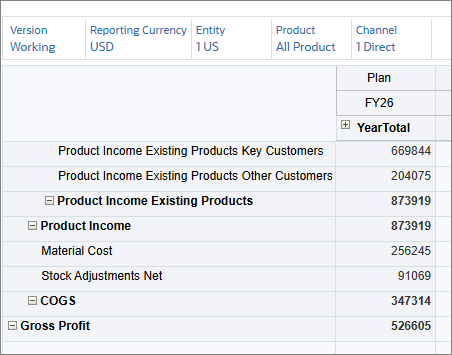
プラン・データがロールアップされます。

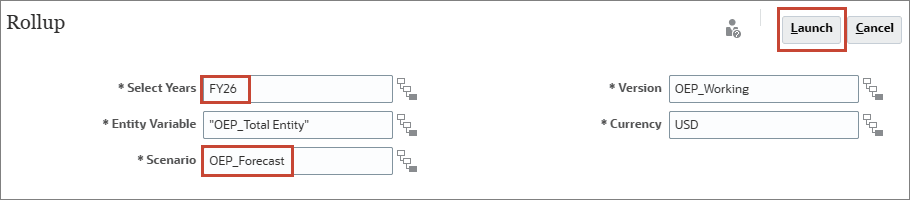
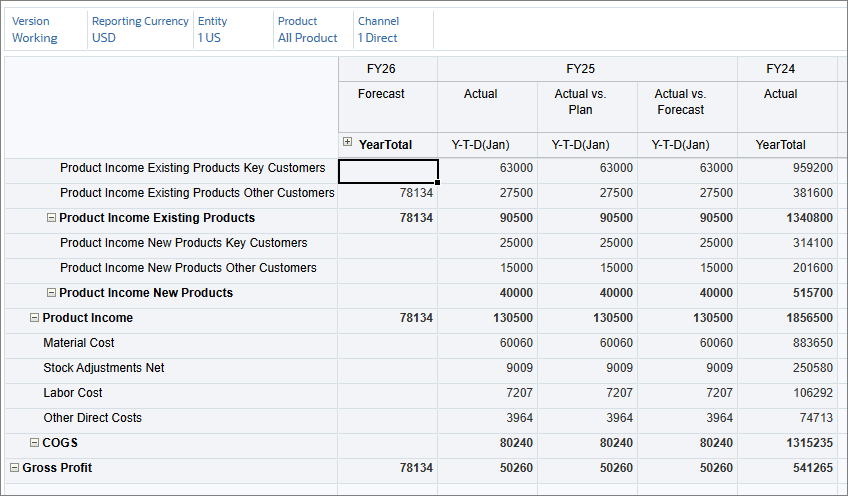
予測の場合、すべての製品について合計収益および総利益が計算されます。
関連リンク
その他の学習リソース
docs.oracle.com/learnで他のラボを確認するか、Oracle Learning YouTubeチャネルで無料のラーニング・コンテンツにアクセスしてください。さらに、Oracle Universityにアクセスして、利用可能なトレーニング・リソースを確認してください。
製品ドキュメントについては、Oracle Help Centerを参照してください。