イントロダクション
このチュートリアルでは、属性階層を持つデータのレポート方法を示します。フォームとダッシュボード上のWeb、ダッシュボードおよびMRレポートを使用して、またはSmart Viewでアド・ホック分析によって、属性別に編成したデータを表示および報告できます。各項は互いの上に構築され、順番に完了する必要があります。
ノート:
このチュートリアルでは、属性を表示およびレポートするためのPlanningユースケースを示します。また、フリーフォーム、Financial Consolidation and Close、Tax Reporting、Enterprise Profitability and Cost Managementなどの他のビジネス・プロセスの属性を使用して、データを表示およびレポートできます。バックグラウンド
属性は、製品のサイズ、色などのデータの特性を指定します。属性を使用すると、特性に基づいてディメンションのメンバーをグループ化および分析できます。たとえば、サイズやパッケージに基づいて製品の収益性を分析でき、各市場地域の人口規模などの市場属性を分析に組み込むことで、より効果的な結論を下すことができます。
属性ディメンションは、テキスト、数値、ブールまたは日付のデータ型を持つことができます。このデータ型により、グルーピングに異なる関数テキストを使用、選択、またはデータの計算が可能になります。属性タイプは属性ディメンションのレベル0のメンバーにのみ適用します。
属性値により、ユーザーはフォームの使用時にディメンション・メンバーを選択する別の方法が提供され、表示するデータに基づいてデータをフィルタリングできます。フィルタリングは、親レベルのメンバー、子または子孫メンバーに基づいて実行できます。1つのベース・ディメンションに複数の属性が割り当てられている場合は、一部の属性を持つ親でフィルタし、他の属性メンバーでフィルタできます。
属性のデータ値は動的に計算されますが保管されません。疎ディメンションのみに属性を割り当てることができます。ラベルのみメンバーには、属性を割り当てることができません。
フラット属性階層を設定することも、属性階層にレベルを含めることもできます。たとえば、色の属性を持ち、そのディメンションに青、黄、茶色などの様々な色のメンバーを含めることができます。色寸法は平らな寸法です。
KAMのKey Account Managerの属性ディメンションを設定できます。KAMディメンションは、メイン・ディメンションCustomerに関連付けられている属性ディメンションです。属性ディメンションでは、キー・アカウント・マネージャの名前を指定できます。この属性ディメンションには階層が含まれます。主要なアカウント・マネージャはリージョンに割り当てられます。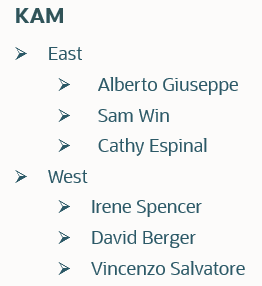
親KAMまたは子孫の1つ別にデータを表示できます。そのため、すべての主要アカウント・マネージャの合計を地域別(東部など)または個々の主要アカウント・マネージャ別に取得できます。
WebまたはSmart Viewの属性別に編成されたデータを表示およびレポートできます。Webでは、フォーム、ダッシュボードおよびMRレポートのデータを表示およびレポートできます。Smart Viewでは、アド・ホック・グリッドで、属性メンバーを含むディメンションで属性によるフィルタリングが可能です。
前提条件
Cloud EPMのハンズオン・チュートリアルでは、Cloud EPM Enterprise Serviceインスタンスにスナップショットをインポートする必要がある場合があります。チュートリアル・スナップショットをインポートする前に、別のCloud EPM Enterprise Serviceインスタンスをリクエストするか、現在のアプリケーションおよびビジネス・プロセスを削除する必要があります。チュートリアル・スナップショットは、既存のアプリケーションまたはビジネス・プロセスに対してインポートされず、現在作業しているアプリケーションまたはビジネス・プロセスを自動的に置換またはリストアすることもありません。
このチュートリアルを始める前に次のことが必要です。
- サービス管理者にCloud EPM Enterprise Serviceインスタンスへのアクセス権を付与します。
- Microsoft Excelがインストールされました。
- Smart Viewがインストールされ、インスタンスに接続するように構成されています。
- このスナップショットをインスタンスにインポートします。このチュートリアルの例では、スナップショットを使用します。
- このExcelファイルをダウンロードします。
- 「営業目標値マネージャ」ナビゲーション・フローをアクティブ化し、ホーム・ページで選択します。
ヒント :
Smart Viewは、インスタンスの「ダウンロード」ページまたはここからダウンロードできます。ノート:
スナップショットのインポート中に移行エラーが発生した場合は、HSS-Shared Servicesコンポーネントを除く移行、およびCoreコンポーネントのセキュリティ・アーティファクトとユーザー・プリファレンス・アーティファクトを再実行します。スナップショットのアップロードおよびインポートの詳細は、Oracle Enterprise Performance Management Cloud移行の管理のドキュメントを参照してください。属性について
属性ディメンションをメイン・ディメンションに関連付けます。たとえば、属性ディメンションMarket Sizeをメイン・ディメンションEntityに関連付けることができます。
この例では、コンピュータ機器の収益がエンティティ別に表示されます。データは市場規模で分類されます。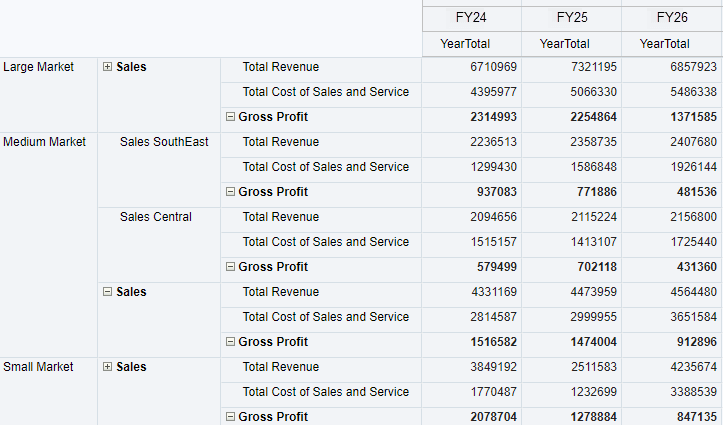
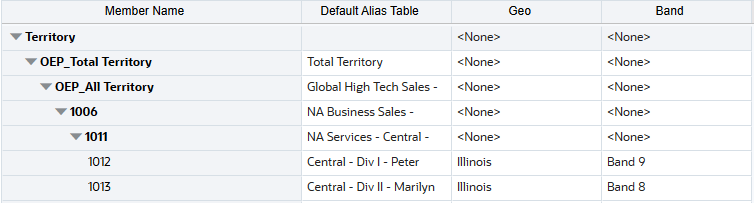
属性は、フラット構造を持つことも、階層を含めることもできます。このチュートリアルで提供されているアプリケーション内では、属性に階層が含まれます。メイン・ディメンションのTerritoryには、Geo属性とBand属性が含まれます。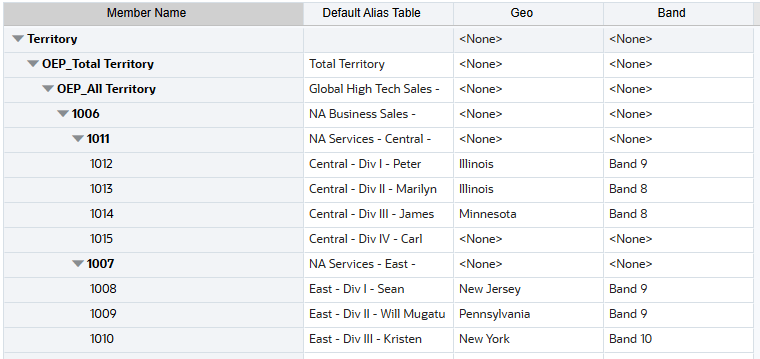
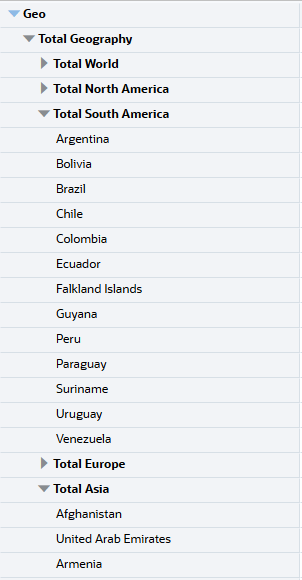
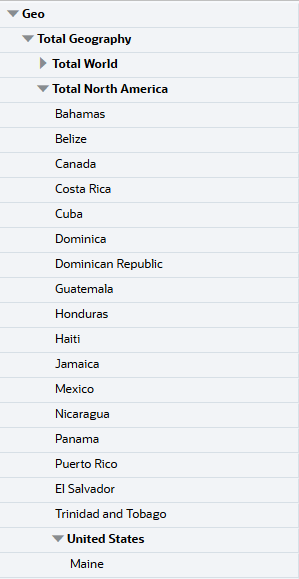
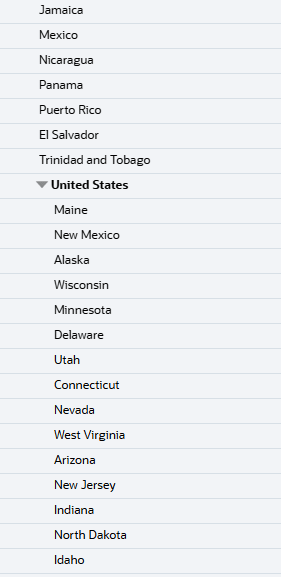
Geo内には、Total World、Total North America、Total South Americaなどを含むTotal Geographyがあります。これらの属性には、追加メンバーが含まれます。たとえば、Total North Americaには、Bahamas、Belize、Canada、Costa Ricaなどがあります。Total North Americaは、別の詳細レベルを含む米国です。
 |
 |
 |
バンド内には、バンド8、バンド9、バンド10およびバンド11の4つのバンドがあります。バンドによって、そのテリトリの営業担当の報酬レベルが分類されます。
地域属性をテリトリに割り当てると、レベル0属性が割り当てられます。たとえば、テリトリのタイプが「米国」の場合、レベル0の米国メンバー(ミネソタなど)の1つを割り当てます。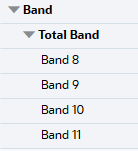
Webでの属性データによるレポート
この項では、フォーム、ダッシュボードおよびMRレポートの属性データをレビューします。
ユーザー変数の設定
この項では、Web上で属性データを確認できるようにユーザー変数を設定します。
- アプリケーションにサービス管理者としてログオンします。
 (Navigator)をクリックし、「Tools」の下の「User Preferences」を選択します。
- 「プリファレンス」で、「ユーザー変数」を選択します。
- 「メンバーの区分」に、「合計区分」を入力または選択します。
- 「メンバーの地理」に、「地理合計」を入力または選択します。
- 次のユーザー変数が定義されていることを確認します:
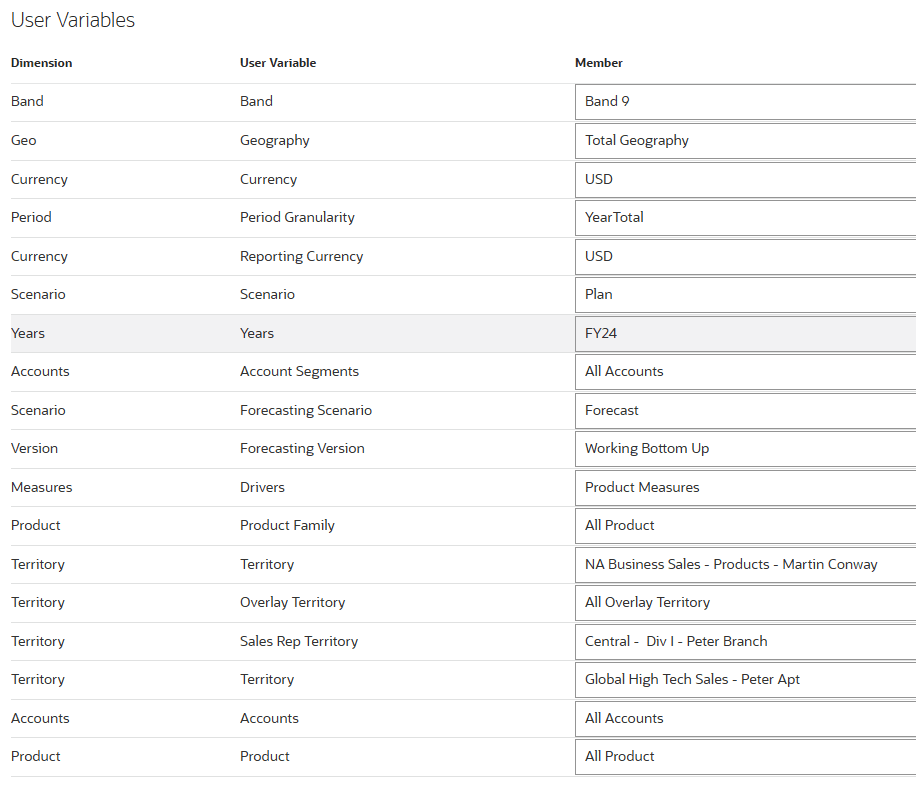
- 「保存」、「OK」の順にクリックします。
![[Home]](images/ic_home.png) (ホーム)をクリックします。
(ホーム)をクリックします。
フォーム設定の確認
この項では、Webでのフォームの設定方法を確認します。
- 「営業目標値マネージャ」ナビゲーション・フローが選択されていることを確認します。
- ホーム・ページで、「Sales Analysis」、「Sales by Territory」の順にクリックします。
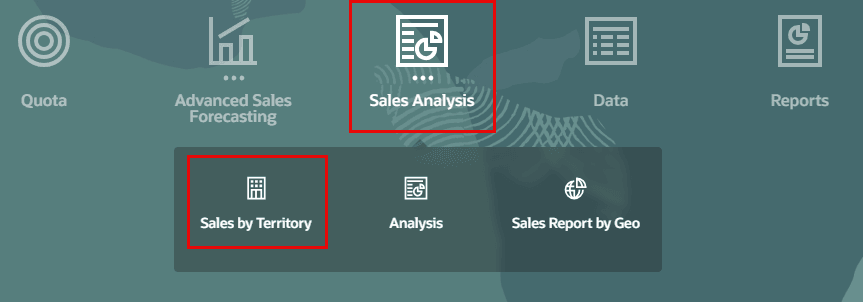
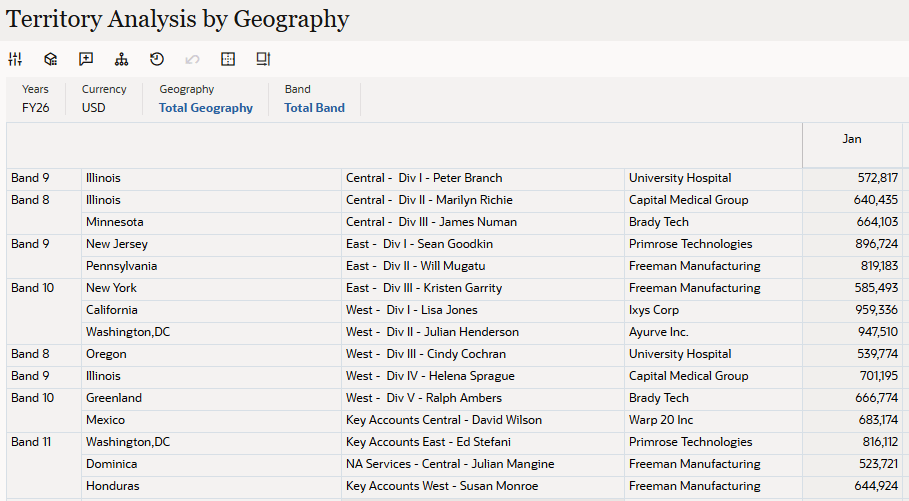
「地域別テリトリ分析」が表示されます。POVに表示される地理とバンドの属性があります。
ヒント :
例および次のステップに従ってPOVを設定できます。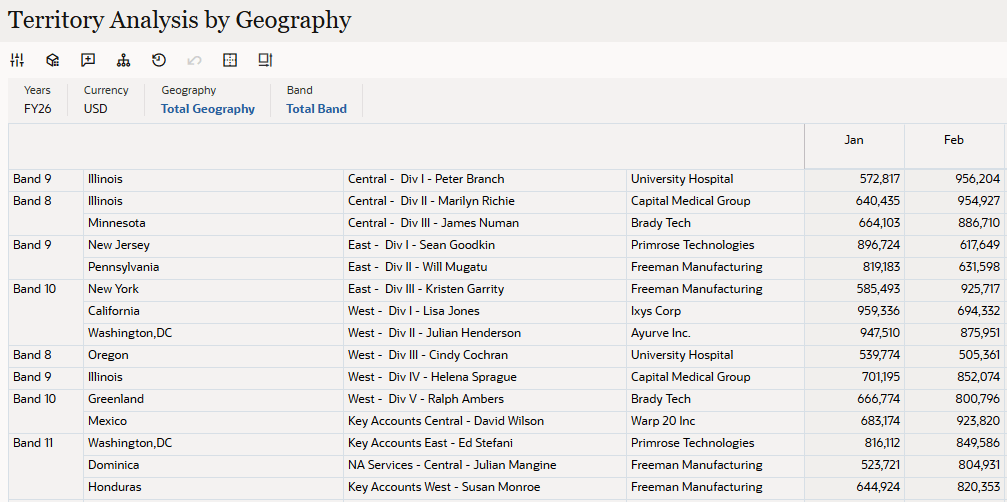
- 右側で、「アクション」、「編集」の順にクリックします。
フォーム設計をレビューし、変更できます。
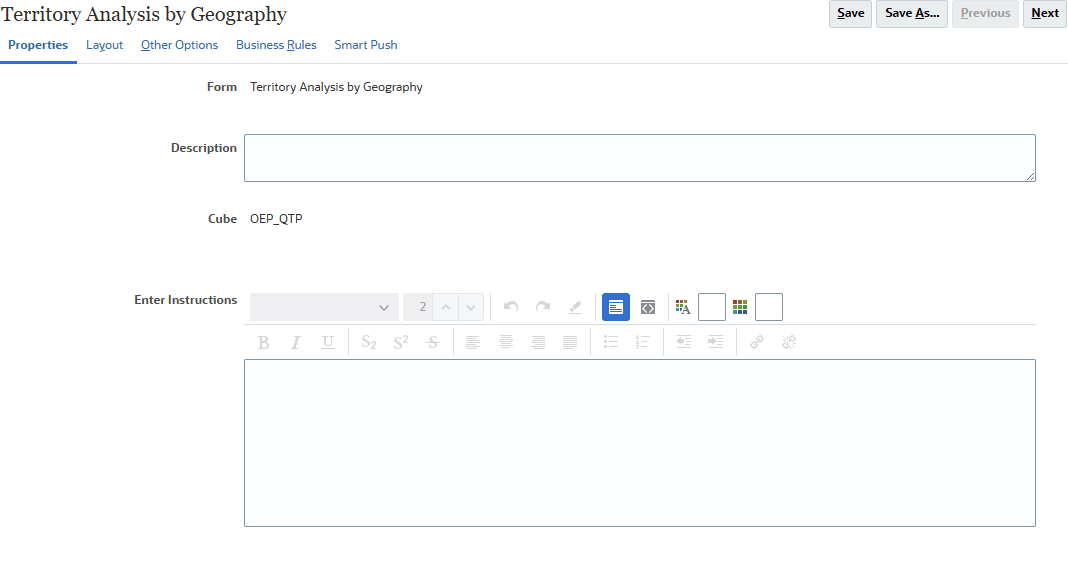
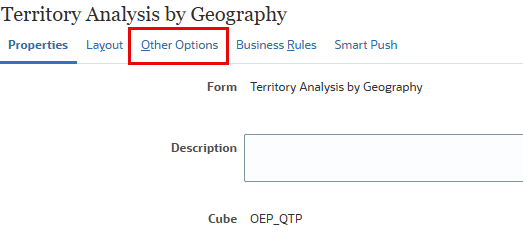
- 上部に向かって、「その他のオプション」タブを選択します。
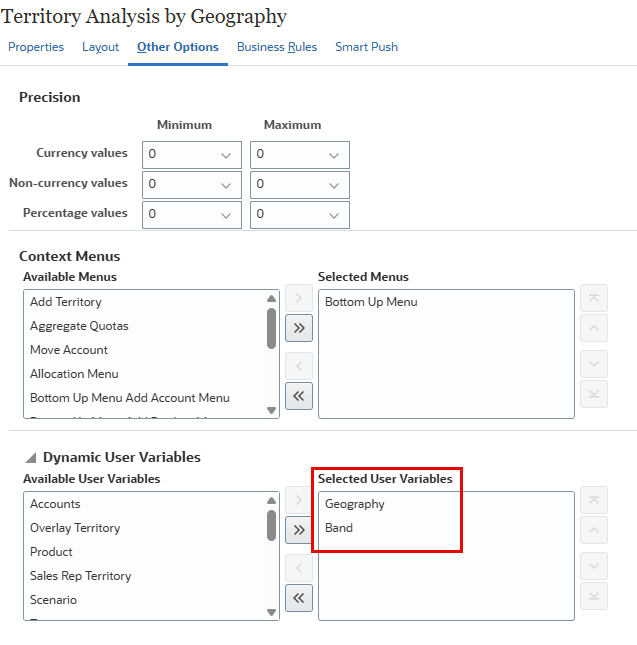
地理と区分は、動的ユーザー変数として設定されます。
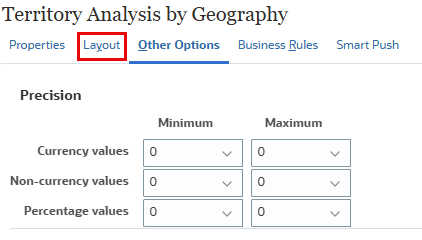
- 上部に向かって、「レイアウト」タブを選択します。
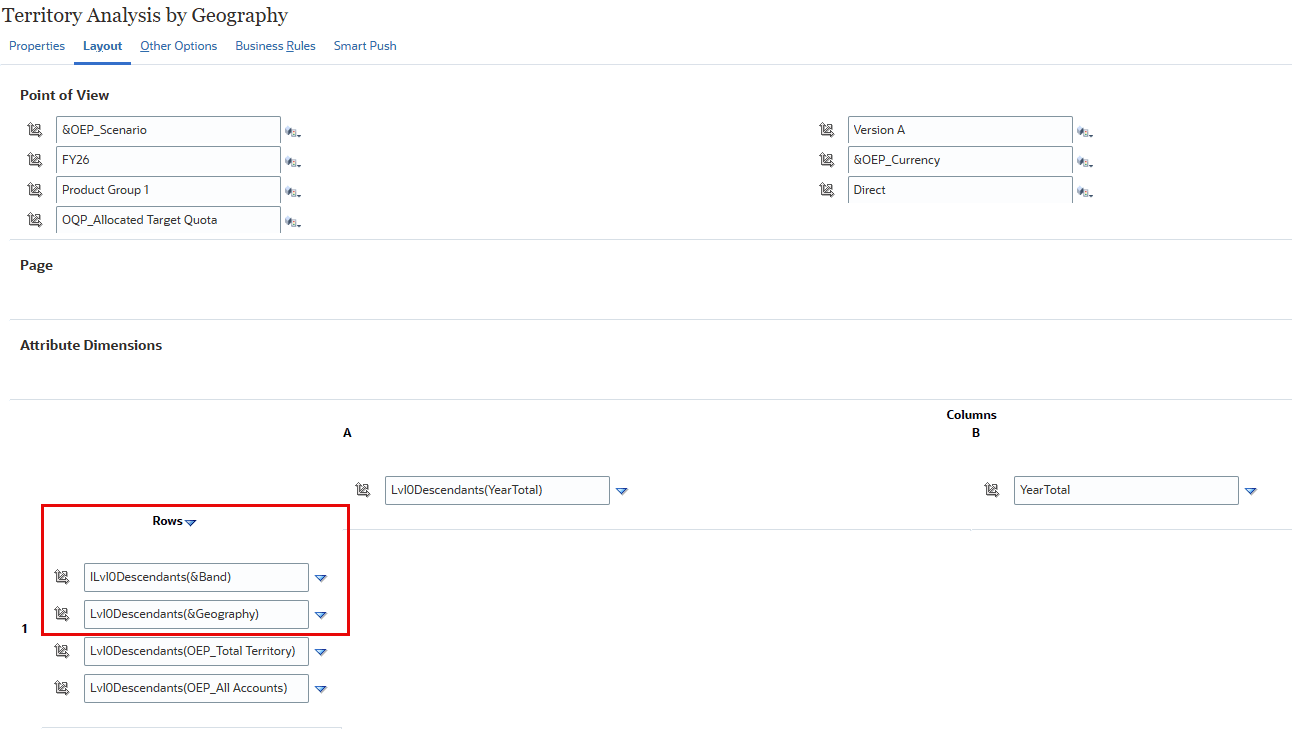
行には、区分と地理のレベル0の子孫が含まれます。
- 「編集」タブを閉じて、フォーム・レイアウトを閉じます。

フォームの属性によるデータの確認
この項では、Web上のフォームの属性データをレビューします。
- 前のセクションから「Territory Analysis by Geography(地理別テリトリ分析)」フォームを開いた状態で、下にスクロールして「Total Geography(地理合計)」の子孫とすべてのバンドのデータが表示されていることを確認します。
- POVで、「地理合計」をクリックします。
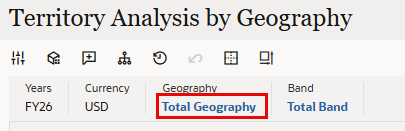
- 「Total Geography」で、「Total North America」を選択し、「OK」をクリックします。
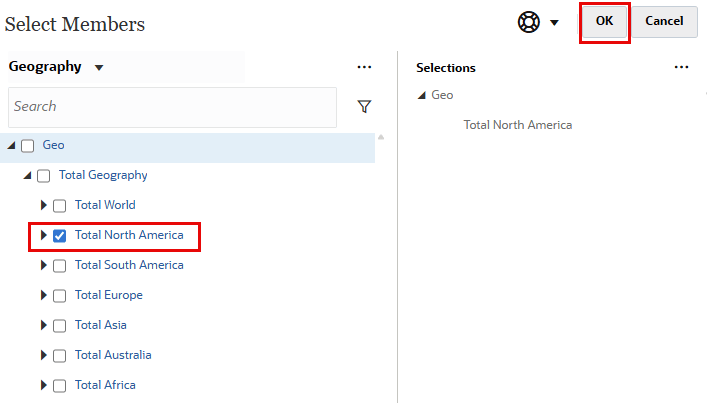
「Total North America」の子孫および「Total Band」の子孫のデータが表示されます。
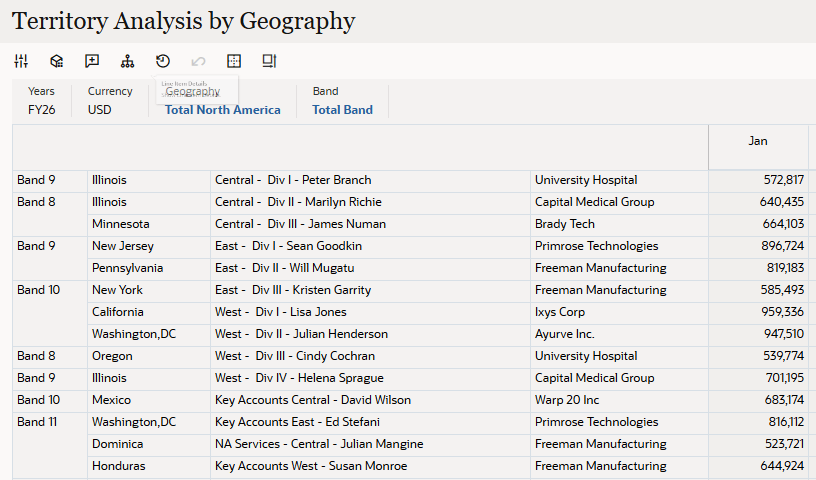
- POVで、「合計バンド」をクリックします。
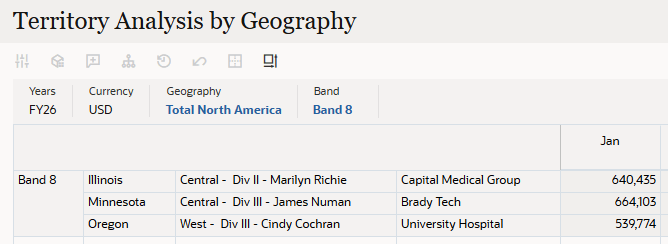
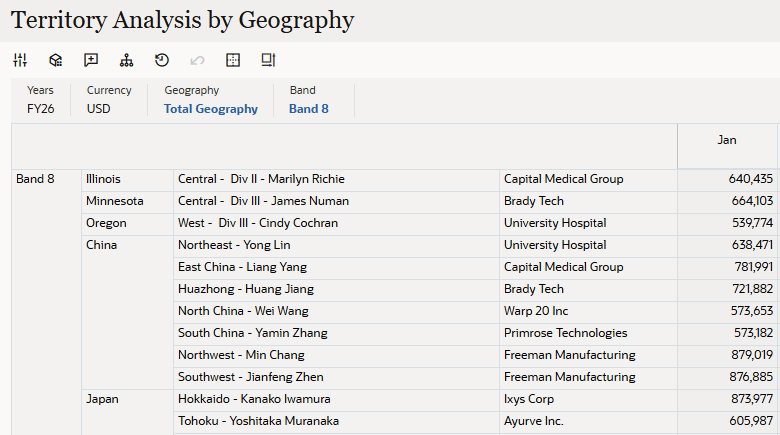
- 「合計バンド」で、「バンド8」を選択し、「OK」をクリックします。
Total North AmericaおよびBand 8の子孫のデータが表示されます。
- POVで、「Total North America」をクリックします。
- 「地理合計」を選択し、「OK」をクリックします。
Total Geographyの子孫とBand 8のデータが表示されます。
- POVで、「バンド8」をクリックします。
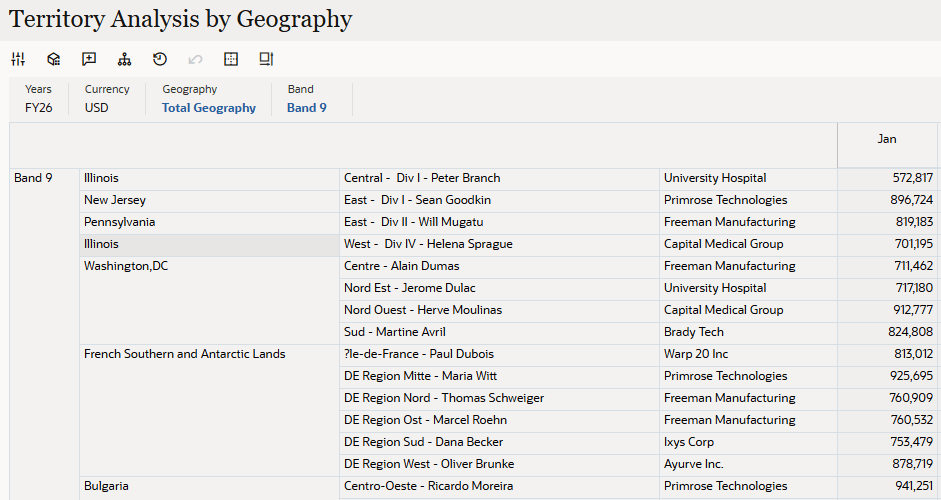
- 「合計バンド」で、「バンド9」を選択し、「OK」をクリックします。
Total Geographyの子孫とBand 9のデータが表示されます。
- POVで、「地理合計」をクリックします。
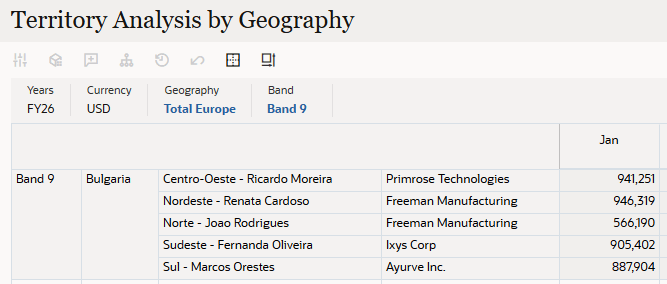
- 「Total Geography」で、「Total Europe」を選択し、「OK」をクリックします。
Total EuropeおよびBand 9の子孫のデータが表示されます。
- POVで、「Total Europe」をクリックします。
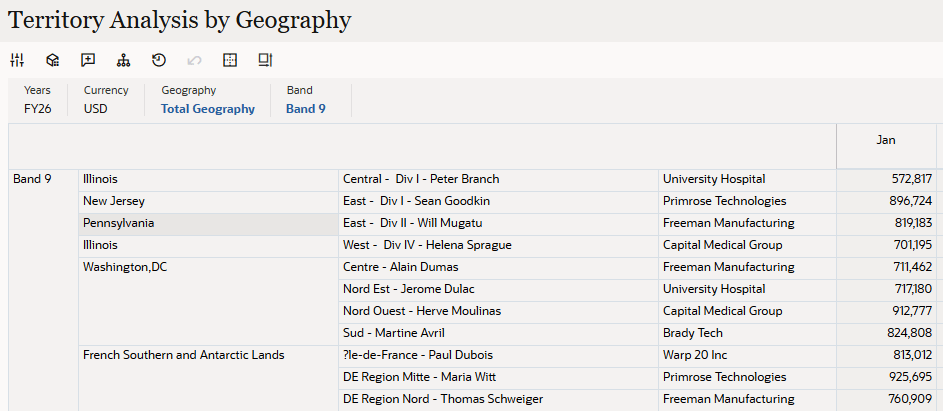
- 「地理合計」を選択し、「OK」をクリックします。
Total Geographyの子孫とBand 9のデータが表示されます。
- POVで、「バンド9」をクリックします。
- 「合計区分」を選択し、「OK」をクリックします。
Total Geographyの子孫とTotal Bandの子孫のデータが表示されます。
MRレポートでの属性データを使用したレポート
この項では、MRレポートの属性データをレビューします。レポートを実行する前に、ダッシュボードでテリトリと地理、バンドのPOVを設定します。
- 「地域別テリトリ分析」の上にある「分析」をクリックします。

- 「区分」で、「合計区分」を選択します。
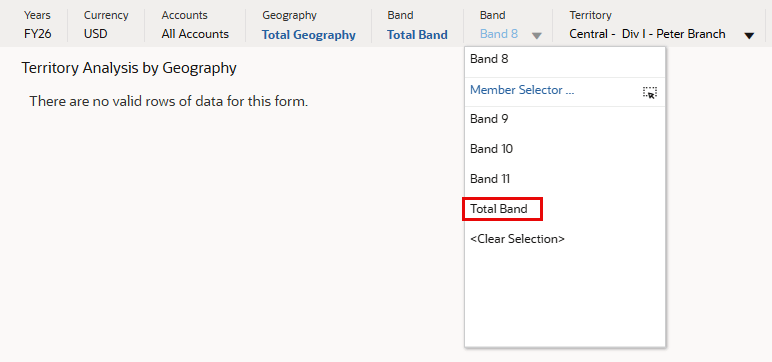
- 選択内容が例と一致していることを確認します。
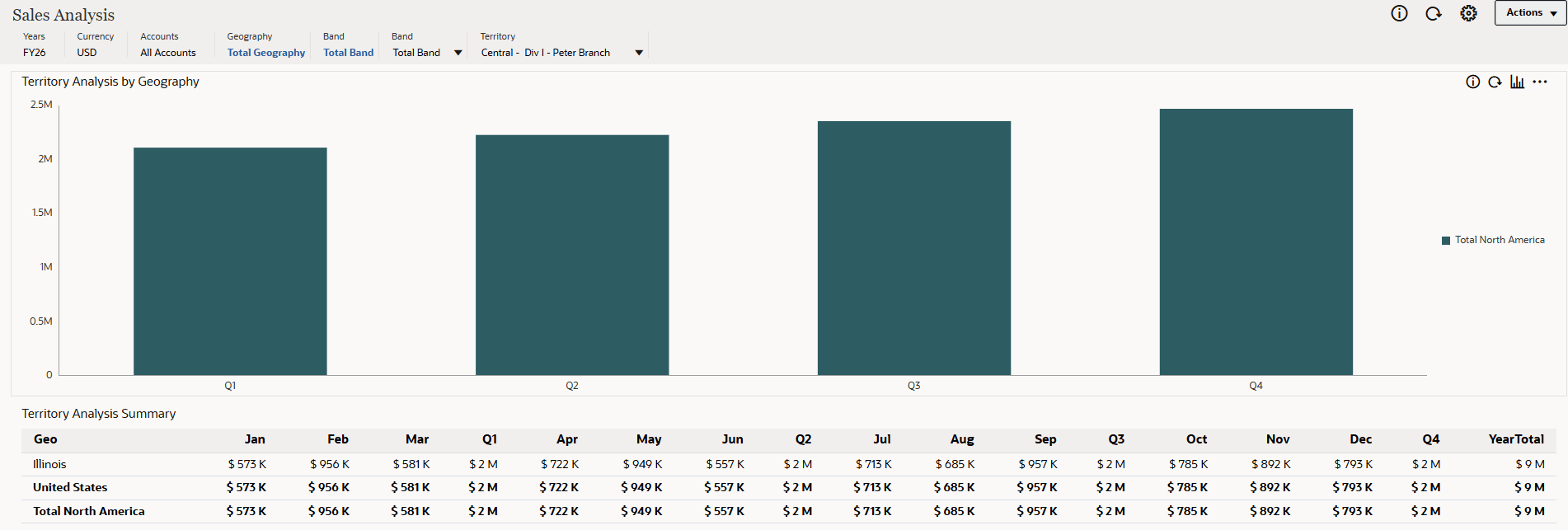
「販売分析」ダッシュボードは、POVの選択に基づいて更新されます。
- 「地域別テリトリ分析」の上にある「地域別販売レポート」をクリックします。

- POVが次と一致していることを確認します:

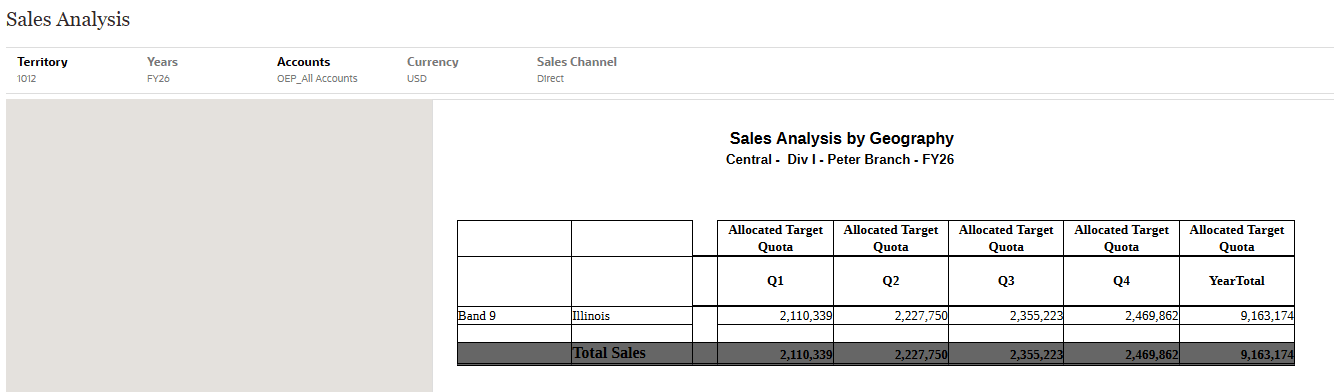
レポートが表示されます。
- POVで、「テリトリ」をクリックします。
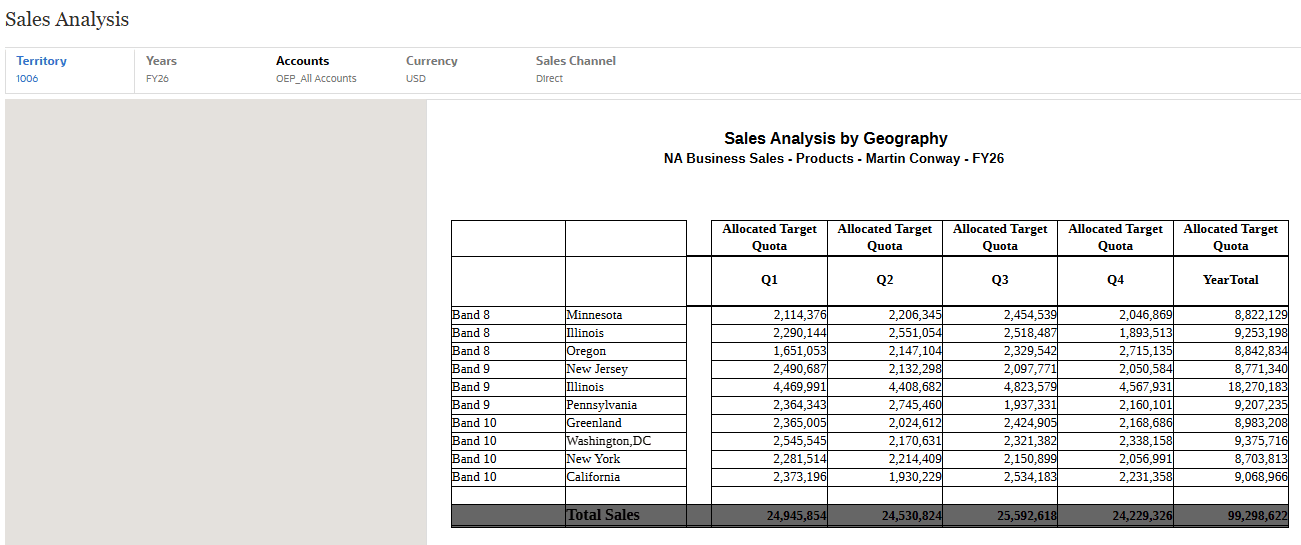
- 「テリトリ」で、「1006」を選択します。
割当て済ターゲット割当て制限がMartin Conwayに表示されます。
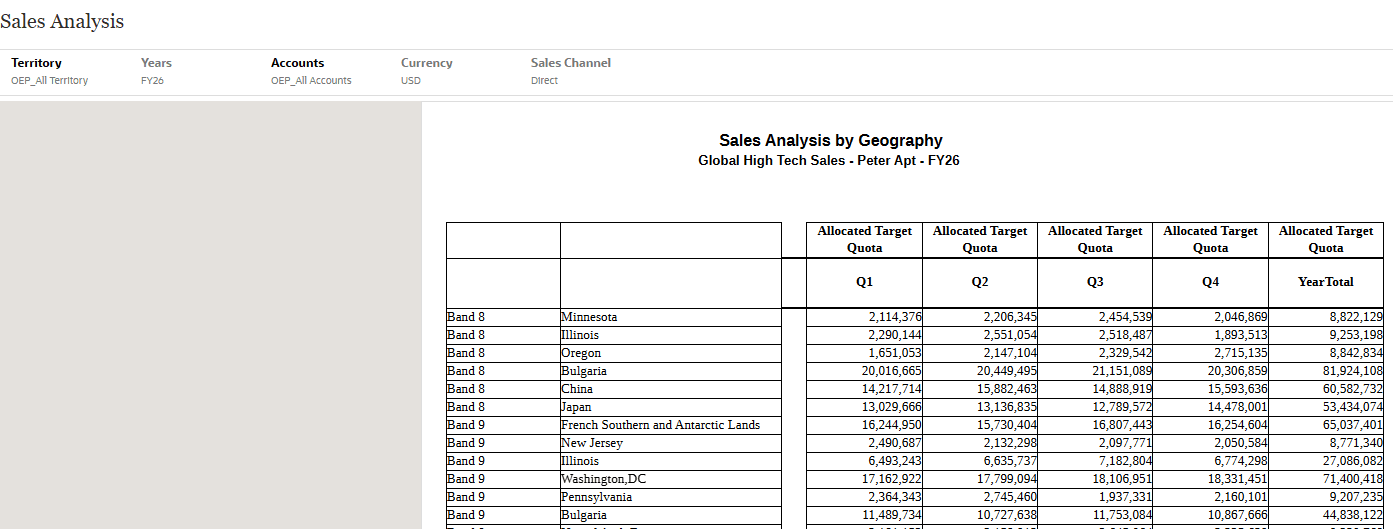
- POVで、「テリトリ」をクリックし、「OEP_Allテリトリ」を選択します。
割当て済ターゲット割当て制限がPeter Aptに表示されます。
ダッシュボードの属性別のデータの確認
この項では、ダッシュボードの属性データを確認します。テリトリをドリルダウンして、販売詳細を表示します。
- 「地域別テリトリ分析」の上にある「分析」をクリックします。

- POVで、選択内容が

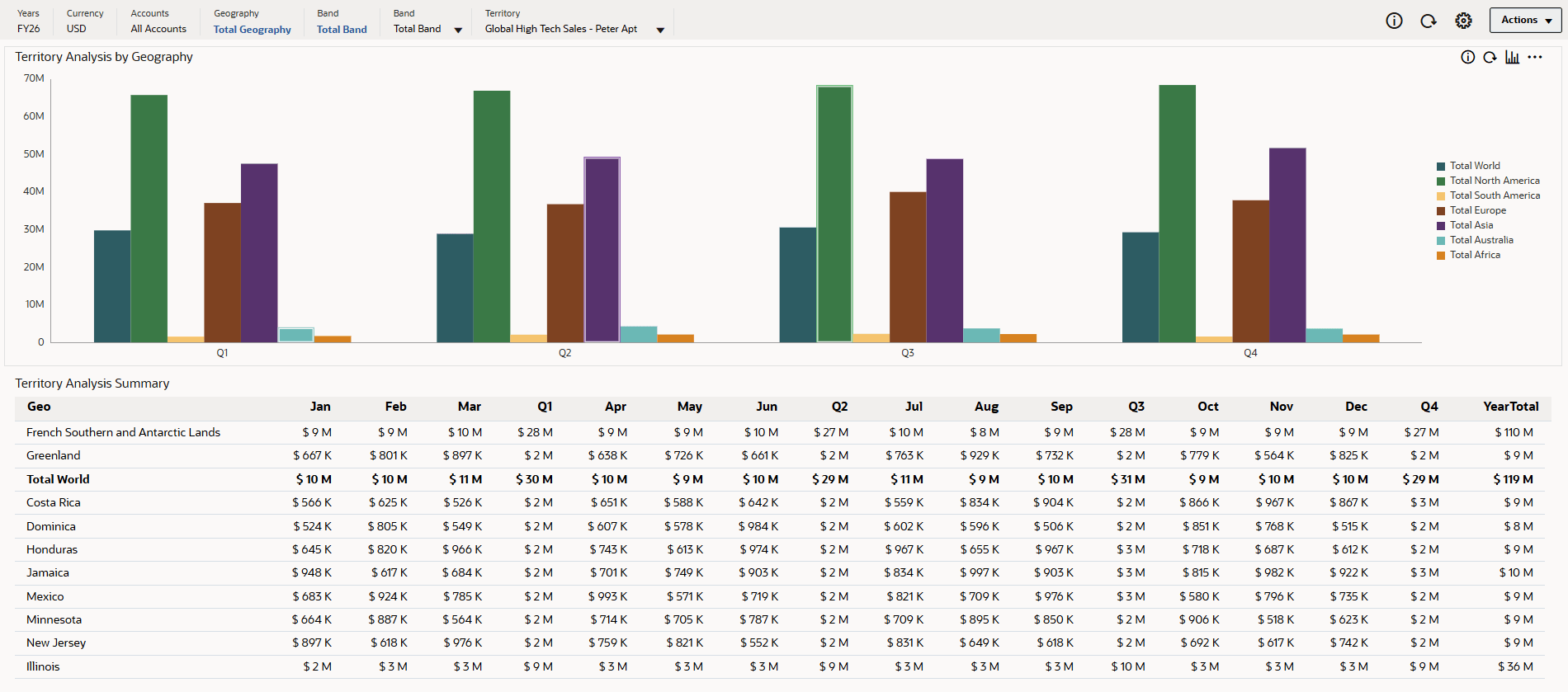
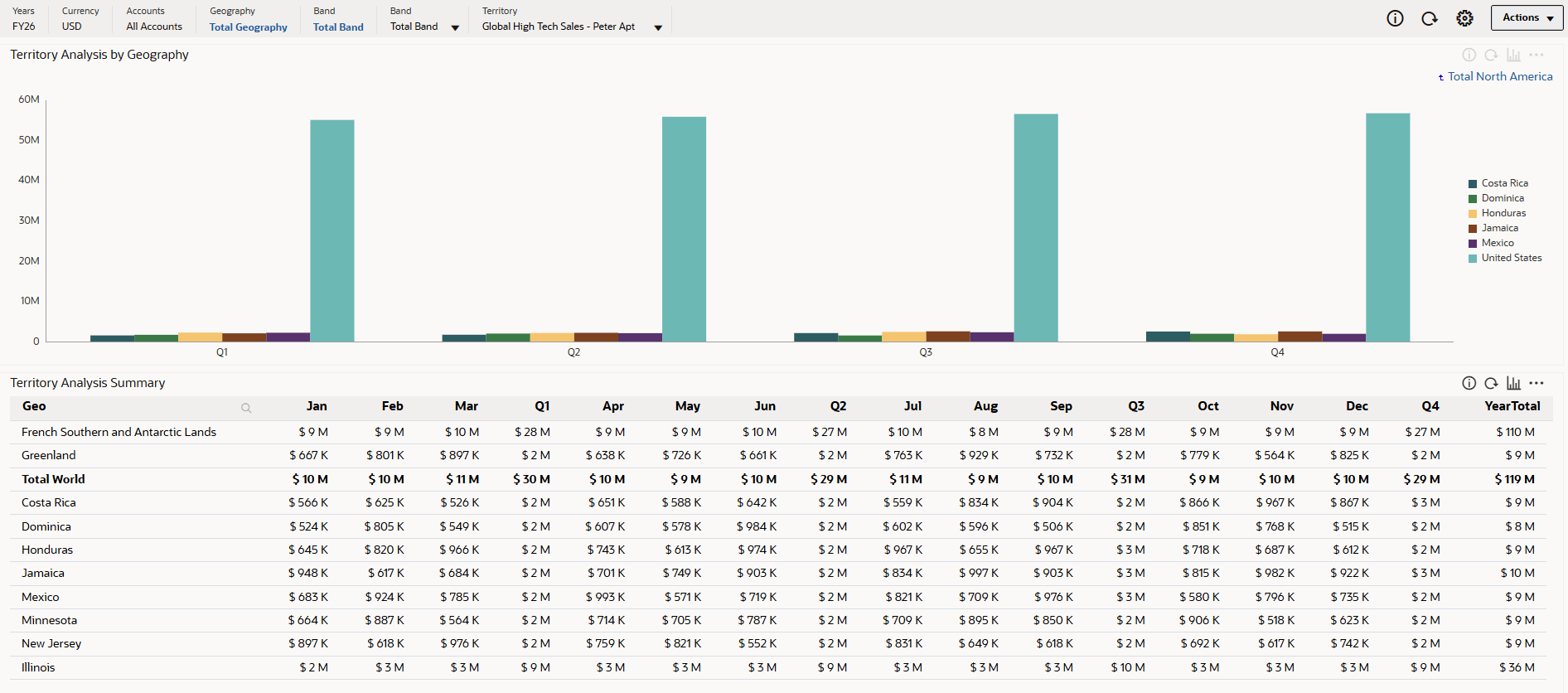
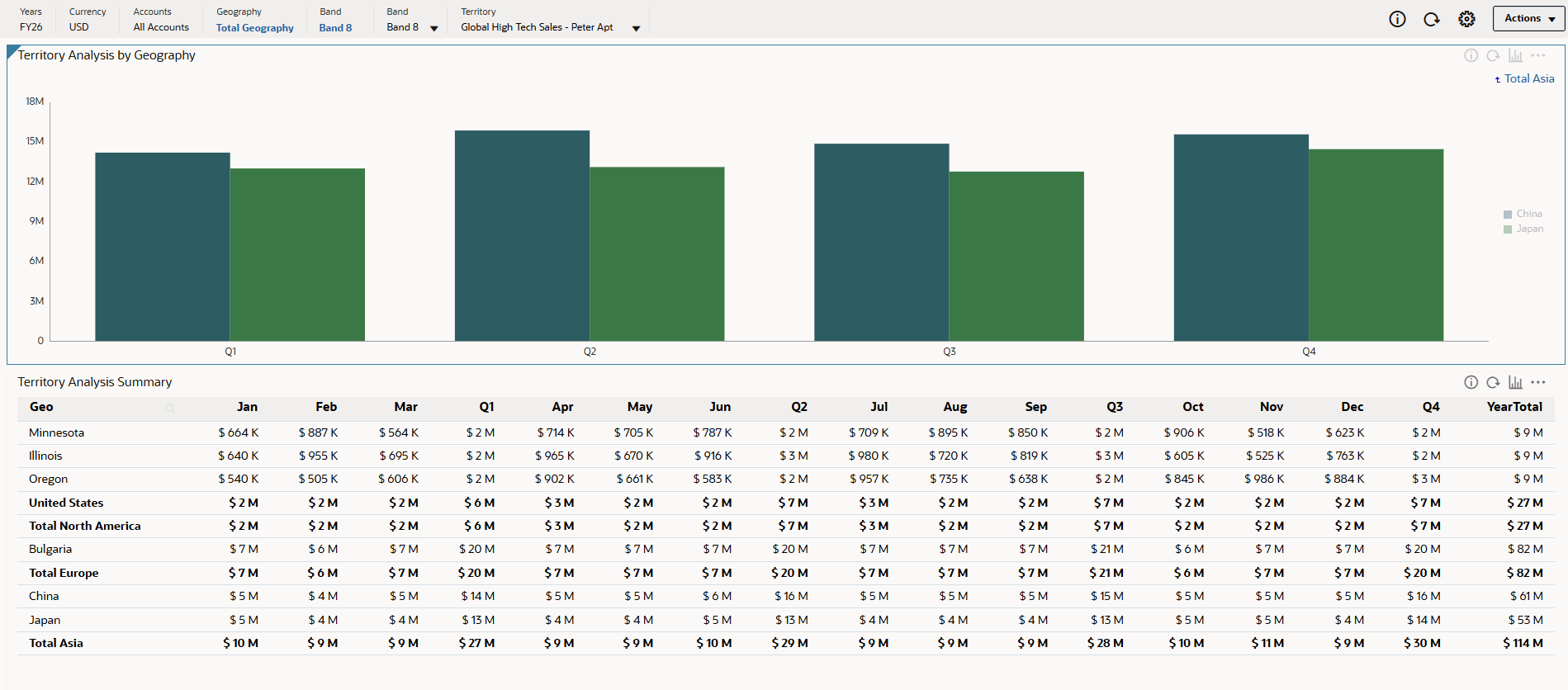
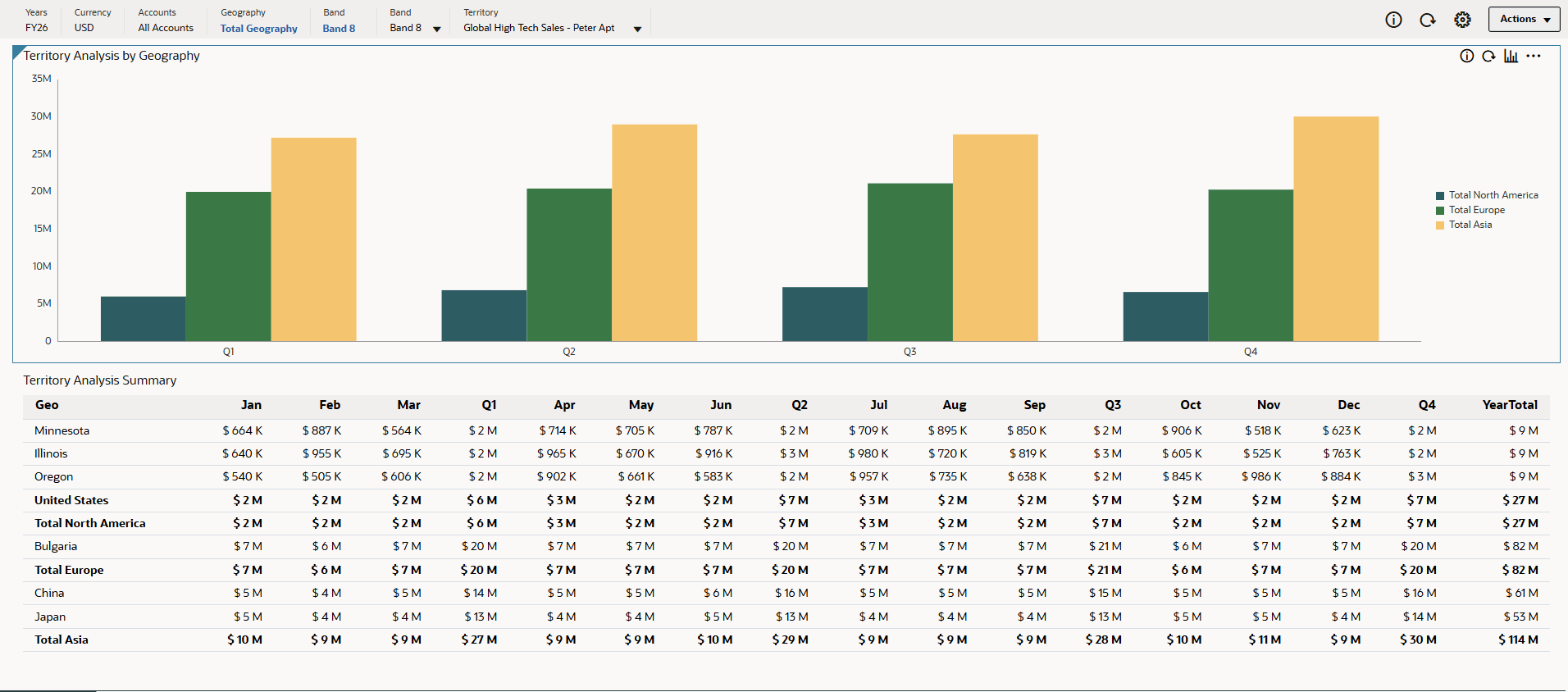
「Sales Analysis」ダッシュボードが表示されます。「地域別テリトリ分析」では、テリトリの四半期別売上をレビューできます。「テリトリ分析要約」では、月別の売上をレビューできます。
- グラフの右側にある「Total North America」をクリックします。
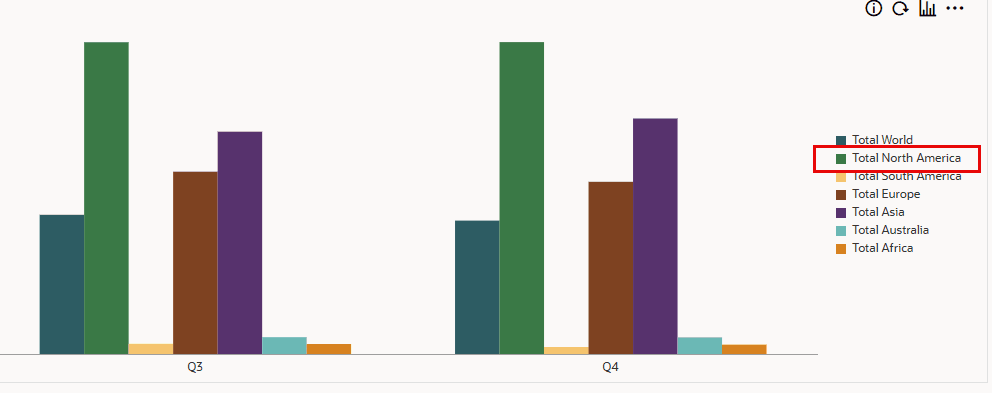
北米の子孫のデータがグラフに表示されます。
- グラフの右側にある「United States」をクリックします。
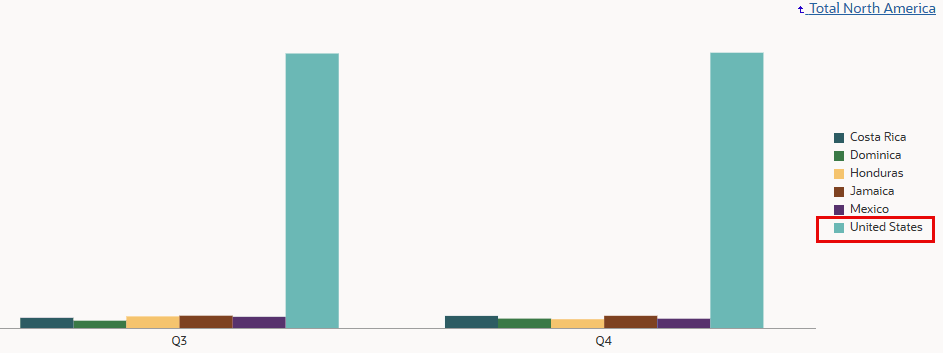
米国の子孫のデータがグラフに表示されます。
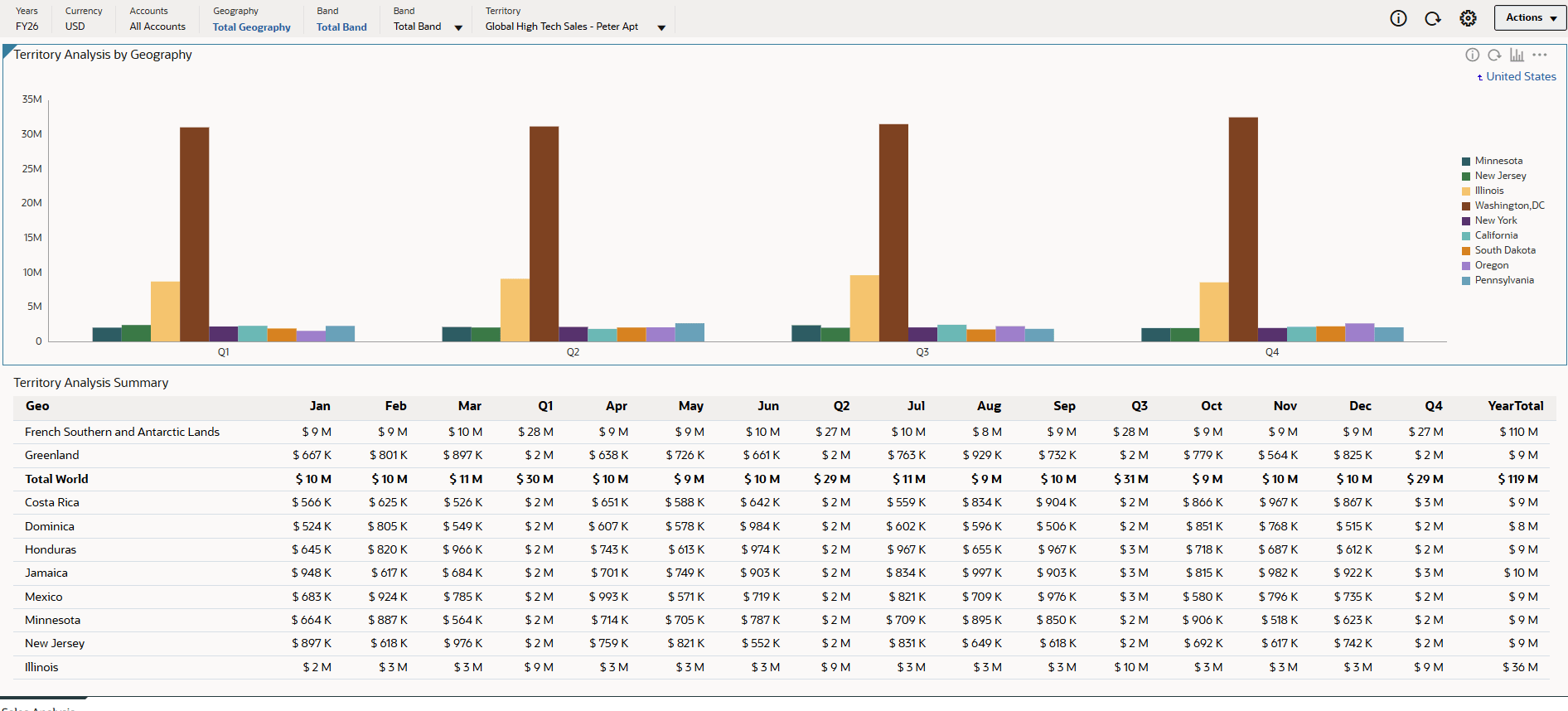
- POVで、「合計バンド」をクリックします。

- 「合計バンド」で、「バンド8」を選択し、「OK」をクリックします。
- グラフの右側にある「アジア合計」をクリックします。
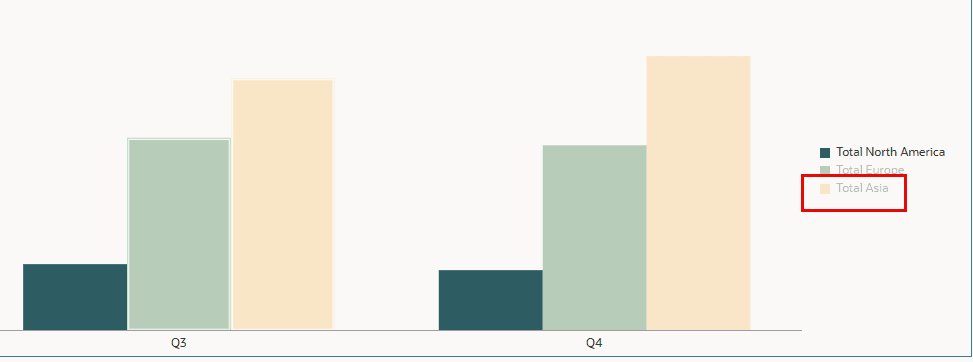
地理別テリトリ分析が更新されました。中国と日本のデータが表示されます。
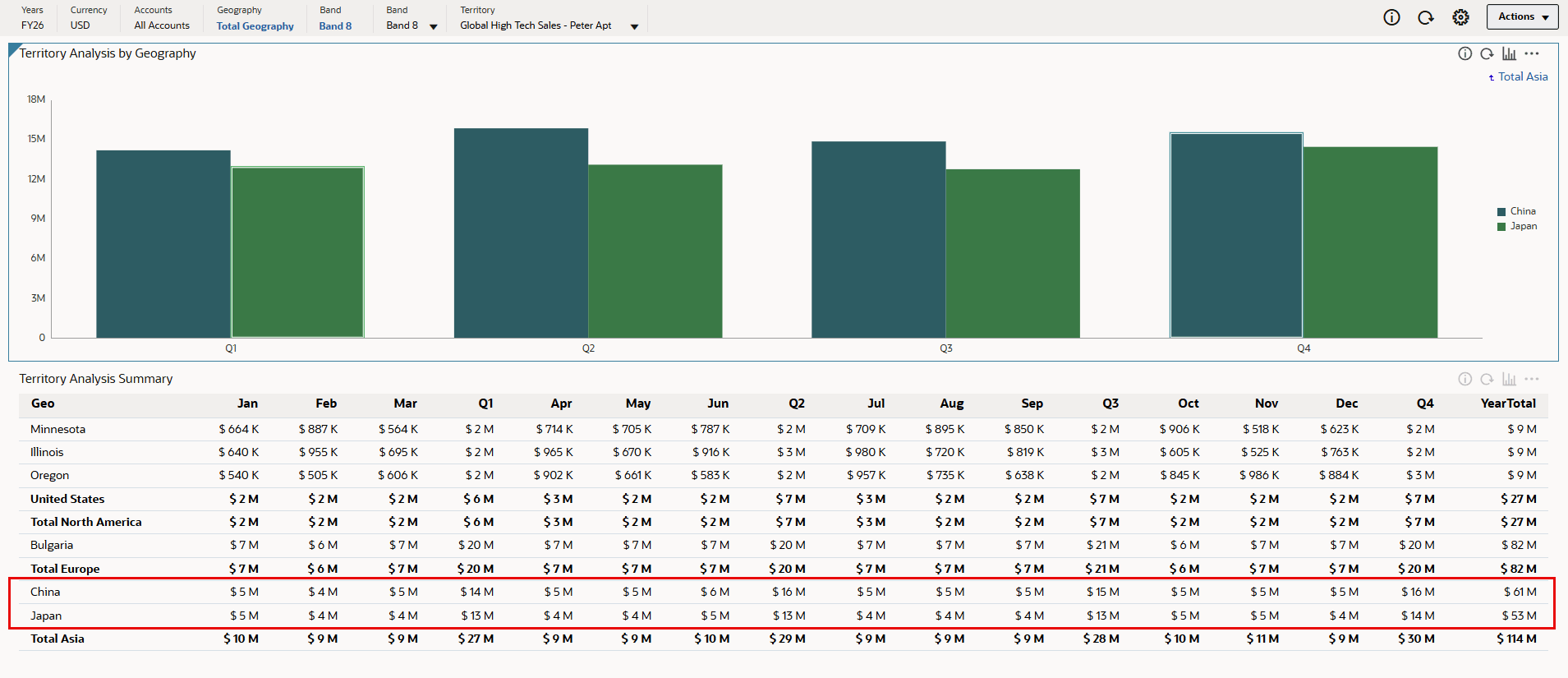
- 「テリトリ分析要約」で、下にスクロールして中国と日本に関する情報を表示します。
- POVで、「Band 8」をクリックします。

- 「合計バンド」で、「バンド9」を選択し、「OK」をクリックします。
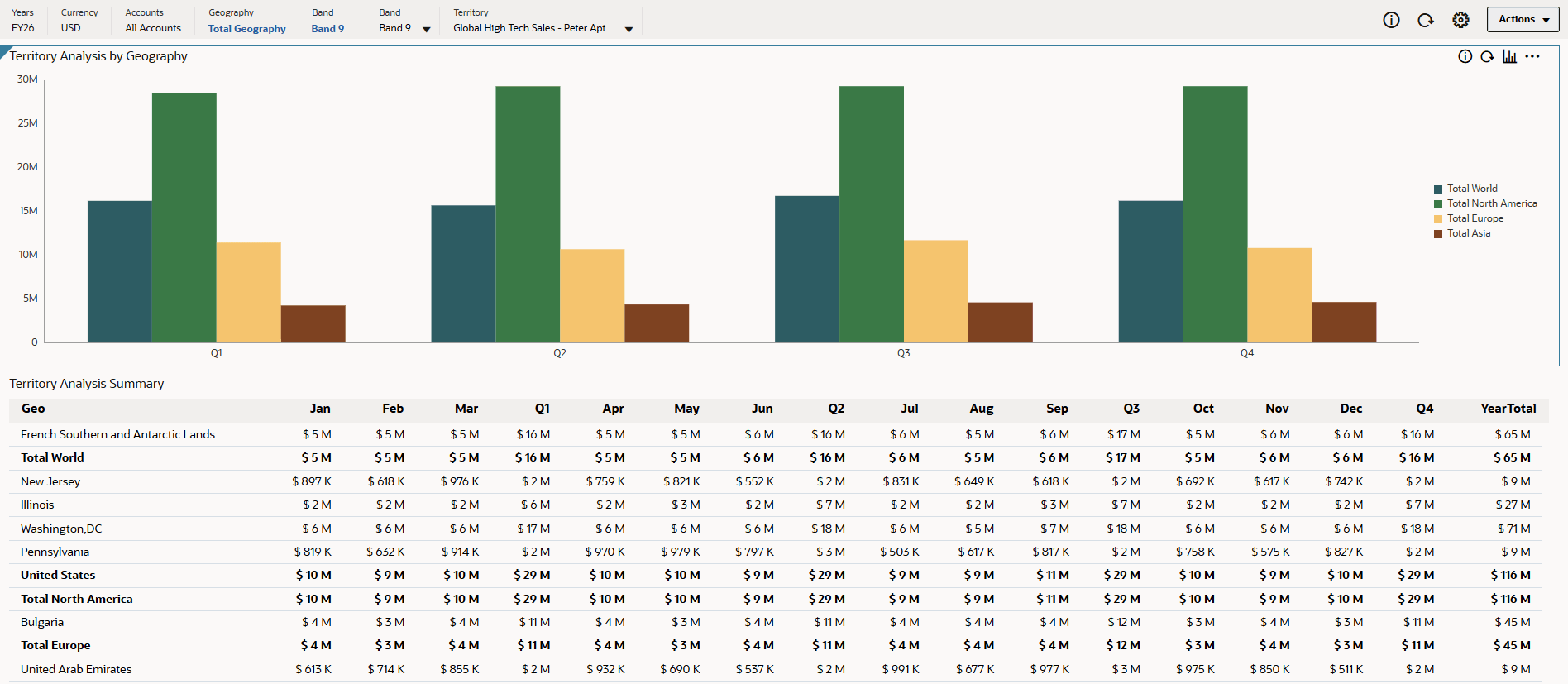
地域別テリトリ分析が更新され、区分9のみが含まれるようになりました。
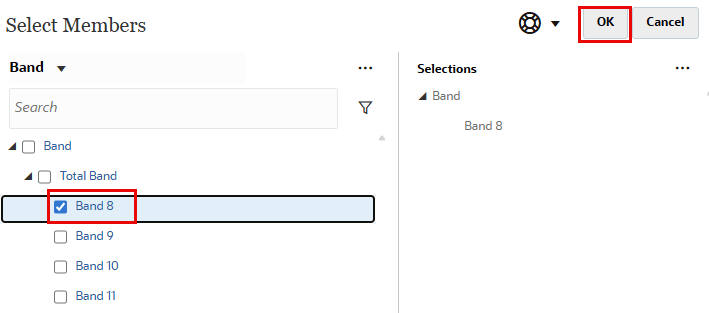
地域別テリトリ分析が更新され、区分8のみが含まれるようになりました。
Smart Viewでの属性データの分析
この項では、Smart Viewで属性データを確認します。アド・ホック・グリッドで、属性メンバーを含むディメンションでは属性によるフィルタが可能です。このチュートリアルでは、テリトリ・ディメンションに属性GeoとBandが含まれています。
アプリケーションへの接続
この項では、インスタンスおよびアプリケーションに接続し、ワークブックをリフレッシュします。
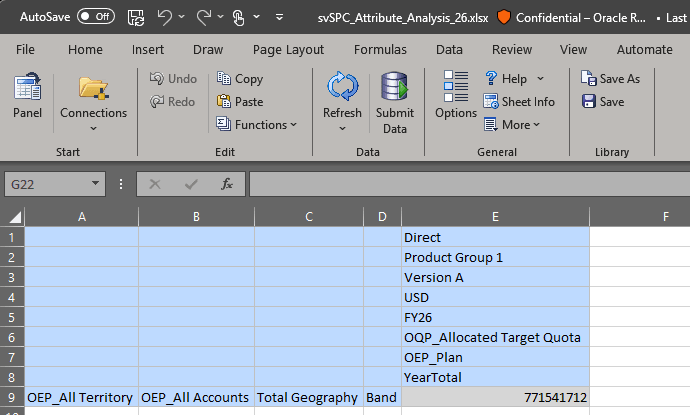
- Excelを起動し、svSPC_Attribute_Analysis_26.xlsxを開きます。
- Smart Viewリボンを選択し、「パネル」をクリックします。
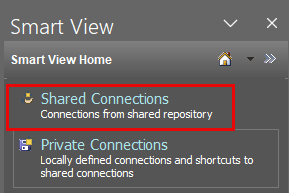
- 「共有接続」、「プライベート接続」または「最近使用」を使用して、Cloud EPMインスタンスに接続します。
このチュートリアルでは、共有接続を使用します。
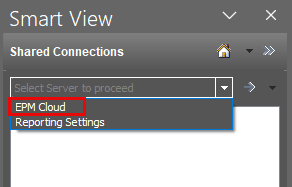
- サーバーの場合、「EPM Cloud」を選択します。
- Smart Viewのリボンで、「リフレッシュ」をクリックします。
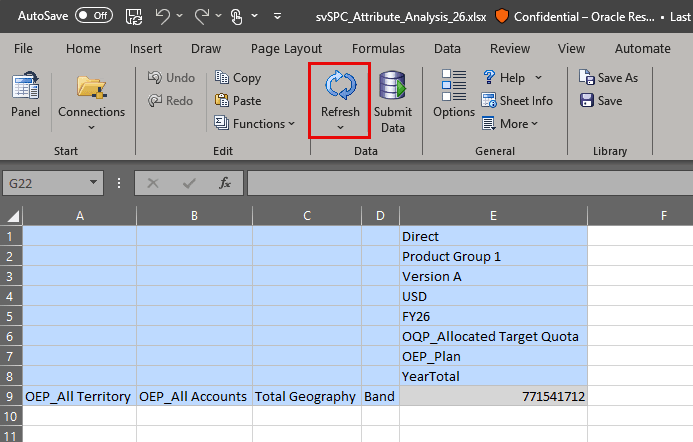
ヒント :
「Planningアド・ホック」リボンが表示されない場合は、「アド・ホック分析の開始」: 「Planning」フォーム、キューブ(QTPなど)またはパネル内のデータ・ソースを右クリックし、「アド・ホック分析」を選択します。 - オプション: Smart Viewパネルを閉じます。
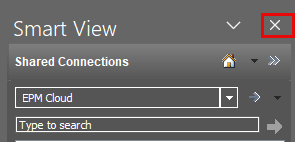
- 別名が表示されるようにするには、次のステップを実行します。
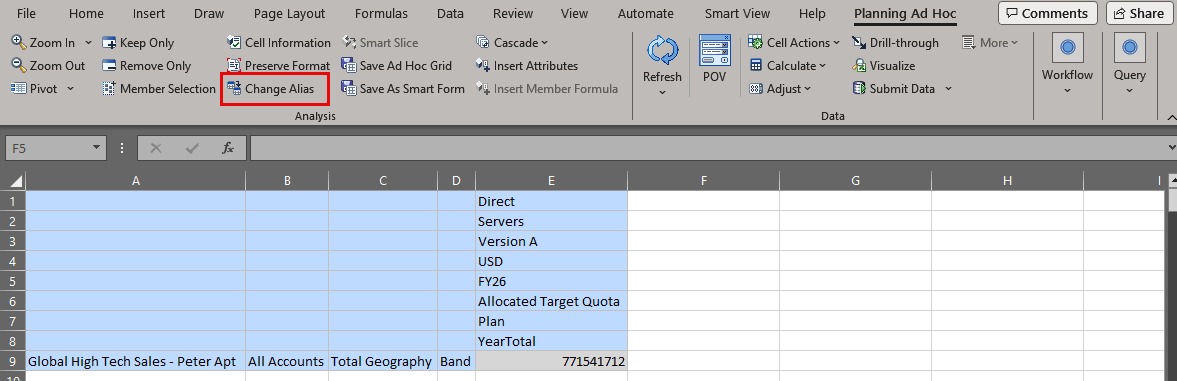
- グリッドで勘定科目メンバーを選択し、「Planningアド・ホック」リボンで「別名の変更」をクリックします。
- 「デフォルト」を選択します
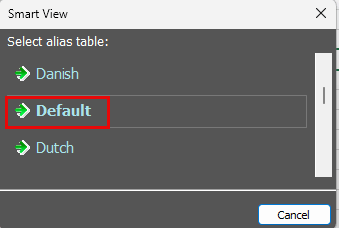
メンバーの別名が表示されます。
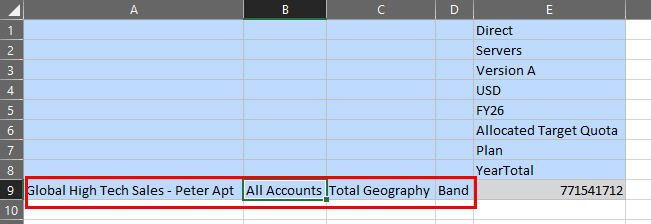
- グリッドで勘定科目メンバーを選択し、「Planningアド・ホック」リボンで「別名の変更」をクリックします。
Smart Viewでの属性別のデータの分析
この項では、アドホック・グリッドの属性データを分析します。
- 「Ad Hoc」グリッドで、「Band」をダブルクリックしてドリルダウンします。
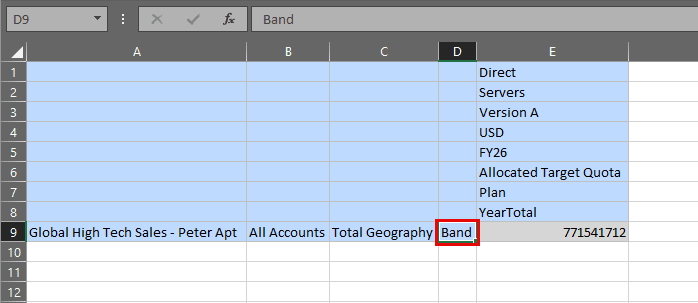
合計バンドが表示されます。
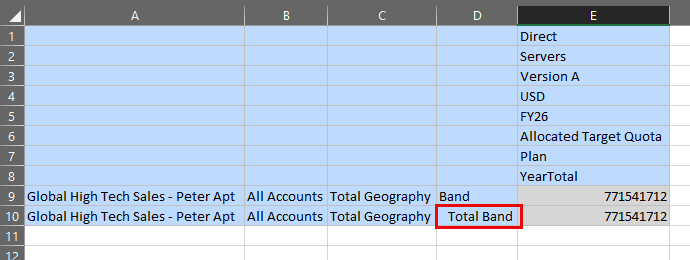
- 「アド・ホック」グリッドで、「合計バンド」をダブルクリックしてドリルダウンします。
4つのバンドが表示されます。
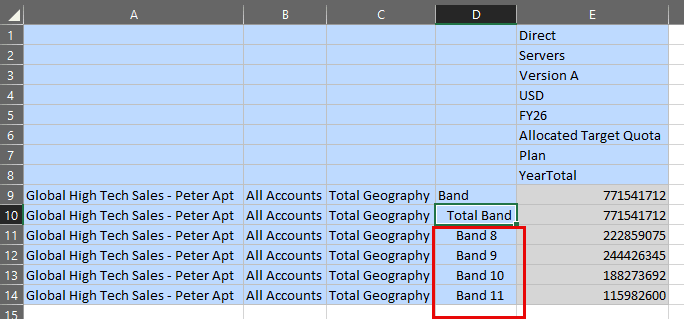
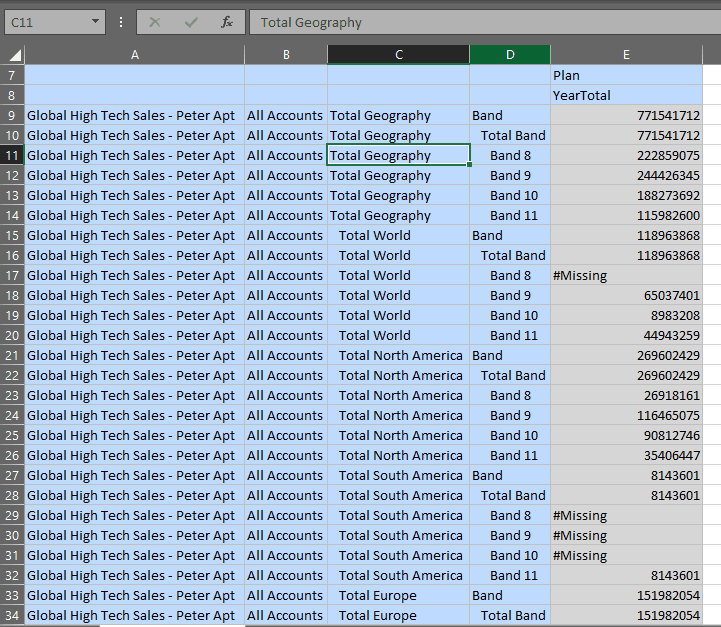
- 「Ad Hoc」グリッドで、最初の「Total Geography」(区分8)メンバーをダブルクリックしてドリルダウンします。
ヒント :
「Total Geography(地理合計)」メンバーのいずれかを選択してドリルダウンできます。Total Geographyの子が表示されます。
- Total North America (Band 8)メンバーを選択し、「Planning Ad Hoc」リボンで「Keep Only」をクリックします。
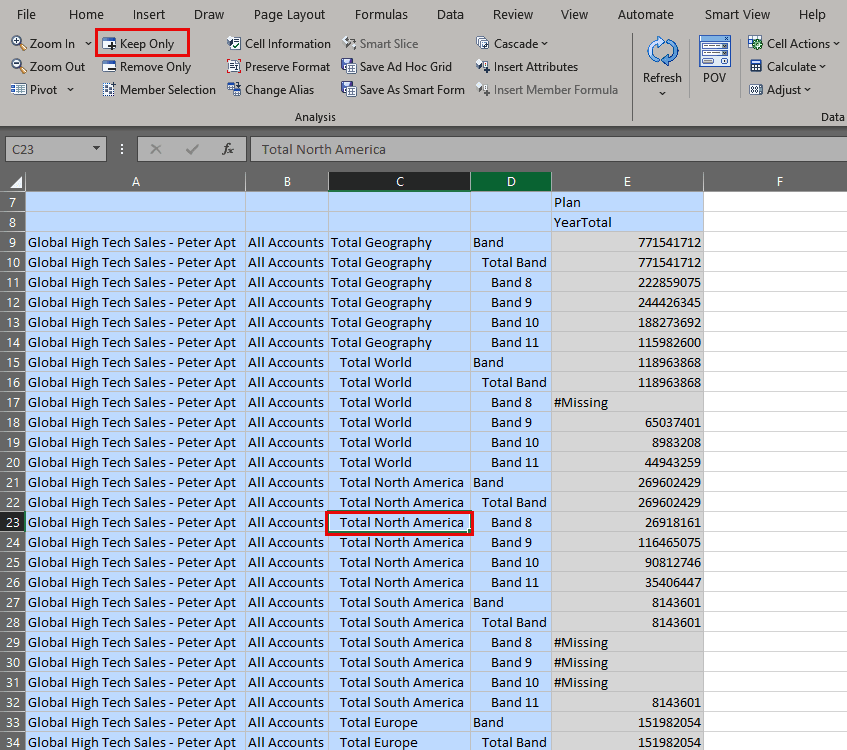
ヒント :
任意の北米メンバーを選択してドリルダウンできます。Total North Americaのデータがバンドごとに表示されます。
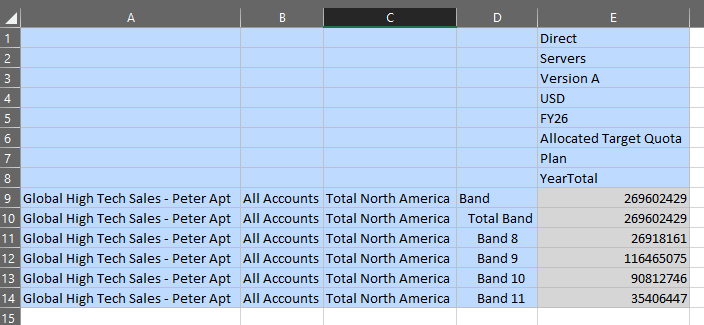
- 「すべての勘定科目」(バンド8)メンバーをダブルクリックしてドリルダウンします。
ヒント :
ドリルダウンする「すべての勘定科目」メンバーのいずれかを選択できます。選択したメンバーのデータが表示されます。
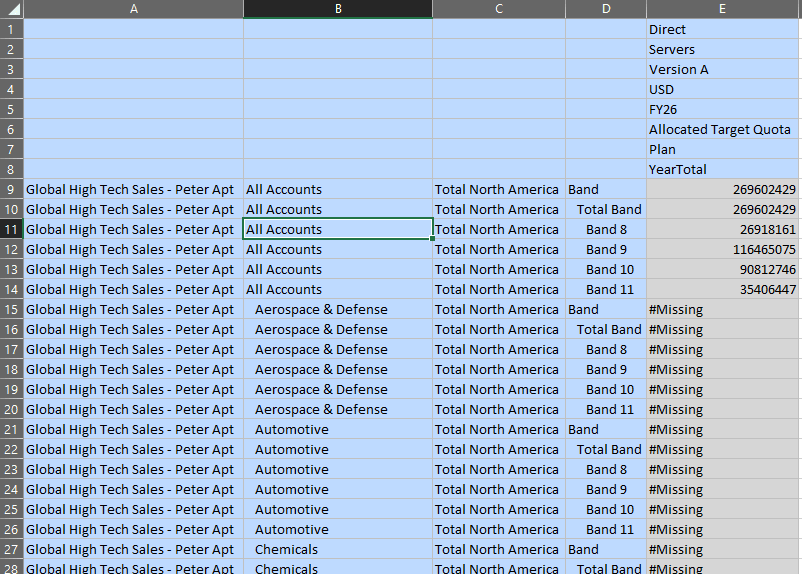
- Healthcare (Band 8)メンバーを選択し、「Planning Ad Hoc」リボンで「Keep Only」をクリックします。
ヒント :
ヘルスケア・メンバーのいずれかを選択できます。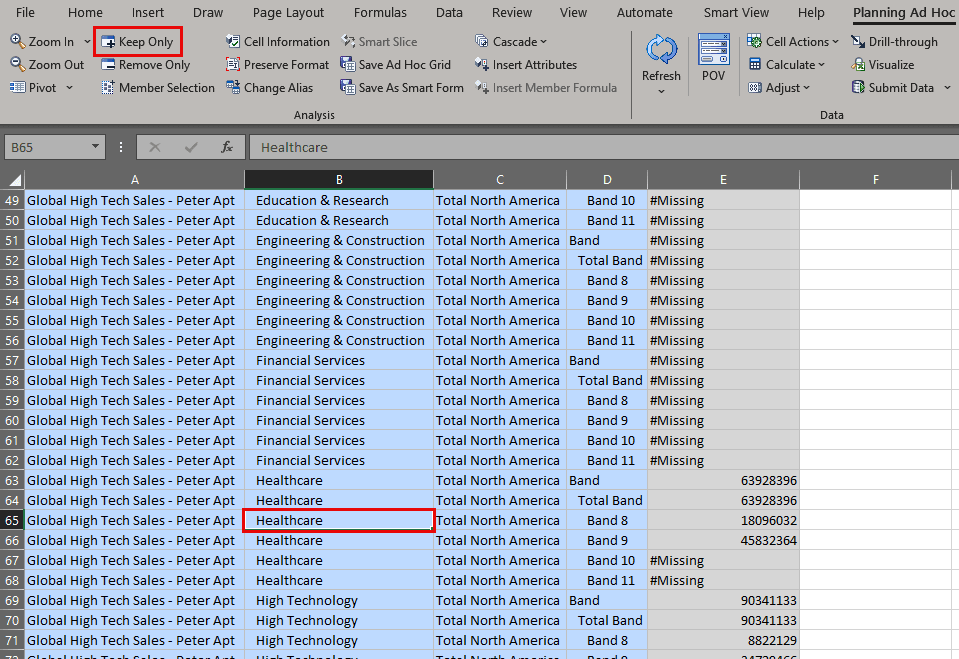
ヘルスケア用のデータが表示されます。
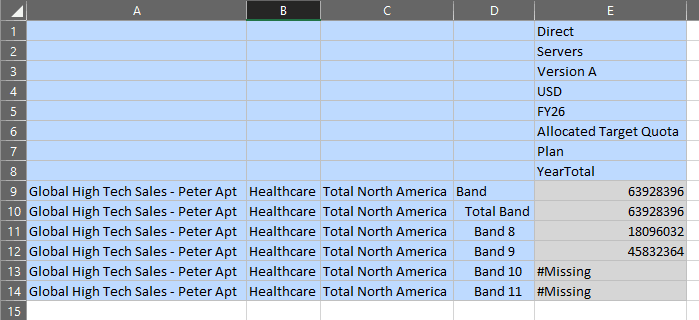
- 「Total North America」(バンド8)メンバーをダブルクリックしてドリルダウンします。
ヒント :
任意の北米メンバーを選択してドリルダウンできます。アメリカ合衆国が表示されます。
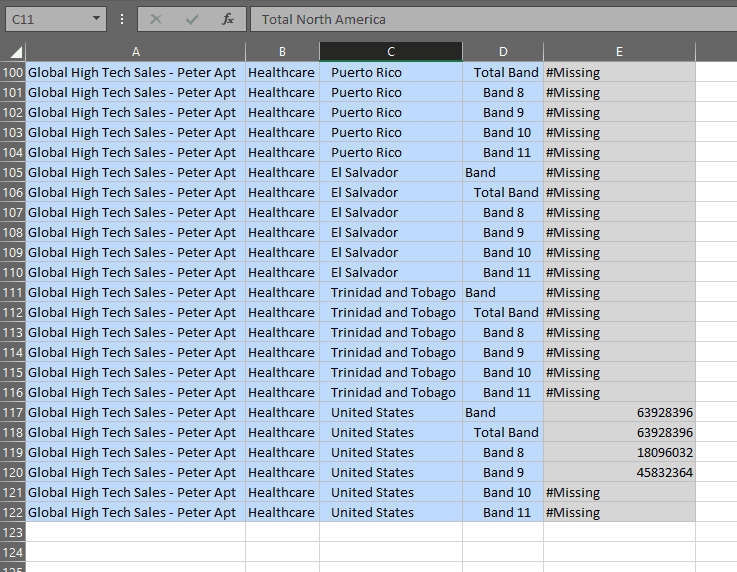
- ドリルダウンするには、「United States」(バンド8)メンバーをダブルクリックします。
ヒント :
ドリルダウンするアメリカ合衆国のメンバーを選択できます。米国の子のデータが表示されます。
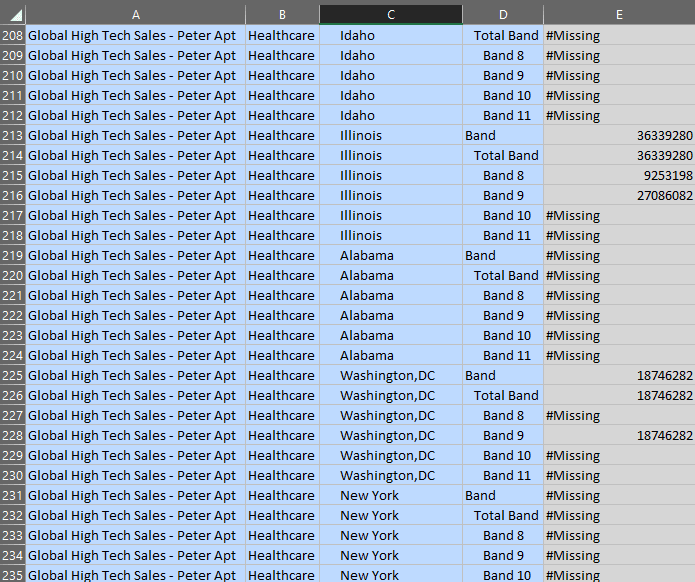
- Global High Tech Sales–Peter Apt (Illinois、 Band 8)メンバーを選択し、Planning Ad Hocリボンで「ズーム・イン」、「ボトム・レベル」の順に選択します。
ヒント :
Global High Tech Sales–Peter Aptメンバーのいずれかを選択してドリルダウンできます。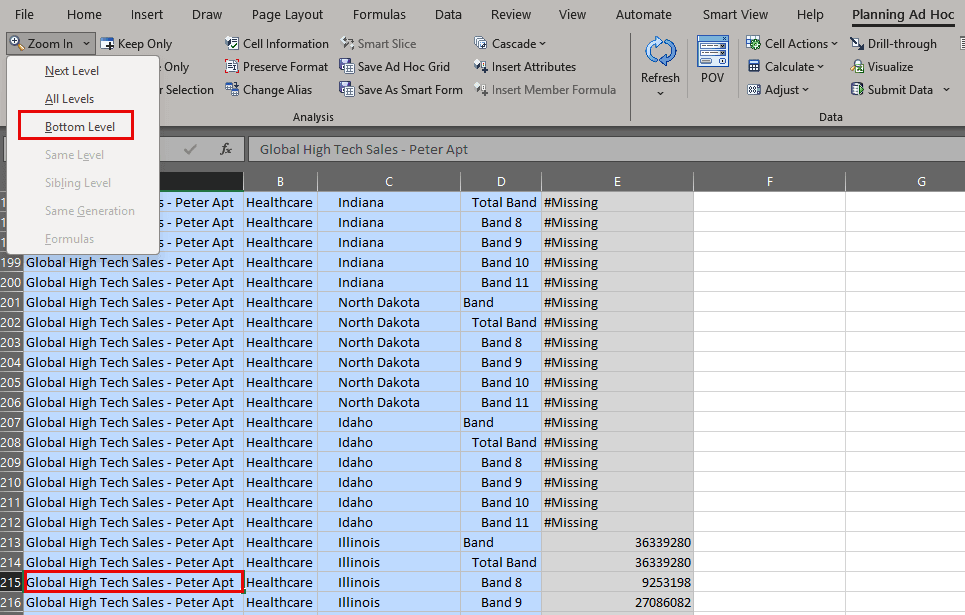
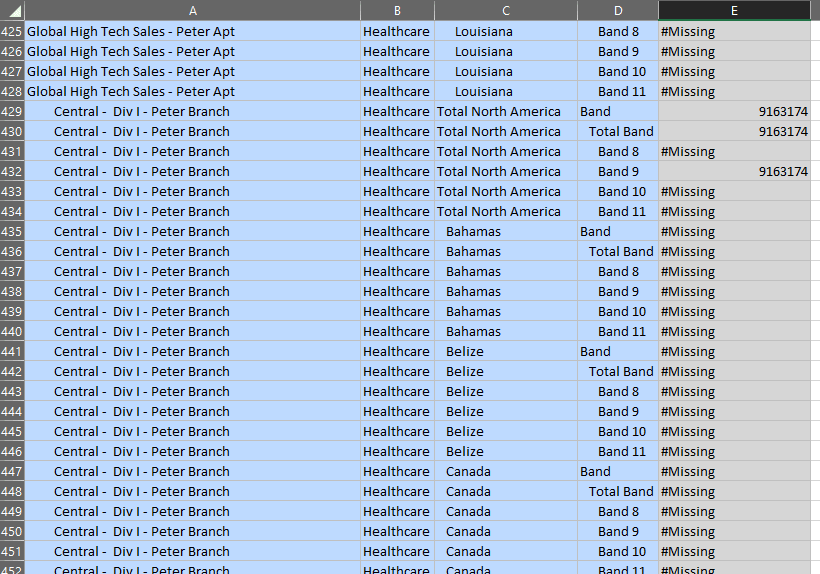
Peter Aptの組織のレベル0メンバーのデータが表示されます。
関連リンク
その他の学習リソース
docs.oracle.com/learnの他のラボを調べるか、Oracle Learning YouTubeチャンネルで無料のラーニングコンテンツにアクセスしてください。また、利用可能なトレーニング・リソースについては、Oracle Universityをご覧ください。
製品ドキュメントについては、Oracle Help Centerを参照してください。