デプロイメントの証明書の追加と管理
デプロイメントの証明書の管理について学習します。
クライアント証明書の追加
クライアント証明書を追加するには:
-
「クライアント証明書」セクションの横にあるプラス記号(+)をクリックします。「クライアント証明書の追加」ダイアログ・ボックスが表示されます。
-
クライアント証明書の次の詳細を入力します。
-
一意の名前: 証明書の名前です。
-
証明書PEM: 証明書の.pemファイルを入力するか、.pemファイルをアップロードします
-
秘密キーPEM: .pemファイルの秘密キーを入力またはアップロードします。
-
CA証明書: CA証明書を入力またはアップロードします。
-
-
「追加」をクリックします。
CA証明書の追加
CA証明書を追加するには:
-
「CA証明書」の横にあるプラス(+)記号をクリックします。「CA証明書の追加」ダイアログ・ボックスが表示されます。
-
CA証明書の次の詳細を入力します。
-
CA証明書の一意の名前。
-
「証明書PEM」の値は、ボックスに入力するか、アップロードできます。
-
証明書のロケーションは共有できます。Service ManagerのCA証明書は常に共有され、ローカルにすることはできません。CA証明書を追加または置換する場合、「共有」オプションが常に強制的に選択されます。
-
-
「追加」をクリックします。
Oracle GoldenGateデプロイメントへの証明書の適用
証明書は次のものに適用できます。
-
特定のデプロイメント: これらの証明書はそのデプロイメントに対してローカルです。「RootCA証明書およびサーバー証明書の作成」を参照してください。
-
同じService Managerに追加されたデプロイメント間で共有: これらは、Service Managerの証明書管理ページから作成される共有証明書になります。これらの証明書は、1つのService Managerによって監視される複数のデプロイメントで共有できます。
-
異なるソース・デプロイメントとターゲット・デプロイメント: これらは、ソース・デプロイメントとターゲット・デプロイメントが異なる外部証明書(外部)と呼ばれます。「外部の信頼できるRootCA証明書および分散クライアント証明書の追加」を参照してください。
ノート:「証明書管理」ページの「CA証明書」セクションを使用して非CA自己署名証明書の信頼できる証明書として追加することはサポートされていないため、エラーになります。
デプロイメントで使用される証明書の詳細の確認
証明書の開始日や有効期限を含む証明書の詳細を確認するには:
-
サービス・マネージャにログインします。
-
サービス・マネージャのホームページの左側のナビゲーション・ペインで「証明書管理」を選択します。
-
ドロップダウン・リストからデプロイメントを選択して、サーバー証明書、クライアント証明書およびCA証明書に関する情報を表示します。発行者が使用した署名アルゴリズムとともに、証明書の有効期間(有効期限)が表示されます。左側のナビゲーション・ペインの「証明書管理」サブメニューから「サービス・マネージャ」を選択して、サービス・マネージャで使用可能な証明書を表示することもできます。
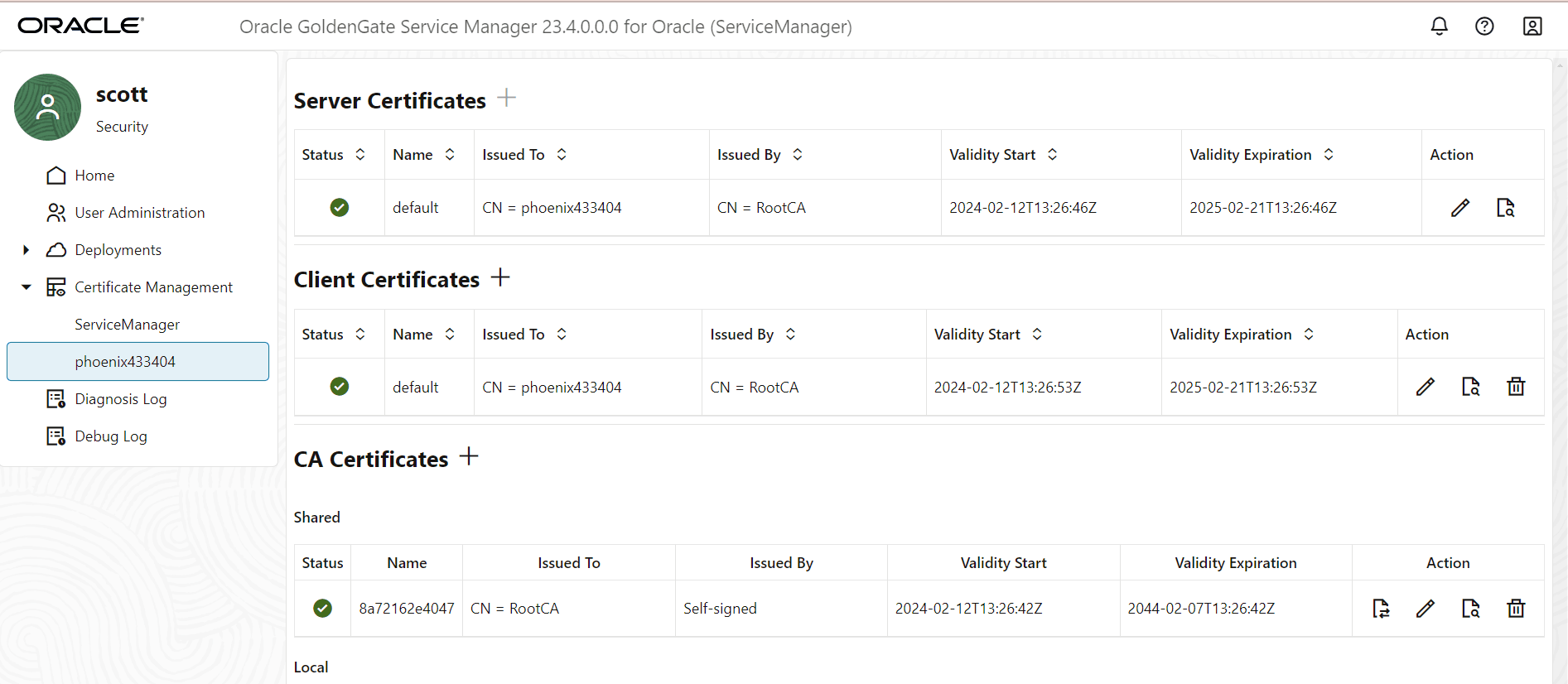
REST APIを使用して証明書情報を取得するには、Oracle GoldenGate REST APIドキュメントの証明書を参照してください。
-
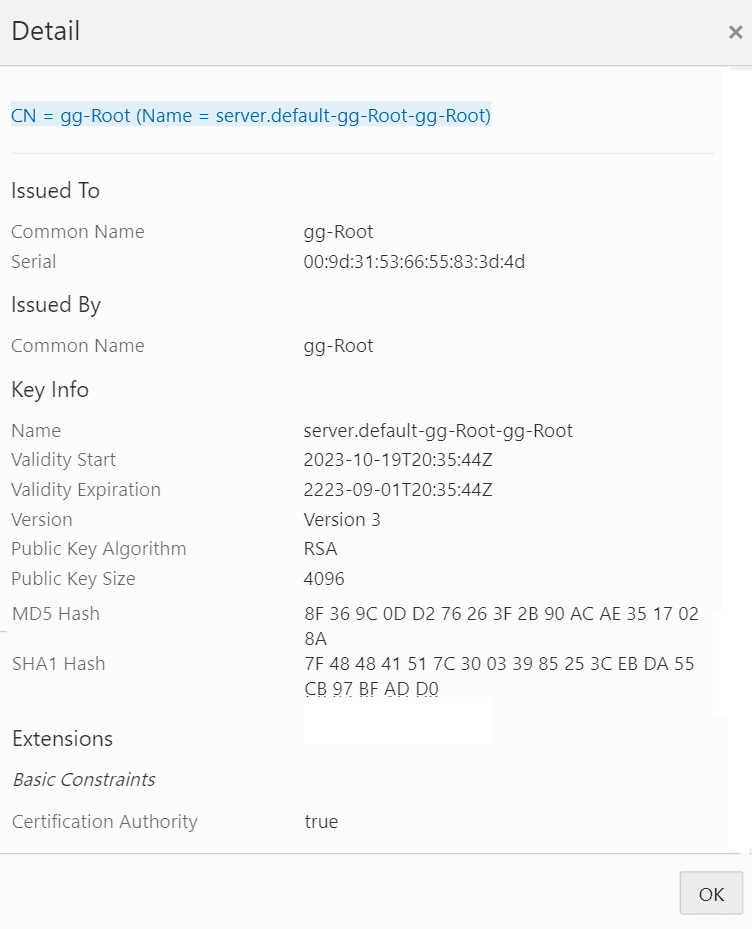
証明書の詳細をさらに表示するには、「アクション」列から「詳細」アイコンをクリックします。次のイメージに示すように、証明書の詳細が表示されます。
デプロイメントでの証明書の置換え
証明書は更新できません。新しい証明書に置き換えることのみが可能です。必ず、置き換える予定の証明書の有効期限について詳細を確認してください。証明書を置き換えるには、次の手順を使用します。
-
Service Managerの横にある左側のナビゲーション・ペインで「証明書管理」タブをクリックします。
-
ドロップダウン・リストからデプロイメントを選択して、サーバー証明書、クライアント証明書およびCA証明書に関する情報を表示します。
-
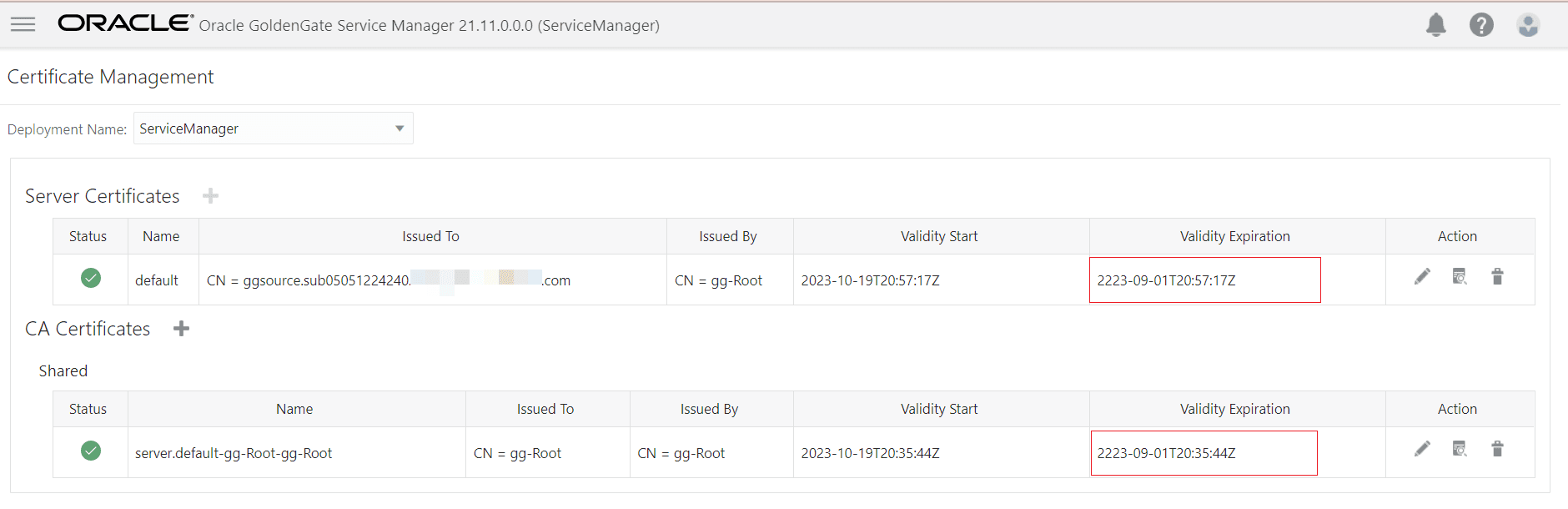
次の図で示すように、証明書ストア表の「アクション」列から「詳細」アイコンをクリックしてその証明書について詳細(証明書の開始日や有効期限など)を表示します。
-
「置換」(鉛筆)アイコンをクリックして、サーバー証明書を置き換えます。
-
「アクション」列の「削除」アイコンをクリックして、証明書を削除します。