表AI支援ツールを使用したデータの準備
データ拡張は、ターゲット表からソース表にデータを追加するのに役立ちます。表AIアシストでは、自然言語プロンプトを使用して、表の列を追加、名前変更および削除できます。
Table AI Assistツールは、AIサービスを使用してSQLを生成します。生成されたSQLを使用して、表の変更、ビューの作成またはSELECT文の作成を選択できます。これにより、人工知能(AI)によって生成された推奨プロンプトを試し、データをプレビューできる実行された問合せを受信できます。
レシピとは
レシピは一連のステップです。各ステップでは、実表を変更せずに列を追加、置換、削除および名前変更できます。ステップを必要な数だけレシピに追加します。レシピをスキーマに保存するか、JSONとしてファイルにエクスポートできます。保存したレシピに戻り、作業を続行できます。
レシピの様々なモード-
ビューの作成または置換
-
新規表を作成します
-
表の変更
レシピに問題がない場合は、ビューの作成または置換、新規表の作成または表の変更に使用できます。
レシピの使い方はいつでも選択できます。選択肢はレシピの異なるモードです。
- 表を変更して、2つの新しい列を追加します。
- 4つの元の列と2つの新しい列のいずれかを使用して、新しい表またはビューを表に作成します。
EMPの詳細を含む表について考えてみます。この表には、HIREDATE、ENAME、JOB、MGR、SAL、COMM、DEPTNOなどの列が含まれます。
-
order_dateから年- 月の書式で月を追加 -
order_dateから年を追加
Table AI Assistツールは、プロンプトごとにSQL式を生成し、すべての変更をレシピに収集します。
- 変更する表を選択します。
-
起動パッドから、Data Studioツール・スイートから「Table AI Assist」メニューを選択します。
-
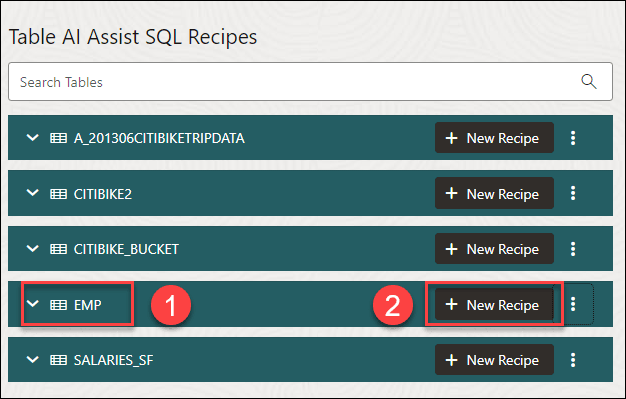
「表AIアシスト」ページでは、ページ上部の検索フィールドから既存の表を検索するか、表のリストに表示できます。この例では、EMP表を選択します。
-
- 新規レシピを作成します。
- 「+新規レシピ」をクリックして、新規レシピを作成します。
ソース表を変更せずに、列を追加、更新、削除および名前変更する一連のステップを使用してレシピを作成できます。
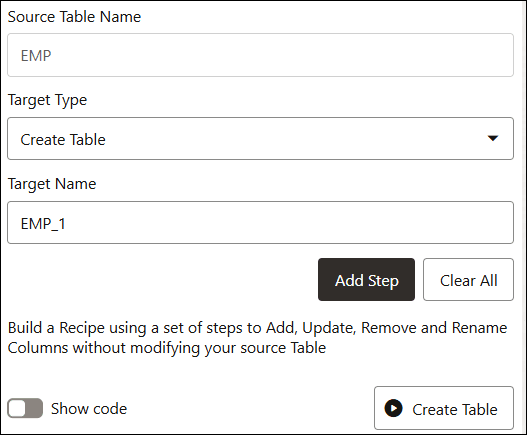
- ソース・データに加えた変更を表示するには、「ターゲット・タイプ」および「ターゲット名」を選択します。「Table AI Assist」ページの右側のパネルで、次のフィールド値を指定します。
- ソース表名: ソース表の名前です。この例では、EMPです。
- ターゲット・タイプ: 次のいずれかのオプションを選択できます。
- ビューの作成: このオプションでは、レシピのステップを使用してビューを作成し、ビューの列式を使用して列値を更新します。ビューには、選択した列および式のみが含まれます。ビューはデータを格納しません。
- 表の作成: このオプションでは、レシピのステップを使用して新しい表を作成します。データは、レシピを使用して追加された列を含め、すべての列に格納されます。更新された列値が格納されます。
- 表の変更: このオプションでは、ソース表の列を追加、削除および名前変更し、レシピのステップを使用して更新された列値を格納します。新しい列は、式を使用して仮想列として追加されます(データは格納されません)。
- 問合せ: このオプションでは、レシピのステップを使用して問合せが作成されます。
この例では、表の作成を行います。
-
ターゲット名: 新しく作成した表またはビューの名前を入力します。「ターゲット・タイプ」ドロップダウン・フィールドでの選択に応じて、表またはビューになります。
この例では、EMP_1を表示します。
- 「+新規レシピ」をクリックして、新規レシピを作成します。
- ステップを追加して、様々な列アクションで構成されるレシピを作成します。
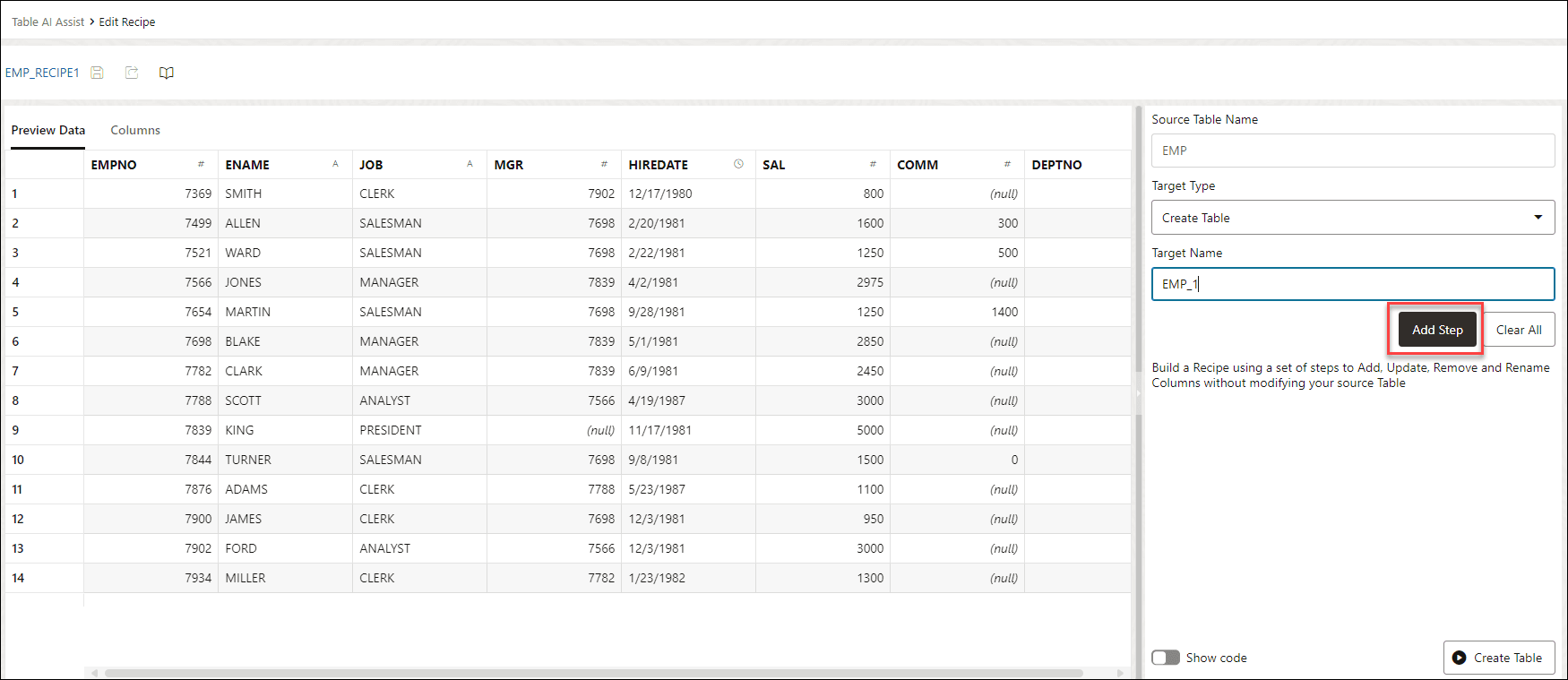
- 「ステップの追加」をクリックして、ソース表形式データを更新します。
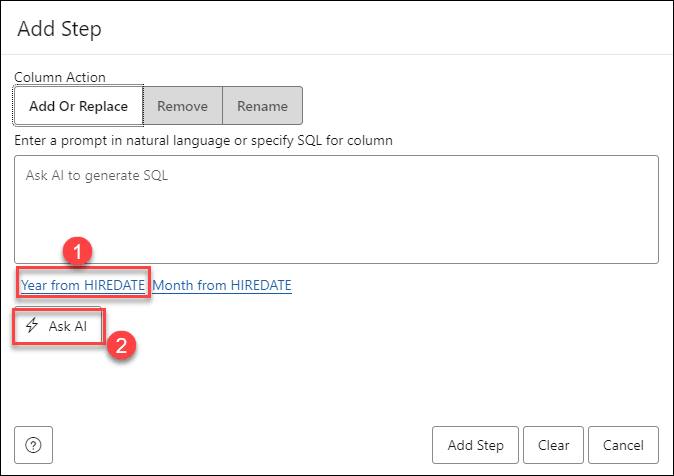
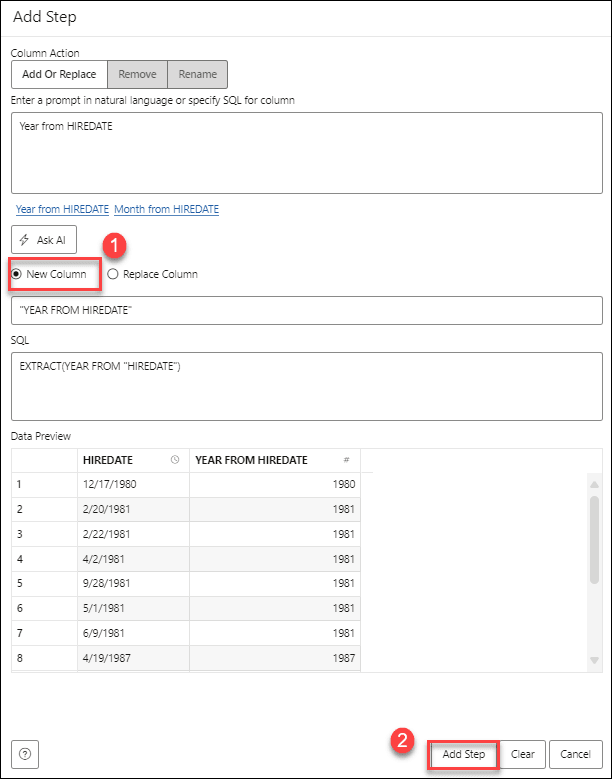
- 「ステップの追加」ダイアログ・ボックスで、次のフィールドを指定します。
「列アクション」で、次の使用可能なアクションのいずれかを選択できます。
- 追加または置換: ツールがプロンプト・フィールドに生成するSQLコードに基づいて、ソース列のデータを追加または置換できます。Add a Columnまたは Replace a Columnを参照してください。たとえば、
SALES_DATEをYEARに置換し(日付データ型としてSALES_DATEを想定)、このようなプロンプトで置換すると、SALE_DATE列が年で取得されます。 - 削除: ソース・データから列を削除できます。列の削除を参照してください。
- 名前変更: ソース列の名前を変更できます。列の名前の変更を参照してください。
ステップの追加時に生成されるフィールドは、選択したカラムアクションによって異なります。
- 「Year from
HIREDATE」を選択します。 - 「Ask AI」をクリックします。
- 「新規列」をクリックして新規列を作成し、「
HIREDATEからの年」値を格納します。 - 「ステップの追加」をクリックしてレシピを作成します。
- 追加または置換: ツールがプロンプト・フィールドに生成するSQLコードに基づいて、ソース列のデータを追加または置換できます。Add a Columnまたは Replace a Columnを参照してください。たとえば、
- 「ステップの追加」をクリックして、ソース表形式データを更新します。
- Save Recipe.
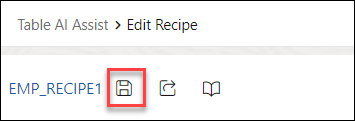
- 表AI支援ページの左パネルにある「レシピの保存」をクリックして、このレシピを保存します。
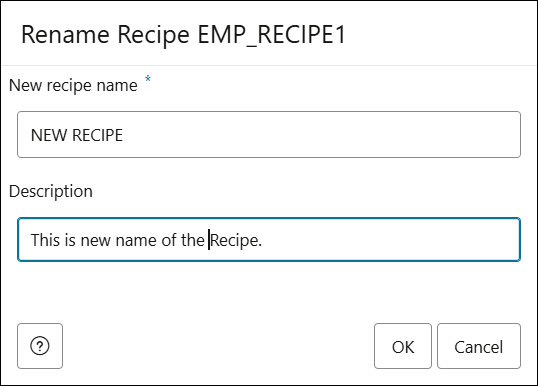
- 「レシピの保存」の横にあるデフォルトのレシピ名をクリックして、レシピの名前を変更します。レシピ名をクリックすると、「レシピ名の変更」ダイアログが表示されます。
「レシピの名前変更」ダイアログで、次のフィールド値を指定します:
- 新規レシピ名: 作成したレシピの名前を入力します。たとえば、NEW RECIPEです。
- 説明: 説明を入力します。このフィールドはオプションです。
- 表AI支援ページの左パネルにある「レシピの保存」をクリックして、このレシピを保存します。
- 結果を表示します
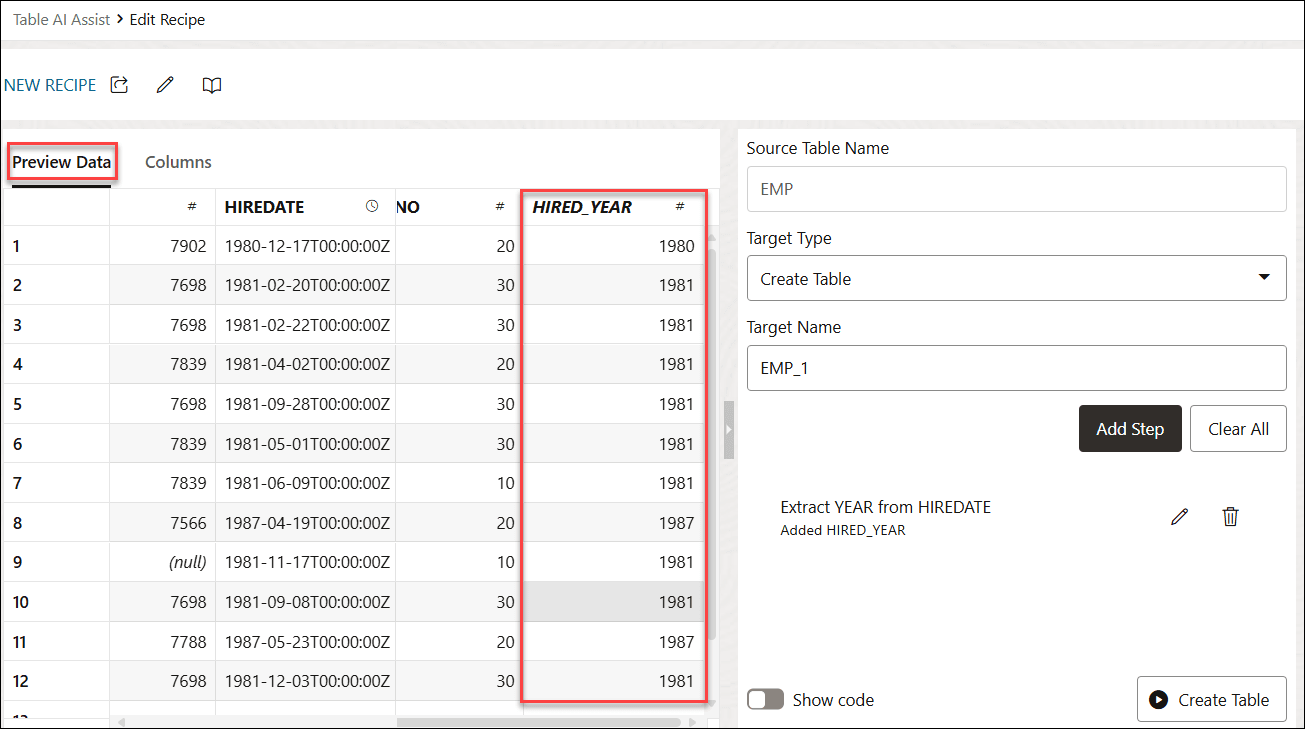
- 新しく追加したレシピは、「表AI支援」ページのメイン・レシピ・パネルに表示できます。
- ステップの追加、ソース・データの変更、ターゲット表またはターゲット・ビューへの格納を段階的に続行し、更新されたデータを「データのプレビュー」タブに表示できます。
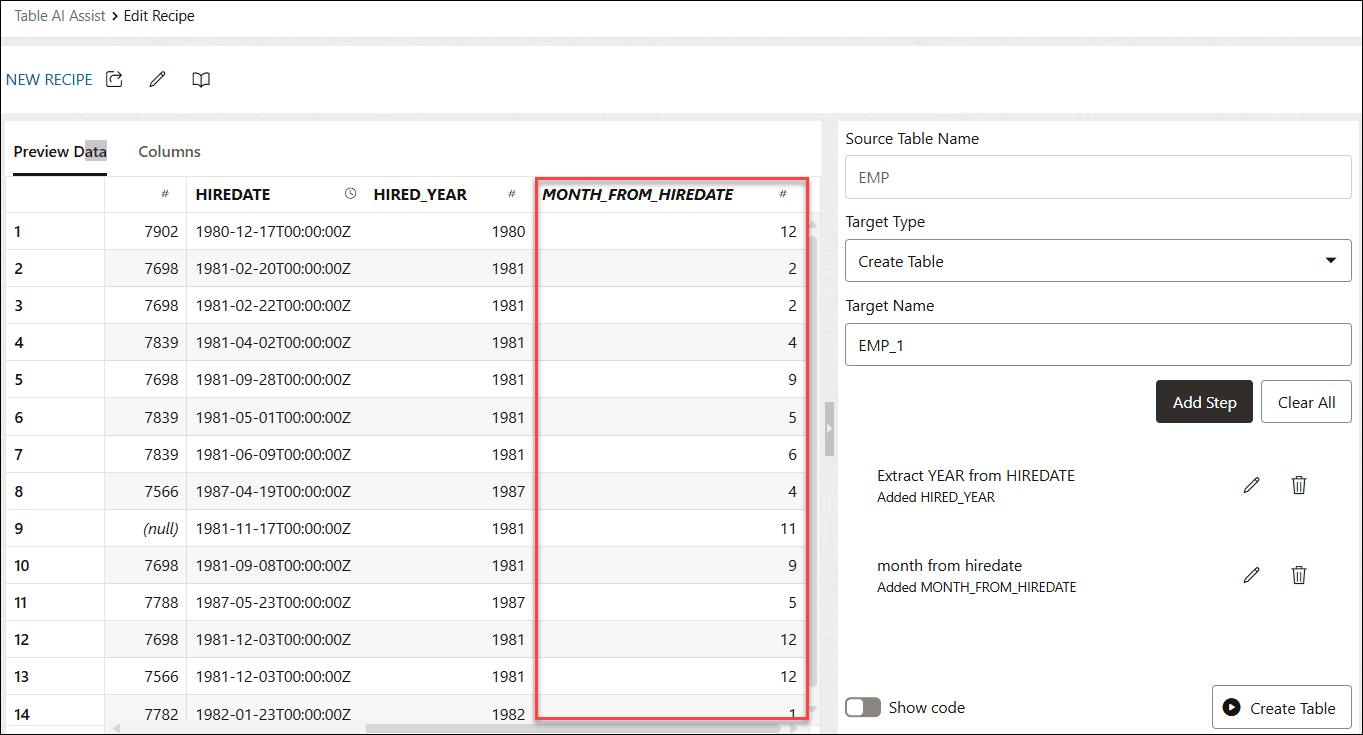
新しく追加された列ヘッダーは、イタリック体で表示できます。
- 新しいターゲット表、新しいターゲット・ビューを作成するか、変更された列ソース・データを使用してターゲット表を変更します。
- ソース・データを変更した後、「ターゲット・タイプ」ドロップダウンで選択したオプションに基づいて、新しい表を作成し、新しいビューまたは変更表を作成できます。
- 選択した「ターゲット・タイプ」に基づいて、「表AIアシスト」ページのサイド・パネルで「表の作成」、「ビューの作成」または「表の変更」を選択します。
このツールは、確認時にターゲット・データを作成します。
- ターゲット・タイプの作成が成功したことを示す正常な通知メッセージが表示されます。
レシピを作成した後、「表AI支援」ページの「表AI支援SQLレシピ」でレシピを表示できます。
レシピの編集
- 「Table AI Assist」ページで、レシピ名の横にある「Edit Recipe」(鉛筆)アイコンをクリックします。これにより、「レシピの編集」ページが開きます。
- ステップを追加するか、既存のステップを削除して、既存のレシピを編集できます。
採用日から抽出された「月」で構成される新しい列を追加する別の操作を実行します。
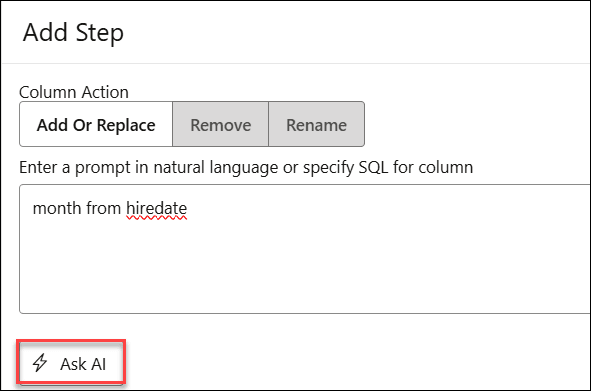
- 「ステップの追加」をクリックします。「自然言語でのプロンプトの入力または列のSQLの指定」テキスト・フィールドに、実行する操作に関する自然言語プロンプトを次のように指定します。
month from hiredate - 「Ask AI」をクリックします。
-
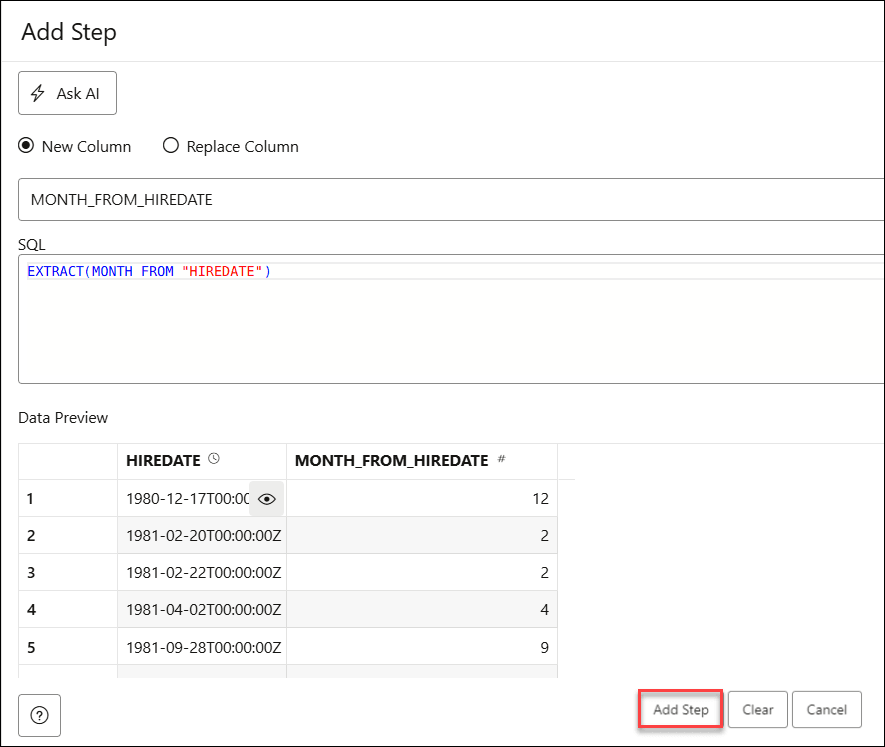
この列の作成に使用されたSQL式が [SQL]フィールドに表示されます。
表の右側にスクロールして、新しく追加されたMONTH_FROM_HIREDATE列が「データのプレビュー」セクションに表示されます。
- 「ステップの追加」をクリックします。「自然言語でのプロンプトの入力または列のSQLの指定」テキスト・フィールドに、実行する操作に関する自然言語プロンプトを次のように指定します。
- 更新したレシピを保存するには、「レシピの保存」をクリックします。
レシピのエクスポート
- レシピの編集ページで、
- レシピ名の横にある「Export Recipe(レシピのエクスポート)」アイコンをクリックします。
- ダウンロードするJSONファイルを生成するには、の「エクスポート」アイコンを選択します。
レシピのロードまたはインポート
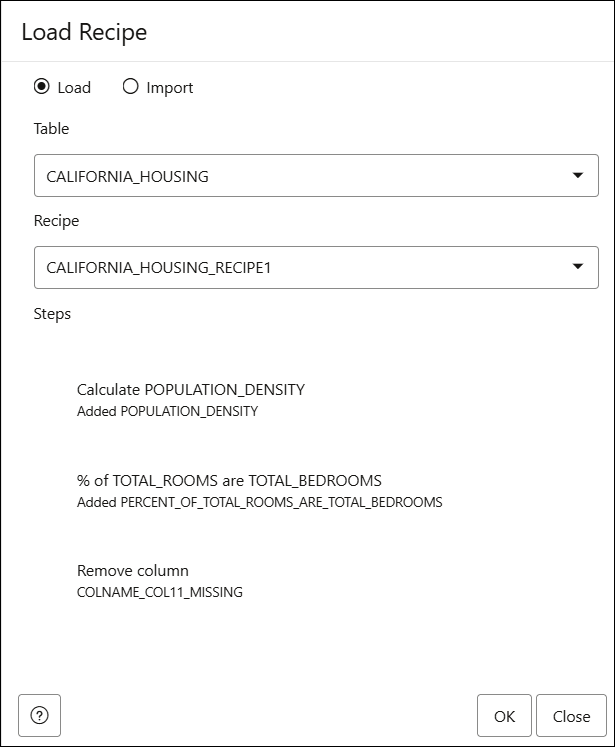
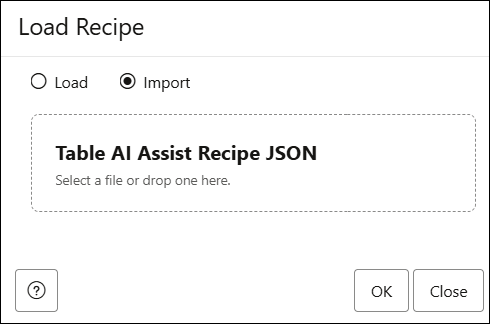
- 「レシピの編集」ページで「レシピのロード」をクリックします。「レシピのロード」を選択すると、「レシピのロード」ダイアログが開き、次のオプションが表示されます。
- 負荷
- 既存のレシピをロードする場合は、「ロード」を選択します。
- 次のフィールド値を指定します。
- 表: レシピをロードするドロップダウン・フィールドから表を選択します。
- レシピ: ロードするレシピをドロップダウンから選択します。
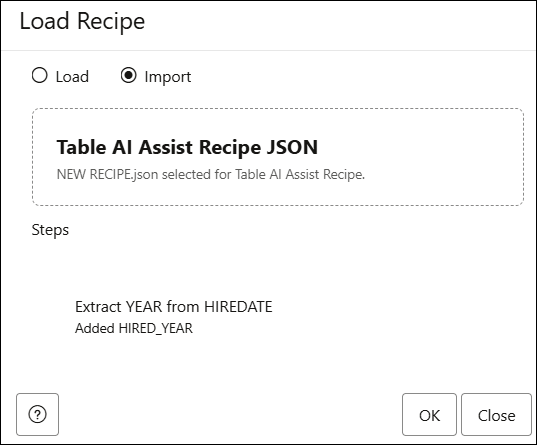
- 「ステップ」で、レシピの作成に関連するステップを表示できます。
- 「OK」をクリックして、レシピをロードします。
- 既存のレシピをロードする場合は、「ロード」を選択します。
- インポート
- ダウンロードしたレシピ・ファイルをインポートするには、「インポート」を選択します。このファイルはJSON形式です。
- エクスポートした既存の表AI支援レシピ・ファイル(JSON形式)を削除します。
- 「OK」をクリックすると、レシピがインポートされます。「取消」をクリックすると、ロードまたはインポートの進行中のプロセスを取り消すことができます。
レシピをインポートすることで、別のユーザーとレシピを共有できます。たとえば、自分と別のユーザーの両方が同じ表をロードし、Table AI Assistツールを使用して多数の新規列および関心のある列を設定する場合、レシピをインポートして他のユーザーと共有することで、変更されたデータを表示できます。
- ダウンロードしたレシピ・ファイルをインポートするには、「インポート」を選択します。このファイルはJSON形式です。
- 負荷
- 列の追加
「列アクション」から「追加または置換」を選択すると、次のフィールドを表示できます。 - 列の置換
「列アクション」から「追加または置換」を選択すると、次のフィールドを表示できます。 - 列の削除
「列アクション」フィールドから「削除」を選択すると、次のフィールドを表示できます。 - 列の名前変更
「列アクション」フィールドから「名前変更」を選択すると、次のフィールドを表示できます。 - レシピの作成後にロードする表に関する統計詳細の表示
表AI支援ツールを使用してレシピを作成した後、作成する表の統計などの追加情報を表示できます。表のデータ分散およびストレージ特性を測定する統計を生成できます。
親トピック: 表AI支援ツール