接続の管理
「接続」オプションを使用して、スプレッドシート・アドインで接続を管理します。
「接続」パネルでは、スプレッドシート・アドインで接続を完全に制御できます。これにより、次のような様々な管理アクションを実行できます。
-
アドインの既存の接続の表示
-
接続のインポートおよびエクスポート
-
新しい接続を手動で追加します
-
接続の変更、複製および削除
-
データベース・インスタンスに接続します。
ノート:
Add-in for Excelの修復インストールを実行するときに、アドインから既存の接続を削除する場合は、接続を再度インポートします。
接続のインポート
スプレッドシートからAutonomous AI Databaseに接続を使用してダウンロードしたスプレッドシート・アドインに接続ファイルをインポートできます。これは、接続情報を手動で入力せずに、スプレッドシート・アドインに新しい接続をすばやく追加する方法です。
-
Microsoft ExcelまたはGoogle Sheetsを起動し、ワークブックを開きます。
-
「Oracle Database」メニューから「接続」を選択します。
ノート:
スプレッドシート・アドインをインストールした後、「接続」を初めて開くと、「ようこそ」パネルが表示されます。「スタート・ガイド」をクリックし、「接続」の管理を開始します。
「接続」パネルは、既存の接続がある場合に表示されます。
-
「接続の管理」をクリックし、「接続のインポート」を選択します。
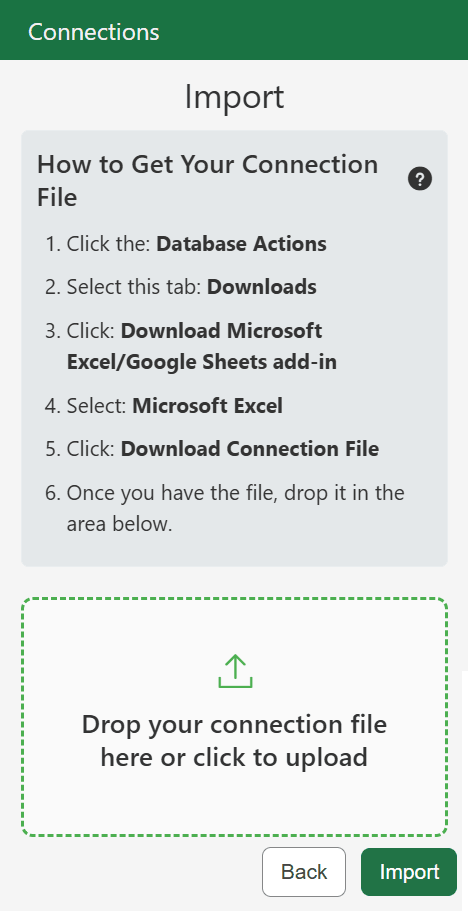
「インポート」パネルには、接続ファイルの取得方法が表示されます。
-
インポートする接続ファイルを選択します。複数の接続ファイルを選択し、アドインにインポートできます。
下の領域をクリックしてローカル・システムを参照するか、接続ファイルまたはファイルをこの領域に直接ドラッグ・アンド・ドロップできます。「インポート」パネルには、選択したすべての接続が表示されます。
-
インポートする接続を選択します。
-
「インポート」をクリックします。
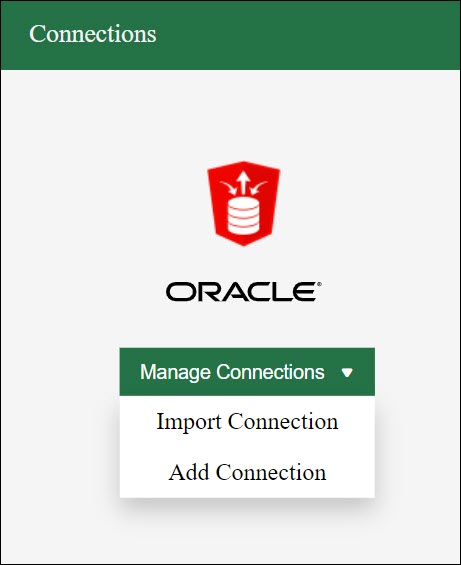
Spreadsheet Add-insは、選択した接続をインポートし、「接続」パネルに表示します。
ノート:
同じ接続ファイルを再度インポートすると、既存の接続は上書きされず、重複する接続が作成されます。接続のエクスポート
-
「Oracle Database」メニューから「接続」を選択します。
-
「接続の管理」をクリックし、「接続のエクスポート」を選択します。「エクスポート」パネルには、アドイン内の既存の接続が表示されます。
ノート:
アドインに既存の接続がある場合は、「接続の管理」メニューにエクスポート・オプションが表示されます。
-
エクスポートする接続を選択します。複数の接続を選択して、JSONファイルにエクスポートできます。
-
「エクスポート」をクリックします。
アドインは、選択した接続をspreadsheet_addin_connections.jsonという名前の単一のJSONファイルとしてエクスポートします。
Microsoft Excelでは、接続ファイルはDownloadsフォルダに保存されます。Webブラウザでは、ファイルはブラウザ設定(通常はDownloadsフォルダ)に従って保存されますが、別の場所を選択できます。
Spreadsheet Add-insは、Apple Safari、Google Chrome、Microsoft EdgeおよびMozilla Firefoxの最新バージョンをサポートしています。
新規接続の追加
「接続の管理」メニューから、「接続の追加」を選択し、次の情報を指定して新しい接続を手動で作成できます。ただし、接続ファイルの生成およびインポートはより便利で、手動入力エラーを最小限に抑えることができます。
-
接続名: 一意の名前を入力します。2つの接続に同じ名前を指定することはできません。
-
データベースURL: データベースURLを入力します
-
スキーマ名: スキーマまたはデータベースのユーザー名を入力します。
-
OAuthクライアントID: OAuthクライアントIDを入力してください。
-
接続タイプ: 次のオプションから選択できます。
-
データベース: データベース・ユーザー資格証明を使用する場合は、これを選択します。
-
OCI IAM: Oracle Cloud Infrastructure認証を使用する場合は、これを選択します。
-
「保存」をクリックして、接続を作成します。
接続の管理
-
「Oracle Database」メニューから「接続」を選択します。「接続」パネルには、アドイン内の既存の接続が表示されます。
-
接続名の横にある3つの垂直ドットをクリックし、次のオプションから選択します。
-
接続: データベース・インスタンスに接続します。
新しいウィンドウが開き、ログイン資格証明の入力を求められます。接続に成功すると、接続の横に緑色のティックが表示されます。接続が非アクティブであるか、情報が正しくない場合、接続にクロスが表示されます。誤った情報で接続しようとすると、接続からエラーが戻されます。
複数のデータベースとユーザーを同時に接続できますが、一度にアクティブにできる接続は1つのみです。「接続」パネルでは、アクティブな接続が緑色で強調表示されます。Spreadsheet Add-insの機能を使用できるのは、データベース接続がアクティブな場合のみです。
-
切断: データベース接続を切断します。
接続が接続されたままになるまでの時間は60分です。その後、アドインはデータベースを自動的に切断します。ただし、このオプションはいつでも使用して、データベースから手動で切断できます。アドイン機能を引き続き使用するには、データベースに再接続する必要があります。
-
再接続: データベースに再接続します。
このオプションは、手動または自動の切断後、またはアクティブな接続に対しても使用できます。
-
アクティブ化: 接続をアクティブ化します。
複数のデータベースが同時に接続されている場合は、このオプションを使用してアクティブな接続を切り替えることができます。接続をアクティブ化するには、データベースが接続されている必要があります。
-
編集: 接続情報を変更します。
データベースが接続されている場合は、切断して接続を編集する必要があります。
-
複製: 接続のコピーを作成します。
-
削除: アドインから接続を削除します。
接続がアクティブか非アクティブか、およびデータベースが接続されている場合でも、接続を削除できます。接続を削除する前に確認ウィンドウが表示されます。
-