Essbase Webインタフェースの新機能
次の新機能により、Essbase Webインタフェースの使いやすさが向上します。
ノート:
デフォルトのEssbase WebインタフェースであるRedwoodは、最新のルック・アンド・フィールを備えたOracleの標準インタフェースです。21.8 以降では、古いクラシック・インタフェースを使用できません。
更新されたインタフェースには新しいRedwoodルック・アンド・フィールが備わっており、多くの領域で機能が強化されています。
- アプリケーション・インスペクタおよびキューブ・インスペクタで作業するのではなく、アプリケーションまたはキューブのコンテキストで作業します。
- スクリプトやアウトラインなどのオブジェクトはタブで開かれるため、簡単に切り替えることができます。
- メンバーを追加するための機能が拡張されています。1つのダイアログで、記憶域タイプ、ディメンション・タイプ、解決順序、式、属性、UDAなど、すべての一般プロパティを指定できます。ショートカット「Ctrl + Enter」を使用するか、ダイアログを閉じずに「追加」ボタンをクリックして、複数のメンバーを連続して追加することもできます。
- 検索機能が拡張され、「検索」ダイアログの「検索」、「メンバー・インスペクタ」および「階層」の操作に対するパフォーマンスとアクセスが向上します(ツリー・ビューにメンバーの階層が表示されます。この階層では、メンバー・インスペクタを検索、起動したり、アウトラインが編集モードの場合は兄弟または子を追加できます)。
- 2つのアウトラインを並べて比較します。「アウトラインの比較」を参照してください。
- アウトライン内とアウトライン間でのメンバーのコピーと貼付け これは、異なるブラウザ・タブに表示される2つの異なるアウトライン間、またはアウトライン比較を使用する場合のソースからターゲット・アウトライン間です。
- アクティブなセッションからの通知を表示します。Essbase Webインタフェースでの通知の表示および管理を参照してください。
- Redwoodインタフェースの拡張スクリプト編集機能を使用して、Essbaseスクリプトを記述および編集します。スクリプトの書込みおよび編集を参照してください。
キューブを開く、アウトラインを開く、またはデータを分析するためのクイック・アクセス
Essbase Webインタフェースで、キューブのオープン、アウトラインのオープンまたはデータの分析にすばやくアクセスできるようになりました。
- ホーム・ページで、アプリケーションを検索します。
- そのアプリケーションの「アクション」メニュー
 を選択します。
- 「データベース」→database_nameを選択します。
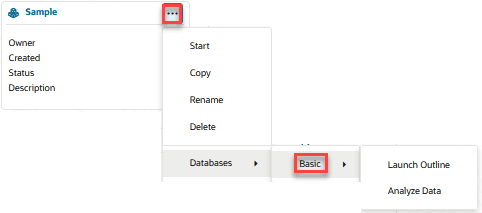
アウトラインを開くか、Essbase Webインタフェースでデータを分析するには、2つの方法があります。キューブ内からアウトラインを開いたり、データを分析したりできます。
- アプリケーションを開きます。
- キューブを開きます。
- 「アウトラインの起動」または「データの分析」をクリックします。
これで、ホーム・ページから開くこともできます。
ホーム・ページからアウトラインを開くには:
- ホーム・ページで、アプリケーションを検索します。
- そのアプリケーションの「アクション」メニューを選択します。
- 「データベース」→database_name→「アウトラインの起動」を選択します。
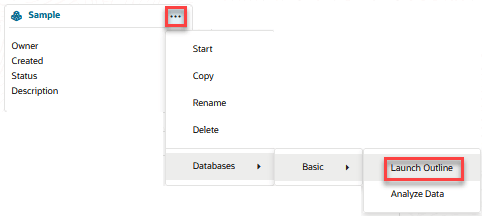
ホーム・ページから分析データを開きます。
- アプリケーション・ページで、アプリケーションを検索します。
- そのアプリケーションの「アクション」メニューを選択します。
- 「データベース」→database_name→「データの分析」を選択します。
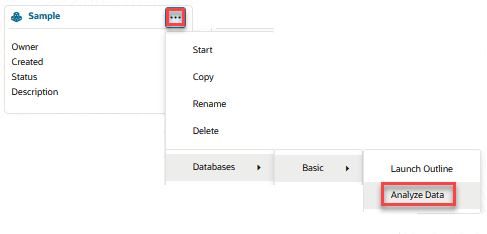
クイック・アクセス用のアクティブなブラウザ・タブをブックマーク
ブラウザのブックマーク機能を使用すると、特定のアプリケーション、キューブ、スクリプトまたはEssbaseのアクティブなブラウザ・タブをブックマークして、その場所にすばやく戻ることができます。
保存するブラウザ・タブをブックマークし、ブックマークを使用してそこに戻ります。これにより、Essbase Webインタフェースでそこに移動するためのすべてのステップを実行せずに、特定のアプリケーション、データベース、スクリプトまたはアクティブなブラウザ・タブに戻ることができます。
新規ブラウザ・タブまたはエディタでアーティファクトを開く
特定のEssbaseファイルは、新しいブラウザ・タブまたはエディタで開くことができます。これは、Essbase Webインタフェースに専用エディタがあるファイルに対して機能します。
.csc– 計算スクリプト.rul– ルール・ファイル.rep– レポート・スクリプト.msh–MaxLスクリプト.mdx–MDXスクリプト.dtr– ドリルスルー・報告
- ホーム・ページで、アプリケーションを選択します。
- キューブを選択します。
- 「ファイル」をクリックします。
- ファイルの「アクション」メニューに移動します。
- 「新規ブラウザで開く」または「エディタで開く」を選択します。
ノート:
.txtや.xmlなどの一部のファイル・タイプは、この方法で開くことができません。ただし、ファイルの右側にある「アクション」メニューを使用して、.txtおよび.xmlファイルをダウンロードできます。
ファイルをエディタで開くには、アプリケーション内から、
- ホーム・ページから、「ファイル」をクリックします。
- キューブ・ディレクトリ(「アプリケーション」→application name→cube name)に移動します。
- エディタで開くファイルの名前をクリックします。
ノート:
.txtや.xmlなどの一部のファイル・タイプは、この方法で開くことができません。ただし、ファイルの右側にある「アクション」メニューを使用して、.txtおよび.xmlファイルをダウンロードできます。