キューブ・デザイナを使用したフェデレーテッド・パーティションの作成
キューブ・デザイナを使用してフェデレーテッド・パーティションを作成するには、Cube.FederatedPartitionワークシートをEssbaseキューブのアプリケーション・ワークブックに追加し、シートを検証して、フェデレーテッド・パーティションをEssbaseサーバーに構築します。
フェデレーテッド・パーティションは、EssbaseとAutonomous AI Lakehouse Serverlessの間にあります。
このトピックでは、前提条件を完了し、「フェデレーテッド・キューブ: EssbaseとAutonomous AIデータベースの統合」の詳細情報を確認済みであることを前提としています。
-
フェデレーテッド・パーティションなしでEssbaseアプリケーションおよびキューブを構築します。
-
キューブのアプリケーション・ワークブックを開きます。まだない場合は、「アプリケーション・ワークブックへのキューブのエクスポート」を参照してください。
-
キューブ・デザイナ・リボンで「キューブ・デザイナ」をクリックして、デザイナ・パネルを開きます。
-
「シートから」
 をクリックして、シートのコンテンツをデザイナ・パネルにロードします。
-
「設定」タブをクリックします。
-
「設定」タブで「プロパティ」を展開し、「フェデレーテッド・パーティション」を選択します。
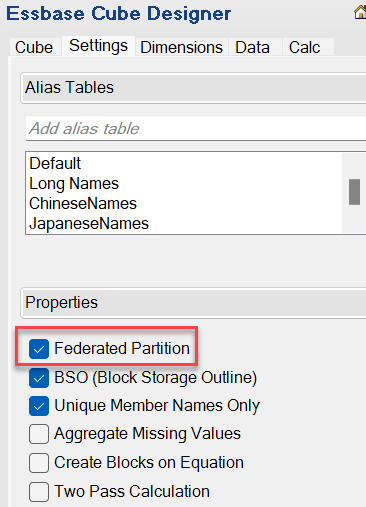
-
「シートへ」
 をクリックして、アプリケーション・ワークブックにCube.FederatedPartitionシートを作成します。
-
「はい」をクリックして、新しいCube.FederatedPartitionワークシートを編集します。
フェデレーテッド・パーティション・ウィザードがキューブ・デザイナに開きます。
-
「接続名」には、「フェデレーテッド・キューブの接続の作成」に示すように、管理者が以前に作成したAutonomous AI Lakehouseへの接続を入力します。
-
「スキーマ名」で、データベース・スキーマの名前(接続の作成時に入力したユーザー名)と一致することを確認します。
-
「ストレージ管理」で、「ユーザー」または「Essbase管理」を選択します。
-
「ファクト表名」で、数値とキーを格納するAutonomous AI Lakehouse内のファクト・テーブルの名前を選択します。
ノート:
前のステップで管理されるEssbaseを選択した場合は、このステップをスキップします。 -
「ピボット・ディメンション」では、「ピボット・ディメンションの特定」プロセスの間に、Essbaseアウトラインから使用することに決めたピボット・ディメンション名を選択します。
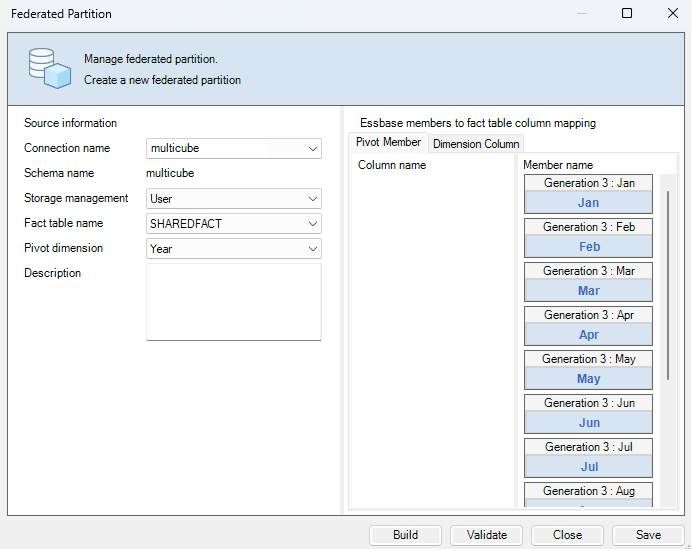
ファクト表の列名がアウトラインのディメンションおよびピボット・メンバーの名前と同じである場合、マッピングは自動的に「Essbaseと列間のマップ」に移入されます。ディメンションまたはメンバーをファクト表の列に自動的にマップできない場合は、それらを手動でマップする必要があります。
ピボット・ディメンションのメンバー(またはメジャー以外のディメンション名)に、&などの特殊文字が含まれている場合、Oracleでは名前を変更することをお薦めします。
「ピボット・メンバー」列で、行の値は数値(データ)です。これらの列のヘッダーは、メンバー名です。
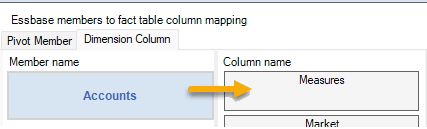
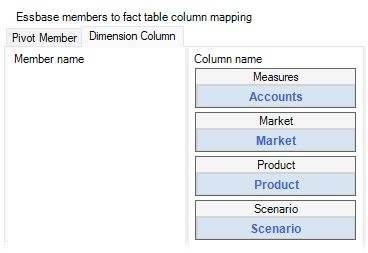
「ディメンション列」の値は、テキスト値です。これらはEssbaseメンバー名にマップされます。これらの列のヘッダーは、Essbaseディメンション名にマップされます。
-
Essbaseディメンションおよびメンバー名がファクト表の列名と厳密に一致しない場合は、Essbase名を「ピボット・メンバー」列と「ディメンション列」の両方の適切な列名にドラッグ・アンド・ドロップしてマップします。
たとえば、AccountsをMeasuresにドラッグ・アンド・ドロップします。
-
フェデレーテッド・パーティションの作成プロセスを完了します:
- 「検証」をクリックして、パーティションを検証します。
- 「保存」をクリックして、変更内容をCube.FederatedPartitionワークシートに保存します。
- 「ビルド」をクリックして、サーバー上にフェデレーテッド・パーティションを構築します。
ノート:
フェデレーテッド・パーティション・ウィザードの「ビルド」ボタンは、集約ストレージ・キューブでは動作しません。または、キューブ・デザイナ・リボンの「キューブの構築」オプションを使用して、キューブを構築し、フェデレーテッド・パーティションを作成できます。
ノート:
フェデレーテッド・パーティション構築プロセスは、ジョブとして起動されるため、キューブ・デザイナ・リボンの「ジョブの表示」でモニターできます。
-
フェデレーテッド・パーティションが作成されます。このプロセスでは、Autonomous AI Lakehouseに、ファクト表に(キーで)リンクされているディメンション・ヘルパー表(およびその他のアーティファクト)も作成されます。
-
引き続きウィザードを使用してフェデレーテッド・パーティションのみを変更するか、アプリケーション・ワークブックのCube.FederatedPartitionワークシートに保存された新しいフェデレーテッド・パーティション設定でアプリケーションを再構築します。Cube.FederatedPartitionワークシートの理解を参照してください。