管理サーバーのフェイルオーバーの設定
独立したデプロイメントのEssbaseは、管理対象サーバーとして実行され、プライマリ・ノードで障害が発生した場合にフェイルオーバー・モードを起動、停止および実行するために、WebLogic管理サーバーに依存します。
このトピックでは、Essbaseフェイルオーバー構成でAdminServerの高可用性をセットアップするためのガイドラインを示します。WebLogic AdminServerの高可用性に関する一般情報は、管理サーバーの高可用性を参照してください。
Essbase管理対象サーバーの高可用性の構成
Essbaseに使用されるWebLogic管理対象サーバーの高可用性を有効にするには、次の構成を完了します。
-
WebLogic Serverの管理コンソールにログインします
-
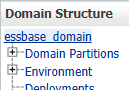
ホーム・ページの「ドメイン構造」で、Essbaseドメイン名(essbase_domainなど)をクリックします。
-
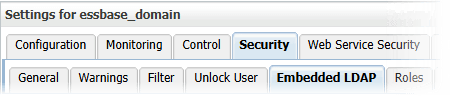
タブを使用して、「セキュリティ」→「組込みLDAP」にナビゲートします。
-
次のオプションの選択を解除し、「保存」をクリックします。

-
ホスト1にSSHでアクセスし、サーバーの停止、起動および確認の説明に従ってEssbase (AdminServerと両方を管理対象サーバー)を再起動します。
ノート:
EPM Shared Servicesデプロイメントでは、Essbase管理対象サーバーを起動する前に、EPM WebLogic Serverを起動する必要があります。各サーバーの起動と停止を個別に行うために、-iパラメータでサーバー名を指定します。
Linuxの例(起動):
<Domain Home>/esstools/bin/start.sh -i essbase_server1Windowsの例(起動):
<Domain Home>\esstools\bin\start.cmd -i essbase_server1
管理サーバーの高可用性の設定
前提条件
- Essbaseフェイルオーバーの前提条件が完了しました。
-
共有ネットワーク・ドライブは、フェイルオーバー用に構成したEssbaseホストの両方(またはすべて)からアクセスできます。これは、Essbaseフェイルオーバーの前提条件に記載されている場所と同じにできます。
Essbaseフェイルオーバー環境でWebLogic管理サーバーの高可用性を設定するには、
-
プライマリ・ノード(ホスト1)に仮想IPアドレス(VIP)を作成します。
Linuxの ipコマンドを使用します。構文:
ip addr add <VIP>/<NETMASK> dev <INTERFACE> label <LABEL_NAME>次に例を示します:
ip addr add 100.xx.xx.1/20 dev ens3 label ens3:2 -
Essbaseフェイルオーバー環境を設定します(フェイルオーバー設定スクリプトを使用したEssbaseフェイルオーバー環境の設定を参照)。
-
Essbaseフェイルオーバー環境の設定が成功したことをテストします(Essbaseフェイルオーバー構成の開始と確認を参照)。
-
WebLogic Serverの管理コンソールにログインします
-
ホーム・ページの「Domain Configurations」→「Environment」で、「Servers」に移動し、「AdminServer」をクリックします。
-
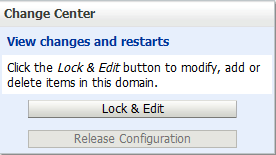
チェンジ・センター・ペインで「ロックして編集」をクリックします。
-
リスニング・アドレスを仮想IP (VIP)アドレスに変更します。
-
「保存」をクリックします。
-
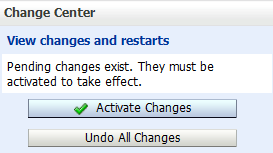
「変更のアクティブ化」をクリックします。
-
管理サーバーを再起動します。
-
WebLogic Server Admininstration Consoleに再度ログインします。
-
ドメイン構造で、「環境」→「マシン」にナビゲートします。
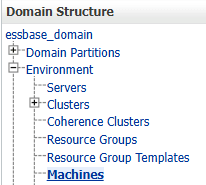
-
「ロックして編集」をクリックし、「新規」をクリックして、adminmachineという名前の新しいマシンを追加します。「Machine OS」を「Unix」に設定し、「Next」をクリックします。
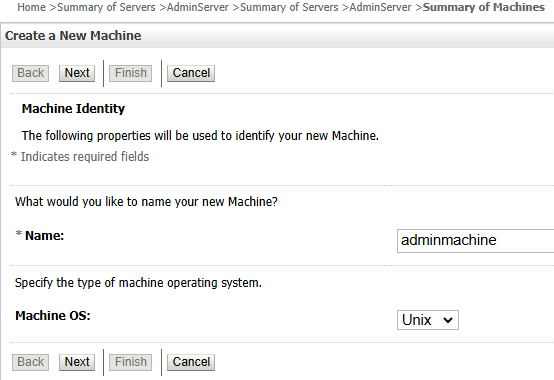
-
ノード・マネージャ・タイプをSSLに設定し、「リスニング・アドレス」を仮想IP (VIP)アドレスに設定し、ポートを9557に設定します。「終了」をクリックします。
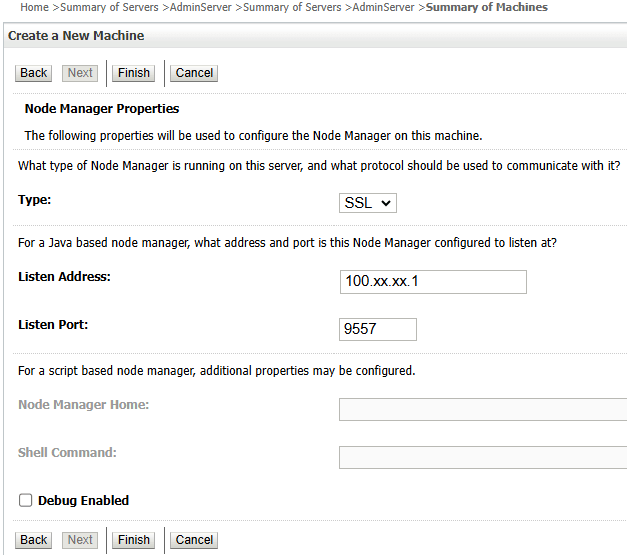
-
「マシンのサマリー」表で、新しい「adminmachine」のリンクをクリックし、「構成」タブ、「サーバー」タブをクリックします。
-
「追加」をクリックし、「AdminServer」を選択して「終了」をクリックします。
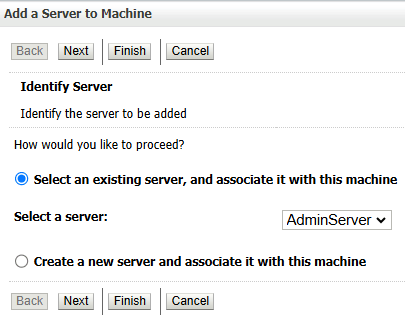
-
Essbaseプライマリ・ノード(ホスト1)にSSH接続し、
<Domain_Home>/servers/AdminServerに移動してディレクトリnodemanagerを作成します。 -
nodemanagerディレクトリに移動し、nodemanager.domainsおよびnodemanager.propertiesという2つの新しいファイルを作成します。nodemanager.domainsのサンプル(独自のインストール済Essbaseドメイン名およびパスと一致するように値を置き換えます):essbase_domain=/u01/oracle/user_projects/domains/essbase_domainnodemanager.propertiesのサンプル(独自のインストール済Essbaseドメイン名およびパスと一致するように値を置き換えます):DomainsFile=/u01/oracle/user_projects/domains/essbase_domain/servers/AdminServer/nodemanager/nodemanager.domains LogLimit=0 PropertiesVersion=12.2.1.1.0 AuthenticationEnabled=true NodeManagerHome=/u01/oracle/user_projects/domains/essbase_domain/servers/AdminServer/nodemanager JavaHome=/u01/app/oracle/product/JAVA/jdk LogLevel=INFO DomainsFileEnabled=true ListenAddress=100.xx.xx.1 NativeVersionEnabled=true ListenPort=9557 LogToStderr=true weblogic.StartScriptName=startWebLogic.sh SecureListener=true LogCount=1 QuitEnabled=false LogAppend=true weblogic.StopScriptEnabled=false StateCheckInterval=500 CrashRecoveryEnabled=false weblogic.StartScriptEnabled=true LogFile=/u01/oracle/user_projects/domains/essbase_domain/servers/AdminServer/nodemanager/nodemanager.log LogFormatter=weblogic.nodemanager.server.LogFormatter ListenBacklog=50 -
<Domain_Home>/binに移動します。次に例を示します:cd /u01/oracle/user_projects/domains/essbase_domain/bin -
ノード・マネージャの起動スクリプトのコピーを、新しい名前
startNodeManagerAdmin.shで作成します。次に例を示します:cp startNodeManager.sh startNodeManagerAdmin.sh -
startNodeManagerAdmin.shを開いて編集します。NODEMGR_HOMEの値を"<Domain_Home>/servers/AdminServer/nodemanager"に変更し、ファイルを保存します。次に例を示します:NODEMGR_HOME="/u01/oracle/user_projects/domains/essbase_domain/nodemanager" -
<Domain_Home>/esstools/binに移動します。次に例を示します:cd /u01/oracle/user_projects/domains/essbase_domain/esstools/bin -
AdminServerを停止します。次に例を示します:
./stop.sh -i AdminServer -
<Domain_Home>/binに戻り、バックグラウンドでstartNodeManagerAdmin.shを実行します。次に例を示します:cd /u01/oracle/user_projects/domains/essbase_domain/bin ./startNodeManagerAdmin.sh & -
ドメイン環境を設定します。次に例を示します:
source /u01/oracle/user_projects/domains/essbase_domain/bin/setDomainEnv.sh -
<ORACLE_HOME>/oracle_common/common/binにあるWebLogicスクリプト・ツールを実行します。次に例を示します:/u01/oracle/user_projects/oracle_common/common/bin/wlst.sh -
wls:/offline>プロンプトで、ノード・マネージャに接続し、AdminServerを起動します。たとえば、次のコマンドを使用します(<variables>を値に置き換えます)。wls:/offline> nmConnect('<WebLogic_admin_user>','<WebLogic_admin_password>', '<Virtual-IP-address>','9557','<DOMAIN_NAME>','<DOMAIN_HOME>','ssl') wls:/nm/mydomain> nmStart('AdminServer')次に例を示します:
wls:/offline> nmConnect('wladmin','wlpa55w0rD', '<100.xx.xx.1>','9557','essbase_domain','/u01/oracle/user_projects/domains/essbase_domain','ssl') wls:/nm/mydomain> nmStart('AdminServer') -
wlstを開いたままにし、仮想IPアドレスを使用してWebLogic Server管理コンソールにアクセスできることを確認します。たとえば、
http://100.xx.xx.1:7001/consoleです。 -
AdminServerを停止します。
wls:/nm/mydomain> nmKill('AdminServer') -
WebLogicスクリプト・ツールを終了します。次に例を示します:
exit() -
共有ネットワーク・ドライブに移動し、Essbase <DOMAIN_NAME>と同じ名前の新しいディレクトリを作成します。次に例を示します:
cd /nfs/essbase_data mkdir essbase_domain -
Essbaseドメイン・サブディレクトリ
bin、configおよび/servers/AdminServerを共有ドライブ上の新しいディレクトリに移動します。次に例を示します:mv /u01/oracle/user_projects/domains/essbase_domain/bin /nfs/essbase_data/essbase_domain/ mv /u01/oracle/user_projects/domains/essbase_domain/config /nfs/essbase_data/essbase_domain/ mv /u01/oracle/user_projects/domains/essbase_domain/servers/AdminServer /nfs/essbase_data/essbase_domain/ -
<Domain_Home>に戻り、共有ドライブ上のEssbaseドメイン・フォルダへのシンボリック・リンクを作成します。次に例を示します:cd /u01/oracle/user_projects/domains/essbase_domain/ ln -s /nfs/essbase_data/essbase_domain/bin . ln -s /nfs/essbase_data/essbase_domain/config . cd servers/ ln -s /nfs/essbase_data/essbase_domain/AdminServer . -
Essbaseセカンダリ・ノード(ホスト2)にSSH接続し、
<Domain_Home>に移動してディレクトリ構造を/tmp/adminにします。次に例を示します:cd /u01/oracle/user_projects/domains/essbase_domain mkdir /tmp/admin -
ドメイン・サブディレクトリ
bin、configおよび/servers/AdminServerを/tmp/adminに移動します。次に例を示します:mv bin /tmp/admin/ mv config /tmp/admin/ mv ./servers/AdminServer /tmp/admin/ -
共有ドライブ上のEssbaseドメイン・フォルダへのシンボリック・リンクを作成します。次に例を示します:
ln -s /nfs/essbase_data/essbase_domain/bin .
ln -s /nfs/essbase_data/essbase_domain/config .
cd servers/
ln -s /nfs/essbase_data/essbase_domain/AdminServer .
AdminServerの高可用性の検証
Essbaseフェイルオーバー環境でWebLogic AdminServerの高可用性を正常に設定したことを検証するには、仮想IPアドレスを使用して、Essbaseプライマリ・ノードおよびフェイルオーバー・ノードからWebLogic Server管理コンソールにアクセスできることをテストします。
-
Essbaseプライマリ・ノード(ホスト1)にSSH接続し、
<Domain_Home>/binに移動して、バックグラウンドでstartNodeManagerAdmin.shを実行します。次に例を示します:cd /u01/oracle/user_projects/domains/essbase_domain/bin ./startNodeManagerAdmin.sh & -
ドメイン環境を設定します。次に例を示します:
source /u01/oracle/user_projects/domains/essbase_domain/bin/setDomainEnv.sh -
<ORACLE_HOME>/oracle_common/common/binにあるWebLogicスクリプト・ツールを実行します。次に例を示します:/u01/oracle/user_projects/oracle_common/common/bin/wlst.sh -
wls:/offline>プロンプトで、ノード・マネージャに接続し、AdminServerを起動します。たとえば、次のコマンドを使用します(<variables>を値に置き換えます)。wls:/offline> nmConnect('<WebLogic_admin_user>','<WebLogic_admin_password>', '<Virtual-IP-address>','9557','<DOMAIN_NAME>','<DOMAIN_HOME>','ssl') wls:/nm/mydomain> nmStart('AdminServer')次に例を示します:
wls:/offline> nmConnect('wladmin','wlpa55w0rD', '<100.xx.xx.1>','9557','essbase_domain','/u01/oracle/user_projects/domains/essbase_domain','ssl') wls:/nm/mydomain> nmStart('AdminServer') -
仮想IPアドレスを使用してWebLogic Server管理コンソールにアクセスできることを確認します。たとえば、
http://100.xx.xx.1:7001/consoleです。 -
AdminServerを停止します。
wls:/nm/mydomain> nmKill('AdminServer') -
WebLogicスクリプト・ツールを終了します。次に例を示します:
exit() -
Essbaseセカンダリ・ノード(ホスト2)にSSH接続し、
<Domain_Home>/binに移動して、バックグラウンドでstartNodeManagerAdmin.shを実行します。次に例を示します:cd /u01/oracle/user_projects/domains/essbase_domain2/bin ./startNodeManagerAdmin.sh & -
ドメイン環境を設定します。次に例を示します:
source /u01/oracle/user_projects/domains/essbase_domain2/bin/setDomainEnv.sh -
<ORACLE_HOME>/oracle_common/common/binにあるWebLogicスクリプト・ツールを実行します。次に例を示します:/u01/oracle/user_projects/oracle_common/common/bin/wlst.sh -
wls:/offline>プロンプトで、ノード・マネージャに接続し、AdminServerを起動します。たとえば、次のコマンドを使用します(<variables>を値に置き換えます)。wls:/offline> nmConnect('<WebLogic_admin_user>','<WebLogic_admin_password>', '<Virtual-IP-address>','9557','<DOMAIN_NAME>','<DOMAIN_HOME>','ssl') wls:/nm/mydomain> nmStart('AdminServer')次に例を示します:
wls:/offline> nmConnect('wladmin','wlpa55w0rD', '<100.xx.xx.1>','9557','essbase_domain','/u01/oracle/user_projects/domains/essbase_domain2','ssl') wls:/nm/mydomain> nmStart('AdminServer') -
仮想IPアドレスを使用してWebLogic Server管理コンソールにアクセスできることを確認します。たとえば、
http://100.xx.xx.1:7001/consoleです。