アウトラインへのディメンションおよびメンバーの追加
Essbaseアウトラインの階層の最上位レベルのメンバーは、ディメンション名またはディメンションと呼ばれます。ディメンションには標準ディメンションと属性ディメンションの2種類があります。
次のいずれかの方法を使用して、キューブにディメンションおよびメンバーを追加できます。
-
編集モードのアウトラインで、ディメンションおよびメンバーを手動で追加します。
-
ディメンション定義(表形式データまたはアプリケーション・ワークブック)が含まれているExcelファイルをインポートします。
-
データソースおよびルール・ファイルを使用してディメンションを構築します。
この章では、手動によるアウトラインの更新に焦点を当てます。
手動によるアウトラインへのディメンションの追加
ブロック・ストレージまたは部分的なハイブリッド・モード・キューブ(1つ以上の保管済ディメンションがある)では、ディメンションのメンバーを追加、削除または移動してからアウトラインを保存すると、キューブが再作成されます。
再作成が完了したら、データを再計算します。集約ストレージおよび完全なハイブリッド・モード・キューブは動的であるため、再計算する必要はありません(上位レベルのデータは保管されません)。
仮想(動的計算またはラベルのみ)のディメンションを追加すると、キューブ内に存在するデータはすべて、新しいディメンションの最初のレベル0保管済メンバーで保管されます。階層には少なくとも1つの保管済メンバーが必要です。
アウトラインでメンバー名の重複が許可されている場合でも、ディメンション名はアウトライン内で常に一意である必要があります。アウトラインにディメンションを追加するには:
- ホーム・ページで、アプリケーションに移動し、「アクション」メニュー
 を選択します。
- 「データベース」→Database Name→「アウトラインの起動」を選択します。
- アウトラインがロックされており、管理者である場合は、「ロック解除」
 をクリックします。
ロックされたアウトラインを強制的にロック解除する前に、誰もそれを使用していないことを確認してください。
- 「編集」
 をクリックして、ディメンションを選択します。
アウトラインにディメンションが含まれていない場合は、「最初のディメンションの作成」テキスト・ボックスが表示されます。ディメンション名を入力し、「ディメンションの追加」をクリックして、新しいディメンションを選択します。
- アウトライン・ツールバーで、「メンバーの追加」メニューから「下に兄弟メンバーを追加」を選択します。
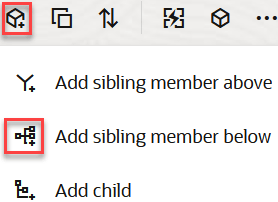
- 「メンバーの追加」ダイアログ・ボックスの「メンバー名」に、名前を入力します。
ディメンション、メンバーまたは別名に名前を付ける場合は、1024文字以内にしてください。
- 引き続き「メンバーの追加」ダイアログ・ボックスで、新しいディメンションに必要なメンバー・プロパティを選択します。
- 「追加」を押します。
- 「閉じる」を押します。
- 「検証」
 を押します。
- 「保存」
 を押します。
- データベースの再構築オプションから選択し、変更を保存します。キューブの再構築を参照してください。
手動でのアウトラインへのメンバーの追加
Essbase Webインタフェースのアウトライン・エディタを使用して、アウトラインにメンバーを手動で追加できます。キューブで重複したメンバー名を使用可能な場合を除き、各メンバーには一意の名前があります。
- ホーム・ページで、アプリケーションに移動し、「アクション」メニューを選択します。
- 「データベース」→Database Name→「アウトラインの起動」を選択します。
- アウトラインがロックされており、管理者である場合は、「ロック解除」 をクリックします。
ロックされたアウトラインを強制的にロック解除する前に、誰もそれを使用していないことを確認してください。
- 「編集」 をクリックします。
- ディメンション内の下位レベルのメンバーを表示および選択するには、ディメンション名と後続のメンバー名を展開してディメンションをドリルダウンします。
- 子または兄弟メンバーを追加するメンバーに到達したら、そのメンバーを選択します。
- ツールバーの
 「メンバーの追加」メニューから、「上に兄弟メンバーを追加」、「下に兄弟メンバーを追加」または「子の追加」を選択します。
- 「メンバーの追加」ダイアログ・ボックスの「メンバー名」に、新しいメンバーの名前を入力します。
ディメンション、メンバーまたは別名に名前を付ける場合は、1024文字以内にしてください。
- 引き続き「メンバーの追加」ダイアログ・ボックスで、新しいメンバーに必要なプロパティを選択します。
- 「追加」を押して、「閉じる」を押します。
- 「検証」を押します。
- 「保存」 を押します。